Можно ли устанавливать игры на ssd диск с системой?
Здравствуйте, можно ли на ноутбуке устанавливать игры/программы на ssd диск, на котором установлена система? И может ли это как то отобразиться на производительности и качестве ssd диска?
- Вопрос задан более года назад
- 2395 просмотров
Комментировать
Решения вопроса 0
Ответы на вопрос 2

Конечно можно. Ресурс диска закончится тогда, когда этот ССД в магазине уже можно на сдачу будет брать (через 10-15 лет).
Ответ написан более года назад
Нравится 1 2 комментария
John Smith, ну как сказать, если раньше десяти лет — это повезло. У нормальных сосиди — 10 лет гарантия. Т.е. и диском попользовался, и кешбек получил.
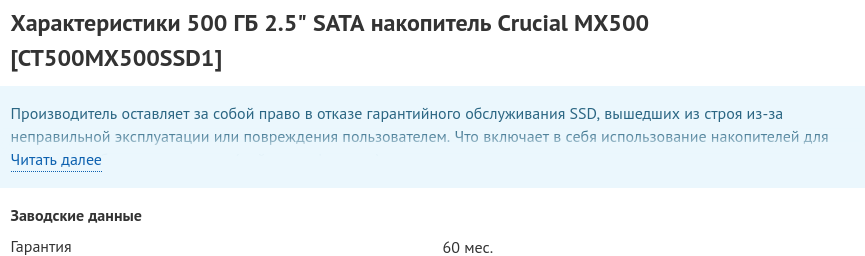
John Smith, https://www.dns-shop.ru/product/8bab2e265c0d3332/5.
Можно ли устанавливать игры и виндовс на один диск SSD M 2 ??
Добрый день, подскажите такую вещь, собираюсь приобрести диск такого формата (SSD M2) для установки на него виндовс , а также игр, но один мой товарищ утверждает что игры и виндовс лучше держать на разных дисках, прав ли он? И что теперь покупать два диска один для игр другой для виндовс. ��
Комментарии 6

2 года назад
Виндовс и игры лучше держать так, как удобнее вам. Вы выбрали довольно быстрый накопитель, который и под систему хорош, и под игры, и под всё вместе.
У староверов отдельный диск всегда идёт под виндовс (но ему NVMe перебор, ящитаю, хватит и обычного SATA) (в случае переустановки данные не потеряются), кто-то пользуется жёсткими дисками, кто-то делает невообразимый микс из разных накопителей.
А если вам нужен накопитель только для виндовс и игр (и это вообще единственное зачем вам нужен комп) — одного накопителя хватит.
Два простых способа перенести ваши игры с жесткого диска на SSD
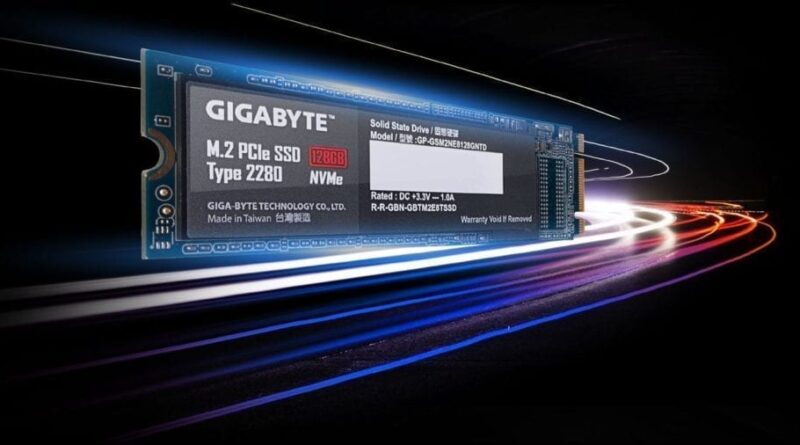
Твердотельные накопители (SSD) существуют уже некоторое время, но в последние несколько лет они, безусловно, стали более обычным явлением. Теперь, когда вы, наконец, заполучили одну из них, пора позволить вашей коллекции игр воспользоваться преимуществами более высокой скорости передачи данных.
Достаточно просто установить игру на новый SSD, который еще не установлен. Но как проще всего перенести игры на SSD, если они уже установлены на другом жестком диске?
Именно для этого и предназначено это руководство. Конечно, вы можете просто перетащить. Однако есть два других способа перемещать игры, о которых вы, возможно, не знали — вы можете сделать это через витрины магазинов.
Как перенести установки игры с жесткого диска на SSD — два способа
Метод 1: при загрузке из Microsoft Store
Для пользователей Windows 10 и Windows 11 в обеих версиях ОС есть встроенная функция, которая позволяет легко переносить установленное программное обеспечение с одного диска на другой. Единственное предостережение: это совместимо только с программным обеспечением, загруженным из Microsoft Store (включая игры из Xbox Game Pass).

1. Чтобы выполнить эту операцию, просто перейдите к списку приложений, который находится в меню «Настройки».

2. Оказавшись здесь, прокрутите список вниз или введите название игры, которую вы хотите переместить. В этом случае давайте возьмем Forza Horizon 5 в качестве примера.

3. Найдя игру, щелкните значок с тремя точками справа от названия, чтобы отобразить дополнительные параметры, а затем выберите «Переместить». Затем отобразится новое подменю, в котором сообщается, на каком диске в настоящее время установлена игра, и приводится список других дисков, на которые вы можете отправить игру. Вы можете свернуть окно, пока идет процесс передачи. Когда он будет завершен, он на короткое время скажет «Перемещено», а затем строка состояния исчезнет.
Метод 2: Использование Steam
Несмотря на то, что предыдущий движок программного обеспечения доступен только для собственных приложений Windows, Steam обходит его, имея собственный встроенный движок игр. Когда у вас несколько дисков, Steam позволяет создавать несколько библиотек, что позволяет при необходимости хранить и запускать игры одновременно на нескольких дисках. Вот как получить к нему доступ.
1. Нажмите кнопку «Steam» в верхнем левом углу программы, а затем нажмите «Настройки».

2. Оказавшись там, перейдите на вкладку «Загрузки» и нажмите «Папки библиотеки Steam».

3. Предположим, вы уже создали отдельную папку на своем новом диске (в противном случае просто нажмите кнопку «+» и быстро настройте ее), затем найдите игру, которую хотите переместить, нажмите галочку на справа, а затем нажмите кнопку «Переместить».

Это вызовет другое меню, в котором вас спросят, на какой диск вы хотите отправить свою игру. Выберите библиотеку вашего нового SSD и дождитесь завершения процесса.

Независимо от того, какой из этих методов вы в конечном итоге используете, гибкость размещения вашей игровой библиотеки между разными дисками является преимуществом. Для более крупных и обширных игр, таких как Microsoft Flight Simulator и Forza Horizon 5 , которые требуют загрузки большого количества данных, размещение их на SSD практически необходимо для действительно бесперебойной работы. Фактически, системные требования для обеих игр настоятельно рекомендуют использовать SSD. Старые / небольшие игры можно без особых проблем перенести на жесткий диск.
По мере того как твердотельные накопители становятся все более распространенным явлением в отрасли, их цены будут постепенно снижаться. Так что рано или поздно они, наконец, станут неотъемлемой частью опыта.
Как установить игру на ссд
Изменить язык
Полная версия
© Valve Corporation. Все права защищены. Все торговые марки являются собственностью соответствующих владельцев в США и других странах. Политика конфиденциальности | Правовая информация | Соглашение подписчика Steam | Возврат средств

Установить Steam
© 2024 Valve Corporation. Все права защищены. Все торговые марки являются собственностью соответствующих владельцев в США и других странах.