Принудительное открытие Excel в новом экземпляре по умолчанию
В Microsoft Excel 2013 и более поздних версиях при открытии нескольких книг все они открываются в одном экземпляре Excel. Однако в некоторых ситуациях может потребоваться открыть каждую книгу в новом экземпляре, например:
- Вы работаете с большими книгами Excel.
- Действия нужно отменить только в активной книге.
В этой статье объясняется, как это сделать, настроив раздел реестра.
Этот метод работает только при использовании значка Excel для открытия приложения без выбора файла. Если вы используете следующие способы, книги по-прежнему будут открываться в том же экземпляре Excel, который был разработан:
- Открытие файла используется в приложении Excel.
- Вы выбираете файл при использовании значка панели задач Excel для открытия приложения.
- Дважды щелкните книгу Excel в проводнике Windows.
Дополнительные сведения об экземплярах Excel и о том, как запустить новый экземпляр другими способами, см. в статье «Что такое экземпляры Excel».
Причина
Открыв каждую книгу в собственном экземпляре, книга имеет выделенный объем памяти в 2 гигабайта (ГБ). Это важно, если в 32-разрядной версии Excel возникают проблемы с нехваткой памяти.
Если вы используете параметр с поддержкой большого адреса, это ограничение может быть увеличено.
Решение
Чтобы изменить параметр по умолчанию, установите последнюю версию Office (номера сборок, указанные в следующей таблице, являются минимальными сборками, необходимыми для этой версии), а затем добавьте ключ в реестр. К версиям Office, которые имеют обновление, относятся:
| Версия | Дата выпуска | Номер сборки |
|---|---|---|
| Office 2016 (подписчики текущего канала) | 3 мая 2016 г. | Сборка 16.0.6868.2060 |
| Office 2013 | 7 июня 2016 г. | Сборка 15.0.4833.1001 |
| Excel 2013 (MSI) | 7 июня 2016 г. | Сборка 15.0.4833.1000 |
| Excel 2016 (MSI) | 7 июня 2016 г. | Сборка 16.0.4393.1000 |
Точно следуйте всем указаниям из этого раздела. Внесение неправильных изменений в реестр может привести к возникновению серьезных проблем. Прежде чем приступить к изменениям, создайте резервную копию реестра для восстановления на случай возникновения проблем.
- Закройте все экземпляры Excel.
- Запустите редактор реестра:
- В Windows 10 нажмите кнопку «Пуск«, введите regedit в поле поиска, а затем выберите regedit.exe в результатах поиска.
- В Windows 8 или Windows 8.1 наведите указатель на правый верхний угол, выберите «Поиск«, введите regedit в поле поиска, а затем выберите regedit.exe в результатах поиска.
- Найдите и выберите следующий подраздел реестра: HKEY_CURRENT_USER\Software\Microsoft\Office\16.0\Excel\Options
- В меню «Правка » наведите указатель мыши на пункт «Создать», а затем выберите значение DWORD.
- Введите DisableMergeInstance и нажмите клавишу ВВОД.
- В области сведений щелкните правой кнопкой мыши DisableMergeInstance и выберите команду «Изменить».
- В поле «Данные значения» введите 1 и нажмите кнопку «ОК».
Дополнительная информация
32-разрядные версии Excel 2016 могут использовать функции с поддержкой больших адресов (LAA) после установки 3 мая 2016 г., обновления для Подписчиков Outlook 2013 (KB3115031) и сборки 16.0.6868.2060 для подписчиков O365 Current Channel. Это изменение позволяет 32-разрядным установкам Excel 2016 использовать двойной объем памяти при работе пользователей в 64-разрядной ОС Windows. Система предоставляет эту возможность путем увеличения виртуальной памяти в пользовательском режиме с 2 ГБ до 4 ГБ. Это изменение обеспечивает на 50 процентов больше памяти (например, от 2 ГБ до 3 ГБ), когда пользователи работают в 32-разрядной системе. Дополнительные сведения об LAA см. в статье об изменении возможностей с поддержкой больших адресов для Excel.
Существуют некоторые известные проблемы при открытии каждой книги Excel в собственном экземпляре. Например, см. раздел «Невозможно вставить какие-либо атрибуты в книгу в другом экземпляре Excel».
Как открыть новый Excel в отдельном окне
Приходилось ли вам когда-нибудь по несколько минут ждать пока в вашей книге Excel отработает макрос, обновится запрос Power Query или пересчитаются тяжелые формулы? Можно, конечно, заполнить случившуюся паузу чайком-кофейком на вполне законных основаниях, но наверняка вам приходила в голову и другая мысль: а не открыть ли рядом другую книгу Excel и не не поработать ли пока с ней? Но всё не так просто. Если вы открываете несколько файлов Excel обычным образом (двойным щелчком мыши в Проводнике или через меню Файл — Открыть в Excel), то они автоматически открываются в одном и том же экземпляре программы Microsoft Excel. Соответственно, если запустить пересчёт или макрос в одном из таких файлов, то занято будет всё приложение и зависнут все открытые книги, т.к. системный процесс Excel у них общий. Решается эта проблема достаточно просто — нужно запустить Excel в новом отдельном процессе. Он будет независим от первого и позволит вам спокойно работать с другими файлами, пока предыдущий экземпляр Excel параллельно трудится над тяжелой задачей. Сделать это можно несколькими способами, причем некоторые из них могут работать или не работать в зависимости от вашей версии Excel и установленных обновлений. Так что пробуйте всё по очереди.
Способ 1. Лобовой
Самый простой и очевидный вариант — выбрать в главном меню Пуск — Программы — Excel (Start — Programs — Excel) . К сожалению, работает такой примитивный подход только в старых версиях Excel.
Способ 2. Средняя кнопка мыши или Alt
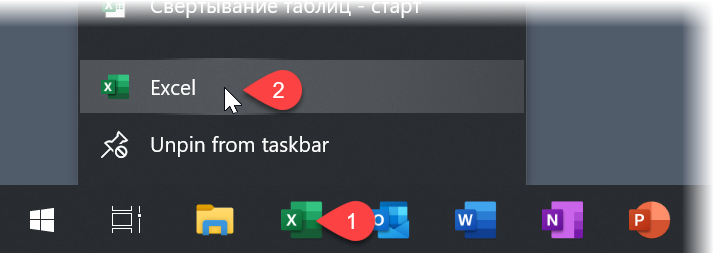
- Щёлкните правой кнопкой мыши по иконке Excel на панели задач — откроется контекстное меню со списком последних файлов.
- В нижней части этого меню будет строка Excel — щёлкните по ней левой кнопкой мыши, удерживая при этом клавишу Alt .
Должен запуститься ещё один Excel в новом процессе. Также вместо щелчка левой кнопкой с Alt можно использовать среднюю кнопку мыши — если на вашей мышке она есть (или нажимное колесико выполняет её роль).
Способ 3. Командная строка
Выберите в главном меню Пуск — Выполнить (Start — Run) или нажмите сочетание клавиш Win + R . В появившемся поле введите команду:
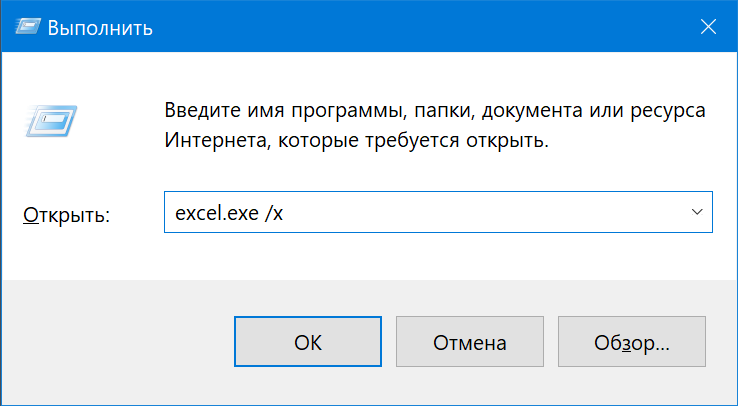
После нажатия на ОК должен запуститься новый экземпляр Excel в отдельном процессе.
Способ 4. Макрос
Это вариант чуть сложнее, чем предыдущие, но работает в любой версии Excel по моим наблюдениям:
- Открываем редактор Visual Basic через вкладку Разработчик — Visual Basic (Developer — Visual Basic) или сочетанием клавиш Alt + F11 . Если вкладки Разработчик не видно, то отобразить её можно через Файл — Параметры — Настройка ленты (File — Options — Customize Ribbon) .
- В окне Visual Basic вставляем новый пустой модуль для кода через меню Insert — Module.
- Копируем туда следующий код:
Sub Run_New_Excel() Set NewExcel = CreateObject("Excel.Application") NewExcel.Workbooks.Add NewExcel.Visible = True End Sub
Если запустить теперь созданный макрос через Разработчик — Макросы (Developer — Macro) или сочетанием клавиш Alt + F8 , то будет создан отдельный экземпляр Excel, как мы и хотели.
Для удобства, приведенный выше код можно добавить не в текущую книгу, а в Личную Книгу Макросов и вынести для этой процедуры отдельную кнопку на панель быстрого доступа — тогда эта возможность будет у вас всегда под рукой.
Способ 5. Файл сценария VBScript
Этот способ похож на предыдущий, но использует VBScript — сильно упрощенный вариант языка Visual Basic для выполнения простых действий прямо в Windows. Чтобы его использовать делаем следующее:
Сначала включаем отображение расширений для файлов в Проводнике через Вид — Расширения файлов (View — File Extensions) :
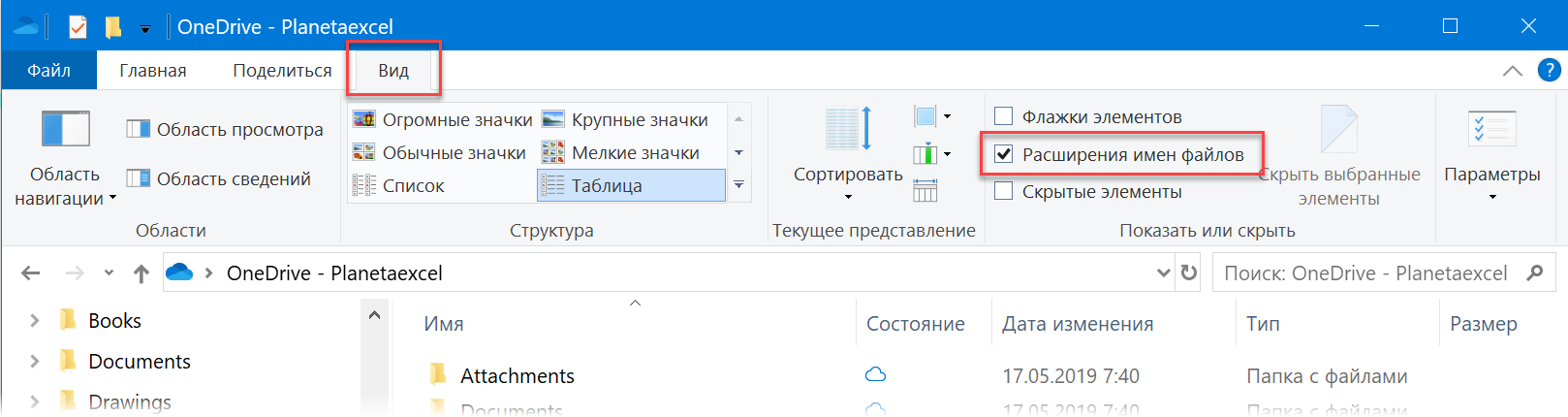
Затем создаем в любой папке или на рабочем столе текстовый файл (например NewExcel.txt) и копируем туда следующий код на VBScript:
Set NewExcel = CreateObject("Excel.Application") NewExcel.Workbooks.Add NewExcel.Visible = True set NewExcel = Nothing
Сохраняем и закрываем файл, а затем меняем его расширение с txt на vbs. После переименования появится предупреждение, с которым надо согласиться, и у файла изменится иконка:

Всё. Теперь двойной щелчок левой кнопкой мыши по этому файлу будет запускать новый независимый экземпляр Excel, когда он вам потребуется.
P.S.
Помните о том, что кроме плюсов, запуск нескольких экземпляров Excel имеет и минусы, т.к. эти системные процессы друг друга «не видят». Например, вы не сможете сделать прямую ссылку между ячейками книг в разных Excel. Также будут сильно ограничены возможности копирования между различными экземплярами программы и т.д. В большинстве случаев, однако, это не такая уж большая плата за возможность не терять время в ожидании.
Ссылки по теме
- Как уменьшить размер файла и ускорить его
- Что такое Личная Книга Макросов, как её использовать
Как открыть два файла Excel в разных окнах
Чтобы исправить различные проблемы с ПК, мы рекомендуем DriverFix: это программное обеспечение будет поддерживать ваши драйверы в рабочем состоянии, тем самым защищая вас от распространенных компьютерных ошибок и сбоев оборудования. Проверьте все свои драйверы сейчас за 3 простых шага:
- Загрузите DriverFix (проверенный файл для загрузки).
- Нажмите «Начать сканирование», чтобы найти все проблемные драйверы.
- Нажмите «Обновить драйверы», чтобы получить новые версии и избежать сбоев в работе системы.
- DriverFix в этом месяце скачали 501 404 читателя.
Когда вы открываете несколько файлов в Excel, эти файлы не открываются в отдельных окнах. Вместо этого пользователи могут переключаться между ними, щелкая их эскизы на панели задач Windows 10 .
Однако некоторым пользователям может потребоваться открыть два файла MS Excel в отдельных окнах, чтобы они могли просматривать их содержимое бок о бок. Таким образом пользователи могут открывать два или более файла Excel в нескольких окнах.
Как я могу открыть два файла Excel в отдельных окнах?
1 Откройте Excel несколько раз
- Вы можете открывать приложение Excel несколько раз, чтобы на рабочем столе было несколько окон Excel. Для этого щелкните значок Excel, чтобы открыть программу.
- Затем снова щелкните значок Excel, чтобы открыть программу во второй раз. После этого на рабочем столе появятся два окна Excel.
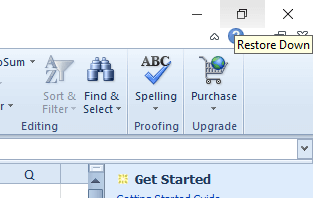
- Нажмите кнопки ” Восстановить вниз” в окнах.
- Затем вы можете перетащить одно окно в левую часть рабочего стола, чтобы заполнить левую часть.
- Перетащите другое окно вправо от рабочего стола, чтобы заполнить правую часть рабочего стола, как показано ниже.
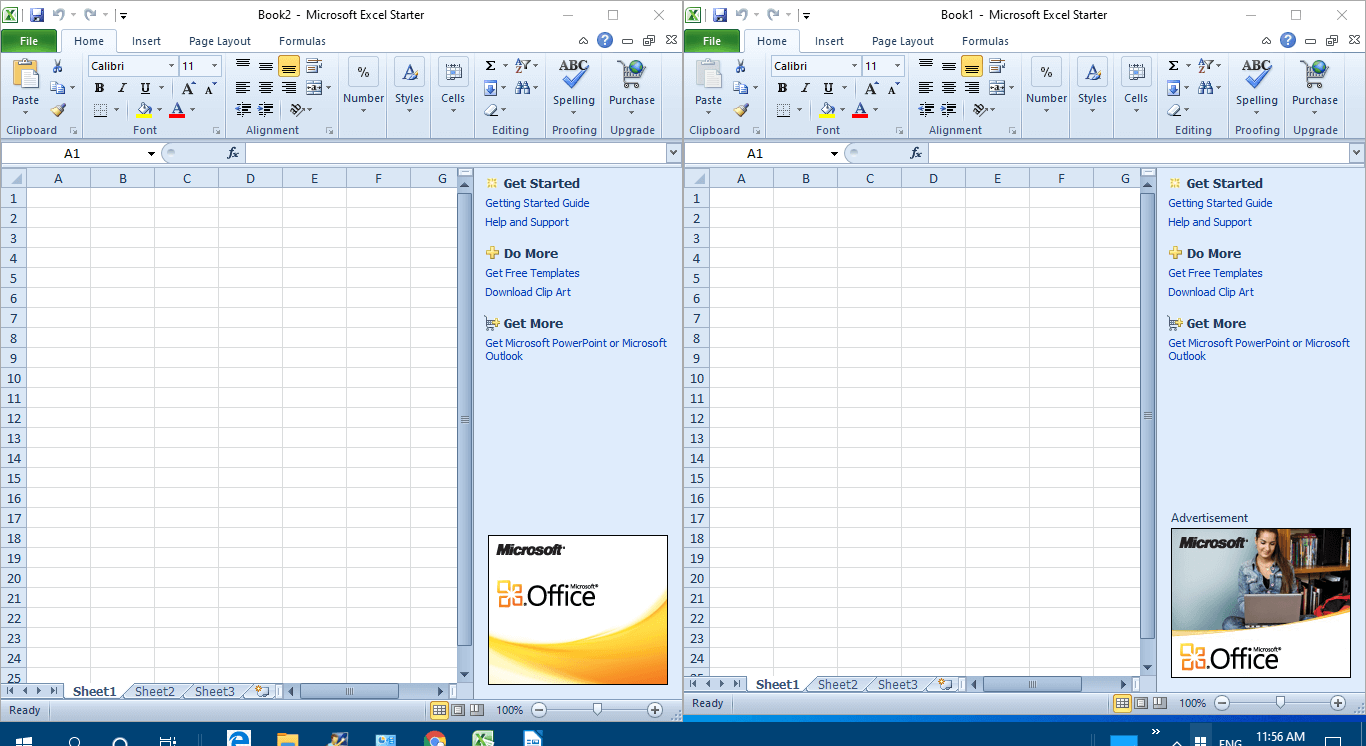
- Затем нажмите «Файл» > «Открыть» в обоих окнах, чтобы открыть в них электронные таблицы.
2 Нажмите клавишу Shift
Кроме того, вы можете открыть несколько окон Excel, нажав и удерживая клавишу Shift. Сначала откройте программу Excel. Затем, удерживая клавишу Shift, щелкните значок на панели задач Excel. Это откроет другое окно для приложения, которое пользователи могут перетащить на обе стороны рабочего стола, как описано выше.
3 Выберите параметр “Просмотр бок о бок”.

- Пользователи полных версий Excel 2019–2007 могут выбрать опцию «Просмотр бок о бок», чтобы сравнить две таблицы. Для этого запустите Excel.
- Щелкните Файл >Открыть, чтобы открыть несколько таблиц.
- Выберите вкладку «Просмотр».
- Выберите параметр «Просмотр бок о бок» в группе «Окно».
- Кроме того, пользователи могут выбрать параметр «Новое окно», чтобы открыть другую электронную таблицу в отдельном окне.
4 Добавить вкладку Office в Excel
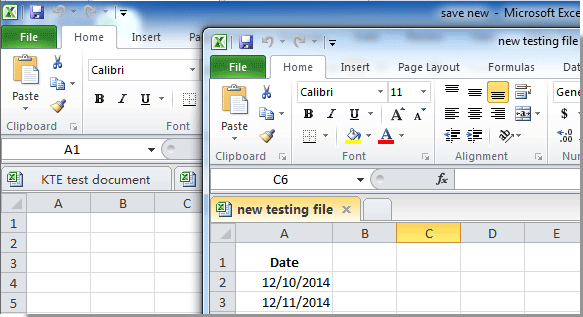
Пользователи также могут открывать электронные таблицы в отдельных окнах с помощью расширения Office Tab для Excel. Это надстройка для Excel за 29 долларов, которая добавляет вкладки электронных таблиц в Excel, и пользователи могут опробовать месячную бесплатную пробную версию для вкладки Office.
После установки этого дополнения в Excel появятся альтернативные вкладки для отдельных таблиц. Затем пользователи могут щелкнуть правой кнопкой мыши вкладку электронной таблицы и выбрать ее параметр контекстного меню «Открыть в новом окне».
Итак, есть несколько способов, которыми пользователи могут открывать электронные таблицы Excel в отдельных окнах. Затем пользователи могут перетаскивать окна в левую и правую части рабочего стола Windows для просмотра содержимого обеих таблиц.
Однако обратите внимание, что Windows XP и Vista не включают функцию Windows Snap для расположения окон на левой и правой стороне рабочего стола.
Если у вас возникнут дополнительные вопросы или предложения, не стесняйтесь обращаться к разделу комментариев ниже.
СВЯЗАННЫЕ СТАТЬИ ДЛЯ ПРОВЕРКИ:
Как открыть два окна Excel одновременно: 5 способов

Всех приветствую на портале WiFiGiD! Сегодня мы посмотрим, как открыть Эксель в разных окнах. С проблемой открытия разных документов в одном окне сталкиваются люди, у которых установлена программа Excel до 2010 года. Данное устаревшее нововведение было принято в те годы с целью экономии производительности компьютера. В новых версиях Эксель, выпущенных после 2013 года, все новые файлы открываются в новом окошке. Если же вам лень устанавливать новую версию программы, то вы можете воспользоваться способами, описанными в статье ниже.
Способ 1: Переключение
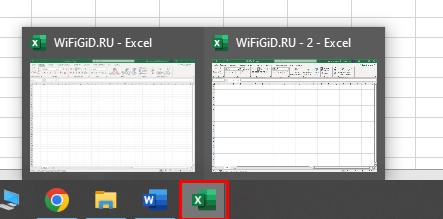
Один из вариантов открыть два окна Excel одновременно – это использовать переключение. Смотрите, когда вы открываете несколько файлов одного типа, они отображаются в одном значке. Если нажать по нему, то вы увидите превью сразу нескольких файлов. Теперь просто выберите нужный. В старых версиях они будут запускаться отдельно. Я понимаю, что это не полноценное открытие, но может кому-то этого будет хватать.
ПРИМЕЧАНИЕ! Ранее для решения этой проблемы Microsoft советовал инсталлировать патч MicrosoftEasyFix50801.msi, но сейчас его удалили с официального сайта. Не советую его скачивать с посторонних ресурсов, дабы не заполучить к себе на ПК вирус.
Способ 2: Контекстное меню
Одновременно открыть 2 окна Excel можно с помощью контекстного меню уже запущенного файла. Представим себе, что у нас уже открыта одна табличка.
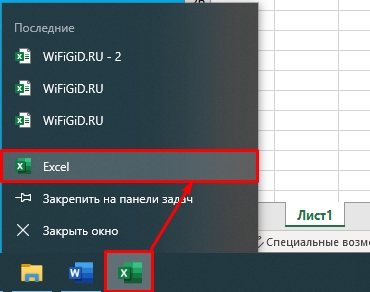
- В самом низу нажмите правой кнопкой мыши (ПКМ) по иконке программы, и из дополнительного контекстного меню выберите иконку самой программы.
ПРИМЕЧАНИЕ! Если в списке «Последние» вы видите нужный файл, можете открыть его, нажав по нему левой кнопкой мыши (ЛКМ).
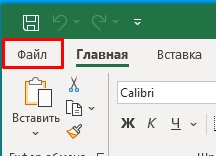
- В самом верху выбираем пункт «Файл».
- «Открыть» – «Обзор».
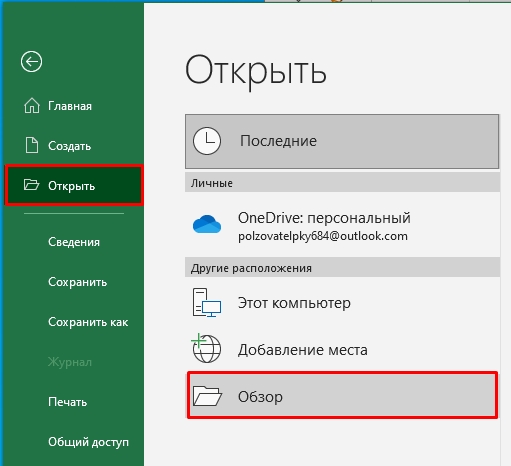
- Далее выбираем расположение файла, кликаем ЛКМ и жмем «Открыть». После этого таблицы будут расположены сразу в двух окнах.
Способ 3: Меню «Пуск»
Данный способ практически ничем не отличается от прошлого. Сначала мы открываем первый файлик. Далее нажимаем по кнопке «Пуск» и в списке всех программ находим Excel и запускаем её. Далее действуем аналогично, просто через «Файл» – «Открыть» – загружаем второй Эксель файл. Он будет отображаться в другом окошке.
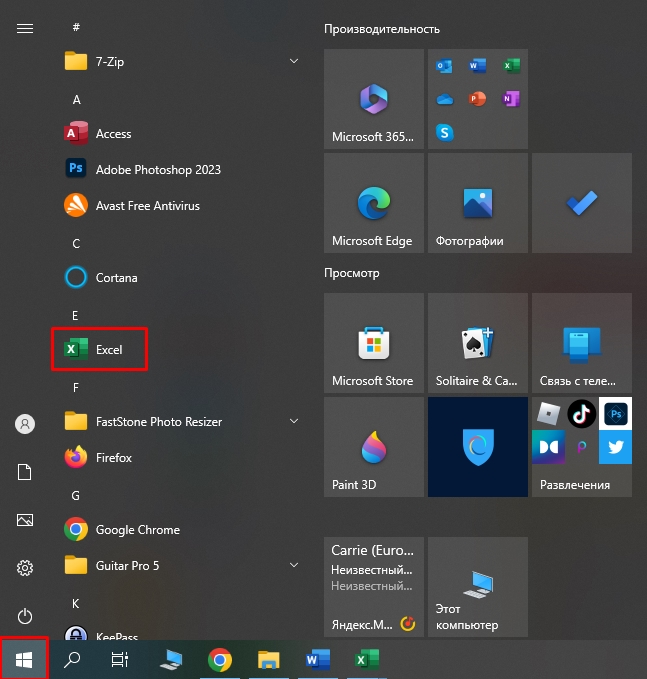
Способ 4: Ярлык
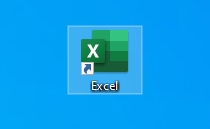
Дабы не бродить по разным меню, для повторного запуска одной программы вы можете воспользоваться ярлыком. Если у вас нет ярлыка на рабочем столе, то советую его создать.
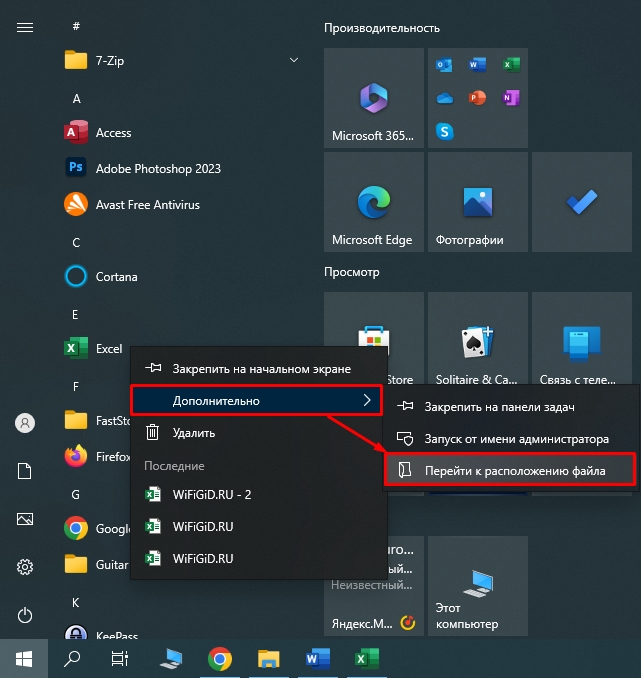
- Переходим в «Пуск».
- Находим программу Excel и нажимаем по ней ПКМ.
- Выбираем «Дополнительно» – «Перейти к расположению файла».
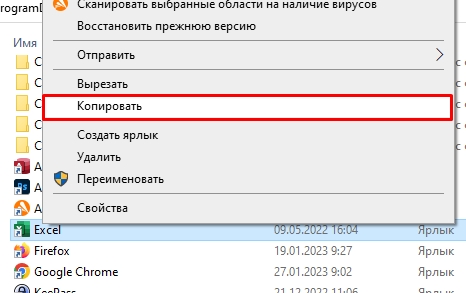
- Вы увидите список ярлыков. Жмем ПКМ по Excel и копируем его.
- Теперь кликаем ПКМ по пустому месту рабочего стола и выбираем команду «Вставить».
Способ 5: Настройки реестра
Все прошлые варианты подразумевали лишние действия – то есть вам нужно было повторно запускать программу с чистым листом, а уже потом из-под неё загружать файл. В данном способе я расскажу, как в Эксель открыть два окна рядом с помощью обычного открытия файла, двойным щелчком ЛКМ. Но есть один нюанс – нам нужно изменить некоторые настройки в реестре. Перед этим я настоятельно рекомендую создать точку восстановления. Только после этого приступаем к шагам, описанным ниже.
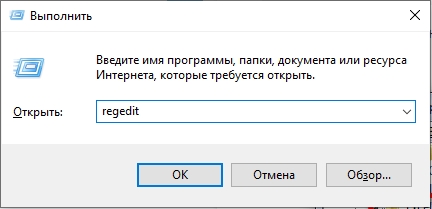
- Проходим по пути:
HKEY_CLASSES_ROOT\Excel.Sheet.8\shell\Open\command
- Открываем файл (По умолчанию).
- Заменяем последнее значение:
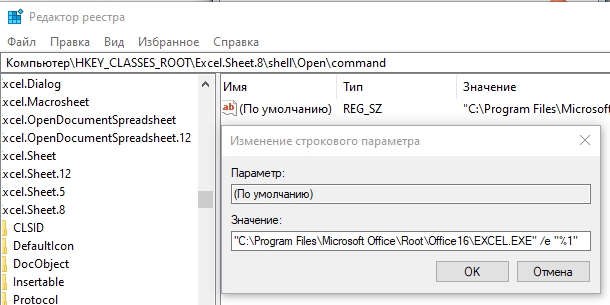
- Жмем «ОК», чтобы сохранить.
- Если в том же разделе есть файл «command» – кликаем по нему ПКМ, выбираем команду «Переименовать». Задаем любое имя.
- Переходим в соседний раздел:
HKEY_CLASSES_ROOT\Excel.Sheet.8\shell\Open\ddeexec
- Проделываем те же самые шаги 4-8.
- Закрываем реестр и перезагружаем комп.