Создание макросов для упрощения работы с Microsoft Word
Макрос — это набор определенных действий, команд и/или инструкций, сгруппированных в полную команду, гарантирующую автоматическое выполнение конкретной задачи. Если вы являетесь активным пользователем MS Word, вы также можете автоматизировать часто выполняемые задачи, создав для них соответствующие макросы.
Именно о том, как включать макросы в Word, как их создавать и использовать для упрощения, ускорения рабочего процесса и будет рассказано в этой статье. И все же для начала не лишним будет подробнее разобраться, зачем они нужны.
Области использования макросов:
1. Ускорение частых операций. К ним относятся форматирование и редактирование.
2. Объедините несколько команд в целостное действие «туда-сюда». Например, с помощью макроса можно вставить таблицу заданного размера с необходимым количеством строк и столбцов.
3. Упрощение доступа к некоторым параметрам и инструментам, расположенным в различных диалоговых окнах программы.
4. Автоматизация сложных последовательностей действий.
Последовательность макросов можно написать или создать с нуля, введя код в редактор Visual Basic на языке программирования Visual Basic.
Включение макросов
По умолчанию макросы доступны не во всех версиях MS Word, точнее они просто не включены. Вы должны включить инструменты разработчика, чтобы включить их. После этого в панели управления программы появится вкладка «Разработчик». Читайте ниже, как это сделать.
Примечание: В версиях программы, в которых изначально доступны макросы (например, Word 2016), инструменты для работы с ними находятся на вкладке «Вид» в группе «Макросы”.
1. Откройте меню «Файл» (кнопка «Microsoft Office» раньше).
2. Выберите «Параметры» (ранее «Параметры Word”).
3. Откройте категорию «Основные» в окне «Параметры» и перейдите в группу «Основные рабочие параметры”.
4. Установите флажок «Показывать вкладку «Разработчик» на ленте”.
5. В панели управления появится вкладка «Разработчик», в которой будет находиться пункт «Макросы”.
Запись макросов
1. На вкладке «Разработчик» или, в зависимости от используемой версии Word, на вкладке «Вид» нажмите кнопку «Макросы» и выберите пункт «Записать макрос”.
2. Укажите имя созданного макроса.
Примечание: Если при создании нового макроса вы дадите ему точно такое же имя, как встроенное в программу, то действия, которые вы записали в новый макрос, будут выполняться вместо стандартных. Чтобы просмотреть макросы, доступные в MS Word по умолчанию, выберите «Команды Word» в меню кнопки «Макросы”.
3. В разделе «Доступно для» выберите, для чего он будет доступен: шаблон или документ, в который его следует сохранить.
Совет: Если вы хотите, чтобы созданный вами макрос был доступен во всех документах, с которыми вы будете работать позже, выберите параметр «Обычный.dotm”.
4. В поле Описание введите описание создаваемого макроса.
5. Выполните одно из следующих действий:
- Начать запись: Чтобы начать запись макроса, не привязывая его к кнопке панели управления или сочетанию клавиш, нажмите «ОК”.
- Создать кнопку — чтобы связать созданный макрос с кнопкой, расположенной на панели управления, выполните следующие действия:
- Нажми на кнопку”;
- Выберите документ или документы, в которых вы хотите добавить созданный макрос на панель быстрого доступа (раздел «Настройка панели быстрого доступа”);
- Совет: Чтобы сделать созданный вами макрос доступным для всех документов, выберите параметр «Normal.dotm”.
В окне «Макрос из» (ранее «Выбрать команды из») выберите макрос, который вы хотите записать, нажмите «Добавить”.
- Если вы хотите настроить эту кнопку, нажмите «Изменить”;
- Выберите подходящий символ для создаваемой кнопки в поле «Символ”;
- Введите имя макроса, которое будет отображаться позже в поле «Отображаемое имя”;
- Чтобы начать запись макроса, дважды нажмите кнопку «ОК”.
Выбранный вами персонаж отобразится на панели быстрого доступа. При наведении курсора на этот символ будет отображаться его название.
- Назначить сочетание клавиш — чтобы назначить сочетание клавиш для создаваемого макроса, выполните следующие действия:
- Нажмите кнопку «Клавиши» (ранее «Клавиатура”);
- В разделе «Команды» выберите макрос, который хотите записать;
- В разделе «Новое сочетание клавиш» введите любую удобную для вас комбинацию, затем нажмите кнопку «Назначить”;
- Чтобы начать запись макроса, нажмите «Закрыть”.
6. Выполните все действия, которые необходимо включить в макрос, по одному.
Примечание. Во время записи макроса нельзя использовать мышь для выбора текста, но вы должны использовать мышь для выбора команд и параметров. При необходимости вы можете выделить текст с помощью клавиатуры.
7. Чтобы остановить запись макроса, нажмите «Остановить запись», эта команда находится в меню кнопки «Макросы» в панели управления.
Изменение комбинаций клавиш для макроса
1. Откройте окно «Параметры» (меню «Файл» или кнопка «MS Office”).
2. Выберите «Настройки”.
3. Нажмите кнопку «Настройки», расположенную рядом с полем «Сочетание клавиш”.
4. В разделе «Категории» выберите «Макросы”.
5. В открывшемся списке выберите макрос, который хотите отредактировать.
6. Щелкните в поле «Новая комбинация клавиш» и нажмите клавиши или комбинации клавиш, которые вы хотите назначить определенному макросу.
7. Убедитесь, что назначенное вами сочетание клавиш не используется для выполнения другой задачи (поле «Текущий ярлык”).
8. В разделе «Сохранить изменения» выберите соответствующий вариант (местоположение), чтобы сохранить место, где будет выполняться макрос.
Совет: Если вы хотите, чтобы макрос был доступен для использования во всех документах, выберите параметр «Обычный.точка”.
9. Нажмите «Закрыть”.
Запуск макроса
1. Нажмите кнопку «Макросы» (вкладка «Вид» или «Разработчик», в зависимости от используемой версии программы).
2. Выберите макрос, который хотите запустить (список «Имя макроса”).
3. Нажмите «Выполнить”.
Создание нового макроса
1. Нажмите кнопку «Макросы”.
2. Укажите имя нового макроса в соответствующем поле.
3. В разделе «Макросы для» выберите шаблон или документ, для которого будет сохранен созданный макрос.
Совет: Если вы хотите, чтобы макрос был доступен во всех документах, выберите параметр «Обычный.dotm”.
4. Нажмите «Создать». Откроется редактор Visual Basic, в котором можно создать новый макрос на языке Visual Basic.
Вот и все, теперь вы знаете, что такое макросы в MS Word, зачем они нужны, как их создавать и как с ними работать. Надеемся, что информация из этой статьи будет вам полезна и действительно поможет упростить и ускорить работу с такой продвинутой офисной программой.
Мы рады, что смогли помочь вам решить проблему.
Как запустить макрос?
В приложениях Microsoft Word и Microsoft Excel макросы запускаются одинаково. Существует несколько способов, которыми можно запустить макрос в этих приложениях, но для того чтобы этими способами воспользоваться необходимо знать имя макроса и место, в котором он сохранен. Большая часть рассмотренных ниже способов запуска макросов может быть использована и в других приложениях, таких как Outlook, PowerPoint и др.
Как запустить макрос из редактора Visual Basic ?
Для того чтобы запустить макрос, необходимо открыть приложение, для которого он написан. Из открытого приложения перейти в редактор VisualBasic сочетанием клавиш Alt+F11 (Alt с левой стороны клавиатуры). В обозревателе проектов (окно ProjectExplorer по умолчанию находится в левом верхнем углу редактора) найти проект, а в проекте модуль, в котором записан макрос. Двойной клик левой кнопкой мыши по выбранному модулю отображает все макросы (процедуры, функции), которые в нем хранятся. Остается отыскать макрос с нужным именем, установить курсор в любое место между ключевыми словами Sub и End Sub, после чего нажать кнопку Run Sub в меню редактора либо кнопку F5 на клавиатуре.
Как запустить макрос из приложения?
Чтобы запустить макрос из приложения, для которого он написан, прежде всего, необходимо открыть приложение, затем нажать сочетание клавиш Alt+F8 на клавиатуре, в диалоговом окне «Макрос» отыскать нужный макрос по имени, навести на него курсор и нажать кнопку «Выполнить», либо дважды кликнуть по имени левой кнопкой мыши.
Как запустить макрос горячими клавишами?
Можно назначить макросу горячие клавиши, в этом случае запускаться макрос будет сразу после нажатия заданной комбинации клавиш на клавиатуре. В разных приложениях, а также в разных версиях этих приложений сочетание клавиш может присваиваться по-разному, но принцип одинаков для всех.
Microsoft Excel
Вызывается диалоговое окно «Макрос» сочетанием клавиш Alt+F8, выделяется имя макроса, нажимается кнопка «Параметры» и задается сочетание клавиш.

Microsoft Word
На ленте выбирается меню «Файл»/«Параметры»/«Настройка ленты», в поле «Сочетание клавиш» нажимается кнопка «Настройки», после чего любому макросу можно изменить текущее сочетание либо присвоить новое.

Как запустить макрос из панели быстрого доступа?
В версиях Microsoft Office 2007 и выше есть так называемая панель быстрого доступа, которая может располагаться как над, так и под лентой. В настройках панели быстрого доступа есть пункт меню «Другие команды». Если в поле «Выбрать команды из:» из выпадающего списка выбрать пункт «Макросы», навести курсор на имя какого-либо макроса и нажать кнопку «Добавить», в панели быстрого доступа появится иконка, нажатие на которую будет запускать макрос. В окне настроек панели быстрого доступа можно изменить отображаемое имя макроса, которое всплывает при наведении курсора мыши на иконку, а также можно изменить изображение на кнопке, выбрав одну из предложенных картинок. И в Word и в Excel эта возможность реализована одинаково.
Как запустить макрос из другого макроса?
Предположим, что существует макрос (процедура) с именем Name1, который необходимо запустить из другого макроса (процедуры) с именем Test.
Макросы находятся в одном модуле
В программном коде макроса Test необходимо вписать имя макроса (процедуры) который должен быть запущен, то есть Name1
Макросы находятся в одном проекте, но в разных модулях
Если макрос Test расположен в модуле Module1, а макрос Name1 находится в модуле Module2, но в пределах одного проекта, то в программном коде необходимо вписать имя модуля и сразу за ним поставить точку, после этого вписать имя макроса (процедуры) вручную либо выбрать из списка всплывающей подсказки, чтобы получилось Module2.Name1
Макросы находятся в разных проектах
Если макрос Test расположен в модуле Module3 проекта Normal.dotm, то в кавычках указывается имя проекта (имя файла), имя модуля и имя макроса, а также используется команда Application.Run, в итоге получается:
Другие материалы по теме:
- Состав MS Office
- Что такое VBA? Что такое макросы VBA? Что такое надстройки?
- Что такое VBE? Как запустить редактор VB? Что такое макрорекордер?
- Создание и написание макросов. Как установить макрос на свой компьютер?
- Как записать макрос макрорекордером? Как запустить макрос в Word и Excel?
Как за секунду сделать идеально оформленный текст: макрос в Word для тех, кто много пишет

Когда впервые я начал знакомство с Хабром, старшие товарищи строго настрого завещали мне следить за двойными пробелами и ошибками в текстах. В начале я не особо придавал этому значения, но после кучи минусов в карму, мое отношение к этому требованию скоропостижно изменилось. И вот совсем недавно моя хорошая питерская приятельница, не то чтобы гик Яна Харина, поделилась совершенно замечательным макросом. Надеюсь ее повествование от первого лица будет для вас полезным.

Много лет назад, работая редактором и вылавливая бесконечные лишние пробелы и прочие огрехи оформительства, я попросила мужа как-нибудь спасти меня от рутины. И он сделал простую, но страшно полезную штуку — редакторский макрос. Нажимаешь заданное сочетание клавиш, и проблема решается автоматически.
Переживать о двойных пробелах — тот ещё перфекционизм, им не страдает 99% населения. Но если вы работаете с текстом (не только как пиарщик, журналист или редактор, но и, допустим, как продажник, пишущий КП), то позаботьтесь о его идеальном оформлении. Это выдаст в вас интеллигентного человека.
Так выглядит текст до обработки: двойные пробелы, дефис вместо тире, длинное тире, путаница с кавычками.
Подобные тексты часто попадают к редактору, их чистка может занимать очень много времени. Два нажатия сочетания клавиш Сtrl + «ё» (именно такое сочетание установлено у меня) — и текст оформлен аккуратно.
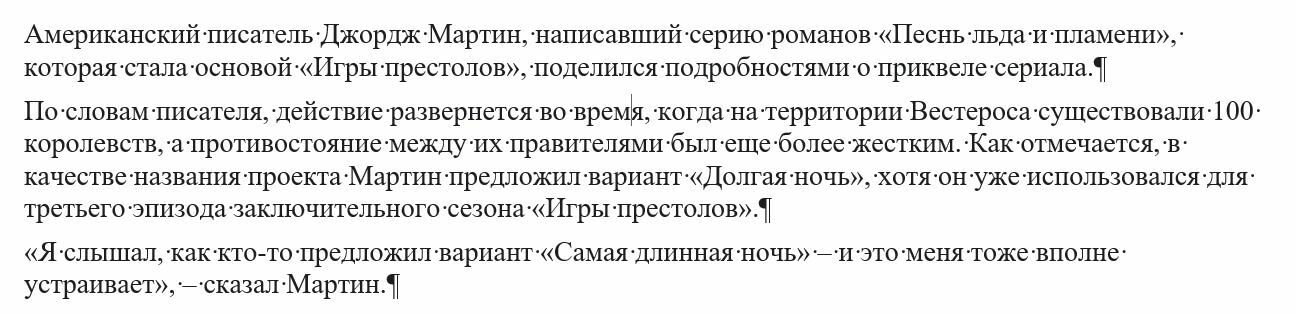
Как это работает? С помощью простого макроса для Word, который легко установит даже с трудом понимающий слово «макрос» человек. Нужно скачать файл и следовать инструкции.
- менять двойные пробелы на одинарные;
- заменять дефис на среднее тире, а длинное тире — на среднее;
- заменять «ё» на «е»;
- заменять кавычки-«лапки» на кавычки-«ёлочки»;
- убирать неразрывные пробелы;
- убирать пробел перед запятой, точкой, закрывающей скобкой.
Пользуйтесь! И пусть ваши тексты будут выглядеть идеально!
Пишем макросы для Microsoft Word like a PRO [Часть 1]
Возможно, у вас есть ощущение, что тема макросов в Ворде достаточно маргинальная. Кто ими может пользоваться-то вообще? Ну, малварь делают иногда. Да и пишутся они на давно забытом VBA (Visual Basic for Applications, он же несколько урезанный Visual Basic 6 в интерпретируемом виде), фу!
Но на самом деле у многих ведь возникает потребность то какой-нибудь отчётик в ворде написать, то курсовую оформить, то резюме перед отправкой в компанию вашей мечты подправить. А у некоторых работа напрямую связана с Word. Часто различные системы документации предлагают экспорт в форматы doc или docx, которые нужны вашим заказчикам. И бывает, что документы после экспорта выглядят фигово, приходится их исправлять.
Работа в ворде нередко подразумевает выполнение каких-то однообразных повторяющихся действий, которые иногда (но далеко не всегда!) решаются грамотной настройкой стилей и их применением, а также использованием шаблонов. Как же автоматизировать всё остальное? Тут-то нам на помощь приходят те самые макросы.
Что же в них такого хорошего? Ну, например, они автоматически и достаточно быстро выполняют за вас однообразные действия. Могут что-то подсчитать, переформатировать документ, пометить аннотациями подозрительные места, — словом, всё, что запрограммируете. Могут даже в режиме реального времени что-то исправлять и о чем-то предупреждать, пока вы пишете документ. VBA в Word позволяет автоматизировать практически все действия, которые вы можете выполнить с документом вручную.
Макросы можно прикрепить как к конкретному документу (в чём для нас мало пользы, а для писателей троянов это единственная опция), так и к самому ворду, что позволяет применять макросы к любому документу, с которым вы работаете.
Макросы работают в любой версии Word и требуют минимум правок при переносе с одной версии на другую (а чаще всего вообще не требуют). На макросах можно даже реализовать полноценный пользовательский интерфейс с формами!
Давайте же занырнём в Visual Basic и напишем что-нибудь полезное! В качестве первого примера я покажу, как сделать макрос, который заменит два и более последовательных перевода строки на единственный. Это часто требуется при исправлении документов после экспорта из систем документации, или если вы хотите удалить случайно проставленные лишние переводы строк в собственноручно написанном документе. Макрос сделаем добротный, с пользовательским интерфейсом и прогрессом выполнения операции.
Чтобы начать писать или использовать макросы, сначала требуется убедиться, что в Word’е отображается панель «Разработчик» («Developer»). Если она у вас не отображается, следует зайти после создания нового документа в меню «Файл» («File») -> «Параметры» («Options») -> «Настроить ленту» («Customize Ribbon»), после чего найти там и установить флажок «Разработчик» («Developer»).
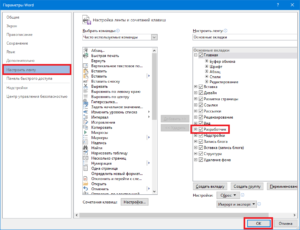
После этого нужно зайти на вкладку «Разработчик» и выбрать меню «Visual Basic».
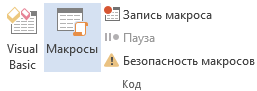
В открывшемся окне слева вы увидите два проекта: «Normal» и проект, относящийся к текущему открытому документу. Возможно, в проекте «Normal» у вас уже будет какой-то файл в каталоге «Modules». В любом случае, создайте новый модуль, кликнув правой кнопкой по проекту «Normal» и выбрав «Insert» -> «Module».
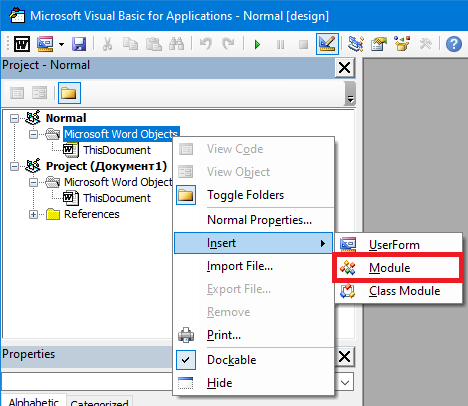
Созданный модуль представляет из себя файл, куда мы и будем писать код макросов. Можно переименовать модуль (по умолчанию его имя будет «Module1») в окне «Properties» -> «Name». Я назову свой модуль «AllMacros». Теперь откроем код модуля, дважды кликнув по его имени, и приступим к созданию макроса. Напомню, что наша цель — заменить два и более последовательных перевода строки на единственный, произведя замены по всему документу. Очевидно, нам потребуется функция, которая осуществляет поиск по тексту, ведь мы хотим найти несколько последовательных переводов строки. В Word это эквивалентно началу нового параграфа. Вы могли бы осуществить поиск начала нового параграфа через обычное окно поиска, введя в поле поиска ^p , ^13 или ^013 (что соответствует ASCII-коду перевода строки). Функция поиска будет выглядеть так: