Как встраивать шрифты в PDF-файлы (и зачем это нужно)

PDF-файлы являются предпочтительным форматом файлов для большинства, если не для всех, профессиональных поставщиков услуг печати. Можно настроить PDF-файл, чтобы предоставить вашей полиграфической компании всю необходимую информацию, необходимую для эффективной печати вашего дизайн-проекта, избегая при этом проблем и задержек. Некоторые из наиболее частых проблем, с которыми поставщики услуг печати сталкиваются с файлами клиентов, связаны со шрифтами. Поврежденные шрифты, несовместимые шрифты или шрифты, которые полностью отсутствуют, — это проблемы, которых можно легко избежать, встроив свои шрифты в ваши PDF-файлы.
Почему PDF-файлы являются предпочтительным форматом файлов для печати
Большинство форматов файлов, которые вы используете для печати дома или в офисе, не предназначены для включения всей информации, которая может понадобиться профессиональному поставщику услуг печати. Например, Microsoft Word печатает, используя информацию из файла, с которым вы работаете, а также информацию, хранящуюся на вашем компьютере, такую как настройки шрифта и цвета. Если бы вы отправили этот файл на принтер, у них не было бы той же информации, что и на вашем компьютере. Когда вы сохраняете файл в формате PDF, вы, по сути, упаковываете все компоненты своего дизайна в один файл. Подумайте о шрифте, цвете и любых других настройках, которые вы использовали. Это гарантирует, что любой, кто просматривает ваш файл на своем устройстве, сможет просматривать его так, как вы хотели.
Зачем нужно встраивать шрифты в PDF
Дизайнеры часто используют такие программы, как Adobe InDesign или Adobe Illustrator, обе из которых создают ссылку на используемые вами шрифты, но ни одна из них не сохраняет их в самом файле. Когда программе требуется информация о шрифте, она может найти ее на вашем компьютере, откуда она изначально была получена. Когда этот файл читается на другом компьютере, он не знает, где найти информацию о шрифте, даже если она есть на компьютере. Когда это произойдет, шрифт будет заменен другим, полностью изменив внешний вид вашего дизайна.
Когда вы создаете PDF-версию своего файла дизайна, копия каждого необходимого шрифта добавляется в сам PDF-файл. Этот процесс известен как встраивание. Независимо от того, где открыт этот PDF-файл, будь то ваш компьютер, компьютер друга или компьютер вашего поставщика услуг печати, все правильные шрифты будут там и будут правильно отображаться. Встраивая шрифты в PDF-файл, вы избежите проблем со шрифтами, которые могут изменить внешний вид вашего дизайна.
Как встраивать шрифты в PDF
После преобразования файла в PDF вам нужно будет проверить, все ли шрифты встроены в ваш файл PDF.
- Откройте ваш PDF-файл
- Щелкните Файл>Свойства документа.
- Щелкните вкладку «Шрифты», чтобы отобразить список всех шрифтов.
- Все шрифты относятся к Type 1 или TrueType.
Все шрифты должны отображаться как Встроенное подмножество (Embedded Subset).
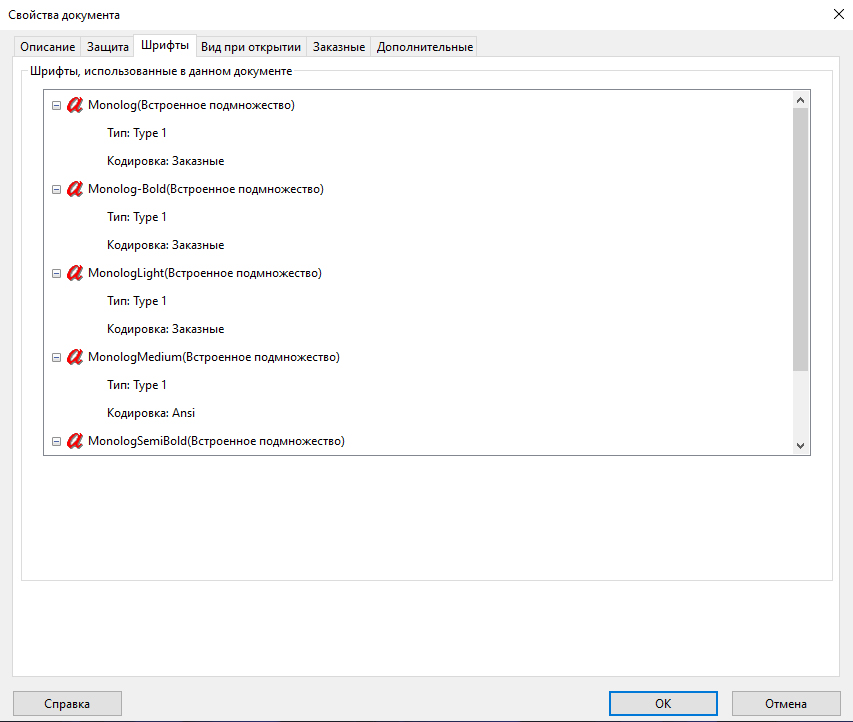
Если приведенное выше не относится к вашему PDF-файлу, вам придется следовать приведенным ниже инструкциям о том, как встраивать шрифты в PDF.
Как вставлять шрифты в PDF с помощью программ Adobe
Настройки шрифтов Adobe Acrobat поддерживают встраивание как всего шрифта, так и только подмножества символов, используемых в файле. Подмножество гарантирует, что ваши шрифты и метрики шрифтов будут использоваться, когда придет время для печати, путем создания пользовательского имени шрифта. Например, ваша версия шрифта, а не версия вашего поставщика услуг печати, всегда может использоваться поставщиком как для просмотра, так и для печати файла PDF. Если шрифт не может быть встроен из-за настроек поставщика шрифта и кто-то, открывающий или распечатывающий PDF-файл, не имеет доступа к исходному шрифту, шрифт Multiple Master временно заменяется — AdobeSerifMM для отсутствующего шрифта с засечками и AdobeSansMM для отсутствующего шрифта. шрифт без засечек.
Совет: шрифт может быть встроен только в том случае, если он содержит настройку поставщика шрифта, разрешающую его встраивание.
Если вы хотите добавить шрифт в документы Adobe Acrobat, перейдите в настройки PDF и выполните следующие настройки (работает как для версий Windows, так и для Mac):
- Щелкните меню File и выберите Print.
- Щелкните Adobe PDF
- Нажмите кнопку Properties справа от текстового поля Printer Name.
- Выберите вкладку Adobe PDF Settings.
- Измените настройки по умолчанию (Edit the Default Settings)
- Щелкните Шрифты (Fonts)
- Для встроенных шрифтов подмножества, когда процент используемых символов меньше, чем: Установите процент на 100%. (For Subset embedded fonts when percent of characters used is less than: Set the percentage to 100%)
- Выберите опцию Embed all Fonts.
Для встраивания выберите в раскрывающемся списке папку со шрифтами, которые вы хотите встроить.
Убедитесь, что шрифты, которые вам нужно внедрить, находятся в поле «Всегда встраивать», а не в поле «Никогда не встраивать».
Чтобы просмотреть видеоурок о том, как вставлять шрифты, как вставлять шрифты в PDF, щелкните здесь.
Совет: отправьте свои PDF-документы другу или члену семьи и просмотрите их на их компьютере, чтобы убедиться, что ваш дизайн отображается так, как задумано.
Установка шрифтов в продукты Adobe
Внешний вид шрифта важен как при оформлении текстовых документов, так и при создании открыток или плакатов. Для файлов PDF формата часто используются начертания букв, с которыми комфортно долго работать. Для заголовков или сносок можно подбирать буквы, отличные от основных по стилю. На изображениях больше внимания уделяется внешнему виду и дизайнерским особенностям символов. Начертание способно подчеркнуть стиль, оно поможет привлечь внимание к определенным элементам.
Как установить новый шрифт в Adobe Acrobat
Программа работает с установленными глобально, загруженными с сервиса Adobe Fonts и с установленными по адресу “Adobe\Fonts” шрифтами. Если пользователь будет работать с готовым файлом, созданным с применением неустановленных символов, то Acrobat использует наиболее подходящую замену.
Универсальный способ добавить начертание в Windows
-
Первым делом нужно загрузить файл со шрифтом на компьютер. Для большинства подобных файлов используется расширение “ttf” или “otf”, но также коллекции символов иногда загружают архивом.
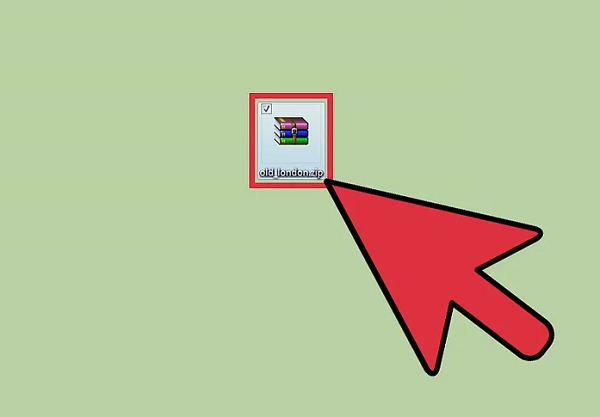 В случае если скачанный файл заканчивается на “zip”, “7z”, “rar”, то его нужно извлечь при помощи специальной программы.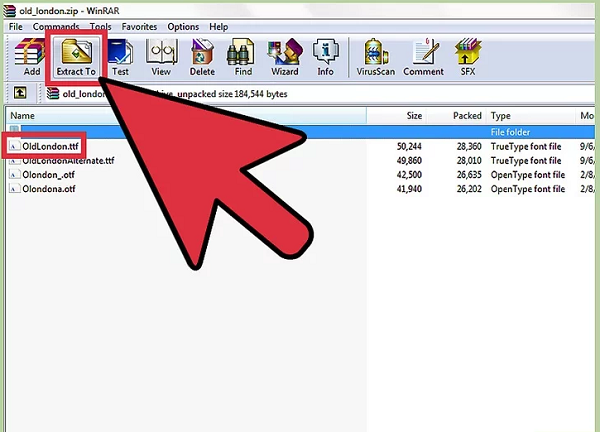
Последние версии Windows способны запустить процесс установки начертания из любой директории, для этого можно использовать двойной клик мышкой по соответствующему файлу.
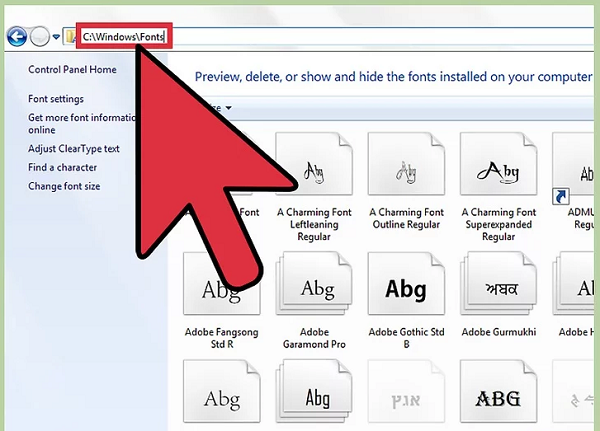
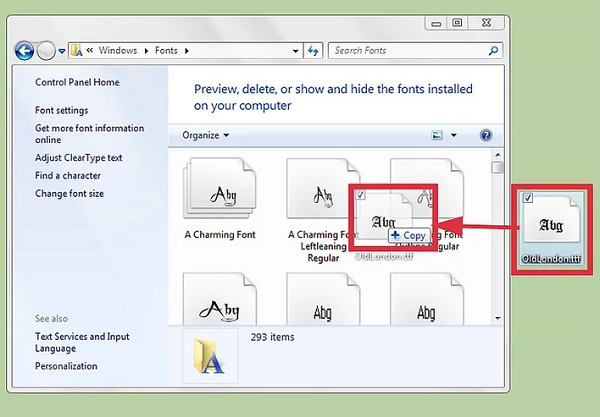
Достоинство этого способа в том, что символы станут доступны из большинства программ, которые используются для редактирования текста или изображений. Он помогает понять, как в Adobe Acrobat установить шрифт и подойдет для всех продуктов компании, включая офисные приложения.
Сохранение файла с использованием уже установленного шрифта
Еще один способ того, как установить шрифт в Adobe Acrobat:
- Запустить приложение, затем выбрать определенный PDF файл при помощи опции “Открыть” из меню “Файл”.
- Активировать окно настроек печати, сделать это можно кликнув по иконке с изображением принтера. В этом окне вместо принтера нужно выбрать опцию “ PDF”, после чего нажать кнопку “Properties”. Откроется окно дополнительных настроек. Здесь на вкладке “ PDF Settings” нужно установить параметр “HD high quality print” в графе “Default Settings”.
- После этого нужно нажать кнопку “Edit”. Новое окно содержит вкладку “Fonts”, где требуется найти нужный стиль текста.
- Дважды нажать “ОК” и один раз “Print”. Документ будет сохранен с новыми настройками.
Использование Adobe Fonts и Creative Cloud
Универсальный способ загрузить шрифты для любого продукта Adobe – это использовать сервис Adobe Fonts. В нем расположено большое количество разнообразных начертаний символов из разных письменных систем. Для использования сервиса требуется регистрация, а полный функционал доступен по подписке.
Установленная на компьютер программа Creative Cloud позволит использовать выбранные начертания локально, даже когда отсутствует подключение к интернету. Creative Cloud подходит для Windows и macOS.
Для загрузки набора символов следует:
- В окне программы перейти на вкладку поиска, которая обозначена символом “f”. Там, через поисковую строку или фильтры отобрать подходящие варианты. Отфильтровать можно по нескольким параметрам одновременно: указать толщину линии, подходящий класс, ширину символа. Помимо букв здесь есть также орнаменты.
- Для добавления нужно перейти на страницу семейства символов и нажать кнопку “Активировать”.
- После этого можно управлять символами во вкладке “Мои шрифты”. Здесь можно найти все активные и ранее установленные символы.
При добавлении нового набора символов может потребоваться перезапустить работающие программы, чтобы они смогли работать с добавленными символами.
Здесь же можно удалить неиспользуемые начертания. Во вкладке “f” нужно нажать на кнопку с троеточием. Появится меню, состоящие из двух пунктов. Выбор первого пункта избавит пользователя от неиспользуемых символов, второго – от всех установленных. Если шрифты были удалены случайно, то их просто можно будет восстановить. Можно просматривать и возвращать по одному или восстановить сразу все.
В последних версиях продуктов компании в поле выбора стиля текста есть кнопка “Больше шрифтов Adobe Fonts”, которая переадресует пользователя на страницу одноименного сервиса.
Добавление нового шрифта в Adobe Illustrator
Программа Illustrator может пользоваться всеми установленными в системе вариантами начертаний типа OpenType, Type 1, TrueType, Multiple Master, SVG, включая, комбинированные.
Также в Adobe Illustrator установить шрифт можно тот, что расположен в специальных папках:
- Programm Files > Common Files > Adobe > Fonts – система Windows;
- Library > Application Support > Adobe > Fonts – macOS.
Чтобы установить шрифт в Adobe Illustrator, пользователь может скачать подходящий файл с символами и добавить в указанную директорию. Самым простым способом контроля начертаний является собственный сервис компании Fonts.
Установка шрифтов в Adobe Photoshop
Программа Photoshop может работать с разными форматами шрифтов: “ttf”, “otf”, “pmf”, “pbf” и другими. Выбор осуществляется среди уже имеющихся в системе символов. Также можно использовать папку “ Fonts”, которая появляется в процессе установки программы, или сервис со шрифтами компании.
Чтобы установить шрифт в Adobe Photoshop для готовых файлов, не представленный сервисами компании, пользователю придется искать и скачивать его самостоятельно.
Как добавить начертание в Adobe After Effects
Для работы с текстом следует выбрать пункт “Символ” из меню “Окно”. Изменение текста через эту программу отличается от привычного использования текстовых редакторов. Например, программа не обладает инструментом для подчеркивания, но все это можно компенсировать графическими инструментами. Символы, как и везде, отличаются по толщине и начертанию.
Чтобы установить шрифт Adobe After Effects пользователь должен воспользоваться понятным для операционной системы способом. Для этого можно разместить файлы среди имеющихся начертаний, используя директорию “Fonts”. Также After Effects может работать с символьными оформлениями, полученными из приложения Creative Cloud.
Установка шрифтов в Adobe Premiere Pro
При редактировании проекта можно использовать любой из установленных в системе шрифтов. При использовании функции добавления текста во вкладке “Элементы управления эффектами” будет опция с названием “Исходный текст”. Кликнув по ней левой кнопкой мышки можно увидеть все доступные для программы шрифты.
Для пользователей, использующих подписку, доступны шрифты из сервиса Adobe Fonts. Это требует использовать аккаунт сервиса. Также доступны все символы из папок “Fonts” среди системных папок и директории, где расположены файлы программ Adobe.
Как добавить начертания для Adobe Reader
Программа для чтения PDF файлов также использует установленные в системе начертания. Если пользователь пытается открыть документ, который был создан с использованием отсутствующих в системе шрифтов, то сработает функция замещения. Следует отметить, что документ может быть прочтен неверно, особенно если в нем есть символы, принадлежащие азиатским языкам, где используются более сложные начертания.
Посмотреть набор использованных символов можно на вкладке “Шрифт”, попасть на которую можно через опцию “Свойства” из меню “Файл”. Добавление символов аналогично описанным для Acrobat способам. Можно использовать Adobe Fonts или вставить необходимые файлы в папку “Fonts”.
Самым простым способом добавить наборы символов для пользователей ОС Windows является редактирование содержимого папки “Fonts”. Этот способ универсален для большинства программ. Его просто и удобно использовать. Но одно серьезное ограничение может стать препятствием: пользователь должен обладать правами администратора. На рабочем месте сотрудники, за исключением IT отдела, не могут пользоваться привилегированным доступом к системным настройкам.
Второй способ, который подходит для всех продуктов компании, а также некоторых текстовых редакторов и офисных приложений – это использование Adobe Fonts. Чтобы воспользоваться этой опцией, нужен аккаунт, оформленная подписка и установленная локально программа Creative Cloud. Работа с начертаниями для людей, использующих данный сервис, значительно упрощается.
Добавление шрифтов на компьютере
При добавлении из Adobe Fonts шрифты появятся в меню шрифтов всех приложений для настольных ПК, таких как Photoshop, Illustrator, InDesign, Microsoft Office и iWork. Используйте эти шрифты для подготовки печати, разработки макетов веб-сайтов, обработки текста и многого другого.
Установите приложение Creative Cloud для настольных ПК
Шрифты добавляются на вашем компьютере через приложение Creative Cloud для настольных ПК. Если у вас не установлено приложение, загрузите его здесь.
Выбор шрифтов для добавления
Начните с просмотра библиотеки шрифтов. Необходимую языковую поддержку можно выбрать в раскрывающемся меню ЯЗЫКИ И ПИСЬМЕННОСТИ.
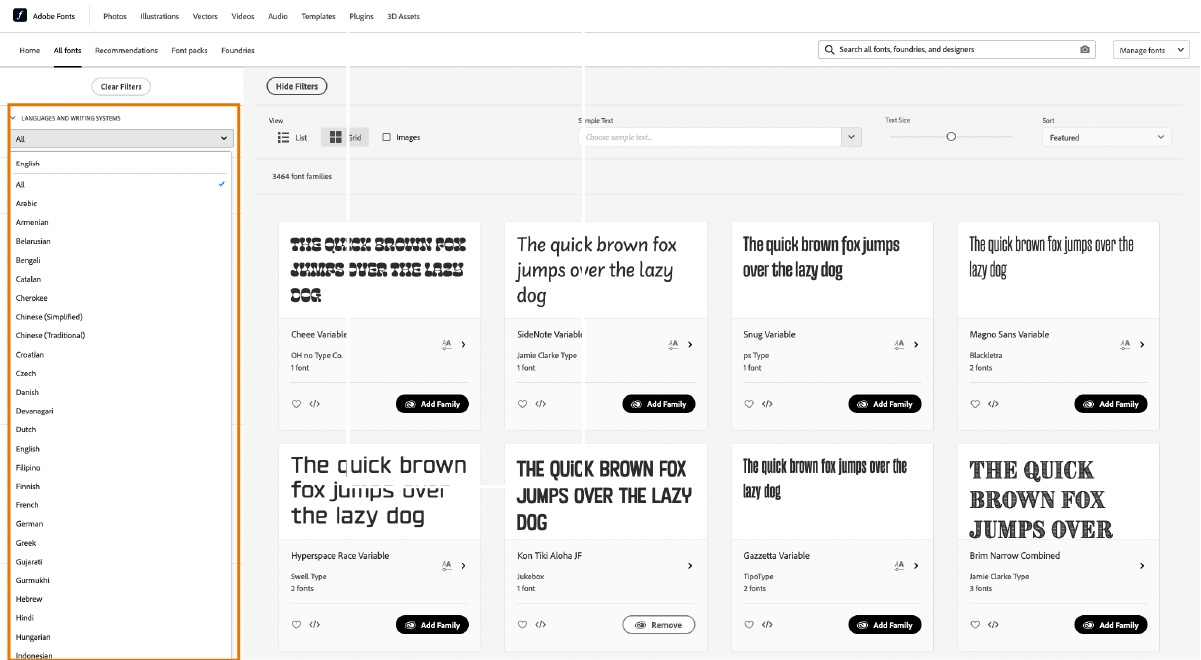
Используйте теги или фильтры, чтобы настроить список шрифтов. Используйте наши теги естественного языка для поиска шрифтов, соответствующих настроению проекта. Шрифты также можно фильтровать по классификации (например, с засечками или без засечек), свойствам (x-высота, ширина или толщина) или по языку.
Коллекция японских шрифтов обладает другими параметрами фильтрации, поэтому можно просматривать только кана или классифицировать шрифты по стилю, например: Mincho, Gothic, Maru Gothic и Brush.

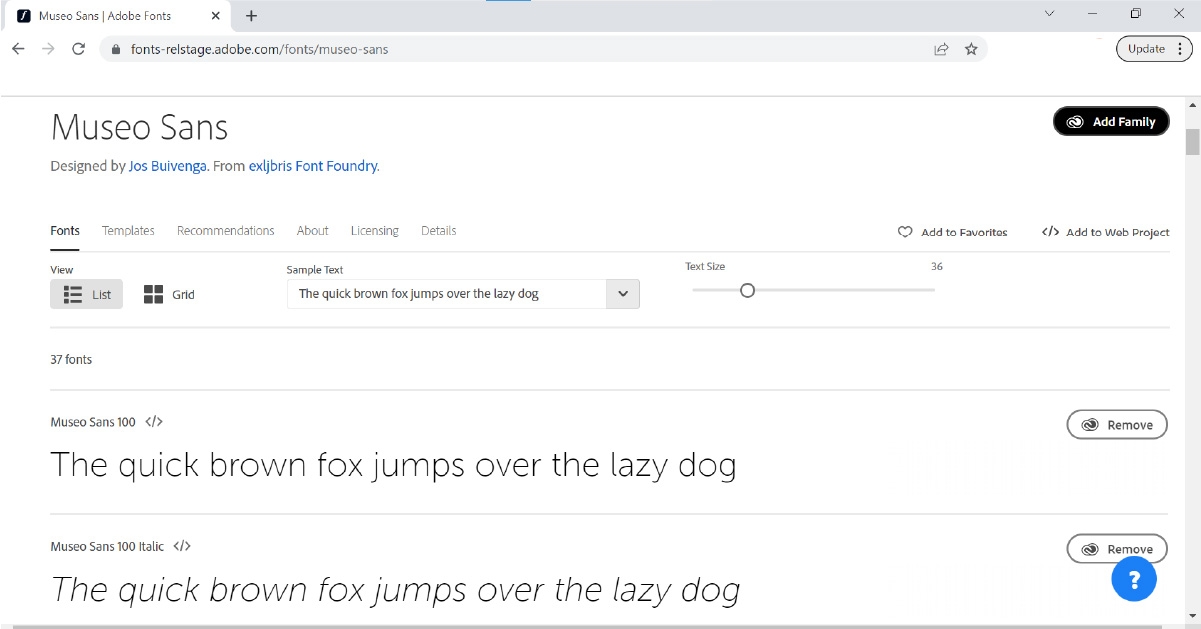
Когда найдете понравившийся шрифт, щелкните по нему, чтобы просмотреть страницу данного семейства шрифтов. Выберите необходимую толщину и стиль шрифта или добавьте полные семейства шрифтов с помощью меню в верхней части списка.
Чтобы отобразить добавленные шрифты в приложении Creative Cloud для настольных ПК, нажмите значок меню f в правом верхнем углу.
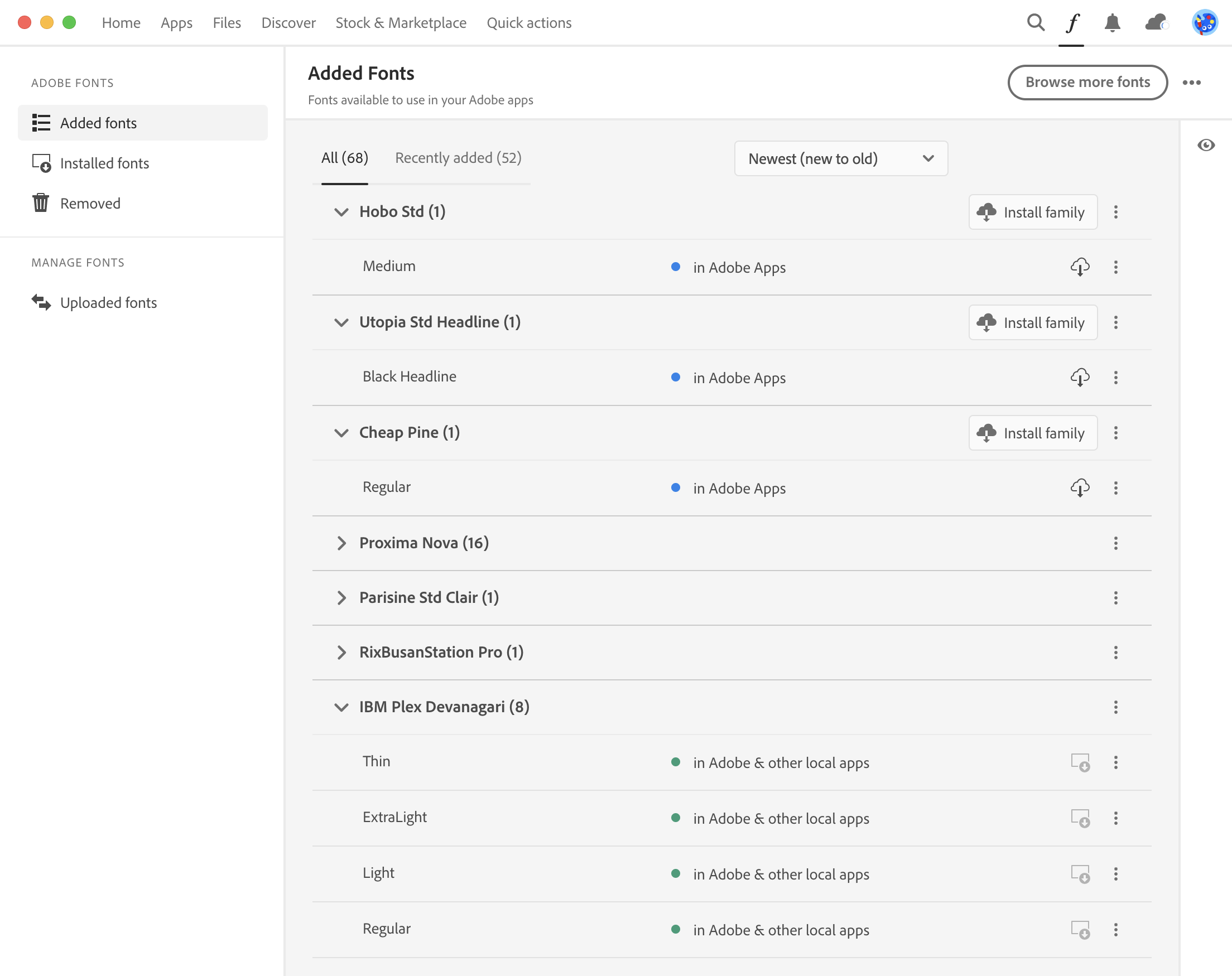
Если ваши шрифты не отображаются в приложении Creative Cloud для настольных ПК в течение пары минут, см. руководство по устранению неполадок.
Использование шрифтов в ваших программах для настольного ПК
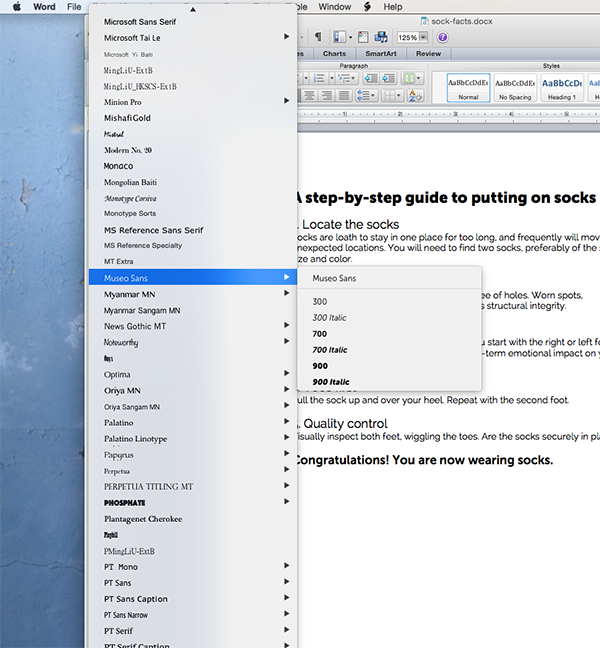
После добавления шрифты отображаются в меню шрифтов каждого приложения, как и все ваши локально установленные шрифты. Они будут сразу доступны в большинстве программ, но некоторые программы необходимо перезапустить, чтобы новые шрифты отобразились в меню (например, Adobe Acrobat и Microsoft Office).
Список добавленных шрифтов отображается не только в приложении Creative Cloud для настольных ПК, но и на веб-сайте на вкладке Добавленные шрифты страницы «Мои шрифты Adobe Fonts».
Можно добавлять любое необходимое количество шрифтов, однако для оптимальной производительности рекомендуется не делать список шрифтов слишком длинным. Все удаленные шрифты приведены на вкладке Ранее добавленные, и их можно в любое время добавить снова.
Использование шрифтов в сторонних приложениях
Чтобы использовать шрифты Adobe Fonts в сторонних приложениях, которыми вы не пользовались несколько месяцев*, вам понадобится переустановить эти шрифты. Чтобы приложения работали эффективно, в Creative Cloud такие шрифты периодически удаляются.
Быстро переустановить шрифты можно в Creative Cloud для настольных ПК, нажав кнопку «Установить» рядом с названием шрифта в списке Добавленные шрифты. После переустановки шрифты сразу появятся в соответствующих меню и будут отображаться как обычно.
Для оптимальной работы рекомендуется всегда обновлять ПО Creative Cloud до самой последней версии.
* Длительность может быть изменена
Шрифты PDF

Шрифт можно встроить только в том случае, если поставщиком шрифта установлен параметр, допускающий встраивание. Встраивание делает ненужной подстановку шрифта при просмотре или печати файла, поэтому читатель видит текст, набранный первоначальным шрифтом. Встраивание незначительно увеличивает размер файла, если в документе не используются шрифты CID (формат шрифта, обычно используемый для азиатских языков). Встроить или подменить шрифты можно как в Acrobat, так и при экспорте документа InDesign в формат PDF.
Встраивать можно как весь шрифт целиком, так и подмножество символов, которые были реально использованы в файле. Использование подмножества обеспечивает применение при печати конкретных шрифтов и метрик шрифтов посредством создания пользовательского имени для шрифта. Например, для просмотра и печати документа поставщиком услуг может использоваться ваша версия шрифта Adobe Garamond®, а не версия поставщика. Шрифты Type 1 и TrueType можно встраивать, если они включены в файл PostScript или доступны в одном из каталогов шрифтов, отслеживаемых приложением Distiller, и разрешены для встраивания.
Если шрифт невозможно встроить из-за настроек поставщика шрифта, или пользователь, который открывает или печатает PDF, не имеет доступа к оригинальному шрифту, выполняется временное замещение гарнитуры Multiple Master гарнитурой AdobeSerifMM для отсутствующего шрифта serif и AdobeSansMM для sans serif.
Гарнитуру шрифта Multiple Master отличает способность сужаться и растягиваться, чтобы подходить по размерам к странице, и в результате строки и разбиение на страницы остаются такими же, как были в документе изначально. При подстановке, разумеется, не всегда удается воспроизвести форму оригинальных символов, особенно если использована нестандартная (например, рукописная) гарнитура шрифта.
Примечание.
Для азиатского языков Acrobat использует шрифты из установленного комплекта для азиатских языков или из аналогичных шрифтов, присутствующих в системе пользователя. Подстановка для шрифтов некоторых языков, а также шрифтов с неизвестными кодировками, невозможна; в этих случаях символы в тексте будет выглядеть как маркеры.

Примечание.
В случае возникновения проблем с копированием и вставкой текста из PDF сначала проверьте, встроен ли используемый шрифт. Выберите Свойства документа в меню-гамбургере (Windows) или меню Файл (macOS). Затем выберите вкладку Шрифты в диалоговом окне Свойства документа . Для встроенного шрифта попытайтесь исправить проблемы со встраиванием, а не отправляйте его в файле PostScript. Создайте PDF, не встраивая этот шрифт. Затем откройте PDF в Acrobat и встройте шрифт, используя предпечатную проверку.
Доступ к шрифтам и их встраивание в Distiller
При преобразовании PostScript-файла в PDF для Distiller необходимо обеспечить доступ к шрифтам файла. Это необходимо для вставки в PDF соответствующих данных. Distiller сначала выполняет поиск шрифтов Type 1, TrueType и OpenType в PostScript-файле. Если шрифт не встроен в PostScript-файл, Distiller выполняет поиск в дополнительных папках шрифтов. Distiller выполняет поиск шрифтов в следующих папках (Windows):
- /Resource/Font в папке Acrobat
- /Program Files/Common Files/Adobe/Fonts Distiller выполняет поиск шрифтов в следующих папках ( Mac OS ):
- /Resource/Font в папке Acrobat
- /Users/[имя пользователя]/Library/Fonts
- /Library/Fonts
- /System/Library/Fonts Установка Acrobat включает версии с различной шириной наиболее употребительных китайских, японских и корейских шрифтов, поэтому Distiller может найти эти шрифты в папке Acrobat. Убедитесь, что шрифты имеются на компьютере. ( В ОС Windows при установке Acrobat выберите вариант «Полностью» или «Настройка» и выберите параметр Поддержка азиатских языков в категории Просмотр Adobe PDF . В Mac OS эти шрифты устанавливаются автоматически.) Дополнительные сведения о включении шрифтов в PostScript-файл см. в документации к приложению и к драйверу принтера, используемого для создания PostScript-файлов.
Примечание.
Distiller не поддерживает шрифты Type 32.
Для указания других папок поиска шрифтов для Distiller выберите в Acrobat Distiller пункт «Параметры» > «Папки со шрифтами» . Затем в диалоговом окне нажмите «Добавить» для добавления папки со шрифтами. Для исключения шрифтов TrueType, имеющих такие же имена, как и шрифты PostScript 3, установите флажок «Игнорировать версии TrueType стандартных PostScript-шрифтов».
Примечание.
В случае перемещения папки со шрифтами удалите ее в этом диалоговом окне, а затем добавьте папку в ее новом расположении.
Просмотр файлов PDF без локальных шрифтов
Можно создать печатный образец для просмотра документа, в котором для любого форматированного текста выполняется замена шрифтов по умолчанию на шрифты, доступные на локальном компьютере, но не встроенные в файл PDF. Это поможет принять решение о встраивании таких локальных шрифтов в PDF для придания документу желаемого вида.
В диалоговом окне «Установки» в разделе «Категории» выберите Вид страницы , затем отмените выбор «Использование локальных шрифтов».
Примечание.
Если шрифт не подставляется, текст отображается в виде маркеров списка, Acrobat выводит сообщение об ошибке.
Поиск по именам PostScript-шрифтов
Если необходимо ввести имя шрифта вручную в панели «Шрифты» диалогового окна «Параметры Adobe PDF », можно посмотреть точное написание имени шрифта в PDF-файле.
Создайте одностраничный документ со шрифтом в любом приложении.
Создайте PDF из документа.
Откройте файл PDF в Acrobat и войдите в меню-гамбургер (Windows) или Файл (macOS). Затем выберите Свойства документа > Шрифты .
Запишите точно имя шрифта с учетом заглавных букв и дефисов так, как это имя отображается в диалоговом окне «Шрифты, использованные в данном документе».