Проверка подлинности на уровне сети
Если при подключении к серверу Вы используете Windows XP, то у Вас может возникнуть ошибка: «Удаленный компьютер требует проверки подлинности на уровне сети, которую данный компьютер не поддерживает».
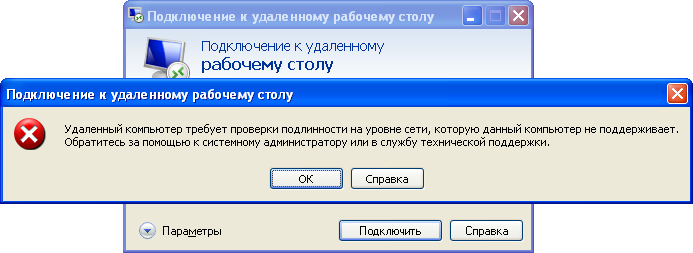
Данная ошибка возникает в следствии того, что изначально в ОС Windows XP не была реализована проверка подлинности на уровне сети, данную возможность разработчики реализовали в последующих ОС. Так же позднее был выпущен файл обновления KB951608 который исправлял данную ошибку и позволял ОС Windows XP реализовать проверку подлинности на уровне сети.
Для того, чтобы Вы могли со своего компьютера под управлением ОС Windows XP подключиться к удаленному рабочему столу сервера необходимо установить Service Pack 3 (SP3), а после сделать следующее:
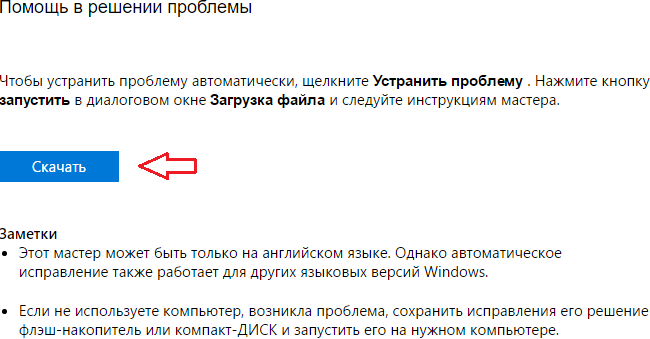
На официальном сайте Microsoft на русскоязычной странице https://support.microsoft.com/ru-ru/kb/951608 скачать файл автоматического исправления. Пролистайте страницу чуть ниже и нажмите кнопку «Скачать» в разделе «Помощь в решении проблемы».
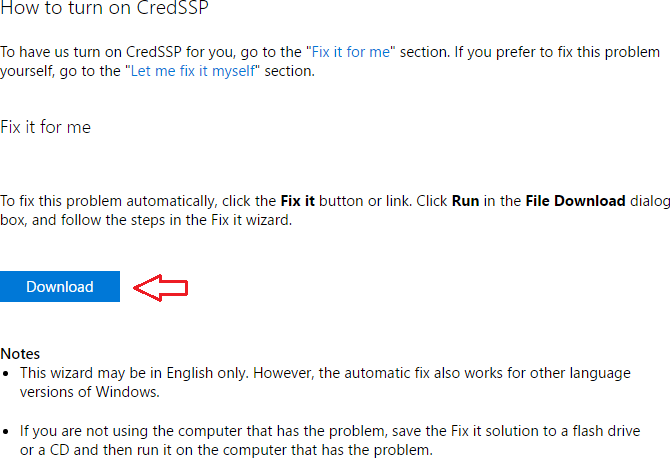
Так же Вам доступна англоязычная страница https://support.microsoft.com/en-us/kb/951608 на которой Вы можете скачать данный файл нажав кнопку «Download» в разделе «How to turn on CredSSP»
Если страница Microsoft по каким-либо причинам недоступна, Вы можете скачать файл исправления из нашего архива здесь.
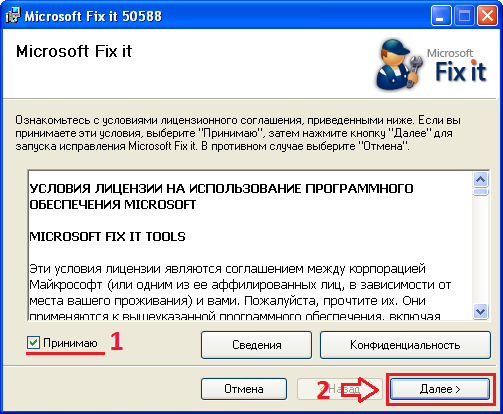
После того как загрузка файла будет закончена запустите его на выполнение. После запуска данного файла Вы увидите окно программы. В нем на первом шаге установите галочку на «Принимаю». На втором шаге нажмите кнопку «Далее»
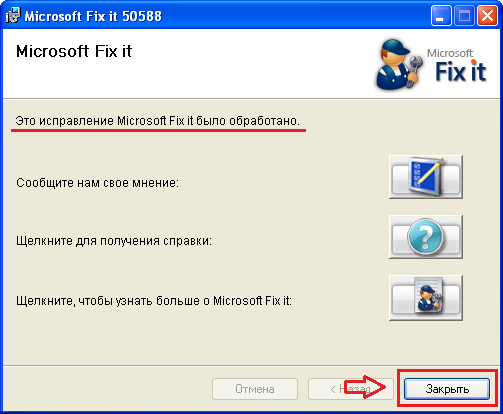
По выполнению установки Вы увидите следующее окно с уведомлением «Это исправление Microsoft Fix it было обработано» Вам остается только нажать «Закрыть».
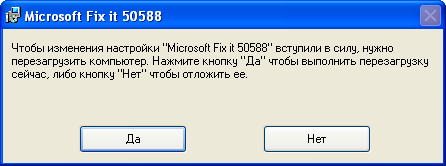
После того как Вы нажали кнопку «Закрыть» программа укажет Вам чтобы изменения вступили в силу необходима перезагрузка компьютера, нажмите «Да» чтобы перезагрузить.
Далее пробуем вновь подключаться к серверу и видим, что проверка подлинности на уровне сети происходит и подключение к серверу работает нормально.
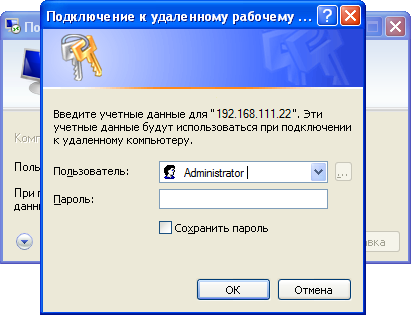
Вам необходимо только указать Ваш логин и пароль, для доступа к серверу (см. в личном кабинете).
Решить проблему самостоятельно без загрузки файла
Если Вы обладаете навыками администрирования, то Вы можете внести изменения в реестр Вашего компьютера вручную, не прибегая к необходимости загрузки файла исправления.
1. Нажмите кнопку Пуск (Start), выберите пункт Выполнить (Run), введите команду regedit и нажмите клавишу Ввод (Enter)
2. В области переходов найдите и выделите следующий подраздел реестра:
HKEY_LOCAL_MACHINE\SYSTEM\CurrentControlSet\Control\Lsa
3. В области сведений найдите параметр Security Packages и нажмите кнопку Изменить (Modify)
4. В поле Значение (Value) введите tspkg, остальные параметры оставьте без изменений и нажмите кнопку ОК
5. В области переходов найдите и выделите следующий подраздел реестра:
HKEY_LOCAL_MACHINE\SYSTEM\CurrentControlSet\Control\SecurityProviders
6. В области сведений найдите параметр SecurityProviders и нажмите кнопку Изменить (Modify)
7. В поле Значение (Value) введите credssp.dll, остальные параметры оставьте без изменений и нажмите кнопку ОК
Как включить поддержку проверки подлинности на уровне сети
При подключении к удалённому рабочему столу может возникнуть следующее окно:
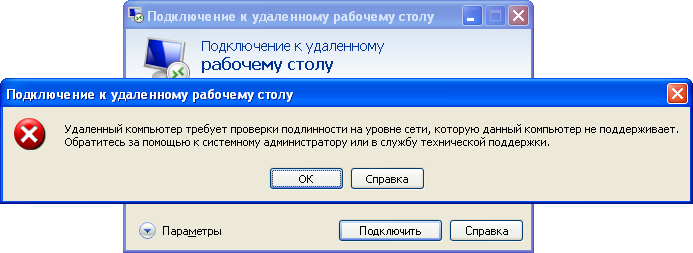
(Удаленный компьютер требует проверки подлинности на уровне сети, которую данный компьютер не поддерживает. Обратитесь за помощью к системному администратору или в службу технической поддержки)
Что такое Network Level Authentication (NLA)
Аутентификация на уровне сети — это технология, используемая в службах удаленных рабочих столов (RDP-сервер) или при подключении к удаленному рабочему столу (RDP-клиент) которая требует, чтобы пользователь подключался для аутентификации до того, как будет установлен сеанс с сервером. Первоначально, если вы открыли сеанс RDP (удаленный рабочий стол) на сервере, он загрузил бы экран входа с сервера для Вас. NLA делегирует учетные данные пользователя от клиента через службу поддержки безопасности на стороне клиента и запрашивает у пользователя проверку подлинности перед установкой сеанса на сервере. Это более безопасный метод проверки подлинности, который может помочь защитить удаленный компьютер от вредоносных пользователей и вредоносного программного обеспечения. Аутентификация уровня сети была введена в RDP 6.0 и первоначально поддерживалась в Windows Vista. Он использует новый поставщик поддержки безопасности, CredSSP, который доступен через SSPI с Windows Vista.
Требования к аутентификации на уровне сети
- Клиентский компьютер должен использовать как минимум Remote Desktop Connection 6.0;
- Клиентский компьютер должен использовать операционную систему, такую как Windows 10, Windows 8.1, Windows 8, Windows 7, Windows Vista или Windows XP с пакетом обновления 3(SP3) , которая поддерживает протокол Credential Security Support Provider (CredSSP);
- «Сервер» узла сеанса удаленного рабочего стола должен быть запущен Клиент Windows Server: 2008R2, W2012R2, W2016R2).
Обходной путь с использованием пользовательского интерфейса
Способ 1
Необходимо на сервере зайти в Панель управления—>Система и безопасность—>Система—>Настройки удаленного доступа
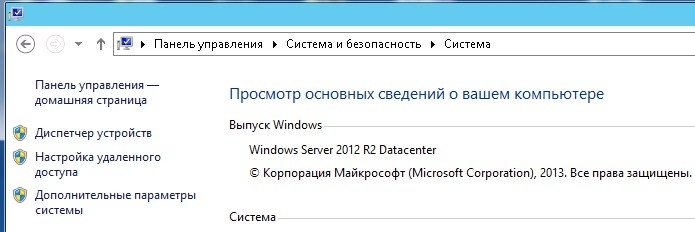
На вкладке «Удаленный доступ» в группе «Удаленный рабочий стол» Вам необходимо снять флажок «Разрешить удаленные подключения только с компьютеров, работающих на удаленном рабочем столе с подтверждением уровня сети (рекомендуется)».
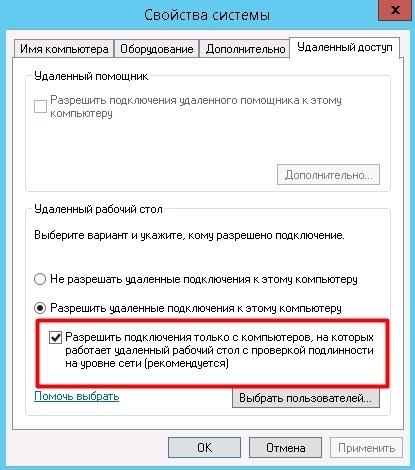
Затем пользователь сможет подключиться к серверу.
Способ 2
Потребуется изменить разделы реестра.
Для запуска редактора реестра Пуск -> Выполнить в появившемся окошке набираем regedit жмём Enter.
В списке слева находим поочередно HKEY_LOCAL_MACHINE—> SYSTEM—>. —> LSA :
HKEY_LOCAL_MACHINE\SYSTEM\CurrentControlSet\Control\Lsa
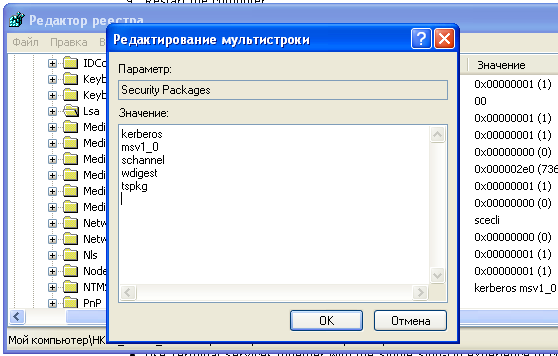
Выбираем Security Packages щёлкаем два раза мышкой и добавляем в конце tspkg.
Аналогичные действия проделываем и с SecurityProviders
HKEY_LOCAL_MACHINE\SYSTEM\CurrentControlSet\Control\SecurityProviders
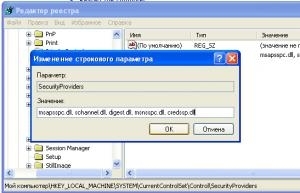
Выбираем параметр SecurityProviders -> Открываем его и дописываем в конце после запятой credssp.dll
По завершению настроек, необходимо перезагрузить ПК для применения изменений.
Произошла ошибка при проверке подлинности. Указанная функция не поддерживается. Причиной ошибки может быть исправление шифрования CredSSP
После 8 мая 2018 года, многие пользователи операционных систем Windows столкнулись с проблемой, в результате которой при попытке зайти через удаленный рабочий стол на другой компьютер под управлением ОС Windows (или же при использовании remoteapp), они получают следующую ошибку:
Произошла ошибка при проверке подлинности.
Указанная функция не поддерживается
Причиной ошибки может быть исправление шифрования CredSSP.
Общая информация
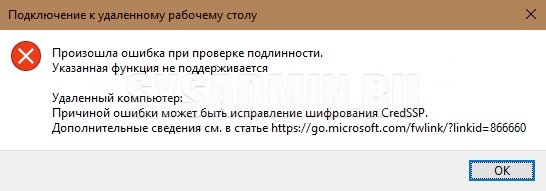
Скриншот с текстом ошибки
В данной статье мы рассмотрим 3 способа исправления этой ошибки. Первый способ — является наиболее правильным и именно его необходимо использовать, в случае, если вы столкнулись с данной проблемой. Второй и третий способ, хоть и позволяет убрать ошибку, но пользоваться им стоит только если нет возможности установить патч.
Способ 1: Установка обновления для исправления шифрования CreedSSP
- Обновление CVE-2018-0886 для Windows Server 2016 1803
- Обновление CVE-2018-0886 для Windows Server 2016 1709
- Обновление CVE-2018-0886 для Windows Server 2016 1703
- Обновление CVE-2018-0886 для Windows Server 2016 1607
- Обновление CVE-2018-0886 для Windows Server 2016 1511
- Обновление CVE-2018-0886 для Windows Server 2016
- Обновление CVE-2018-0886 для Windows 10 1803 ARM64
- Обновление CVE-2018-0886 для Windows 10 1803 x86
- Обновление CVE-2018-0886 для Windows 10 1803 x64
- Обновление CVE-2018-0886 для Windows 10 1709 ARM
- Обновление CVE-2018-0886 для Windows 10 1709 x86
- Обновление CVE-2018-0886 для Windows 10 1709 x64
- Обновление CVE-2018-0886 для Windows 10 1703 ARM
- Обновление CVE-2018-0886 для Windows 10 1703 x86
- Обновление CVE-2018-0886 для Windows 10 1703 x64
- Обновление CVE-2018-0886 для Windows 10 1607 ARM
- Обновление CVE-2018-0886 для Windows 10 1607 x86
- Обновление CVE-2018-0886 для Windows 10 1607 x64
- Обновление CVE-2018-0886 для Windows 10 1511 ARM
- Обновление CVE-2018-0886 для Windows 10 1511 x86
- Обновление CVE-2018-0886 для Windows 10 1511 x64
- Обновление CVE-2018-0886 для Windows 10 x86
- Обновление CVE-2018-0886 для Windows 10 x64
- Обновление CVE-2018-0886 для Windows Server 2012 R2
- Обновление CVE-2018-0886 для Windows 8.1 x86
- Обновление CVE-2018-0886 для Windows 8.1 x64
- Обновление CVE-2018-0886 для Windows Server 2012
- Обновление CVE-2018-0886 для Windows Server 2008 R2
- Обновление CVE-2018-0886 для Windows 7 x86
- Обновление CVE-2018-0886 для Windows 7 x64
Способ 2: Отключение уведомления об ошибке шифрования CreedSSP через групповые политики
Если же установить обновления по какой-то причине невозможно, то можно отключить данное уведомление об ошибке. Для этого, на компьютере, который выступает в роли клиента, проводим следующие действия:
- В окне «Выполнить«, «Командной строке» или PowerShell нужно выполнить команду gpedit.msc . После этого произойдет загрузка консоли управления групповыми политиками.
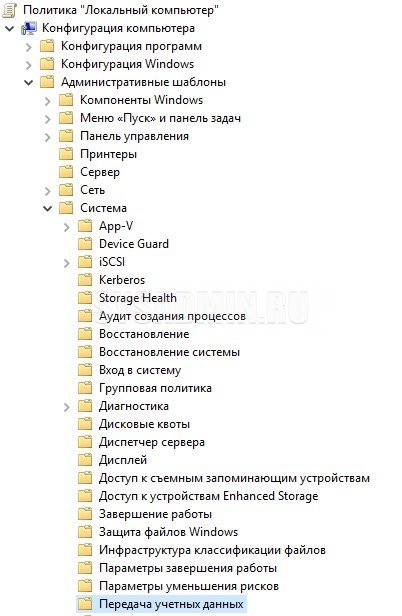
- В ней нужно перейти по следующему пути: Конфигурация компьютера — Административные шаблоны — Система — Передача учетных данных. Для английской версии данный путь выглядит следующим образом: Computer Configuration — Administrative Templates — System — Credentials Delegation.
- Открываем параметр «Защита от атак с использованием криптографического оракула» (в старых версиях он назывался «Исправление уязвимости шифрующего оракула«) («Encryption Oracle Remediation» в англ. версии), и нажимаем «Включено» («Enabled»). Уровень защиты ставим как «Оставить уязвимость» («Vulnerable»).
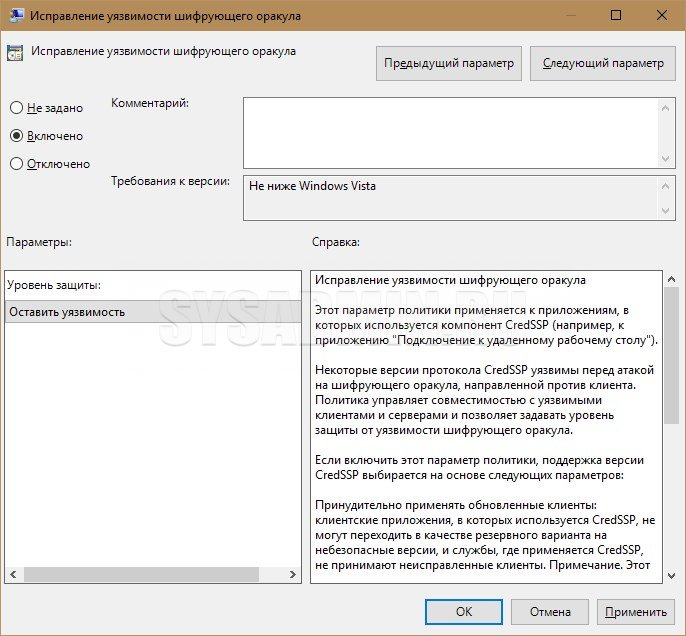
- Нажимаем «ОК», и выходим из управления групповыми политиками.
Способ 3: Отключение уведомления об ошибке шифрования CreedSSP путем правки реестра
В том случае, если в вашей редакции Windows отсутствует редактор групповых политик (например Windows 10 Домашняя), то тогда придется внести нужные правки в реестр вручную. Для этого, на компьютере, который выступает в роли клиента, проводим следующие действия:
-
Открываем редактор реестра, и переходим по следующему пути (в случае его отсутствия, его необходимо создать):
HKLM\Software\Microsoft\Windows\CurrentVersion\Policies\System\CredSSP\ParametersДля тех, кто не хочет возиться с реестром, достаточно просто выполнить команду приведенную ниже, в командной строке с правами администратора:
REG ADD HKLM\SOFTWARE\Microsoft\Windows\CurrentVersion\Policies\System\CredSSP\Parameters /v AllowEncryptionOracle /t REG_DWORD /d 2Ошибка RDP: Удаленному рабочему столу не удалось найти компьютер
В этой статье мы рассмотрим базовые приемы диагностики проблемы с RDP подключением к удаленному рабочему столу. К примеру, при попытке установить подключение к рабочему столу удаленного сервера с помощью стандартного клиента mstsc.exe (Remote Desktop Connection), появляется строка «Инициализация удаленного подключения…», а затем пользователь получает ошибку:
Удаленному рабочему столу не удалось найти компьютер %PCName%». Это может означать, что %PCName% не принадлежит указанной сети. Проверьте имя и домен компьютера, к которому выполняется подключение.
Remote Desktop Can’t Find the computer %PCName%. This might mean that %PCName% does not belong to the specified network. Verify the computer name and domain that you are trying to connect to.
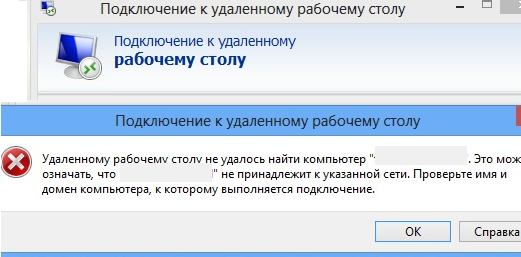
В большинстве случае эта ошибка свидетельствует о том, что имеются проблемы с вашим DNS сервером, из-за которых ваш компьютер не может отрезолвить указанное имя.
В первую очередь убедитесь, что вы правильно указали имя удалённого RDP хоста в клиенте RDP в поле Компьютер .
Попробуйте подключиться к RDP серверу по IP адресу вместо DNS имени.
Затем попробуйте выяснить, знает ли ваш DNS сервер FQDN имя RDP сервера, к которому вы подключаетесь (%rdpserver%). Откройте командную строку с правами администратора и выполните команду:
Убедитесь, что команда вернула IP адрес сервера, например:
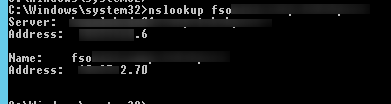
В том случае, если команда вернула некорректную запись, попробуйте на клиенте сбросить кэш DNS ( ipconfig /flushdns ) и разрешить имя вашего RDP сервера с помощью nslookup еще раз.
В том случае, если команда Nslookup по прежнему возвращает неверную запись, откройте файл hosts комадой:
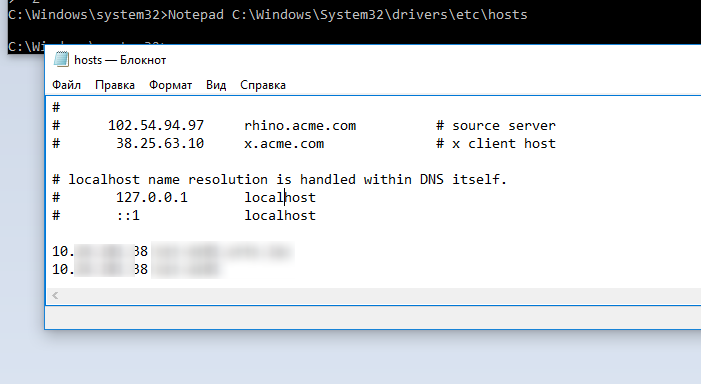
В том случае, если в файле отсутствуют статические записи для вашего RDP сервера (это, в общем-то, правильно), вы можете попробовать добавить их вручную (тем самым вы сможете обойти некорректные записи, которые возвращает ваш DNS сервер). Нужно добавить строку формата:
Если проблема при этом решится — виноват ваш DNS сервер, вам нужно проверить записи на нем, либо сообщить о проблеме администратору DNS.
Проверьте доступность RDP сервера с помощью команды ping:
Затем следует проверить, что с клиента на сервере доступен RDP порт 3389 (это порт для RDP подключения по-умолчанию). Проще всего проверить доступность порта с помощью PowerShell команды:
Test-NetConnection rdpserver -port 3389
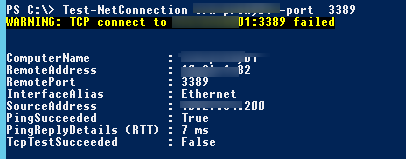
В том случае, если команда Test-NetConnection вернула TcpTestSucceeded : False, это означает что RDP служба на удаленном компьютере не включена, либо подключение блокируется файерволом на стороне клиента, сервера или на межсетевых экранах или маршрутизаторах между ними.
Несколько советов, которые стоит проверить, при невозможности подключиться к удаленному RDP хосту:
- Попробуйте обновить версию вашего RDP клиента (особенно это актуально, если вы используете Windows XP, Windows 7 или 8.1).
- Попробуйте использовать альтернативный rdp клиент — Remote Desktop Manager.
- Временно отключите антивирус и файервол на стороне клиента и сервера и проверьте RDP подключение.
- В том случае, если вы подключаетесь с клиента Windows XP, а на стороне сервера включена функция NLA (Network Level Authentication — проверка подлинности на уровне сети ), то на стороне клиента XP можно включить поддержку NLA только через реестр.
- Удаленное RDP подключение не возможно, если для учетной записи пользователя, под которым вы подключаетесь, не задан пароль.
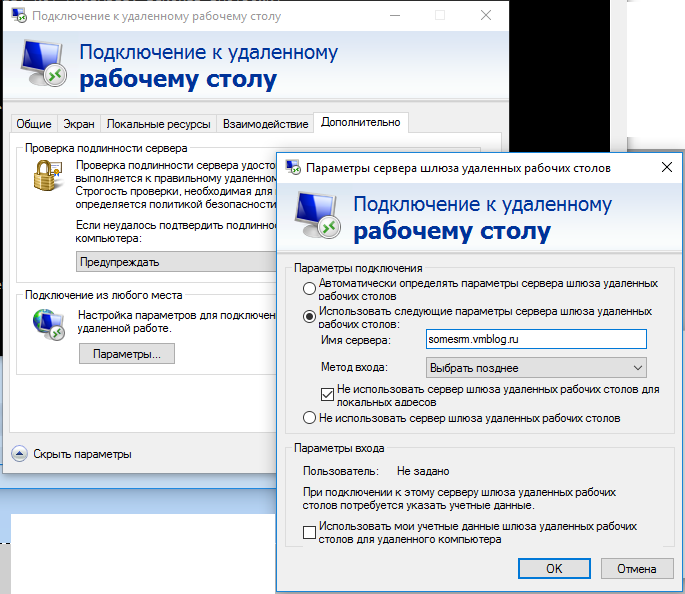
Если ошибка «Удаленному рабочему столу не удалось найти компьютер» возникает при выполнении удаленного RDP подключения со страницы RD Web Access, попробуйте в настройках RDP подключения вручную указать правильный адрес сервера RD Gateway (подключение через RDWebAccess выполняется не через стандартный порт 3389, а через 443 порт HTTPS ) и попробовать подключиться. Если подключение успешно установится, значит у вас неправильно настроен сервер RDWebAccess.
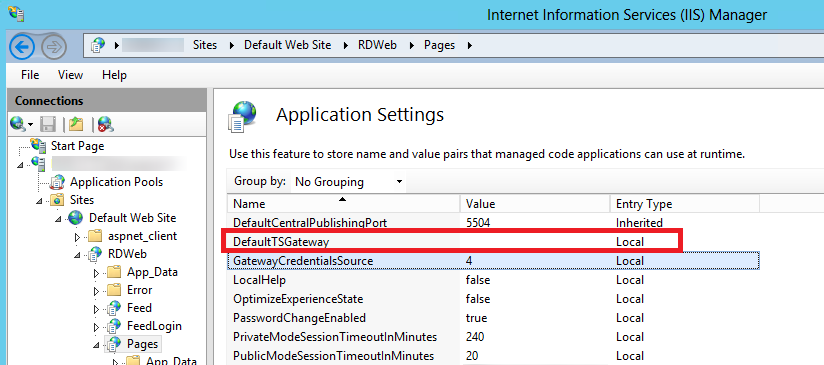
Чтобы исправить проблему, откройте консоль IIS на сервере RD Web Access. Перейдите в раздел Sites –> Default Web Site -> RDWeb -> Pages. Откройте раздел Application Settings и в параметре DefaultTSGateway укажите внешнее DNS имя вашего сервера RD Gateway, под которым он должен быть доступен внешним клиентам.