Как сделать бэкап сайта на тильде
Рекомендации из статьи перестали быть актуальными. Чтобы узнать ip-адрес для подключения домена, перейдите в Настройки сайта → Домен. Подробную инструкцию по подключению домена вы найдете в Справочном центре.
Тильда продолжает работать в штатном режиме. Бесперебойный доступ к сервису и сайтам для всех пользователей без исключений — наша приоритетная задача. Инженеры работают над тем, чтобы Тильда и сайты, созданные на платформе, продолжали работать как обычно.
В этой публикации мы отвечаем на вопросы, которые вас волнуют больше всего в последние дни.
Санкции влияют на работу платформы?
Нет, напрямую на работу платформы санкции не влияют.
Есть ограничения в работе сайтов, созданных на Тильде?
Сайты, созданные на платформе, продолжают работать по всему миру. С нашей стороны ограничений нет.
У Тильды есть партнёры, которые помогают обеспечивать защиту от DDoS-атак и оказывают услуги по раздаче контента через CDN. Они сообщили, что продолжают работать в штатном режиме в текущей ситуации.
У некоторых украинских пользователей с мобильного интернета не открывались сайты на Тильде. Это было связано с проблемами на стороне нескольких интернет-провайдеров Украины. Если вы столкнулись с этим, рекомендуем поменять IP вашего сайта на 52.211.245.146 в панели регистратора домена по инструкции. Со своей стороны мы предпринимаем всё возможное, чтобы сайты и платформа работали стабильно.
Как оплачивать подписку?
Пользователи из России могут оплатить подписку в рублях с помощью банковских карт Visa, Masterсard и Мир, выпущенных российскими банками.
Если вы использовали карту российского банка для оплаты в иностранной валюте, повторно ей воспользоваться пока что не получится. Рекомендуем переключить валюту на рубли, либо привязать карту банка другой страны.
Пользователи из Беларуси не смогут оплатить подписку в российских рублях из-за ограничений платёжных систем. На текущий момент подписку можно оплатить в долларах. Мы работаем над возможностью оплаты в белорусских рублях, но это займет некоторое время.
Для пользователей из других стран всё остаётся без изменений — оплаты проходят в обычном режиме, средства поступают в европейский отдел.
Нужно ли срочно сделать бэкап сайта?
Нет, ваш аккаунт и сайты в безопасности. Резервные копии всех проектов на Тильде создаются автоматически один раз в сутки. Подробнее: https://help-ru.tilda.cc/site-backup. Если на вашем аккаунте тариф Business, то вы можете самостоятельно получить архив сайта, если в этом есть потребность. Подробнее: https://help-ru.tilda.cc/export.
Вы будете работать, если вдруг Россию отключат от глобальной сети интернет?
Надеемся, что отключения не произойдёт. Тем не менее мы работаем над созданием необходимых технических условий, чтобы платформа и сайты, созданные на Тильде, даже в этом случае работали стабильно по всему миру.
Ситуация в мире развивается стремительно. Все вопросы, связанные с недоступностью, инженеры будут анализировать и делать всё возможное, чтобы их минимизировать.
Берегите себя. Мы продолжим работать над тем, чтобы сервис и ваши сайты работали как обычно. Сейчас для нас это приоритет.
По всем вопросам вы можете написать в службу поддержки Тильды через личный кабинет или на почту team@tilda.cc.
Как сделать бэкап проекта на Тильде?
Бэкапы создаются автоматически в 3 часа ночи по московскому времени.
Чтобы восстановить состояние проекта на определенную дату, напишите в поддержку запрос: укажите адрес проекта и дату. Если возможно, мы восстановим проект, создав его копию в течение суток.
Подробнее о процедуре читайте в материале Восстановление резервной копии сайта.
Похожие вопросы
- Можно ли давать отдельный доступ пользователям к проектам?
- Наблюдаются ли у вашего сервиса проблемы из-за блокировок Роскомнадзором?
- Выписался счёт для тарифа Бизнес на 15000 рублей без скидки. Почему?
- Где находится Ваш ЦОД?
- Для подтверждения нужно загрузить в корень сайта файл. Как это сделать?
Как экспортировать сайт к себе на хостинг?
Чтобы экспортировать страницу, перейдите в Настройки страницы → Экспорт.
Чтобы экспортировать проект целиком, перейдите в Настройки сайта → Экспорт.
При экспорте вы получаете статичный html плюс все необходимые файлы (картинки, CSS, JS). Сайт пакуется в архив и создается ссылка для его скачивания. Скачайте архив, разархивируйте файлы и скопируйте их к себе на сервер. Вы получите сайт, который будет открываться с вашего сервера и не будет зависим от Тильды.
Если сайт требует изменений и обновлений, изменения нужно вносить в Тильде, публиковать их и затем экспортировать страницу или проект заново.
Обратите внимание, что опция экспорта доступна только на тарифах линейки Business.
Похожие вопросы
- Как убрать «Made on Tilda» внизу страницы (в подвале сайта)?
- Как сделать кликабельным номер телефона?
- Как передать сайт или страницу на другой аккаунт?
- Как загрузить файл на свой сайт?
- Почему не видны изменения после публикации, а в предпросмотре есть?
Восстановление резервной копии сайта
При работе с сайтом могут возникнуть ситуации, когда необходимо восстановить проект на конкретную дату. В данный момент запросить восстановление можно через поддержку Тильды. Рассказываем, как это сделать.
Как восстановить сайт?
Для восстановления резервной копии проекта нужно написать в чат в правом нижнем углу экрана или на почту team@tilda.cc. Нужно коротко описать ситуацию и прислать ссылку на проект. Специалист поддержки проверит доступность бэкапа для указанных дат и сформирует в системе задачу на восстановление. Это может занять до суток.
В каком виде восстанавливается сайт?
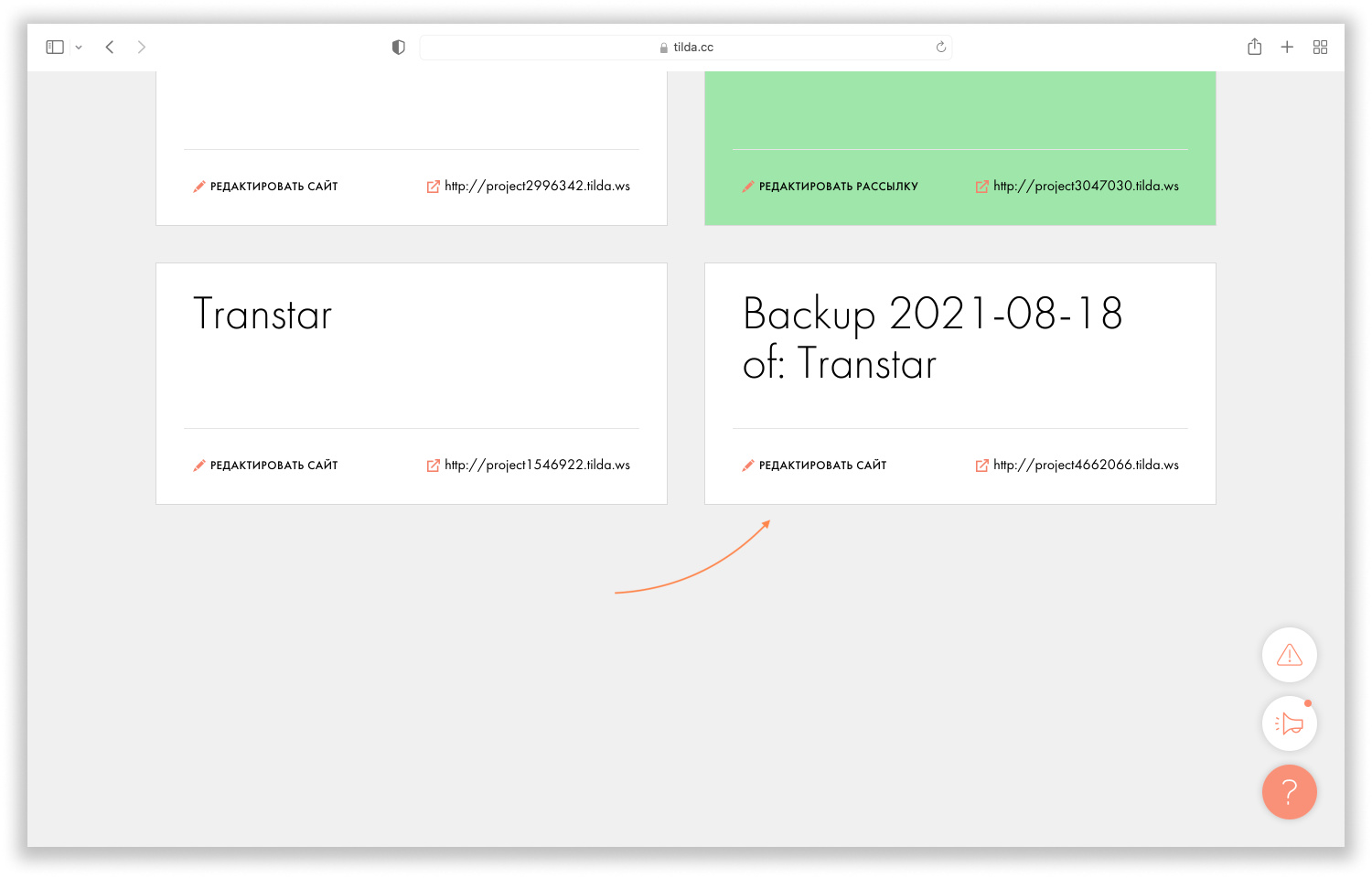
После процедуры восстановления рядом с вашим сайтом появляется его копия за конкретное число, поэтому в аккаунте должно быть свободное место для нее. Восстанавливается только контент страниц — в копии проекта не будет прикрепленного домена, сервисов приема данных и других настроек, которые назначаются для сайта. Также могут некорректно работать блоки, завязанные на ID блоков, например, вкладки или блоки с мультилендингом, так как при восстановлении ID меняются.
Что нужно сделать после восстановления?
После получения копии сайта лучше всего копировать потерянный контент в ваш сайт с помощью опции копирования страниц (Настройки страницы → Действия) или с помощью копирования отдельных блоков через выпадающее меню в правом верхнем углу блока.