Изменение размера страницы, размера бумаги и ориентации страницы в Publisher
Под размером страницы понимается размер области, занимаемой публикацией. Размер бумаги или листа — это размер бумаги, используемой при печати.
Под ориентацией страницы подразумевается книжное (вертикальное) или альбомное (горизонтальное) расположение публикации. Дополнительные сведения об изменении ориентации страницы см. в разделе Изменение ориентации страницы.
В этой статье
- Размер страницы, размер бумаги и ориентация
- Изменение размера страницы
- Изменение размера бумаги
- Изменение ориентации страницы
- Изменение единиц измерения линейки
Размер страницы, размер бумаги и ориентация
Любой макет публикации, выбранный в Publisher, включает часто используемые для этого типа публикации размер и ориентацию страницы. Вы можете изменить их и просмотреть результат в группе Параметры страницы на вкладке Макет страницы. Кроме того, можно задать эти параметры и просмотреть результат изменения, а также взаимосвязь между размером страницы и бумаги на вкладке Печать в представлении Backstage. Дополнительные сведения о вкладке Печать см. в статье Печать.
Настроив размер и ориентацию страницы и бумаги, можно контролировать положение страницы на бумаге и обеспечить выравнивание при печати. Можно также выходить за край страницы, печатая на бумаге, размер которой превышает размер публикации, и обрезая ее до готового размера, или печатать несколько страниц на одном листе.
Размера страницы, размер бумаги и ориентация для отдельных страниц
В многостраничной публикации невозможно изменить размер страницы, размер бумаги или ориентацию только для определенных страниц. Для этого потребуется создать отдельную публикацию для каждого набора настроек, а затем вручную собрать напечатанные документы.
Изменение размера страницы
Эта процедура позволяет задать размер публикации. Например, этот метод можно использовать для выбора размера печатной публикации, если требуется напечатать афишу размером 55,88 х 86,36 см — независимо от того, как она будет печататься на принтере: на одном большом листе или на нескольких перекрывающихся листах (фрагментах).
Примечание: Вы можете создавать публикации размером до 6 х 6 м.
Выбор размера страницы
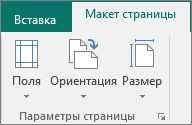
- Откройте вкладку Макет страницы.
- В группе Параметры страницы нажмите кнопку Размер и щелкните значок, который обозначает требуемый размер страницы. Например, щелкните Letter (книжная) 21,59 x 27,94 см. Если вы не видите нужный размер, щелкните Дополнительные готовые размеры страниц или выберите Создать новый размер страницы, чтобы создать нестандартный размер страницы. Дополнительные сведения о создании нестандартных размеров страниц см. в статье Диалоговое окно «Пользовательский размер страницы».
Создание пользовательского размера страницы
- Откройте вкладку Макет страницы.
- В группе Параметры страницы щелкните Размер и выберите Создать новый размер страницы. В разделе Страница введите нужные значения ширины и высоты.
Изменение размера бумаги
Размеры бумаги, которые можно напечатать, зависит от используемого принтера. Чтобы уточнить размеры бумаги, которые принтер может распечатать, проконсультируйтесь с его руководством или ознакомьтесь с текущими размерами бумаги, установленными для принтера, в диалоговом окне «Настройка печати».
При печати публикации на листах, соответствующих размеру ее страниц, необходимо убедиться, что размер страницы и размер бумаги совпадают. Если же вы хотите напечатать свою публикацию на бумаге другого размера (например, чтобы выйти за края страницы или напечатать несколько страниц на одном листе), достаточно изменить только размер бумаги.
- В меню Файл выберите Настройка печати.
- В диалоговом окне Настройка печати в группе Бумага выберите нужное значение в списке Размер.
Изменение ориентации страницы
Вы можете изменять ориентацию страницы с книжной на альбомную или наоборот.
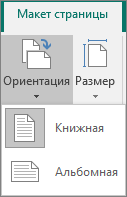
- Откройте вкладку Макет страницы.
- В группе Параметры страницы в раскрывающемся меню Ориентация выберите вариант Книжная или Альбомная.
Изменение единиц измерения линейки
Вам необходимо выполнять измерения в дюймах, а не сантиметрах? Вы можете изменить единицы измерения линейки на дюймы, миллиметры, пики, пункты или пиксели.
В меню Файл последовательно выберите пункты Параметры, Дополнительно и прокрутите содержимое окна до раздела параметров Отображение. Найдите пункт Единица измерения и измените единицы измерения.
Как распечатать фото в ворде 10 на 15
Сообщения: 6
Благодарности: 0
Купил глянцевой фото-бумаги 10х15, незнаю как правильно распечатать. Принтер KONICA MINOLTA MAGICOLOR 2500W. Водскажите прогу, ибо стандартными средствами не смог подогнать. П.С. Лоток подогнал под размер.
Сообщения: 32
Благодарности: 2
У этого принтера нет функции «печать без полей». Поэтому обычно, открываешь Word, делаешь поля по 1см и вставляешь картинку, размер 15х10, выравнивать по центру. Идеально не получиться, но со временем научишься.
Для отключения данного рекламного блока вам необходимо зарегистрироваться или войти с учетной записью социальной сети.
Сообщения: 3806
Благодарности: 824
Цитата FAN_:
| стандартными средствами не смог подогнать » |
подразумевается отсутствие белых полей по бокам?
NetWolf, про word — плохая идея
Сообщения: 6
Благодарности: 0
Ну в том смысле, что я незнаю чем фотку пустить на печать, что криво полдучится то все равно, я боюсь как бы принтеру не навредить.
Сообщения: 300
Благодарности: 61
FAN_, обычно наилучшая программа та, которая идет вместе с принтером. Если таковой нет, тогда используйте любой просмотрщик фото или фоторедактор. Ну, например ACDSee Pro 2
Сообщения: 1663
Благодарности: 190
Цитата FAN_:
| как бы принтеру не навредить. » |
Вообще-то, в технических характеристиках заявлена возможность печати формата 10х15, с полями 4мм с каждой стороны:
| Форматы бумаги А4, А5, В5, Letter, Legal, J-Postcard, Envelope, Custom (92-216 мм x 148-297 мм) Печатные материалы Обычная бумага (60-90 гр/м2), плотная бумага (91-163 г/м2), вторичная бумага (60-90 г/м2), пленка, бланки, конверты, наклейки, открытки, глянцевая бумага Поддержка плотности бумаги до 200 грамм |
Правильно установленный драйвер принтера и правильно уложенная бумага должны позволить получить правильные отпечатки (даже из стандартного просмотровщика windows).
——-
Когда у тебя есть только молоток, все похоже на гвоздь
Сообщения: 175
Благодарности: 2
Хм. а я делаю так:
1. В Microsoft Word иду в «файл/параметры страницы».
2. Вкладка размер бумаги. Из выпадающего меню выбираю «10х15».
3. На вкладке «поля» ставлю границы по 1 см.
4. Вставляю в документ нужную фотку
5. Потом в лоток принтера вставляю фотобумагу 10-х15 так что бы она была в высоту. тоесть вытянута вверх)))).
6. Прижимал её полгунком для бумаги (он на принтере), так что бы она не двигалась по горизонтали
7. Ну и все. Начинал печать.
Результат:
Хорошо, без искажений и скошений, отпечатанная фотография)))
Печать документов с компьютера Mac

Используйте диалоговое окно печати на Mac для выбора принтера и настройки параметров печати, которые определяют внешний вид документа на напечатанной странице.
Чтобы подключить или настроить принтер, см. раздел Добавление принтера в список принтеров. Чтобы устранить проблемы при работе с принтером, см. раздел Проверка состояния принтера и наличия проблем, либо обратитесь к документации по принтеру от производителя.
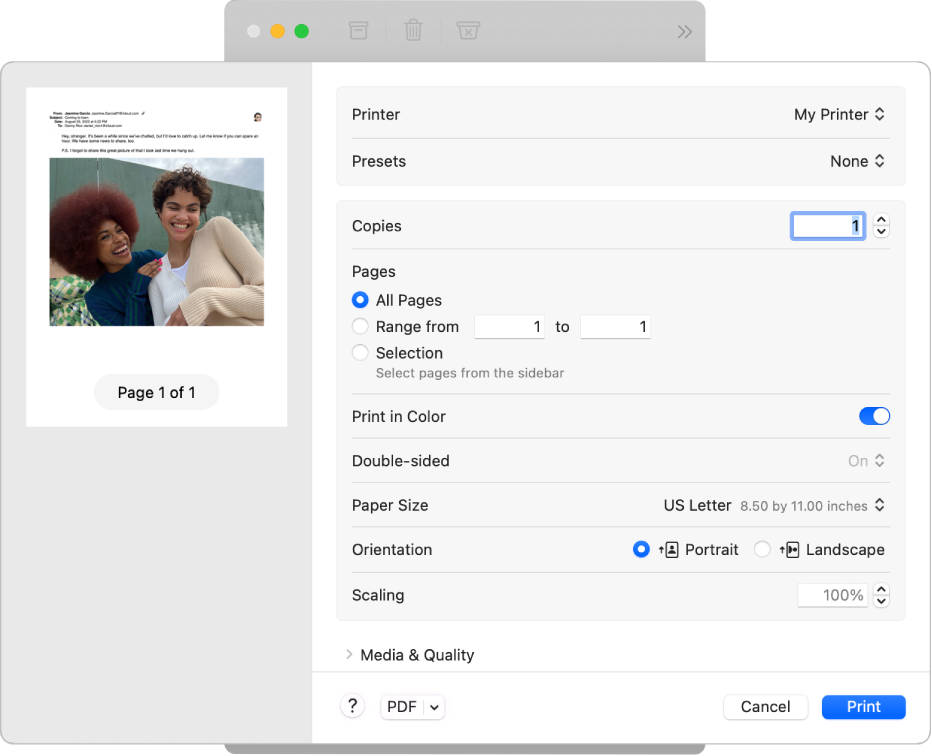
- Когда на Mac открыт документ, выберите пункт меню «Файл» > «Напечатать» или нажмите сочетание клавиш Command-P. Откроется диалоговое окно «Печать» с окном предварительного просмотра напечатанного документа.
Примечание. В зависимости от принтера и используемого приложения в диалоговом окне «Печать» могут отображаться другие варианты. Если следующие шаги отличаются от того, что Вы видите, обратитесь к документации используемого приложения, нажав «Справка» в строке меню.
Совет. Чтобы открыть окно предварительного просмотра приложения «Просмотр» в полном размере, нажмите всплывающее меню PDF, затем выберите «Открыть PDF в Просмотре».
- Принтер: Выберите принтер, который хотите использовать. Если принтер недоступен, его можно добавить. См. раздел Добавление принтера в список принтеров.
- Наборы настроек: Выберите набор настроек принтера для использования с документом. Набор настроек — это группа настроек принтера. В большинстве случаев можно использовать настройки по умолчанию, но также можно выбрать набор настроек, сохраненных во время предыдущего задания печати. См. раздел Сохранение часто используемых настроек печати.
- Копии: Укажите количество необходимых копий. Чтобы напечатать все страницы документа до того, как будет напечатан следующий экземпляр, нажмите «Работа с бумагой», затем выберите «Сортировать листы». См. раздел Печать страниц в обычном порядке.
- Диапазон печати: Укажите, какие страницы нужно напечатать. Можно напечатать все страницы или выбрать диапазон страниц. Например, можно из 10 страниц документа напечатать страницы с 6 по 9. Вы также можете распечатать выборку страниц диапазона с помощью кнопки «Выбранное». Нажмите этикетку страницы в боковом меню предварительного просмотра, чтобы выбрать страницу для печати. Выбранные страницы могут не идти подряд. Например, можно из 5 страниц документа напечатать страницы 2 и 4.
- Напечатать в цвете: Выберите, чтобы печатать в цвете, если Ваш принтер поддерживает такую возможность. При выключении этого параметра документы печатаются черно‑белыми.
- Двусторонняя: Выберите «Вкл» во всплывающем меню «Двусторонняя», чтобы печатать с обеих сторон листа бумаги (такая печать также называется дуплексной или двусторонней), если принтер поддерживает такую возможность. Вы также можете выбрать «Вкл. (короткая сторона)», чтобы печатаемый документ был подготовлен для переплета в верхней части страницы.
- Формат бумаги: Выберите формат бумаги для документа. Например, если в принтер загружена бумага формата 22 см на 28 см, можно выбрать «US Letter».
- Ориентация: Нажимайте кнопки, чтобы переключаться между книжной или альбомной ориентацией. Изменения в документе отображаются на страницах просмотра в боковом меню.
- Масштаб: Укажите процент масштабирования, чтобы настроить напечатанное изображение в соответствии с форматом бумаги. Изменения отображаются на страницах просмотра в боковом меню.
Изменение способа печати документов
Распространенные задачи при печати:
- Выбор формата бумаги для напечатанного документа
- Сохранение часто используемых настроек печати для стандартной печати
- Увеличение или уменьшение страниц и изображений для соответствия размеру страницы
- Двусторонняя печать страниц
- Печать с использованием определенного лотка бумаги
- Печать нескольких страниц или изображений на одном листе
- Печать страниц в обычном или обратном порядке, а также только четных или нечетных страниц
- Печать страниц с полями, перевернутых изображений и печать вверх ногами
- Печать страниц или изображений с водяным знаком
- Проверка уровня чернил в принтере
Если при печати документа размеры полей отличаются от заданных или текст не полностью умещается на странице, причина может быть в отличии значений полей, заданных для данного размера страницы в приложении, от размеров непечатаемой области страницы, заданной в настройках принтера. Попробуйте установить размер непечатаемой области для данного размера страницы равным нулю. О том, как задать размер непечатаемой области для конкретного размера страницы, см. в разделе Печать на бумаге нестандартного формата путем создания произвольного формата бумаги.
Как распечатать в Ворде фотоки на документы 35 на 45 мм. чтобы на листе 10/15 см. было много фотографий распечатано?
Очень просто.
1) Создаем документ
2) Открываем вкладку «Разметка страницы» и устанавливаем 10 см шириной и 15 см высотой
3) Вставляем фото
4) Выделяем фото и выбираем вкладку «Работа с рисунками», справа выставляем 3,5 х 4,5 см.
Если у вас фото не того размера, то просто вставьте прямоугольник с нужным размером а потом обрежете по нему.
5) Копируем фото и вставляем рядом, потом еще и еще.. .
6) Выравниваем картинки и печатаем.
Будьте внимательны, проверьте, не включено ли автоматическое сжатие рисунков (вкладка «работа с рисунками», там «Сжатие рисунков», кнопка дополнительные параметры.
Источник: Word не ниже 2007
spaceМудрец (11344) 11 лет назад
Все хорошо до момента №4, Ворд 2007 но не русский, не могу найти вкладку «Работа с рисунками». (
space Мудрец (11344) Уже разобрался, нашел, спасибо все получилось!
Евгения ЕгороваУченик (168) 6 лет назад
Гениально! Спасибо огромное! Вы очень помогли!)))
Мадина МукажановаУченик (163) 4 года назад
спасибо. так доступно объяснили. у меня все получилось
Остальные ответы
А кроме Word есть и другие программы, есть графические редакторы, которые не портят встраиваемые картинки до низкого разрешения и пр. Есть Gimp — бесплатный
есть Photoshop — думаю 30-ти дневной пробной версии вам для распечатки пары фоток хватит
Word для этого точно не предназначен (хотя напечатать, конечно, можно) , в хороших графических программах можно напечатать на фотобумагу относительно приличные снимки (зависит ещё и от принтера) .
Но по-любому фото на документ лучше делать качественно, пусть этим занимаются специалисты.
spaceМудрец (11344) 11 лет назад
Все проги что нашел какието кривые, то не работают то платные.
Владимир Бирашевич Искусственный Интеллект (133649) GIMP — распространяется бесплатно, по возможностям близок к Photoshop, работает вполне прилично.
НинаПрофи (562) 8 лет назад
«. пусть этим занимаются специалисты. » ага. только «заниматься» они этим будут ЗА МОИ ДЕНЬГИ. лучше уж в ворде, но БЕСПЛАТНО.