Как узнать свой fps в rust
perf 1 — показывает только FPS, perf 2 — показывает кроме fps пинг и использование памяти.
Lox LoxУченик (135) 6 лет назад
Остальные ответы
скачай прогу Bandicam
Lox LoxУченик (135) 6 лет назад
из-за него лагать раст будет, бандикам сжирает фпс
Нажми F1 и в консоли напиши perf 1
perf 1 — показывает только FPS, perf 2 — показывает кроме fps пинг и использование памяти.
perf 2 для фпс и пинга perf 1 для фпс
Открой консоль и напиши perf 1
что делает кнопка f4 в раст?
Вальнер ЕгорУченик (229) 3 года назад
нажми и проверь
А как можно сделать бенчмарк тест в игре Rust
Может есть сервера специальные кто может помочь
Похожие вопросы
Ваш браузер устарел
Мы постоянно добавляем новый функционал в основной интерфейс проекта. К сожалению, старые браузеры не в состоянии качественно работать с современными программными продуктами. Для корректной работы используйте последние версии браузеров Chrome, Mozilla Firefox, Opera, Microsoft Edge или установите браузер Atom.
Как включить FPS в RUST — активация через консоль
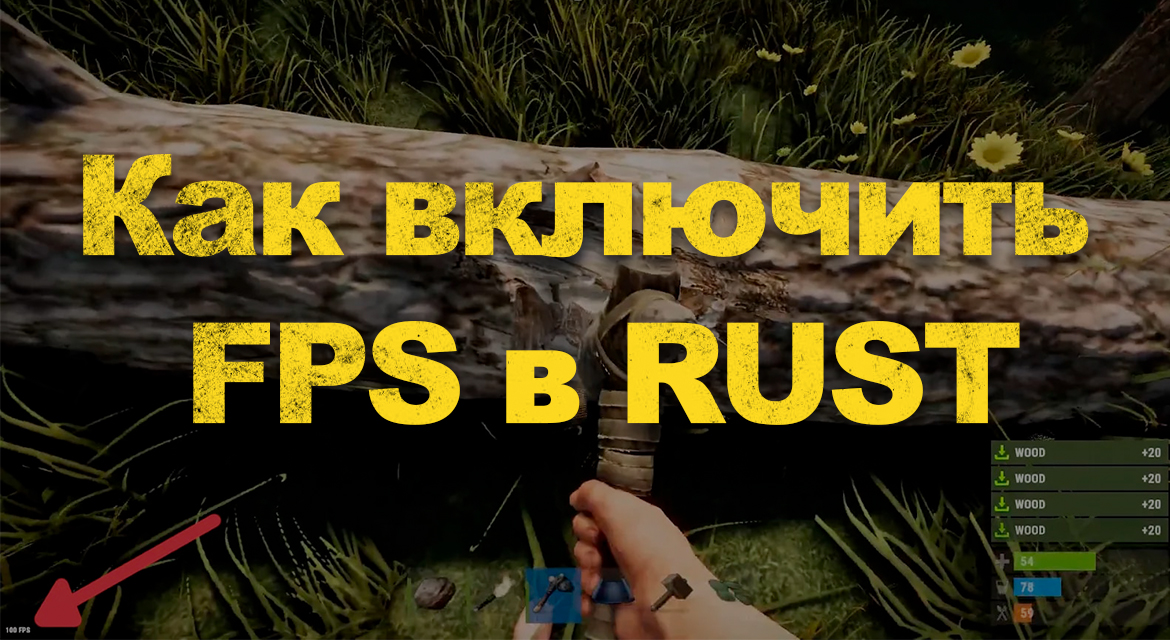
Разработчики Rust точно знают потребности своих игроков, поэтому в самой игре есть очень хороший инструмент для отображения FPS. Данный способ является самым простым и практичным, не требует дополнительных манипуляций.
Как вывести FPS в RUST через консоль
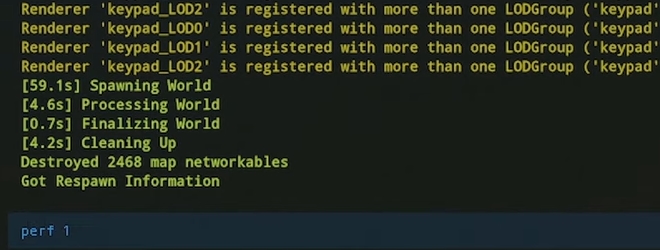
Для использования консольных команд для отображения FPS или другой информации, используете инструкцию указанную ниже:
- Первым делом нажмите F1 на вашей клавиатуре, чтобы активировать консоль (аналог консоли разработчика из CS:GO);
- Пропишите специальную команду perf 1 — для активации основного показателя FPS.
Помимо этого, есть и дополнительные команды, которые помогут узнать и
- perf 0 — удалит все показатели;
- perf 2 — время задержки кадров;
- perf 3 — использование оперативной памяти
- perf 4 — кеширование;
- perf 5 — пинг;
- perf 5 — фоновые задачи.
Вы также можете ввести эти команды через параметры запуска Steam. Чтобы их найти, щелкните правой кнопкой мыши на Rust в вашей библиотеке и выберите Свойства.
Таким образом, вам не прийдется каждый раз вводить одно и тоже при запуске игры.
Помимо этого, вы также можете вывести счетчик кадров который предусмотрен самим Steam. Узнать об этом подробней можно перейдя по ссылке .

Вадим Белинский
Главный редактор сайта
Киберспорт не оставил шансов юриспруденции и финансам в выборе основного занятия. Знаю про CS:GO практически все и немного больше. За десятилетний опыт игры, данная киберспортивная дисциплина открылась по новому, о чем вы узнаете в моих статьях.
- → Что такое autoexec в CS:GO и как им пользоватся
- Как не гореть на тиммейтов: практические советы для игроков ←

- 1. FaZe Clan
- 2. MOUZ
- 3. ENCE -1
- 4. G2 -1
- 5. Vitality
- 6. Complexity +1
- 7. Monte +2
- 8. Natus Vinsere -2
- 9. Astralis +1
- 10. Virtus.pro -1
Весь рейтинг команд



Почта для связи
gocsgo.net@gmail.com
Гайд Как повысить FPS в RUST
Привет! В этой теме хочу рассказать о том как повысить FPS в игре Rust.
Системные требования раста.
Если у вас компьютер по характеристикам ниже минимальных, то даже не надо надеяться на хорошую графику в игре
Мои характеристики PC:
Процессор: Intel(R) Core(TM) i3-3220 CPU @ 3.30GHz 3.30 GHz
ОЗУ: 6,00 ГБ
Видеокарта: Geforce GTX 650 1G
Игра выдаёт 30-50 fps при самых минимальных настроек графики(мыло)
1. Программа Mem Reduct
Программа занимается очисткой вашей оперативной памяти!
VT: VirusTotal
Очень сильно помогает в увеличение fps!
2. Параметры запуска
Параметры запуска — это команды которые могут, что-нибудь изменить. В нашем случае повышение FPS.
Для начала заходим в Steam — выбираем игру Rust — правая кнопка мыши — свойства — установить параметры запуска.
Параметры запуска:
-window-mode exclusive -high -maxMem=4096 -malloc=system -force-feature-level-11-0 -winxp -nolog -force-d3d11
| Команда | Функция |
| -window-mode | Запуск в оконном режиме |
| -exclusive -high | Приоритет игры Высокий |
| -malloc=system -force-feature-level-11-0 -winxp -nolog | Позволяет игре использовать все ядра вашего процессора |
| -force-d3d11 | Позволяет игре использовать DirectX вашего компьютера |
В команде maxMex=. вы ставите цифру сколько у вас оперативной памяти (в мегабайтах):
4 GB = 4096
6 GB = 6144
8 GB = 8192
12 GB = 12288
16 GB = 16384
24 GB = 24576
32 GB = 32768
64 GB = 65536
В команде -force-d3d?? последние цифры вы ставите взависимости какая у вас версия DirectX.
3.Команды в консоль
Команда Функция:
effects.aa false
Команда включает или выключает сглаживание(сильно влияет на FPS)
effects.ao false
Команда включает или выключает Ambient Occlusion(сильно влияет на FPS)
effects.color false
Команда включает или выключает цветокоррекцию(слабо влияет на FPS)
effects.gibs false
Команда включает или выключает фрагментацию при разрушении строений
effects.lensdirt false
Команда включает или выключает эффект линзы
effects.motionblur false
Команда включает или выключает эффект размытия
effects.shafts false
Команда включает или выключает объёмный свет
effects.vignet false
Команда включает или выключает виньетирование
graphics.af false
Команда включает или выключает анизотропную фильтрацию
graphics.dof false
Команда включает или выключает размытие переднего, либо заднего плана
skins 0
Команда отключает скины (Полезная команда)
graphics.shadowlights 0
Команда влияет на отрисовку теней
4. GFN (GeForce Now)
Сервис облочного гейминга
(no ad)
Если у вас настолько слабый компьютер, что раст даже не заходит то с помощью GFN вы можете играть на высоких настройках графики!
Есть большие минусы этой программы:
Очередь (на Россию стоит один сервер gfn) Вечером очередь доходит до 500 человек!
Можно играть только в игры которые у вам куплены в steam или epic games
Можно играть только 1 час потом приходится перезаходить и ждать очередь
Также есть платная подписка при которой можно играть в RTX режиме и 6 часов после очереди
также повышенный статус в очереди
GFN.RU — играй с технологиями GeForce на любом устройстве
Игровой облачный сервис GeForce NOW в России и СНГ. Запускай любимые игры на старом ПК, Mac или телевизоре или телефоне Андроид. Любое устройство игровое!
Как повысить FPS в Расте

Всем любителям игры Rust хочется, чтобы их компьютер не тормозил, и при игре на сервере не возникало сбоев, лагов, зависаний, так как это мешает комфортной игре и может в важный момент испортить рейд, лутание ресурсов, антирейд и так далее. Именно поэтому каждый игрок обращает внимание на FPS в игре Rust. FPS — Frames Per Second, показывает, какое количество кадров в секунду выдается на данный момент. FPS зависит от оптимизации игры, вашей конфигурации ПК (в основном от видеокарты) и открытых приложений. В данной же игре мы разберём то, как поднять ФПС в Расте и что для этого необходимо.
- 1 Как узнать ФПС в Расте?
- 2 Как повысить FPS в Rust
- 3 Рекомендуемые параметры для игры Rust
- 3.1 Минимальные требования Rust:
- 3.2 Рекомендуемые параметры для Rust:
Как узнать ФПС в Расте?
Чтобы понять, нужно ли вам вообще повышать FPS в игре или нет, рекомендуем сначала проверить, какой показатель у вас на данный момент. Сделать это можно следующим образом:
- Зайдите в игру Rust и нажмите F1, чтобы появилась консоль;
- Нажмите клавишу F2 и внизу у вас будет отображаться текущий уровень FPS.
Если Вы пользуетесь видеокартой Nvidia, то нажав на клавиши ALT+R, у Вас появится окно с текущими данными по нагрузке на видеокарту, процессор, а также количество FPS.
Теперь вы знаете, какая команда для ФПС в Расте используется, и как его посмотреть. Самое время рассказать, какие есть способы повышения количества кадров в игре…
Как повысить FPS в Rust
Так как компьютеры у всех разные, и комплектация их может быть от самой низкой до самой мощной, мы перечислили основные советы, которые будут полезны всем. Благодаря нашим рекомендациям вы сможете быстро повысить ФПС в Расте в 2023 году.
Рекомендуемые параметры для игры Rust
У игры Rust есть определенные системные требования, необходимые для комфортной игры. Посмотрите, соответствует ли ваш компьютер им или нет, если еще не приобрели игру, потому что Раст – вообще сам по себе очень прожорливый проект, несмотря на постоянную оптимизацию со стороны разработчиков.
Минимальные требования Rust:
- 64-х разрядная операционная система Windows 8.1 и выше;
- Процессор, начиная от Intel Core i7-3770 или AMD FX-9590;
- Оперативная память – 10 Гб;
- Видеокарта – GTX 670 или AMD R9 280;
- Жесткий диск – 25 Гб, причем желательно SSD (тогда игра запускается в разы быстрее).
Рекомендуемые параметры для Rust:
- 64-х разрядная операционная система Windows 10;
- Процессор, начиная от Intel Core i7-4790K или AMD Ryzen 5 1600;
- Оперативная память – 16 Гб;
- Видеокарта – GTX 980 или AMD R9 Fury;
- Жесткий диск – 25 Гб, причем желательно SSD (тогда игра запускается в разы быстрее).
Как видите, параметры запуска для раст не самые минимальные, и FPS при этом вам гарантирован высокий, хотя сама по себе игра не очень уж хорошо оптимизирована, если сравнивать с другими крупными проектами. Но среди симуляторов выживания это все равно один из лидеров в 2023 году, и остается им уже долгие годы.
Закрытие ненужных программ
Данный способ довольно простой и подойдёт для всех компьютеров. Всё что вам нужно, так это закрыть ненужные вам программы.
Сделать это можно через диспетчера задач, вызвать который можно нажатием на клавиши CTRL+SHIFT+ESC. В нём можно просмотреть текущую нагрузку на процессор, оперативную память, диск и сеть, а также узнать, какие программы нагружают вышеуказанные компоненты, и на сколько процентов.
Просто нажимайте на ту программу, которая вам не нужна или сжирает слишком много ресурсов, а затем нажимайте клавишу Delete на клавиатуре или «Снять задачу» в нижней части диспетчера.
Перенос игры на SSD
Если Вы используете для игры Rust жёсткий диск, то настоятельно рекомендуем переустановить игру на SSD-диск. Даже самый простой SSD-шник может положительно повлиять на быстродействие игры. У Вас повысится не только скорость подключения к серверам за счет более быстрой загрузки ландшафтов, но и прибавится FPS в Rust.
Выставление минимальной графики
В одной из статей мы уже разобрали графику Rust для вас. В ней же мы сделали и несколько настроек графики – для слабых, средних и мощных ПК. Однако те параметры не поднимут всем количество FPS. Параметры мы подбирали так, чтобы FPS был более-менее стабильным, но и графика была не самой мыльной.
В одном из обновлений разработчики ввели дополнительное качество графики – Super Potato. Данная графика делает очень размытую картинку, но может неплохо повысить FPS.

Переустановка Windows
Данный метод поможет тем, у кого раньше был высокий ФПС в Rust, но через какое-то время он сильно снизился. На это могло повлиять множество факторов, например, вирусы.
Расскажем, как переустановить Windows на примере операционной системы Windows 11.

- Для начала Вам необходимо перейти в параметры;
- Далее открываем категорию “Восстановление”;
- В разделе “Параметры восстановления” нажимаем на кнопку “Вернуть компьютер в исходное состояние”;
- Далее следуйте инструкциям, укажите, нужно ли Вам сохранять личные файлы, или все данные будут стерты.
Изменение настроек и параметров в игре Rust
Но можно изменить определенные параметры в консоли игры Раст, чтобы получить дополнительный прирост в ФПС, и сделать это максимально просто. Если у вас выдает менее 30 FPS в игре, откройте консоль и пропишите команды:
- grass.on False — качество текстур «травы» будет установлено на минимум;
- grass.forceredraw False — отключение перезагрузки графического шаблона;
- grass.displacement False — отключение движения травы из-за ветра;
- grass.disp_trail_seconds 1 — изменение шага видимости травы. В этом примере уменьшается до 1 секунды;
- grass.shadowcast False — полное отключение теней в игре;
- grass.shadowreceive False — снижение качества тени, которое отражается на земле;
- gfx.ssaa False — отключение сглаживания краёв объектов. Дает существенный прирост FPS;
- gfx.bloom False — уменьшение эффектов свечения объектов;
- gfx.grain False — изменение яркость цветовых палитр;
- gfx.ssao False — отключение графического окружающего эффекта окклюзии;
- gfx.tonemap False — изменение HDR эффекта, который накладывается на изображения / объекты.
Внимание! Все команды, которые перечислены в данном списке, мы рекомендуем вводить в порядке очереди. Не рекомендуется использовать сразу все команды. Например, ввели одну – посмотрели какой прирост FPS в Rust, и обратно вернули значения. Потом выбрали из всех несколько вариантов, чтобы повысить ФПС в Расте и использовали их. Также важно понимать, что эти команды нужно вводить на средней или минимальной графике, иначе на высоких настройках игра будет сильно тормозить из-за резких скачков изменения.
Использование бинда для очистки памяти видеокарты
В игре Rust можно забиндить клавишу с определенной командой, которая позволит вам очистить память видеокарты одним кликом, и при этом повысить ФПС в Расте на 10-25 пунктов, что очень даже неплохо. Бинд будет такой:
bind C gc.collect, где C – это любая клавиша.
Как только вы нажмете кнопку C, будет осуществлена очистка памяти видеокарты в игре, и вырастет ФПС. Работает практически со всеми видеокартами, поэтому смело можете пробовать данный способ.
Изменение приоритета
Повышенный приоритет может повысить наблюдаемый Вами FPS в игре Rust.
- Для установки повышенного приоритета откройте диспетчер задач (сделать это можно путём нажатия на клавиши CTRL-SHIFT-ESC);
- Далее откройте категорию “Подробности”. Здесь нам необходимо отыскать игру Rust (примечание: чтобы игра отображалась в диспетчере задач, она должна быть запущена на Вашем ПК);
- Рекомендуем ставить приоритеты выше среднего или высокий.

Настройка параметров для видеокарт Nvidia в Rust
Для применения этого способа нам понадобится видеокарта от компании NVIDIA, и панель управления NVIDIA к ней. Вызвать эту панель можно посредством нажатия правой кнопкой мыши по пустому месту на рабочем столе.
Открыв панель управления NVIDIA, ищите категорию «Параметры 3D». Уже в этой категории нас интересует «Регулировка настроек изображения с просмотром». Выставляйте параметры как на скриншоте ниже.

Для наибольшей эффективности рекомендуем использовать все методы сразу.
Настройка параметров для видеокарт AMD Radeon в Rust
Если у вас установлена видеокарта от производителя AMD Radeon, то можно выполнить ряд настроек, которые позволят повысить ФПС в игре Rust. Порядок действий будет следующий:
- На рабочем столе кликните правой кнопкой мыши и выберите пункт «Свойства графики»;
- Далее откроется окошко, в котором вам нужно нажать «Игры», после чего перейти в «Настройки 3D-приложений»;
- Найдите раздел «Тесселяция» и выберите там пункт «Оптимизировано AMD»;
- Далее перейдите в раздел «Питание» и найдите раздел «Параметры приложения переключаемой графики»;
- Здесь, напротив игры Rust, выставьте «Высокая производительность» и нажмите «Применить».
Не факт, что это даст сильный прирост FPS в Расте, однако у многих пользователей он все же повышается за счет этих настроек.
Статистика FPS от разработчиков
В одном из девблогов разработчики поделились собранными данными по FPS’у игроков. Начнём анализ статистики с сравнения выбранного типа окна игры. В случае, если игру Вы запускаете в оконном режиме без рамок (Borderless), будет выдаваться наибольший FPS, нежели на других параметрах. По замерам разработчиков данные следующие:
- Оконный режим без рамок: 72 FPS медианный, 60 средний.
- Полноэкранный режим: 62 FPS медианный, 54 средний.
- Оконный режим: 68 FPS медианный, 45 средний.
Исходя из данных, предоставленных Facepunch, средний FPS игроков составляет 67.1, с просадками до 42.8.
Наибольшую производительность среди процессоров показывает восьмиядерный AMD Ryzen 7 5800X3D, его медианный FPS составляет 124 кадра в секунду. Но наибольшуюу роль в FPS играет видеокарта, а тут, как бы удивительно это не звучало, пальму первенства держит видеокарта с чипом Nvidia GeForce RTX 4090, демонстрируя 102 FPS в медиане.


Разработчики также предоставили рейтинг использования видеокарт и процессоров. Так, самой популярной видеокартой у игроков Rust является Nvidia GeForce RTX 3060. За ней в рейтинге расположились GTX 1650 и RTX 2060 на вторых и третьих местах соответственно.
Среди процессоров лидирует шестиядерный AMD Ryzen 5 3600. На втором месте уверенно закрепился другой процессор от “Красных” — AMD Ryzen 5 5600X. Третье и четвертое место, пусть и с небольшой разницей, разделяют Intel Core I5-10400F и Intel Core I5-9400F.

Как видите, повысить FPS в Расте в 2023 году можно разными способами, причем разработчики постоянно вводят новые варианты оптимизации, устраняют баги, добавляют поддержку новых видеокарт. Обязательно следите за новостями и добавьте эту страницу в список избранных, если периодически вам приходится повышать ФПС в Rust. Мы будем регулярно обновлять материал, если появятся новые способы.