Включение и отключение предупреждений системы безопасности на панели сообщений
На панели сообщений отображаются предупреждения системы безопасности, если в открываемом файле есть потенциально опасное активное содержимое (такое как макросы, элементы ActiveX, подключения к данным и т. д.). Кроме того, это может происходить, когда вы собираетесь изменить файл, доступный только для чтения, либо хотите включить для него режим редактирования. В такой ситуации появляется желтая или красная панель сообщений со значком щита и извещением о возможных проблемах. Если известно, что источник содержимого надежен, нажмите на желтой панели сообщений кнопку Включить содержимое, чтобы пометить документ как надежный либо включить содержимое для текущего сеанса. На красной панели сообщений можно щелкнуть текст предупреждения. В представлении Office Backstage, которое отображается при открытии вкладки Файл, можно выбрать команду Все равно редактировать.
На приведенных ниже рисунках показаны примеры панели сообщений.



Чтобы отключить предупреждения системы безопасности, можно отключить саму панель сообщений. И наоборот, чтобы повысить уровень безопасности, панель сообщений можно включить.
Включение и отключение предупреждений системы безопасности на панели сообщений
- В приложении Office откройте вкладку Файл.
- Нажмите кнопку Параметры.
- Щелкните элемент Центр управления безопасностью, а затем — Параметры центра управления безопасностью.
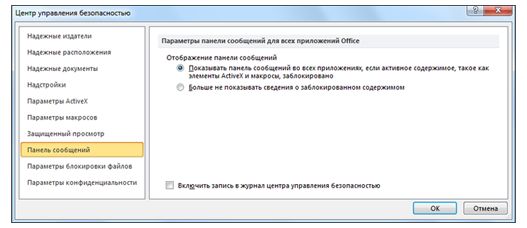
- Щелкните элемент Панель сообщений, чтобы открыть диалоговое окно Параметры панели сообщений для всех приложений Office.
- Показывать панель сообщений во всех приложениях, если содержимое документа заблокировано. Этот параметр используется по умолчанию. Панель сообщений появляется каждый раз при отключении потенциально небезопасного содержимого.
Примечание: Этот параметр выключен и панель сообщений не появляется, если в центре управления безопасностью в области Параметры макросов включен параметр Отключить все макросы без уведомления.
Примечание: Изменение параметров панели сообщений в центре управления безопасностью не влияет на панель сообщений в режиме защищенного просмотра.
На приведенном ниже рисунке показан пример области Панель сообщений центра управления безопасностью.
Важно: Мы рекомендуем не изменять параметры безопасности в центре управления безопасностью. Это может привести к потере или краже данных, а также снижению уровня защиты компьютера или сети.
Как включить содержимое в excel
Argument ‘Topic id’ is null or empty
Сейчас на форуме
© Николай Павлов, Planetaexcel, 2006-2023
info@planetaexcel.ru
Использование любых материалов сайта допускается строго с указанием прямой ссылки на источник, упоминанием названия сайта, имени автора и неизменности исходного текста и иллюстраций.
| ООО «Планета Эксел» ИНН 7735603520 ОГРН 1147746834949 |
ИП Павлов Николай Владимирович ИНН 633015842586 ОГРНИП 310633031600071 |
KB0187. Параметры безопасности могут мешать загрузке think-cell
Если вам не удается найти think-cell в PowerPoint или Excel или внутренняя таблица данных think-cell не открывается, возможно, параметры безопасности PowerPoint или Excel предотвращают автоматическую загрузку think-cell.
Примечание. Другие возможные причины, из-за которых think-cell может не запускаться, описаны в статье KB0004.
Симптомы
При запуске Excel [PowerPoint] под лентой Excel [PowerPoint] появится желтая строка сообщений Office со следующим сообщением. ПРЕДУПРЕЖДЕНИЕ БЕЗОПАСНОСТИ. Запуск активного содержимого отключен. Щелкните для получения дополнительных сведений.

Если панель сообщений Office появляется при запуске Excel [PowerPoint], но приложение think-cell недоступно на вкладке Вставка Excel [PowerPoint] и при этом флажок Все надстройки приложений должны быть подписаны надежными издателями установлен в разделе Excel [PowerPoint] → Файл → Параметры → Центр управления безопасностью → Параметры центра управления безопасностью… → Надстройки , см. дополнительную информацию в разделе Подробный анализ ниже.
Решение
Чтобы вручную разрешить сертификат think-cell, выполните следующие действия. Сертификат think-cell также может выдать системный администратор.

- Перезапустите PowerPoint [Excel]: Под лентой PowerPoint [Excel] отображается желтая панель сообщений Office . Предупреждение безопасности: надстройки приложения отключены.
- НЕ нажимайте Включить содержимое . Вместо этого перейдите в меню Файл → Информация → Включить содержимое → Расширенные параметры .

Найдите в диалоговом окне Параметры безопасности Microsoft Office надстройку think-cell. Выберите параметр Включить любой код, опубликованный этим издателем и нажмите кнопку ОК .
Подробный анализ
Параметр безопасности в Центре управления безопасностью может мешать автоматической загрузке надстроек, если их издатель не был добавлен в список надежных издателей.

- Откройте Excel [PowerPoint] и перейдите в раздел Файл → Параметры → Центр управления безопасностью → Параметры центра управления безопасностью…
- Только в целях тестирования временно отмените выбор всех параметров в разделе Надстройки и перезапустите Excel [PowerPoint]. think-cell теперь работает? (Примечание. В целях безопасности не сохраняйте эти параметры после завершения тестирования).
- Если think-cell теперь работает, рекомендуем выбрать следующие параметры.
Надстройки → Все надстройки приложений должны быть подписаны надежными издателями .
При этом необходимо добавить think-cell в список надежных издателей.
- Перейдите в раздел Параметры центра управления безопасностью … → Надстройки и убедитесь, что флажок Все надстройки приложений должны быть подписаны надежными издателями установлен.
- Перейдите в раздел Параметры центра управления безопасностью … → Панель сообщений и убедитесь, что флажок Показывать панель сообщений во всех приложениях, если активное содержимое, например элементы управления ActiveX и макросы, заблокировано .
- Выполните действия, описанные в разделе Решение выше.
Типы активного содержимого в файлах
Excel для Microsoft 365 Word для Microsoft 365 PowerPoint для Microsoft 365 Access для Microsoft 365 Visio, план 2 Excel 2021 Word 2021 PowerPoint 2021 Access 2021 Visio профессиональный 2021 Visio стандартный 2021 Excel 2019 Word 2019 PowerPoint 2019 Access 2019 Visio профессиональный 2019 Visio стандартный 2019 Excel 2016 Word 2016 PowerPoint 2016 Access 2016 Visio профессиональный 2016 Visio стандартный 2016 Excel 2013 Word 2013 PowerPoint 2013 Access 2013 Visio профессиональный 2013 Visio 2013 Excel 2010 Word 2010 PowerPoint 2010 Access 2010 Visio 2010 Visio стандартный 2010 Office 2010 Еще. Меньше
Активное содержимое — это дополнительные функции в файле или программе (например, макросы, надстройки и подключения к данным). В этой статье перечислены типы активного содержимого, которое может быть заблокировано с помощью параметров в Центр управления безопасностью и которое в документе может привести к отображаемой панели сообщений при открытие файла.
Если активное содержимое заблокировано, появляется панели сообщений. Если в файле есть несколько типов активного содержимого, на панели сообщений отключается активное содержимое.

Проверка файлов с помощью центра управления безопасностью
В Центр управления безопасностью можно настроить проверку файлов на наличие компьютерных вирусов и других угроз для безопасности, которые могут попасть на компьютер через активное содержимое. Эти проверки блокируют автоматический запуск такого содержимого, что помогает защитить компьютер и сеть от запуска несанкционированного или вредоносного кода.
Дополнительные сведения о Центр управления безопасностью см. в статье Просмотр параметров в центре управления безопасностью.
Запуск центра управления безопасностью в программе Office
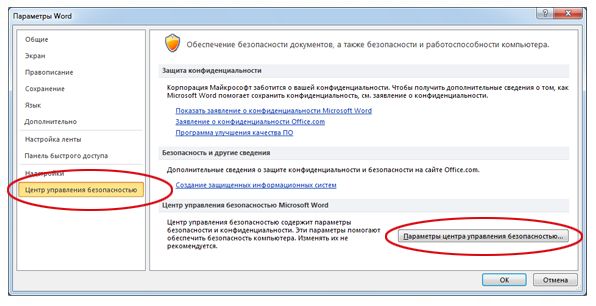
- Откройте вкладку Файл и выберите команду Параметры.
- Затем выберите пункты Центр управления безопасностью и Параметры центра управления безопасностью.
Типы активного содержимого
Чтобы узнать, какие типы активного содержимого заблокированы, щелкните Центр управления безопасностью Параметры (в результате откроется окно Центр управления безопасностью).
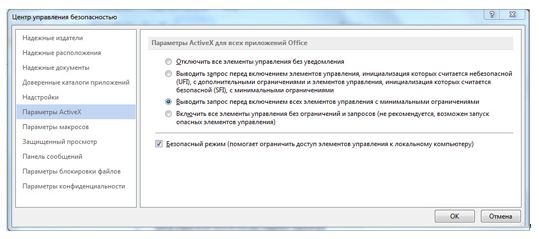
Вы также можете ознакомиться с приведенным ниже списком, в котором перечислены различные виды активного и внешнего содержимого, блокируемого в Центр управления безопасностью. Если в файлах есть активное содержимое следующих типов, отображается панели сообщений:
- Элементы ActiveX
- Надстройки
- Подключения к данным
- Макросы
- Макросы Excel 4.0
- Ссылки на электронные таблицы
Указанные ниже типы активного содержимого привязываются к файлу внешним образом или внедряются в него, поэтому они блокируются.
- Связанные файлы OLE
- Файлы с цветовыми темами
- Таблицы стилей CSS
- Пакеты расширения XML
- Ссылки на внешние рисунки
- Файлы мультимедиа
- Серверы данных реального времени
- XML-файлы манифестов
- Смарт-документы