Яндекс Браузер обновил интерфейс групп вкладок
Команда Яндекс Браузера работает над тем, чтобы сделать группы вкладок более полезными и удобными в работе. Возможность разложить вкладки по группам помогает навести в них порядок — тем пользователям, у которых открыто много вкладок или тем, кто любит, когда все «по полочкам». Так можно разделить задачи по разным проектам, отделить рабочие вопросы от личных. Но есть нюанс: группы занимают место на верхней панели. А ведь на ней еще живут другие вкладки. Пользователи просили разработчиков браузера сделать внешний вид групп вкладок компактным, именно поэтому было принято решение изменить интерфейс и добавить возможность откреплять группы с панели.
Что изменилось
Обновился внешний вид групп вкладок. Теперь они выглядят лаконичнее и занимают меньше места. 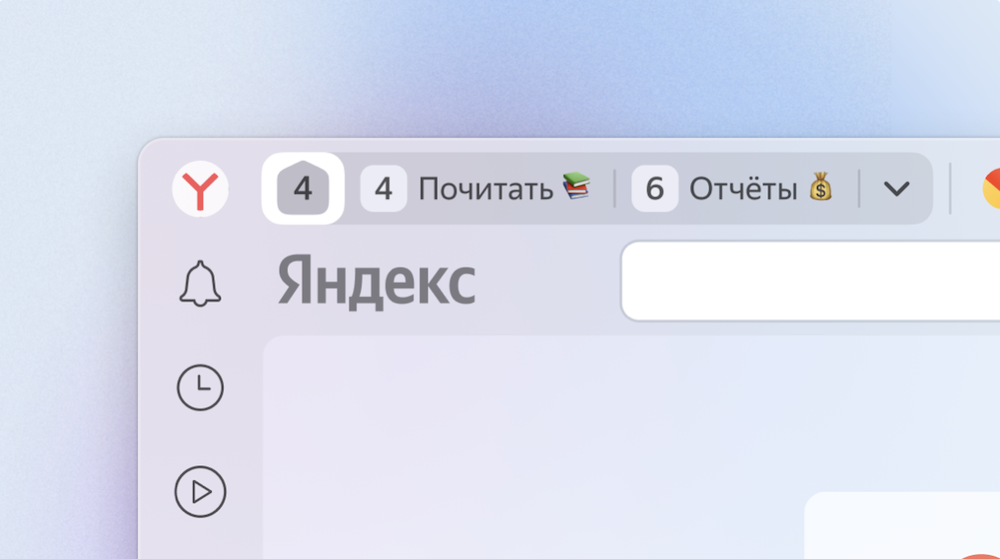
Появилась возможность откреплять группы с панели (даже «домик»). Открепленная группа вкладок не будет видна на панели, но останется доступной в вертикальном меню. 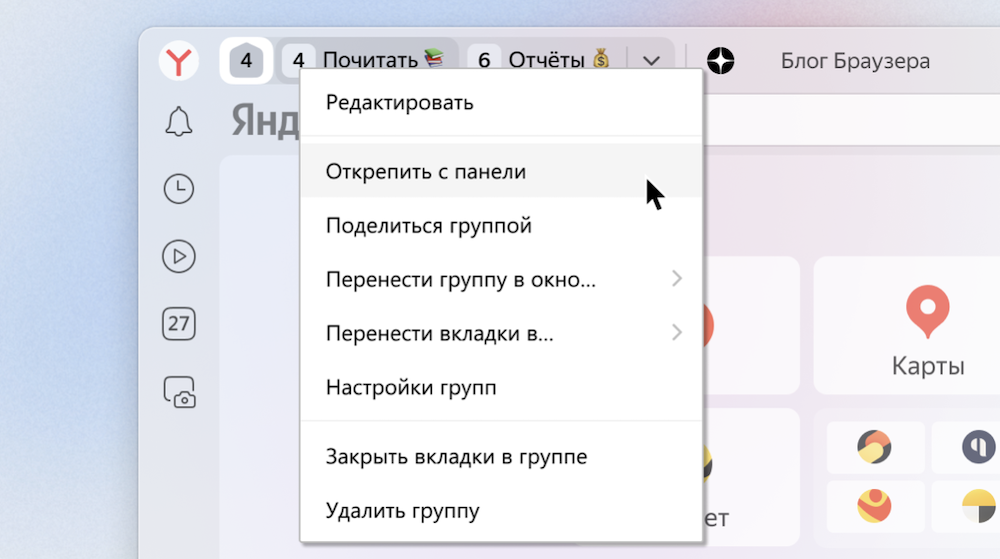
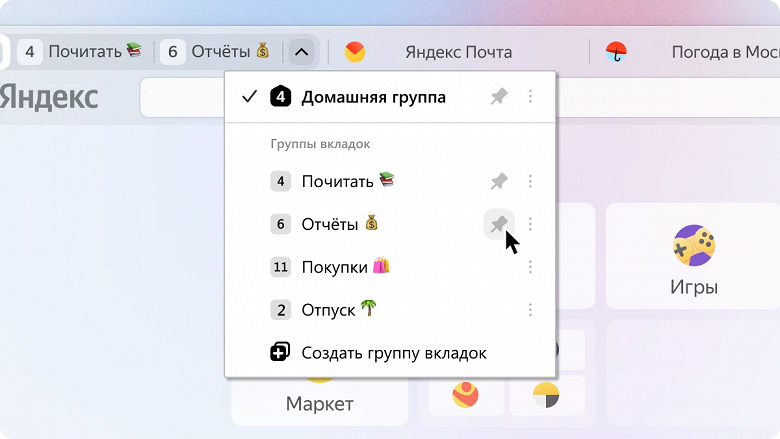
Вертикальное меню. Чтобы его открыть, нужно нажать на стрелочку в правой части панели групп вкладок. В меню отображаются все группы вкладок, между которыми легко переключаться. Здесь же можно закрепить или открепить любые группы, открыть меню нужной группы или создать новую. 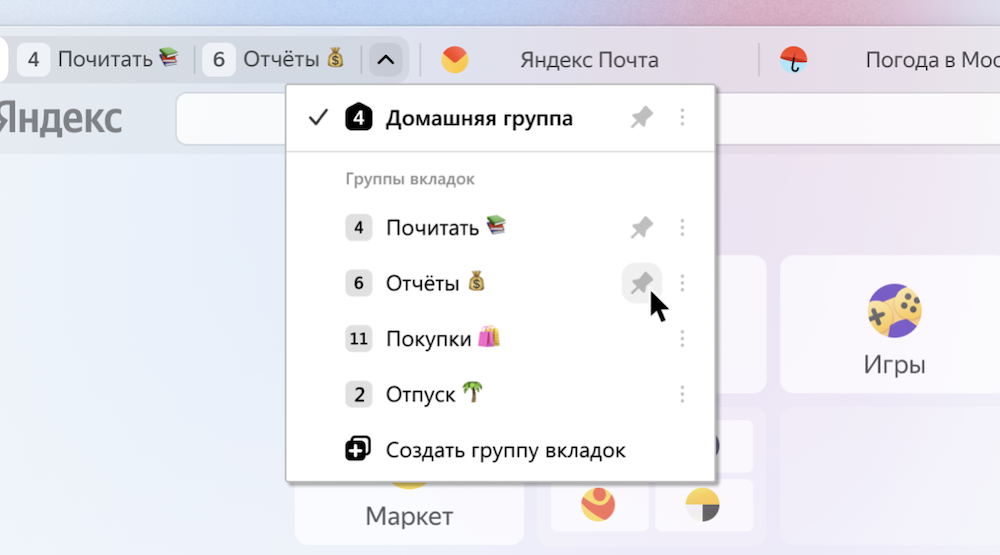
Любая новая группа, которая создается, по умолчанию закрепляется на верхней панели Браузера. Эту настройку можно отключить в меню «Настройки» > «Интерфейс»> раздел «Вкладки и группы», отжав галочку в пункте «закреплять группу при ее создании». Новые группы будут создаваться незакрепленными, их не будет видно на панели — только в вертикальном меню. Упрощен доступ к домашней группе. Теперь закрепленная домашняя группа вкладок видна всегда. Даже если все группы не помещаются на панели. 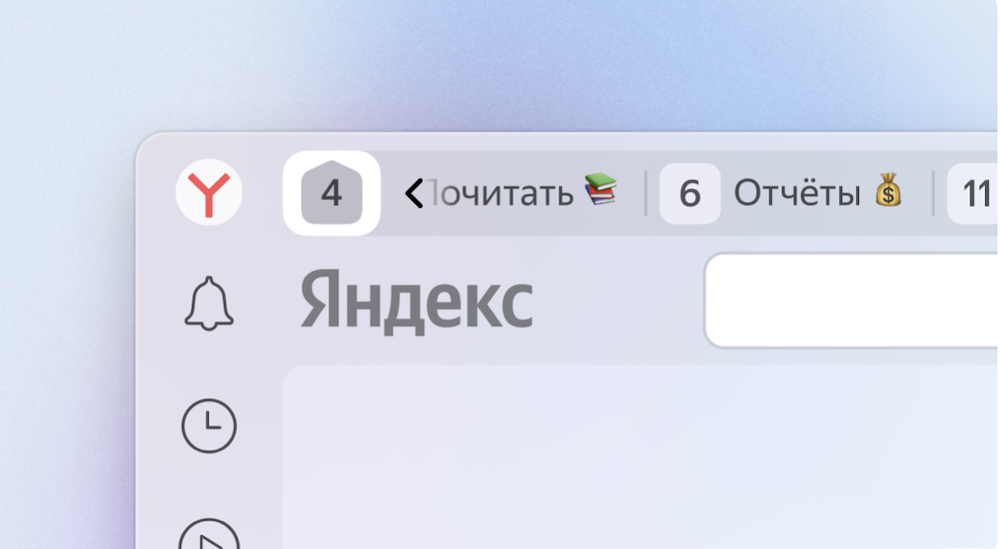
Сейчас команда Браузера работает над синхронизацией групп вкладок — на всех устройствах, на которых пользователь запускает браузер. Состав групп вкладок будет идентичным на всех девайсах. Создав группу вкладок «Покупки» на рабочем компьютере, пользователь сможет продолжить с ней работать с телефона по дороге домой, а потом – с домашнего компьютера. Напомним, с декабря текущего года браузер Яндекса умеет переводить на русский язык онлайн-курсы на платформе Coursera, где доступны лекции лучших университетов мира и гигантов индустрии.
Источник: Пресс-служба Яндекса
«Яндекс браузер» обновил интерфейс групп вкладок
«Яндекс браузер» обновил интерфейс групп вкладок: теперь группы вкладок можно откреплять с верхней панели и прятать в вертикальном меню, чтобы экономить пространство. Дизайн стал выглядеть лаконичнее, а закрепленная домашняя группа вкладок будет видна всегда. Об этом CNews сообщили представители «Яндекса».
Группы вкладок помогут, например, упорядочить рабочие проекты по важности или отделить материалы для дипломной работы от списка новогодних покупок.
Новый дизайн групп вкладок — еще один шаг в этом направлении. Теперь их можно откреплять с верхней панели и прятать в вертикальном меню, чтобы экономить пространство.
Кроме групп на верхней панели в «Браузере» располагаются и вкладки. Новая функциональность доступна всем пользователям и в обычном режиме — для Windows в версии 22.11.2, а для Mac и Linux — в версии 22.11.3. После установки обновления «Браузер» нужно перезапустить.
Обновился внешний вид групп вкладок. Теперь они выглядят лаконичнее и занимают меньше места.
Появилась возможность откреплять группы с панели (даже «домик»). Открепленная группа вкладок не будет видна на панели, но останется доступной в вертикальном меню.
Что важно учесть при построении BI-платформы: взгляд провайдера инфраструктуры

Вертикальное меню. Чтобы его открыть, нажмите на стрелочку в правой части панели групп вкладок. В меню отображаются все группы вкладок, между которыми легко переключаться. Здесь же можно закрепить или открепить любые группы, открыть меню нужной группы или создать новую.
Любая новая группа, которую создает пользователь, по умолчанию закрепляется на верхней панели Браузера. Эту настройку можно отключить – в меню «Настройки» > «Интерфейс»> раздел «Вкладки и группы» и нужно отключить галочку в пункте «закреплять группу при ее создании». Новые группы будут создаваться незакрепленными, их не будет видно на панели — только в вертикальном меню.
Упрощен доступ к домашней группе. Теперь закрепленная домашняя группа вкладок видна всегда. Даже если все группы не помещаются на панели.
В настоящее время «Яндекс» работает над синхронизацией групп вкладок — на всех устройствах, на которых пользователь запускает «Браузер». Состав групп вкладок будет идентичным на всех ваших девайсах. Если пользователь создал группу вкладок «Покупки» на рабочем компьютере, то по дороге домой он сможет продолжить с ней работать с телефона, а потом — с домашнего компьютера.
Как убрать Дзен с главной страницы Яндекса
12 сентября копании «Yandex» и «VK» (бывшая «Mail.Ru Group») закрыли сделку по продаже сервисов «Яндекс.Дзен» и «Яндекс.Новости». В этот же день сайт yandex.ru стал выполняться автоматический редирект на сайт dzen.ru. На последнем пользователя ожидал скромный дизайн с «Новостями» и «Дзеном», а также поисковой строкой от того же Яндекса.
При этом сам Яндекс переехал на адрес ya.ru, где теперь пользователей ожидает минималистский дизайн, а также возможность добавить иконки сервиса Яндекса на стартовую страницу сайта.
Как вернуть старый Яндекс
К сожалению, убрать Дзен с главной страницы Яндекса и вернуть всё как было раньше не выйдет. Передача адреса и страницы yandex.ru входило в часть сделки по продаже активов.
Тем не менее, что-то сделать все же удастся.
Первый способ убрать Дзен на странице Яндекса — это сделать стартовой страницу yandex.ru/search. В таком случае переадресация на сайт dzen.ru не произойдет, и вы можете наслаждаться почти полным функционалом Яндекса (без Дзена и новостей).
Также можно заменить стартовую страницу Яндекса на ya.ru, но тогда вы получите на стартовой минималистичный дизайн в духе главной страницы Google.
Как заменить стартовую страницу Яндекса
В целом замена стартовой страницы на yandex.ru/search или ya.ru аналогична в большинстве браузеров. Ниже публикуем инструкции для самых популярных из них.
Как заменить стартовую страницу Яндекса в Яндекс.Браузере
Для того, чтобы заменить стартовую страницу Яндекса в Яндекс.Браузере необходимо:
- Запустит Яндекс Браузер;
- Нажмите сверху справа на кнопку с тремя горизонтальными линиями;
- В меню выберите Настройки;
- Выберите подменю Интерфейс;
- Далее в странице справа найдите подраздел Вкладки и группы;
- Найдите активированную опцию «Если нет вкладок открывать другой адрес», и вместо «https://yandex.ru/. » введите «ya.ru» или «yandex.ru/search»;
- Закройте страницу настроек, и перезапустите Яндекс.Браузер. При старте страницы запустится ya.ru или yandex.ru/search без ненужного вам Дзена.
Как заменить стартовую страницу Яндекса в Mozilla Firefox
Для того, чтобы заменить стартовую страницу Яндекса в браузере Mozilla Firefox необходимо:
- Запустит Mozilla Firefox;
- Нажмите сверху справа на кнопку с тремя горизонтальными линиями;
- В меню выберите Настройки;
- Выберите раздел Начало;
- Найдите опцию «Домашняя страница и новые окна«, и введите там «ya.ru» или «yandex.ru/search»;
- Закройте страницу настроек, и перезапустите браузер. При старте страницы запустится ya.ru или yandex.ru/search.
Как заменить стартовую страницу Яндекса на Android
На смартфонах под управлением операционной системы Android стандартное приложение Яндекса было заменено на приложение «Яндекс.Старт». При этом теперь после его запуска сразу же происходит переход на сайт dzen.ru.
Для того, чтобы заменить стартовую страницу приложения с dzen.ru на ya.ru или yandex.ru/search необходимо выполнить следующие действия:
- Запустите приложение «Яндекс Старт»;
- Нажмите внизу справа на значок вашего аккаунта в приложении;
- Найдите опцию Настройки приложения;
- Выберите подменю Стартовая страница;
- Установите страницу по умолчанию «ya.ru» или «yandex.ru/search»
После выполнения данных действий по умолчанию после запуска приложения «Яндекс Старт» будет отображаться страница Яндекса ya.ru или yandex.ru/search.
Как заменить стартовую страницу Яндекса на iPhone
Как у и пользователей смартфонов под управлением Android, у всех владельцев айфонов стандартное приложение Яндекса, также было заменено на приложение «Яндекс.Старт». Тут все также, теперь после его запуска сразу же происходит переход на сайт dzen.ru.
Для того, чтобы заменить стартовую страницу приложения с dzen.ru на ya.ru или yandex.ru/search необходимо выполнить следующие действия:
- Запустите приложение «Яндекс Старт»;
- Нажмите внизу справа на значок вашего аккаунта в приложении;
- Найдите опцию Настройки приложения;
- Выберите подменю Стартовая страница;
- Установите страницу по умолчанию «ya.ru» или «yandex.ru/search»
Яндекс запустил новый интерфейс групп вкладок в «Браузере»
Команда Яндекса объявила о запуске полезного новшества в фирменном браузере. Для пользователей стал доступен новый дизайн групп вкладок — компактнее и лаконичнее. Кроме того, их можно открепить с верхней панели и разместить в вертикальном меню.
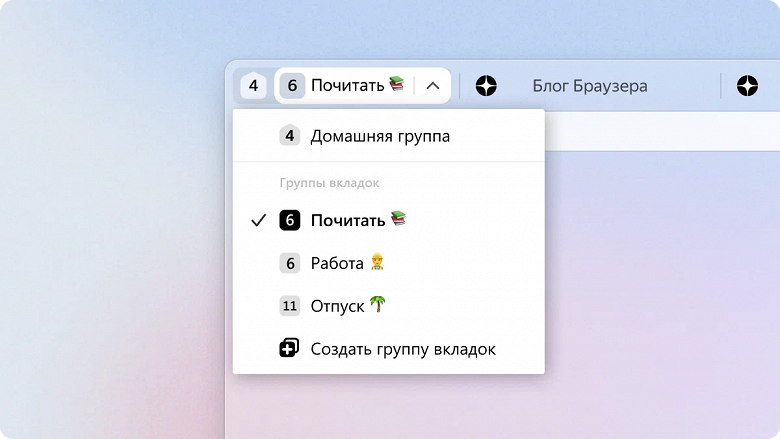
В самом начале новый дизайн начал тестироваться в бета-версии «Яндекс Браузера» 22.11.2 для Windows. Теперь же нововведение доступно всем пользователям и в обычном режиме — для Windows той же версии (22.11.2) и для macOS и Linux версии 22.11.3. После установки обновления браузер требуется перезапустить.
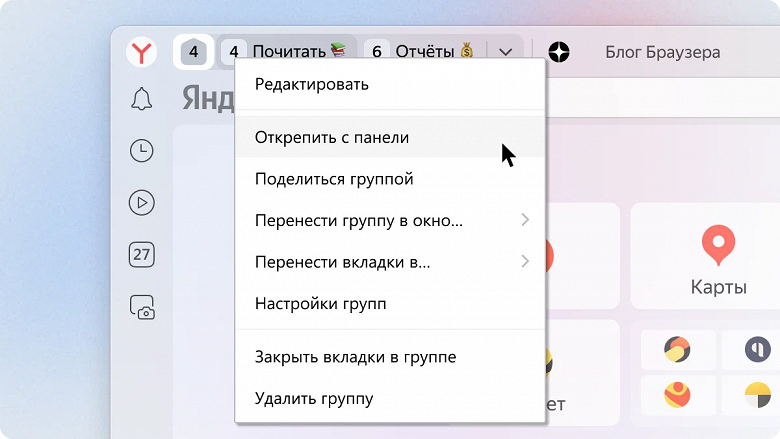
Вертикальное меню доступно по нажатию на значок стрелки в правой части панели групп вкладок. В нём также можно можно закрепить или открепить любые группы, открыть меню нужной группы или создать новую. Также был упрощён доступ к домашней группе — закреплённая домашняя группа вкладок видна всегда.
21 декабря 2022 в 11:42