Сгорает оперативная память

Была такая ситуация, какой бы ни поставил БП, оперативка горит (начиная от 4 до 8 Гб) 2 Гб вроде не горят было 2 блока питания, первый power master на 350вт, другой бустер на 500вт и третий be quiet system power 9 700w, и везде горят именно ddr3. Вчера был случай, что я заходил в игру и экран потух, а затем и клава и всё. Конфигурацию ПК менял уже, раньше стоял i5 3570s, h61m-k, 8гб оперативки, а сейчас я поставил старый комплект на fm 2 — a10 7800
8гб оперативки( примечание, вчера стояло 8+2 Гб и сгорела именно 8-ка)
до этого всегда думал, что у меня беды с БП, но я поменял 3 БП и ничего. be quiet же так то качественный и не думаю, что он беда в этой проблеме. Может ли это быть из за отсутствия сетевого фильтра, ИБП или из-за заниженного или завышенного напряжения?
А из-за каких причин может сгореть оперативная память? давно сгорела оперативка, вот может знаете почему они сгорают
Возможно была повреждена материнская плата ( к примеру вы лазили — собирали, разбирали системник и повредили материнскую плату) Также возможно что оперативная память сгорает просто от времени (отработала она свое)
разгон, перегрев, качество, фирма и тд)) ) а самое главное это статическое электричество!!
я всё же подозреваю .что поскольку мой комп вечно включён в сеть даже если не работает — и электричество скачет — пробой идёт по плате и почему=то горят именно планка озу (( второй раз! и на этом месте (ближний к процу слот. вторая живая — как то странно совпадает — если бы после чистки или статика то почему именно туда долбит? а вот у знакомых ваще сгорело всё там в квартире мало тог свет моргал (дрянная проводка, розетки расшатанные и переноска слабая) так дети оказывается назло друг другу вырубали комп кнопкой и выдёргивали из сети ! сгорело всё. двд, винчестер и видюха! я пытался восстановить ,но видать и материнка и оперативки покоцались.. а уж блок питания ваще в ауте, живого места нет
всегда проверяй от розетки как ток идёт! чтобы связь была крепкой
Похожие вопросы
Проблемы с оперативной памятью
Какие-либо проблемы с оперативной памятью встречаются не так часто, как с другими комплектующими компьютера. Но все таки они случаются и к этому надо быть подготовленным. Когда проблемы с оперативной памятью дают о себе знать, это может проявляться по разному: опять же — «BSOD» (англ. Blue Screen of Death — синий экран смерти), самопроизвольная перезагрузка компьютера, «зависания» и т.д.
Примечание: «синий экран смерти» выглядит примерно следующим образом.
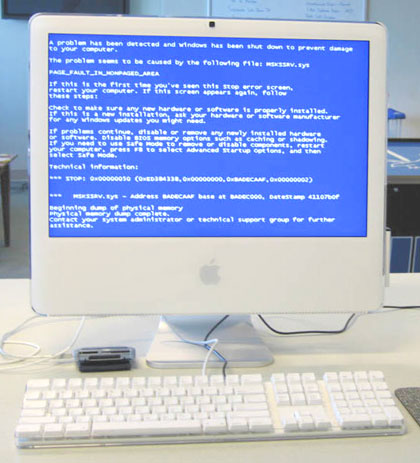
Он может появляться не только во время проблем с оперативной памятью, но это — один из верных признаков, который однозначно «говорит» о том, что с компьютером что-то не в порядке и требуется вмешательство специалиста, т.е. — нас! 🙂
Если не работает оперативная память, то тут могут быть два варианта:
- 1. Оперативная память сгорела полностью. В этом случае при включении все вентиляторы системного блока исправно вращаются, но дальнейших признаков «жизни» система не подает.
- 2. Оперативная память вышла из строя частично (сбои в работе одного или нескольких из ее чипов). В этом случае ситуация не так очевидна, Компьютер может успешно загрузить операционную систему и даже некоторое время стабильно работать, но при попытках запустить какое-либо ресурсоемкое приложение будет перезагружаться, «зависать» или показывать «BSOD».
Во втором случае надо провести полное тестирование оперативной памяти на предмет ошибок ее работы. Это делается с помощью специальных программ и сегодня мы с Вами поговорим об одной из них. Лично меня она никогда не подводила. Знакомьтесь! Замечательная утилита — «Memtest».
Вот как выглядит в ней процесс тестирования:
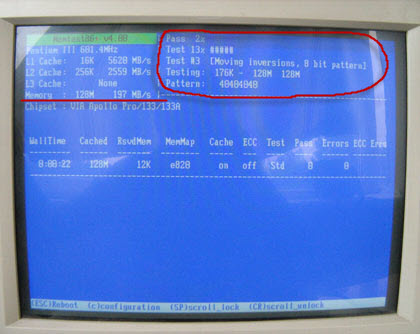
Для выявления проблем с оперативной памятью, программа последовательно запускает восемь тестов, каждый из которых нагружает различные ее участки, записывая в них разные значения, считывая и сверяя с эталоном. Ход выполнения всех этих тестов мы можем видеть в правом верхнем углу на скриншоте выше.
Если при тестировании найдены ошибки в работе памяти, то они отображаются красным цветом в средней части окна.
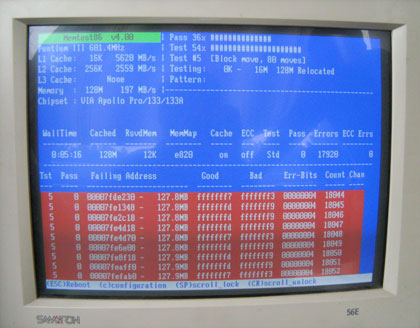
На скриншоте выше видно, что этому модулю памяти уже — не жить! 🙂
Проблемы с оперативной памятью решаются, как правило, заменой нестабильного ее модуля (нормальной работы с ним все равно добиться будет нельзя). Хотя некоторые из них мы успешно продолжаем использовать в работе. Как? В терминальных клиентах, о которых мы говорили в статье «Терминальный клиент». В этом случае активного обмена с памятью нет и если обращений к ее сбойным страницам не происходит, то она может исправно функционировать довольно продолжительное время.
Как видите, программа «Memtest» очень проста в использовании (тестирование начинается автоматически после загрузки), она не требует каких-либо дополнительных настроек и конфигурирования и замечательно справляется со своей задачей.
Хочу дать Вам несколько советов, по поводу устранения проблем с оперативной памятью:
- 1. Всегда тестируйте память только с загрузочного диска программы. Если Вы будете запускать «Memtest» из под Windows, то может случиться так, что, попытавшись обратиться к сбойной секции памяти, программа вызовет перезагрузку Windows. А оно Вам надо лишний раз? 🙂
- 2. Если у Вас установлено несколько модулей оперативной памяти, то тестируя все их в комплексе, нельзя будет определить, какой же конкретно модуль приводит к сбоям. Поэтому нам надо проводить их тестирование по отдельности (вытащить из слотов все «ненужные» и оставить только один тестируемый). И так будет с каждым! . модулем 🙂
Вот и все, что я хотел Вам сегодня рассказать о проблемах с оперативной памятью. По традиции, даю ссылку на скачивание самой программы «Memtest».
Примечание: после скачивания архива разархивируйте его. Вы получите файл «memtest» с расширением «iso» (это файл образа самой программы). Теперь его надо будет записать на диск в режиме записи образа.
После этого — вставляете CD в тестируемый компьютер, выставляете в Bios-е с него загрузку и проводите тестирование оперативной памяти.
Я рекомендую Вам всегда производить тестирование оперативной памяти только из под DOS, так как он сам для своих нужд использует не более одного мегабайта памяти и все остальное ее пространство мы можем беcпрепятственно протестировать. Если же мы начнем диагностику проблем оперативной памяти из под Windows, то определенная ее часть (занятая системой) окажется недоступной для тестирующей программы и сама процедура не будет столь эффективной.
Еще пару слов хотелось бы отдельно сказать о «синем экране смерти» (BSOD). Растягивать этот материал на отдельную статью нет смысла, а здесь эта информация будет уместна. Итак, какую же полезную информацию для себя мы можем узнать из этого синего экрана? Обратите внимание на фото ниже:
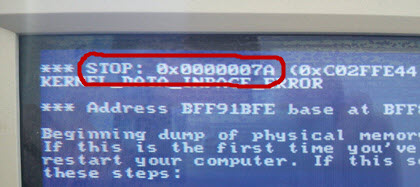
Нас интересует только цифро-буквенное значение после слова «STOP». Именно такое обозначение может подсказать нам в каком направлении двигаться при определении той или иной неисправности. Это касается не только проблем с оперативной памятью. Самих значений кодов ошибок «STOP» — великое множество (в зависимости от конкретной неисправности), но по ним можно приблизительно сориентироваться и сэкономить свое время при диагностике.
Как же нам разобраться в таком большом количестве стоп-кодов ошибок? Не держать же их все в голове! Это и не нужно. За нас уже все давно сделано 🙂 К примеру, есть одна замечательная программка «Errorka» (можете скачать ее по ссылке), которая содержит в себе их базу и объяснения ошибок (на русском языке). Вам остается только указать конкретный STOP-код и программа выдаст всю необходимую информацию.
Укажем наше значение: 0x0000007A
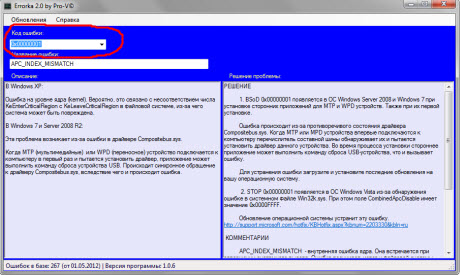
В данном случае код указывает нам на проблемы с оперативной памятью. Я точно это знаю, потому что это — пример из моей недавней практики 🙂 Программа умеет обновлять базу ошибок с сайта производителя, так что обратите внимание на пункт «Обновления».
Еще хотелось бы рассказать о таком моменте: возможно что при инсталляции операционной системы Вы видели сообщение, подобное изображенному на скриншоте ниже?
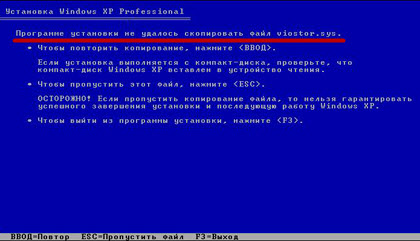
В 99-ти случаях из ста (один все же спишем на то, что установочный диск действительно грязный или поцарапан) мы имеем дело с теми же проблемами оперативной памяти. Естественно, что название файла, который системе не удается скопировать может быть абсолютно любым, так как именно на этом этапе установки в память копируется большое количество данных и некоторые файлы пытаются записаться в ее сбойные ячейки.
Сейчас — несколько общих рекомендаций для того, чтобы проблемы с оперативной памятью не доставляли Вам беспокойства помните о том, что память, как и любой другой узел, на который подается напряжение — греется и ее перегрев может негативно отразится на стабильной работе системы в целом.
Лично я для себя решил так: еще пара небольших вентиляторов в системном блоке — не беда! 🙂 К чему я веду? На рынке представлены различные системы для охлаждения оперативной памяти. Это могут быть либо накидные радиаторы, прикрепляющиеся по обеим сторонам чипов памяти, либо же — небольшие сборные системы охлаждения, которые оснащены вентиляторами и закрепляются непосредственно над слотами памяти.
Вот, к примеру такую систему охлаждения «Kingston HyperX Cooling Fan» я использую у себя в домашнем компьютере.
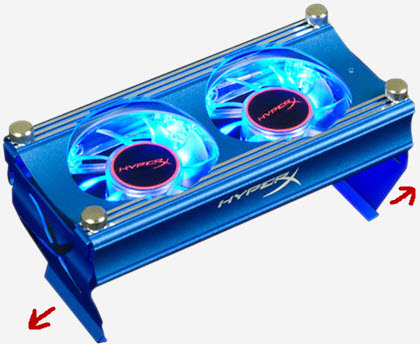
В разобранном состоянии это — элементарный детский конструктор, который нужно собрать и зафиксировать на белых защелках слотов оперативной памяти, раздвинув (в направлении указанном стрелками) алюминиевые крепления устройства. Подключается устройство к одному из разъемов включения вентилятора на материнской плате.
Кроме того, устройство имеет приятную светодиодную подсветку 🙂
В завершении статьи хочу поделиться с Вами своими наблюдениями относительно того, что может стать причиной проблем с оперативной памятью компьютера? Это — элементарна пыль! Причем компьютер из за этого может вообще не запускаться и выдавать сочетания таких звуков, которые не описаны ни в одном руководстве к материнской плате 🙂
Ситуация выглядит следующим образом: очень часто при сборке компьютера модули оперативной памяти устанавливают в ближайшие (к процессору) слоты. Если я такое вижу, то, по возможности, стараюсь сразу же переставить их подальше от процессора (третий или четвертый слот). Почему я так делаю?
По моим многочисленным наблюдениям наиболее подвержены запылению именно первые два разъема оперативной памяти. Это происходит из за активной системы охлаждения процессора (вентилятора), которая равномерно распределяет пыль в радиусе 5-7 сантиметров от него.
Уже не один раз весь «ремонт», казалось бы, серьезно нерабочей машины у меня сводился к переустановке памяти в другой разъем (с предварительной очисткой последнего).
Пыль — враг любой электроники! Иногда ее может накопиться внутри очень много и — ничего, а иногда — самая малость на контактах и полная неработоспособность всей системы. Очистку можно проводить с помощью мягкой щеточки или кисточки. Как показано на фото ниже:
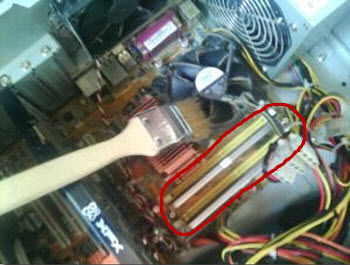
Хорошенько пройдитесь по углублениям в разъемах, ведь именно там располагаются электрические контакты. Чтобы проблемы с оперативной памятью не досаждали Вам в будущем также произведите очистку «дорожек» на самом модуле.
Лично я использую для этого обыкновенную резинку.
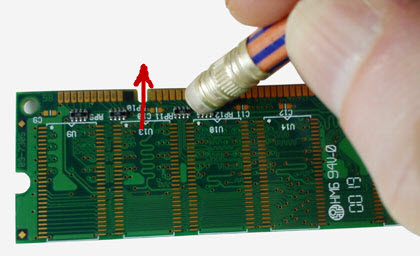
Тщательно протрите ей все выводы (двигайте резинку параллельно медным контактам в направлении, указанном стрелкой) и Вы заметите, что контакты сразу стали светлее, а следовательно, и электрический контакт — лучше. Установите оперативную память подальше от системы охлаждения CPU и пусть Ваш компьютер работает долго и без сбоев 🙂
P.S. Подумал и решил дополнить статью еще немного. Тема, вроде как, не связана с проблемами оперативной памяти напрямую, но, надеюсь, будет полезна читателям. Какой программой Вы будете записывать «iso» образ, который я выложил выше? Если Вы ответили — «Nero», тогда — читайте текст дальше 🙂
Раньше я тоже пользовался данным программным обеспечением, но потом стал замечать, что его дистрибутив с каждой новой версией все увеличивается и увеличивается в размерах. И дошло до парадоксальной ситуации: для того чтобы просто записать диск, мне надо было установить на свой компьютер программный пакет размером в 300 мегабайт!
Осознав, что так продолжаться не может, я начал искать для себя альтернативу. Нашел я ее в виде замечательной крохи под названием «img itemprop=»image» Burn». Ее размер — чуть меньше двух мегабайт. Прекрасно записывает диски и у меня был случай, когда она (без лишних вопросов) записала мне образ CD диска в 800 мегабайт на DVD диск, в то время, как нашему «народному» трехсотметровому пакету потребовался для этой «сложной» операции какой-то дополнительный плагин 🙂
Итак, без дальнейших лишних слов, искренне рекомендую Вам эту кроху-помощника «ImgBurn».
Запишите образ сразу с помощью нее. Если кому-то надо, то к программе можно отдельно скачать русификатор. Стирает диски она через меню «Tools». В общем — все достаточно просто. Если будут вопросы — пишите, разберемся 🙂
Горит dram на материнской плате
Решил себе собрать компьютер. Подключаю монитор к материнке пишет нет сигнала, при включение на материнской плате на секунду загорается CPU led гаснет, потом горит dram led. Пытался сбросить биос вынув батарейку, менял местами оперативку, ставил по одной. Подскажите что я делаю не так? Заранее спасибо.
Комментарии 19

1 год назад
Может версия биос не F61, с которой начинается поддержка 4300ge?
Развернуть ответы 11

1 год назад
Процессор не видит память. Если нет подмены — в СЦ.
Пришелец-AW6896
21 день назад
Скажите, удалось решить проблему?
Свернуть ответы 1
Пришелец-JA55825
18 дней назад
Кароче версия биоса была старая и мать не читала процессор, пришлось нести к знакомому, там он поставил старенький процессор накатил новый биос и все заработало
Boris Blade
1 год назад
В каких слотах стоит?
Вообще это не обязательно память, может дело и в проце быть.
Кстати а биос обновлял? из коробки она вряд ли 4300 держит.
кстати если 14 дней не прошло — я б на твоем месте бежал память менять на че-то от 3000 мгц и выше, лучше 3600.
а вообще сборка хрень если честно.
Итак. убедись, что память в правильных слотах стоит, обнови биос (если не обновил). дальше только память менять и то для теста — запустится другая или нет.
Свернуть ответы 3
Пришелец-JA55825
1 год назад
Что тебе в сборке не понравилось? Интереснно твое мнение
Свернуть ответы 2

Пришелец-EF30665
1 год назад
Изменено автором
Что тебе в сборке не понравилось?
4300ge — это считай производительность 2200g с алишки за 6 тысяч рублей.
Мать гигабайт для интеграшек АМД никогда брать не следует. У тебя все проблемы или из-за памяти или матери. Взял бы мясо МСИ b450 vhd max с ДНСа 4.5 тыщ.
На твою мать даже комментарии на ее страничке вгоняют в уныние.
Кулер — без комментариев, это считай и нет его, боксовый бы купил родной амдшный.
Корпус — ну епт.. дороже для этого всего не было? Съэкономил бы взял за тыщу или две.
Память — Гудрам. я помню времена, когда произносить это название было зашкварно.
Ну ssd пойдет, они все в этом ценовом диапазоне одинаковы +-
Блок питания — алес капут. Их обычно называют — аерокакашками. вот взял бы хотя бы.
А так ты собрал гудящий-пердящий хлам за 40 тыщ рублей. Купил бы на али за 40 тыщ мини ПК с Рязанью последней и новой графикой.