Оптимизация PDF документов
Когда вам требуется передавать файлы по каналу с ограниченной пропускной способностью, вам может потребоваться уменьшение размера PDF документов. Этого можно добиться с помощью оптимизации. Оптимизация удаляет ненужные элементы из PDF файла и сжимает изображения и формы для уменьшения общего размера документа.
Чтобы оптимизировать PDF документ, используйте меню Файл > Оптимизировать и сохранить как или нажмите Ctrl+Alt+S на клавиатуре.
Появится следующее диалоговое окно:
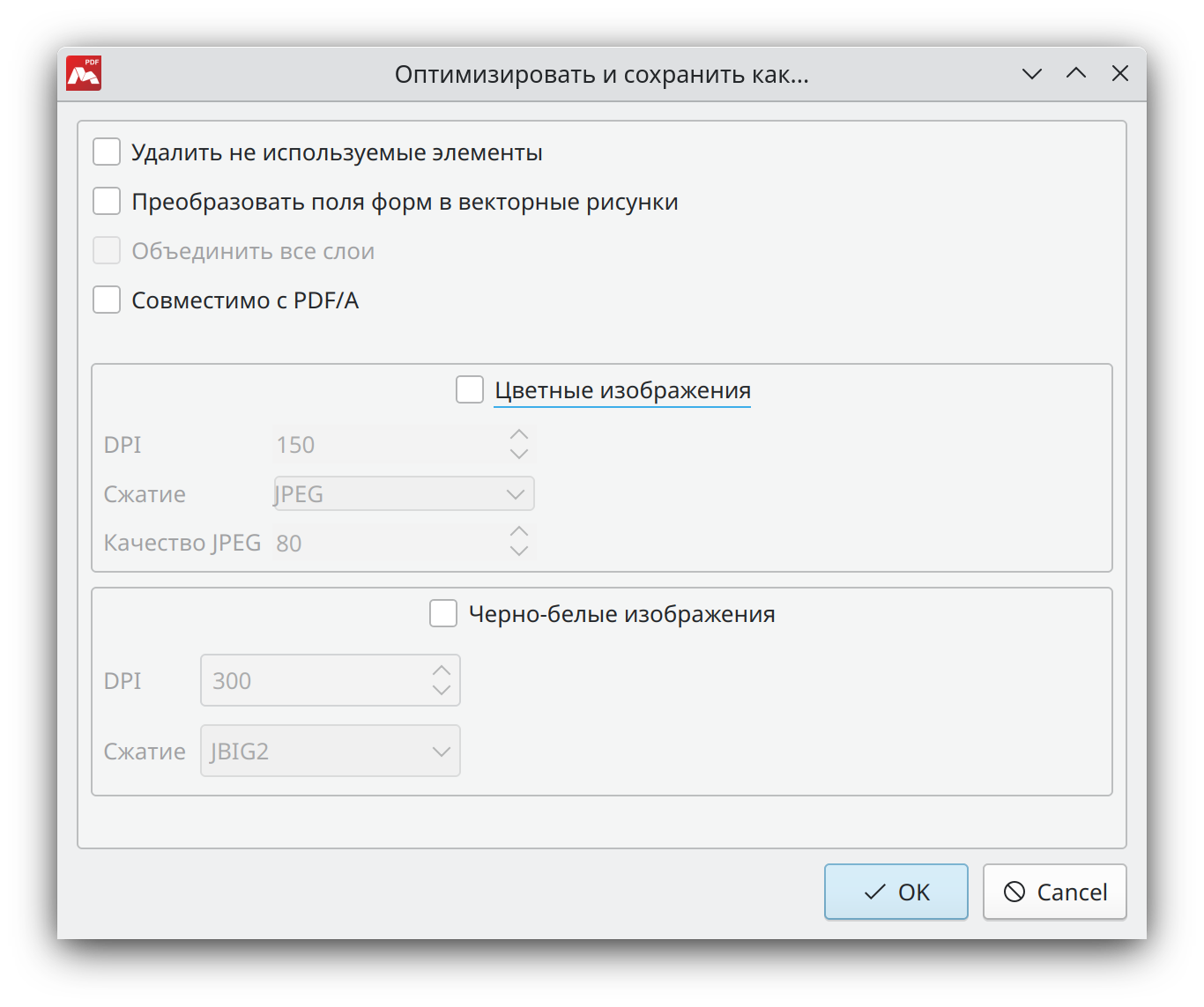
Доступны следующие настройки оптимизации:
- Удалитьнеиспользуемыеэлементы – эта настройка выполняет проверку структуры PDF документа и удаляет любой элемент, не связанный с другими элементами и не имеющий ссылок с других элементов.
- Преобразовать поля форм в векторные рисунки – эта опция преобразует поля форм в документе PDF в точно такие же поля, в которые, однако, нельзя ввести данные. Существующие значения форм станут простым текстом в документе. Эта опция удобна, если документ готовится к печати и интерактивные формы ему все равно не потребуются.
- Объединить все слои – оптимизированный документ будет выглядеть в точности как раньше, но потеряет всю информацию о слоях. Эта опция активна только в том случае, если в исходном документе есть слои.
- Совместимо с PDF/A – преобразует файл в стандартизированную ISO версию формата PDF, предназначенную для архивирования и длительного хранения электронных документов.
- Цветныеизображения – настройка сжатия цветных изображений и изображений в градациях серого. Сжатие осуществляется уменьшением DPI, либо применением одного из методов компрессии (см. ниже).
- Черно-белые изображения – настройка сжатия черно-белых изображений. Сжатие уменьшает размер ЧБ изображений.

В дальнейшем разрешение не может быть уменьшено для изображений с разрешением 16х16 точек на дюйм.
При необходимости установите следующие настройки.
- DPI. Параметр для уменьшения разрешения изображения для того, чтобы уменьшить размер файла.
- Сжатие. Уменьшите размер файла с помощью разных алгоритмов. Алгоритм сжатия JPEG лучше использовать для сжатия фотографий с однородным цветовым градиентом. ZIP — для рисунков и изображений с большими областями одинакового цвета. JBIG2 применяется для чёрно-белых страниц. Если выбран правильный алгоритм, сжатие произойдёт без потерь и изображения с более низким качеством лучше оптимизируются. Изображения с текстом лучше всего сжимать при помощи CCITT Group 4 алгоритма, но такой тип сжатия займёт больше времени. На данный момент Master PDF Editor применяет сжатие без потерь. CCITT Group 4 также следует применять для страниц с чёрно-белыми изображениями и это самый быстрый алгоритм сжатия без потерь.
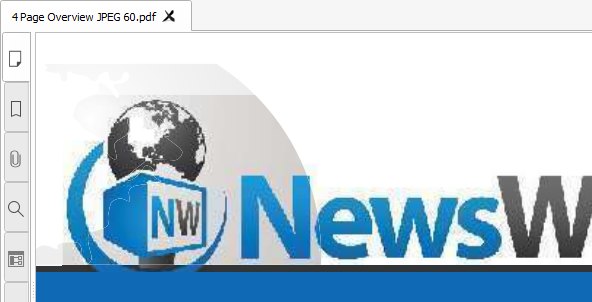
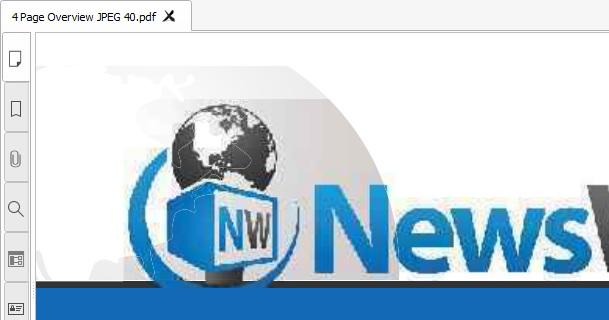
- Качество. Данный параметр можно изменить только для изображений с форматом JPEG. JPEG сжатие всегда выполняется с потерей качества изображения, так как некоторые пиксельные данные убираются без возможности быть восстановленными в процессе сжатия. Цветные изображения лучше всего оптимизировать при помощи алгоритма JPEG сжатия с потерями. Значение наиболее качественного изображения составляет приблизительно 75-95. С качеством 60-70 на выходе будет маленькое изображение с приемлемым качеством. Качество 30-50 оптимально при уменьшении размера файла, в то время как качество изображения не так важно.
Изображения в оттенках серого сжимаются при помощи алгоритмов CCITT, JBIG2 и ZIP без потерь.
Настройки сжатия
Число точек на дюйм (DPI)
Эта настройка определяет параметр DPI изображений. Чем ниже DPI, тем меньше будет размер изображений. Однако уменьшение DPI также ведет к снижению качества изображения.
Сравните эти два документа:
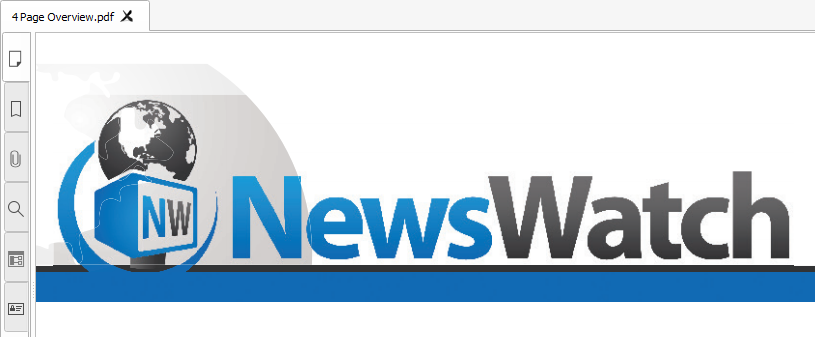
Исходный документ (150 DPI)
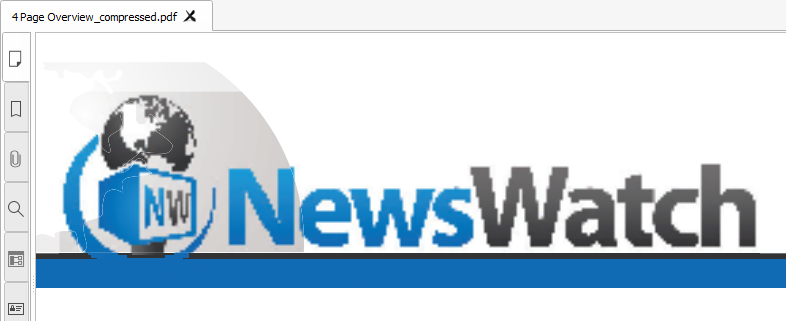
Алгоритм сжатия
Программа Master PDF Editor может сжимать изображения, используя один из доступных алгоритмов сжатия.
Для цветных изображений и изображений в градациях серого доступны следующие методы:
- ZIP – это алгоритм сжатия без потерь, который лучше всего работает с изображениями, содержащими большие одноцветные пространства. Для фотографий этот метод практически не обеспечивает сжатия.
- JPEG – это алгоритм сжатия с потерями, который позволяет добиться компромисса между качеством изображения и его размером. Метод обеспечивает наилучшие результаты при сжатии изображений с плавными переходами цвета (фотографии). Настройка КачествоJPEG позволяет установить желаемую степень сжатия, причем большие значения соответствуют меньшему сжатию и более высокому качеству.
ПРИМЕЧАНИЕ: Значения уровня качества JPEG 75-90 обеспечивают наилучший баланс размера и качества. Значения 60-70 обеспечивают приемлемое качество и хорошее сжатие. Значения качества 30-50 позволяют получить наименьший размер изображений, когда качество не критично.
Сравните эти документы, оптимизированные с различными значениями качества JPEG:
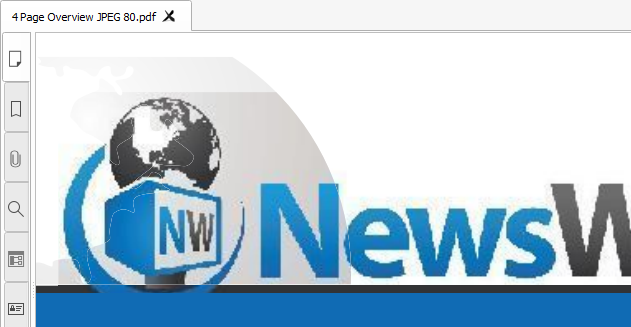
Для черно-белых изображений программа предлагает следующие алгоритмы сжатия:
- ZIP – это сжатие без потерь, подходящее для изображений со сплошным цветом или повторяющимися текстурами.
- CCITTGroup 4 – это самый быстрый алгоритм сжатия без потерь, позволяющий уменьшить размер черно-белых изображений.
- JBIG2 обеспечивает наилучшие результаты сжатия ЧБ изображений с текстом за счёт более медленного сжатия.
Читайте также:
- Master PDF Editor — Онлайн руководство
- Функциональные характеристики
- Установка и удаление в Windows
- «Тихая» установка
- Онлайн Активация
- Офлайн Активация
- Деактивация Лицензии
- Меню Файл
- Меню Правка
- Меню Вид
- Меню Объекты
- Меню Комментарии
- Меню Формы
- Меню Документ
- Меню Инструменты
- Меню Справка
- Создать пустой PDF документ
- Создать новый PDF документ из файлов
- Сканирование
- Сохранение сессии
- Оптимизация и сохранение
- Резервное копирование
- Функция автосохранения
- Экспорт PDF в изображение
- Экспорт PDF в текстовый формат
- Экспорт PDF в CSV
- Экспорт PDF в Excel
- Экспорт PDF в Word
- Спецификация PDF
- Навигация по PDF документу
- Вставка страниц
- Удаление страниц
- Перемещение страниц
- Замена страниц
- Изменение размера страницы и ее обрезка
- Поворот PDF страницы
- Свойства страницы
- Экспорт и импорт PDF страниц
- Редактирование текста
- Возможные проблемы при работе с текстом
- Общие свойства PDF форм.
- Создание и редактирование интерактивных PDF форм
- Шифрование PDF паролем
- Шифрование PDF сертификатом
- Подпись PDF документа сертификатом
- Затирание конфиденциальной информации в PDF документах
Резкость PDF как PSD
Повышайте резкость изображений PDF и удобно сохраняйте их в виде файлов высокого качества PSD.

Сохранить как
* Загружая свои файлы или используя наш сервис, вы соглашаетесь с нашими Условия использования а также Политика конфиденциальности
** PSD SharpenImage показана одна из особенностей использования нашего PSD библиотека с графическими файлами.
*** API в .Net а также Java доступны для разработчиков.
**** Ваши файлы и ссылки остаются доступными на наших серверах в течение следующих 24 часов.Поделиться через фейсбук
Поделиться в Твиттере
Поделиться в LinkedIn
Посмотреть другие приложения
Оставить отзыв
Добавить это приложение в закладкиДобавить это приложение в закладки
Нажмите Ctrl + D, чтобы добавить эту страницу в избранное, или Esc, чтобы отменить действие.
Отправьте нам свой отзыв
PSD Повышение резкости изображения
Повышенная четкость и детализация изображений PDF с возможностью сохранения в формате PSD.
Расширенная резкость изображения без каких-либо предварительных условий. Легко загрузите изображение PDF, выберите нужную область повышения резкости, параметры и получите результат в PSD. Идеально подходит для социальных сетей и дизайнерских проектов.
В эпоху цифровых технологий визуальный контент играет важную роль в привлечении внимания и доставке эффективных сообщений. Когда дело доходит до работы с изображениями PDF, обеспечение их четкости и детализации имеет решающее значение для достижения оптимальных результатов. Вот где сила резкости вступает в игру. Благодаря возможности повышения резкости PDF изображений вы можете повысить их визуальную привлекательность и сделать их более привлекательными для зрителей.
Процесс простой, но эффективный. Используя специальный инструмент повышения резкости, вы можете точно настроить резкость изображений PDF, чтобы выделить сложные детали, улучшить четкость изображения и сделать его визуально ошеломляющим. Независимо от того, имеете ли вы дело с фотографиями, графикой или произведениями искусства, процесс повышения резкости действительно может изменить качество и влияние ваших изображений PDF.
Но это не все. Гибкость инструмента повышения резкости не ограничивается простым улучшением изображений PDF. Как только вы добились желаемой резкости, у вас есть возможность сохранить их в формате PSD. PSD — это широко используемый формат файлов, обеспечивающий совместимость и согласованность на различных устройствах и платформах. Сохраняя увеличенные изображения PDF как PSD, вы можете создавать профессионально выглядящие документы, презентации или портфолио, которыми легко делиться и распространять.
Представьте себе возможности. Независимо от того, являетесь ли вы графическим дизайнером, который хочет повысить резкость PDF изображений для презентации клиента, фотографом, стремящимся улучшить качество своего портфолио, или бизнес-профессионалом, стремящимся создавать визуально привлекательные отчеты, возможность повысить резкость PDF и сохранить как PSD открывает целый мир возможностей.
Кроме того, с помощью нашего удобного приложения вы можете легко повышать резкость изображений PDF и сохранять их в формате PSD с помощью одного инструмента. Испытайте преобразующую силу резкости и универсальность вывода PSD, повышая качество и влияние вашего визуального контента. Дайте волю своему творчеству и оживите свои изображения PDF с помощью повышения резкости и преобразования PSD.
Кроме того, возможность повышать резкость изображений PDF и сохранять их как PSD обеспечивает новый уровень визуального улучшения и универсальности вашего цифрового набора инструментов. Воспользуйтесь силой повышения резкости и станьте свидетелем замечательного преобразования ваших изображений PDF. Улучшите визуальный контент, увлеките аудиторию и произведите неизгладимое впечатление благодаря сочетанию резкости и PSD конверсии.
В заключение, наше приложение доступно через браузер любого устройства, что устраняет необходимость регистрации или установки программного обеспечения. Все процессы обрабатываются на наших серверах.
Наше приложение на базе Aspose.PSD использует возможности мощного виртуального инструмента. Все файлы обрабатываются с использованием API-интерфейсов Aspose, которым доверяют многочисленные компании из списка Fortune 100 в 114 странах. Разработчики могут воспользоваться нашими API в .NET или JAVA, которые предлагают обширную документацию, четко определенные примеры кода и специальную поддержку со стороны опытной команды.
Возможности приложения Sharpen Image:
- Раскройте потенциал автоматизации на основе PSD: улучшите свой рабочий процесс с помощью автоматизированного повышения резкости изображения
- Повышение резкости изображения: приложение использует передовые алгоритмы для повышения резкости изображений, уменьшения размытости и повышения общей четкости и детализации.
- Настраиваемые параметры: пользователи могут контролировать различные параметры, такие как интенсивность, радиус и порог, что позволяет им точно настраивать процесс повышения резкости в соответствии со своими предпочтениями.
- Выборочное повышение резкости: пользователи могут повышать резкость определенных областей изображения, что позволяет им выделять важные детали, сохраняя при этом общую композицию.
- Поддержка форматов изображений. Приложение поддерживает широкий спектр форматов изображений, включая популярные форматы, такие как JPEG, PNG, TIFF и другие, что обеспечивает совместимость и гибкость при обработке изображений.
- Дружественный интерфейс: Приложение предлагает интуитивно понятный и простой в использовании интерфейс, позволяющий пользователям легко ориентироваться и быстро применять эффекты повышения резкости.
- Предварительный просмотр изображения: пользователи могут предварительно просматривать увеличенное изображение в режиме реального времени, что позволяет им вносить коррективы и настраивать параметры для получения оптимальных результатов.
- Высококачественные результаты: приложение Sharpen Image гарантирует, что процесс повышения резкости поддерживает общее качество изображения, обеспечивая результаты профессионального уровня с повышенной четкостью и резкостью.
- Совместимость с платформами. Приложение предназначено для совместимости с различными платформами, включая настольные, веб- и мобильные, что обеспечивает пользователям гибкость и доступность.
- Поддерживается Документы: AI, PSD, PSB, PNG, JPG, JP2, TIFF, GIF, BMP, PDF.
- Сохранить как: AI, PSD, PNG, JPG, JP2, TIFF, GIF, BMP, PDF.
PDF — Portable Document
Portable Document Format (PDF) — это тип документа, созданный Adobe еще в 1990-х годах. Цель этого формата файла состояла в том, чтобы ввести стандарт для представления документов и других справочных материалов в формате, который не зависит от прикладного программного обеспечения, аппаратного обеспечения, а также операционной системы. Файлы PDF можно открывать в Adobe Acrobat Reader/Writer, а также в большинстве современных браузеров, таких как Chrome, Safari, Firefox, с помощью расширений/плагинов.
PSD — Adobe Photoshop Document
PSD, документ Photoshop, представляет собой собственный формат файлов Adobe Photoshop, используемый для графического дизайна и разработки. Файлы PSD могут включать в себя слои изображений, корректирующие слои, маски слоев, аннотации, информацию о файле, ключевые слова и другие элементы, характерные для Photoshop. Файлы Photoshop по умолчанию имеют расширение .PSD, максимальную высоту и ширину 30 000 пикселей и ограничение по длине в два гигабайта.
Как добиться идеальной резкости изображений PDF с помощью приложения PSD Sharpen Image.
- Доступ к приложению: Запустите веб-браузер, чтобы использовать веб-приложение для повышения резкости изображений.
- Загрузите изображение PDF. Нажмите кнопку Нажмите, чтобы просмотреть, чтобы выбрать изображение, для которого нужно повысить резкость, или просто перетащите файл PDF с локального устройства на указанная файловая область. Пожалуйста, будьте терпеливы, пока файл загружается на сервер.
- Настройте параметры резкости: настройте параметры резкости по своему вкусу, используя доступные ползунки, поля ввода или раскрывающиеся меню. Настройте такие параметры, как интенсивность, радиус и порог, чтобы добиться желаемого эффекта резкости.
- Предварительный просмотр и точная настройка: используйте функцию предварительного просмотра в реальном времени, чтобы мгновенно наблюдать за резкостью изображения. При необходимости настройте параметры резкости дальше, пока не будете довольны результатом.
- Загрузите результат: после завершения процесса повышения резкости у вас есть возможность сохранить улучшенное изображение прямо на ваше устройство в выбранном вами формате. Приложение может предлагать различные варианты выходного формата и разрешения. Чтобы сохранить в формате PSD, выберите его и просто нажмите кнопку Сохранить как.

Ой! произошла ошибка
Error message placeholder
Оптимизация документов PDF
Мы добавили новый и более интуитивно понятный интерфейс. Если показанный здесь экран не соответствует вашему интерфейсу, перейдите к справке по текущему интерфейсу.
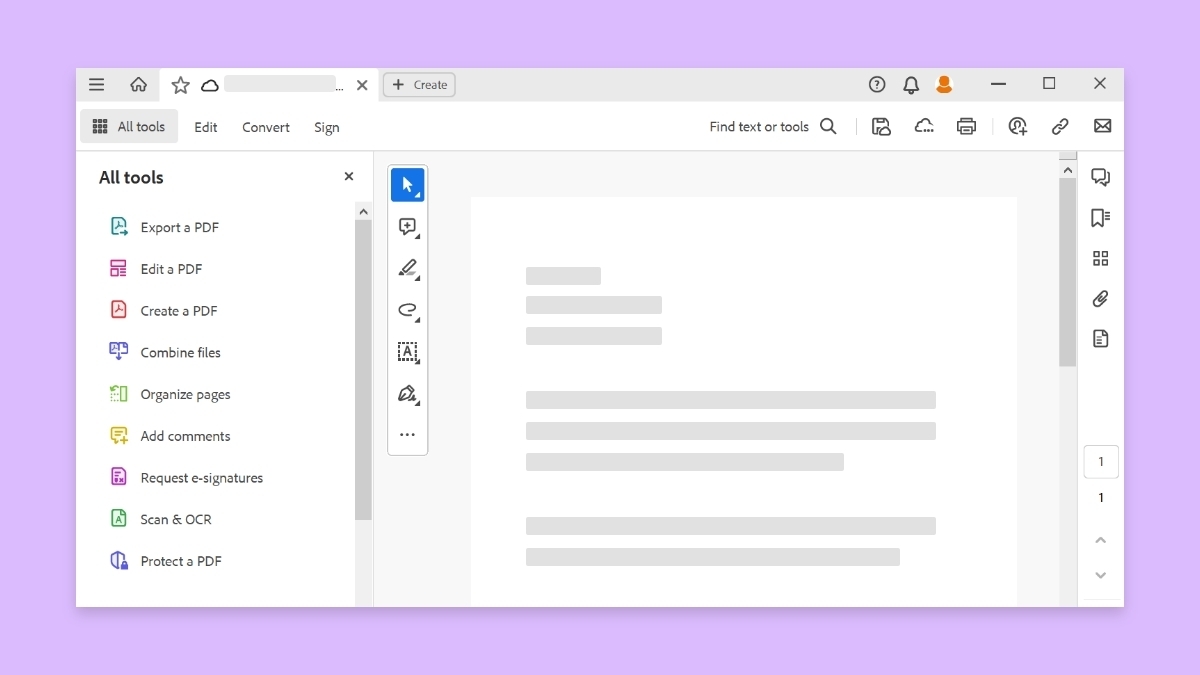
Acrobat уменьшает размер файлов PDF без ухудшения качества. Инструмент Acrobat для сжатия PDF позволяет настроить баланс между размером оптимизированного файла и ожидаемым качеством изображений, шрифтов и другого содержимого документа.
Сохранение с помощью функции «Оптимизация PDF» (Acrobat Pro)
Функция Оптимизация PDF располагает многочисленными параметрами для уменьшения размера файлов PDF. Некоторые параметры функции Оптимизация PDF сравнимы с параметрами, доступными при создании файла PDF с использованием программы Distiller. Можно использовать все или только некоторые параметры. Все зависит от того, как вы будете использовать файлы, а также от того, какими основными свойствами должен обладать файл.
Как правило, настройки по умолчанию подходят для достижения максимальной эффективности. Они включают в себя экономию пространства за счет удаления встроенных шрифтов, сжатия изображений и удаления лишних элементов из файла. Перед оптимизацией файла полезно оценить, как используется пространство. Результаты оценки могут дать представление о возможностях уменьшения размера файла. Размер файла PDF можно также уменьшить с помощью команды Уменьшить размер файла .
Примечание.
- Применение некоторых методов сжатия может привести к невозможности использования изображений в процессе подготовки к печати. Необходимо провести эксперименты с различными настройками, прежде чем вносить те изменения, которые нельзя отменить.
- Оптимизатор PDF недоступен, если в меню «Просмотр» выбран пункт «Перекомпоновка».
Оценка использования пространства файлом PDF (Acrobat Pro)
Результаты оценки использования пространства показывают общее количество байтов, использованных для определенных элементов документа, которые включают шрифты, изображения, закладки, формы, именованные места назначения и комментарии, а также отображают общий размер файла. Результаты приводятся в байтах и в процентах от общего размера файла.

В меню-гамбургер (Windows) или Файл (macOS) выберите Сохранить как другое > Оптимизированный файл PDF или выберите Все инструменты > Сжать PDF и нажмите Расширенная оптимизация . Откроется диалоговое окно Оптимизация PDF .
В диалоговом окне нажмите Оценить использование пространства .
Примечание.Оценить использованное пространство документа PDF также можно на панели «Содержимое» Выберите меню-гамбургер (Windows) > Просмотр или меню Просмотр (macOS), затем Показать/Скрыть > Боковые панели > Содержимое. В меню параметров панели «Содержимое» выберите Оценить использование пространства.
Оптимизация файла PDF (Acrobat Pro)
Откройте PDF в Acrobat.
В меню-гамбургер (Windows) или меню Файл (macOS) выберите Сохранить как другое > Файл PDF уменьшенного размера .
Выберите расположение для сохранения файла и нажмите Сохранить. Acrobat отображает сообщение об успешном уменьшении размера файла PDF.
Перейдите в Все инструменты > Сжать PDF и выберите Несколько файлов .
В диалоговом окне «Упорядочить документы» нажмите Добавить файлы > Добавить файлы .
В диалоговом окне «Добавить файлы» выберите файлы для добавления и подтвердите.
Выберите совместимость версий, затем нажмите ОК .
Примечание.Если автор документа уверен, что все его пользователи работают с программами Acrobat или Acrobat Reader, установка совместимости только с последними версиями может дополнительно уменьшить размер файла.
В диалоговом окне «Параметры вывода» укажите настройки для папки и имени файла.
В меню-гамбургер (Windows) или меню Файл (macOS) выберите Сохранить как другое > Оптимизированный файл PDF или перейдите в Все инструменты > Сжать PDF и нажмите Расширенная оптимизация . Откроется диалоговое окно Оптимизация PDF .
Чтобы использовать параметры по умолчанию, выберите Стандартные в меню Параметры, затем перейдите к шагу 6. Если в диалоговом окне Оптимизация PDF изменены любые настройки, то меню Параметры автоматически переключается в пункт Заказные.
В меню Сделать совместимым с выберите Сохранить существующее, чтобы сохранить текущую версию PDF, или выберите версию Acrobat. (Параметры на панелях изменяются в зависимости от выбора.)
Установите флажок рядом с панелью (например, «Изображения», «Шрифты», «Прозрачность»), а затем выберите параметры в этой панели. Чтобы отключить параметры на панели, снимите соответствующий флажок.
(Необязательно) Чтобы сохранить пользовательские параметры, выберите Сохранить и укажите имя для параметров. (Чтобы удалить сохраненное свойство, выберите его в меню Настройки и нажмите Удалить.)
Выбрав нужные параметры, нажмите ОК.
В диалоговом окне Сохранить оптимизированный файл как выберите Сохранить, чтобы перезаписать исходный PDF оптимизированным файлом PDF, или выберите новое имя и место.
Примечание.
Чтобы одновременно оптимизировать несколько документов, используйте параметры вывода мастера операций.
Параметры функции «Оптимизация PDF» (Acrobat Pro)
Используйте параметры панелей в диалоговом окне Оптимизатор PDF , чтобы уменьшить размер файла PDF.
Панель «Изображения»
На панели «Изображения» функции Оптимизация PDF можно установить настройки для сжатия цветных, монохромных изображений и изображений в градациях серого, а также понижения разрешения изображения.

При необходимости задайте следующие параметры.
Можно уменьшить размер файла, понижая разрешение изображений путем объединения цветов исходных пикселей в более крупные пиксели.
Примечание. Маскированные изображения и изображения с размерами менее 16х16 пикселей не подлежат понижению разрешения.
Размер файлов снижается путем исключения данных о пикселях, в которых нет необходимости. В целом сжатие JPEG и JPEG 2000 позволяет достичь лучших результатов при обработке таких изображений, как фотографии с плавными переходами между цветами. ZIP — это более подходящий формат для иллюстраций с большими областями сплошной, равномерной окраски или с узорами равномерной окраски. Для монохромных изображений метод сжатия JBIG2 реализован в функции Оптимизация PDF , но не в программе Distiller, и является наилучшим решением по сравнению с методом CCITT.
Доступно только для форматов JPEG и JPEG2000. Методы сжатия JPEG и JPEG2000 обычно являются методами с потерями, в процессе сжатия некоторые данные о пикселях удаляются без возможности восстановления. Метод сжатия с потерями JPEG или JPEG2000 можно применить к цветным изображениям на различных уровнях (минимальном, низком, среднем, высоком, максимальном). Для сжатия JPEG2000 можно указать режим без потерь, в котором данные о пикселях не удаляются. Сжатие монохромных изображений выполняется без потерь, за исключением метода JBIG2, который обеспечивает режимы сжатия как с потерями, так и без потерь.
Доступно только для формата JPEG2000. Разделение сжимаемого изображения на сегменты заданного размера. (Если высота или ширина изображения не кратна размеру сегмента, по краям используются частичные сегменты.) Данные изображения для каждого сегмента сжимаются отдельно, восстановление их также можно выполнять по отдельности. Рекомендуется использовать значение по умолчанию, равное 256.
Оптимизировать изображения только при уменьшении размера
Если выбран этот параметр изображения, он вызовет увеличение размера файла, оптимизация этого изображения пропускается.
Панель «Шрифты»
Чтобы гарантировать точное соответствие исходному документу, встройте все использованные шрифты. Если точное соответствие не требуется и предпочтителен малый размер файла, то можно не встраивать шрифты для латинского текста и восточноазиатского текста (корейский, традиционный китайский, упрощенный китайский и японский). При просмотре в системе без оригинальных шрифтов текст на этих языках замещается подстановочным шрифтом. Панель Шрифты в разделе Оптимизация PDF содержит два списка шрифтов: шрифты, доступные для извлечения, и шрифты, которые будут извлечены. Определенные шрифты не могут быть извлечены и не отображаются на панели Шрифты. Выберите один или несколько шрифтов в документе в списке «Встроенные шрифты» и нажмите кнопку «Извлечь», чтобы извлечь шрифты из документа. Если не нужно встраивать подмножества встроенных шрифтов, снимите флажок Сократить знаковый состав всех встраиваемых шрифтов . Выберите Не извлекать шрифты , чтобы предотвратить извлечение всех шрифтов в документе.
.Панель «Прозрачность»
Если в документ PDF входит изображение, содержащее прозрачные слои, то можно использовать стили на панели Прозрачность в разделе «Оптимизация PDF», чтобы свести прозрачные слои и уменьшить размер файла. (В процессе сведения прозрачность вводится в соответствующее изображение путем его деления на векторные области и растрированные области.) Функция Оптимизация PDF применяет параметры прозрачности ко всем страницам документа перед применением других параметров оптимизации.
Если выбрать установку совместимости Acrobat 4.0 и более поздние версии , то панель Прозрачность включается и все прозрачные элементы сводятся во время оптимизации. Это обеспечивает совместимость с Acrobat 4.0 и более ранними версиями, которые не поддерживают прозрачность.
При создании стилей обработки прозрачности эти стили отображаются вместе со стилями по умолчанию в панели «Прозрачность».
Примечание.
После того как файл сохранен, результаты сведения прозрачности отменить нельзя.
Панель «Отбросить объекты»
Панель Отбросить объекты позволяет указать объекты, которые нужно удалить из документа PDF, и оптимизировать кривые линии в чертежах САПР. Можно отбросить объекты, созданные в программе Acrobat и других приложениях. После выбора объекта удаляются все экземпляры данного объекта в документе PDF.
В области Отбросить объекты можно выбирать из этих и других параметров.
Исключить все действия по отправке, импорту и очистке форм
Позволяет отключить все действия, связанные с предоставлением или импортом данных форм, а также обнуляет поля форм. Этот параметр сохраняет объекты форм, с которыми связаны действия.
Сведение полей формы
Поля формы становятся непригодными для использования без изменения их вида. Данные формы объединяются со страницей и становятся содержимым страницы.
Исключить все действия JavaScript
Удаляет любые действия в документе PDF, в которых используется язык JavaScript.
Исключить все дополнительные изображения
Удаляет все версии изображения, за исключением одного, предназначенного для просмотра на экране. Некоторые документы PDF содержат несколько версий одного изображения для различных целей, в частности, для просмотра на экране с низким разрешением и печати с высоким разрешением.
Исключить встроенные миниатюры страниц
Удаляет встроенные миниатюры страниц. Это полезно для больших документов, при работе с которыми может потребоваться длительное время для вывода миниатюр страниц после нажатия кнопки Миниатюры страниц .
Исключить теги документа
Удаляет теги из документа, при этом также устраняются возможности расширенного доступа и возможности перекомпоновки текста.
Преобразовывать плавные линии в кривые
Уменьшает число контрольных точек, используемых для построения кривых в чертежах CAD, что приводит к уменьшению размеров файлов PDF и ускоряет воспроизведение на экране.
Найти и объединить фрагменты изображения
Позволяет найти фрагментированные на малые части изображения или маски и пытается объединить их в одно изображение.
Исключить встроенные настройки печати
Позволяет удалить из документа внутренние настройки печати, например данные масштаба страницы и дуплексный режим.
Исключить встроенный поисковый индекс
Позволяет отклонить встроенные индексы поиска, в результате чего сокращается размер файла.
Позволяет удалить все закладки из документа.
Панель «Исключить сведения о пользователе»
Чтобы удалить любые личные данные, которые вы не хотите распространять или предоставлять другим лицам, используйте панель Исключить сведения о пользователе . Если личные данные не удается найти, они могут быть скрыты. Чтобы найти скрытый текст и сведения о пользователе, используйте команду Проверить документ (Все инструменты > Исправить PDF > Удаление конфиденциальных сведений, а затем выберите удаление скрытой информации).
Исключить все комментарии , формы и мультимедийные объекты
Удаляет все комментарии, формы, поля форм и мультимедиа из документа PDF.
Исключить сведения о документе и метаданные
Удаляет данные в словаре сведений о документе и все потоки метаданных (используйте команду Сохранить как , чтобы восстановить потоки метаданных в копии PDF).
Исключить все данные объектов
Удаляет все объекты из документа PDF.
Исключить вложенные файлы
Удаляет все вложенные файлы, в том числе вложения, добавленные в документ PDF в качестве комментариев. (Функция Оптимизация PDF не предназначена для оптимизации вложенных файлов).
Исключить внешние перекрестные ссылки
Удаляет ссылки на другие документы. Ссылки для перехода к другим местам внутри документа PDF не удаляются.
Исключить личные данные, использованные в других приложениях
Удаляет из документа PDF сведения, используемые только в том приложении, в котором был создан документ. Это не влияет на функциональность документа PDF, но уменьшает размер файла.
Удаление содержимого скрытых слоев и сведение видимых
Уменьшает размер файла. Оптимизированный документ выглядит как исходный документ PDF, но не содержит сведений о каких-либо слоях.
Панель «Очистить»
Параметры на панели Очистить в диалоговом окне Оптимизация PDF позволяют удалить лишние элементы из документа. Включены устаревшие или ненужные элементы для предполагаемого использования документа. Удаление некоторых элементов может значительно повлиять на функциональность документа PDF. По умолчанию выбираются только те элементы, которые не влияют на функциональность. Используйте параметры по умолчанию, если не уверены в последствиях удаления других параметров.
Параметры сжатия объекта
Определяет, как будет применяться в файле алгоритм сжатия Flate.
Использовать Flate для кодирования незакодированных потоков
Позволяет применить алгоритм сжатия Flate ко всем незакодированным потокам.
В потоках, использующих кодирование LZW, использовать вместо него метод Flate
Позволяет применить алгоритм сжатия Flate ко всем потокам содержимого и изображениям, в которых используется алгоритм LZW.
Исключить недействительные закладки
Позволяет удалить закладки, которые указывают на ранее удаленные страницы документа.
Исключить недействительные ссылки
Позволяет удалить ссылки, которые указывают на неверные места назначения.
Исключить именованные места назначения без ссылок
Удаляет именованные места назначения, на которые нет внутренних ссылок в документе PDF. Этот параметр не проверяет ссылки из других файлов PDF или с веб-сайтов, поэтому он неприемлем для некоторых процессов.
Оптимизировать содержимое страницы
Преобразует все символы конца строки в пробелы, что улучшает сжатие по алгоритму Flate.
Оптимизировать PDF для быстрого веб-просмотра
Изменяет структуру документа PDF для постраничной доставки документа (порционное обслуживание) из веб-серверов.
Включение быстрого просмотра в документе PDF в браузере
Флажок «Быстрый просмотр в Web» дает или отменяет команду оптимизировать документ PDF для постраничной загрузки с серверов Интернет. Такая оптимизация позволяет серверу отправлять только запрашиваемую страницу, а не весь файл. Это очень важно для больших документов, загрузка которых с сервера может занять много времени.
Вместе с веб-мастером проверьте, поддерживает ли программное обеспечение сервера режим постраничной загрузки. Чтобы документы PDF, размещенные на веб-сайте, отображались в более старых версиях браузеров, создайте на них HTML-ссылки (по сравнению со сценариями ASP или методом POST). Кроме того, используйте более короткие имена путей (не более 256 символов).
Проверка готовности к быстрому просмотру ранее созданного документа PDF в браузере
Откройте документ PDF в Acrobat. В меню-гамбургер выберите Свойства документа . В правом нижнем углу на панели «Описание» в диалоговом окне найдите параметр Быстрый просмотр в Web (да или нет).
Проверка установок быстрого просмотра в браузере
Выполните следующую процедуру, чтобы убедиться, что в Acrobat включен параметр Быстрый просмотр в Web при создании документа PDF.
В диалоговом окне Установки в разделе Категории выберите Документы.
В правой части диалогового окна в разделе Сохранить параметры выберите параметр Сохранить как , который позволяет выполнять оптимизацию для быстрого просмотра в Web , и нажмите ОК.
Включение быстрого просмотра в браузере в существующем документе PDF
Выполните следующую процедуру после проверки настроек быстрого просмотра в Web и свойств файла PDF, чтобы убедиться, что для файла уже не включен быстрый просмотр в Web .
Откройте документ PDF. В меню-гамбургер (Windows) или меню Файл (macOS), выберите Сохранить как . Выберите те же имя файла и расположение.
Когда появится сообщение с вопросом, следует ли перезаписать существующий файл, выберите ОК.
Примечание.В Acrobat Pro также можно быстро включить быстрый просмотр в Web для всей папки, содержащей файлы Adobe PDF , с помощью операции «Подготовка к веб-публикации». См. Запуск операций.
Enhance Scanned PDF
Enhance Scanned PDF — это бесплатный онлайн-инструмент, который улучшает страницу качество отсканированного PDF, особенно рукописного. Если вы хотите улучшить свой отсканированный PDF-файл, например, рукописные заметки, протоколы собраний и контрольный список, то это ваш инструмент. С помощью этого бесплатного сервиса вы можете быстро и легко повысить качество страницы отсканированного PDF-файла для лучшего отображения, удобочитаемости и печати. Обратите внимание, что служба преобразует страницы PDF в изображения, улучшает их, а затем преобразует изображения обратно в нередактируемый PDF.
This site uses cookies to ensure best user experience. By using the site, you consent to our Cookie, Privacy, Terms ACCEPT
Редактировать
- Редактировать PDF
- Обрезать PDF
- Контрастность PDF
- Enhance Scanned PDF
- Сжать PDF
- PDF в оттенки серого
- Инвертировать цвета PDF
- PDF темный режим
- Повернуть PDF
- Выровнять PDF
- Цветной PDF
- Редактировать метаданные PDF
- Аннотировать PDF
- Добавить номера страниц в PDF
- Изменить размер PDF
- Верхний Нижний колонтитул PDF
- Добавить поле в PDF
- Восстановить PDF
- Просмотрщик PDF
- Быстрый веб-просмотр PDF
- Обратный PDF
- Распаковать PDF
- Добавить числа Бейтса в PDF
- Измерить PDF
- PDF в CMYK
- PDF в RGB
сборка
- Извлечь страницы из PDF
- Объединить PDF
- Разделить PDF
- Разделить страницы PDF пополам
- Разделить PDF по закладкам
- Разделить PDF по размеру
- Удалить страницы из PDF
- Упорядочить PDF
- N-Up PDF
Безопасность
- Редактировать PDF
- Подписать PDF
- Водяной знак PDF
- Разблокировать PDF
- Защитить PDF
- Выровнить PDF
- Сравнить PDF
Конвертировать из PDF
- Перевести PDF
- PDF для сканирования
- PDF OCR
- Извлечь изображения из PDF
- PDF в изображения
- Извлечь таблицы из PDF
- PDF в QR-код
- Извлечь шрифты из PDF
- PDF в EPUB
- PDF в JPG
- PDF в PNG
- PDF в TIFF
- PDF в текст
- PDF в HTML
- PDF в Word
- PDF в PowerPoint
- Арабский PDF в Word
- Персидский PDF в Word
- Иврит PDF в Word
- PDF в XML
- PDF в JSON
- PDF в САПР
- PDF в DWG
- PDF в DXF
- PDF в SVG
- PDF в GIF
- PDF в WEBP
- PDF в BMP
- PDF в PS
- PDF в EPS
- PDF в DICOM