Как вручную управлять данными приложений в iCloud
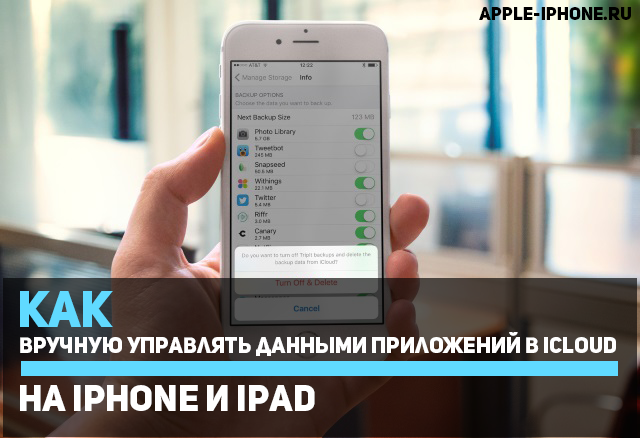
Если свободное место в вашем облачном хранилище iCloud подошло к концу и увеличивать его вы не планируете, то самое время пройтись по синхронизируемым с облаком приложениям и отключить ненужные. Делается это на iPhone и iPad чрезвычайно просто.
Ручное управление данными, которые вы синхронизируете с iCloud полезно сразу по двумя весомым причинам.
Во-первых, вы банально освобождаете место под действительно важную информацию и избавляетесь от ненужного. У владельцев iPhone и iPad со стажем такой лишней информации в iCloud скапливается немало.
Во-вторых, вы обеспечиваете безопасность своих данных. Мало ведь кому может понравиться, когда сделанные недавно фотографии в облаке не оказываются из-за того, что хранилище переполнено.
Как вручную управлять данными приложений в iCloud
Шаг 1. Перейдите в меню Настройки на своем iPhone, iPad или iPod touch
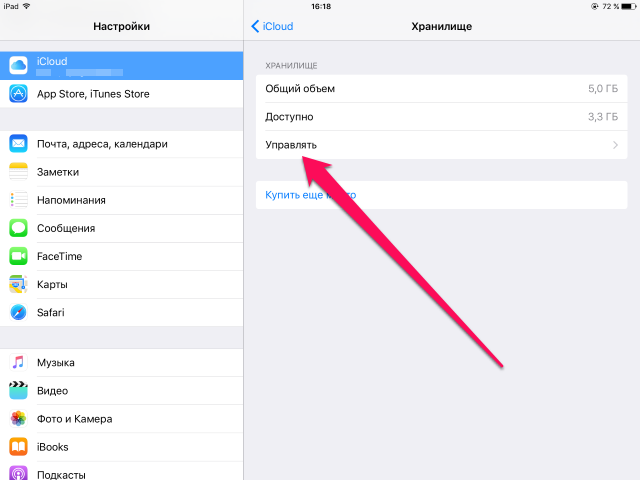
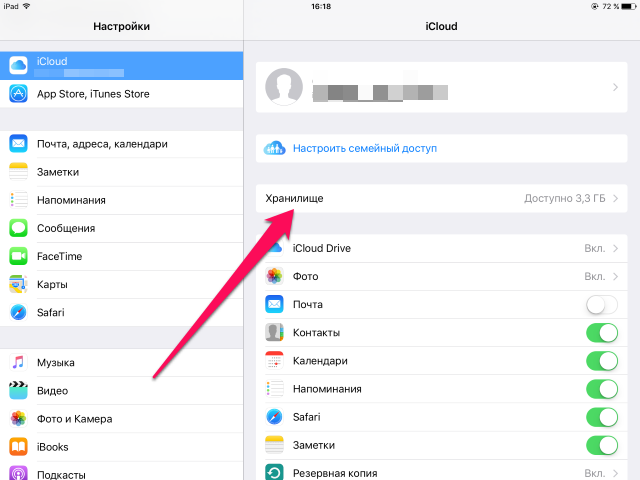 Шаг 2. Выберите пункт iCloud -> Хранилище -> Управлять
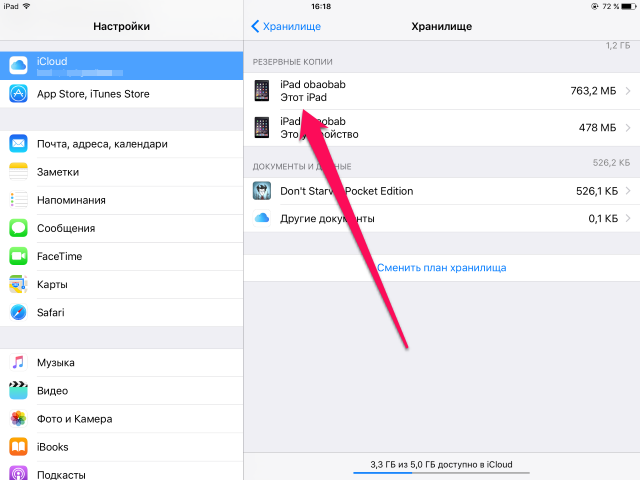
  Шаг 3. Выберите устройство, приложения которого вы хотите освободить от необходимости синхронизироваться с iCloud
Шаг 4. Нажмите на кнопку «Показать все программы» для открытия полного списка приложений
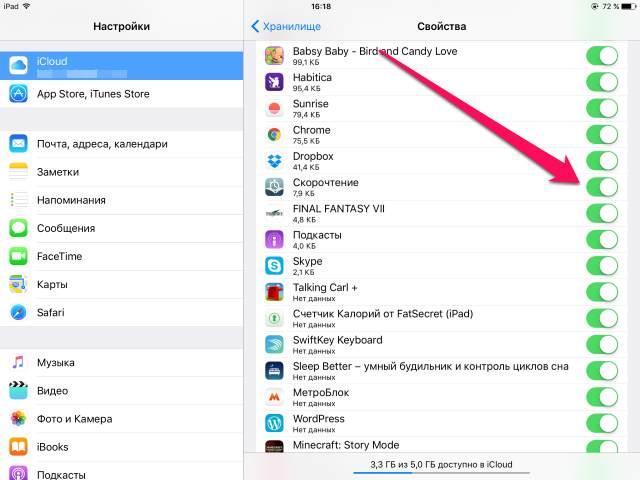
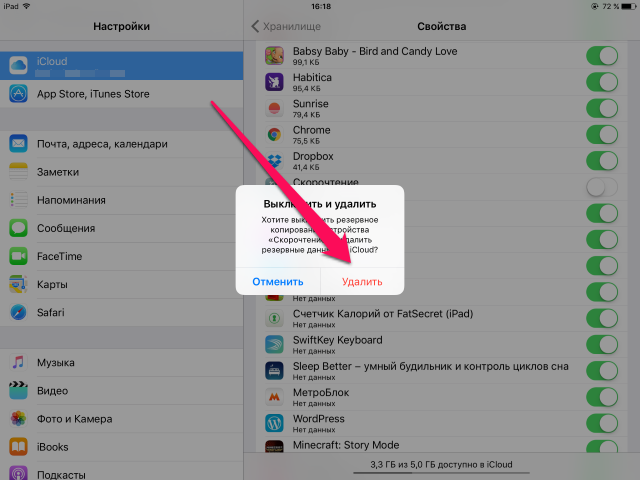
Шаг 5. Переведите переключатель ненужных приложений в неактивный режим и подтвердите удаление данных из iCloud
Отличным способом для освобождения свободного места в iCloud является удаление резервной копии вашей медиатеки. Перед этим, конечно же, необходимо сохранить фотографии и видеоролики в другом надежном месте.
- Инструкция: как вернуть кнопку «Домой» к жизни
- «Не удалось выполнить вход» при активации iPhone. Что делать?
- Что делать если не приходят push-уведомления Skype на iPhone и iPad
- Как использовать два окна Safari одновременно в режиме Split View
- Как преобразовать веб-страницу или фотографию в PDF-файл на iPhone и iPad
Управление хранилищем iCloud
Требуется больше места в хранилище iCloud? Вы можете легко управлять своим хранилищем, чтобы получить больше места или перейти на iCloud+.
При настройке хранилища iCloud вы автоматически получаете 5 ГБ свободного пространства. Его можно использовать для резервного копирования в iCloud, сохранения фотографий и видео в «Фото iCloud», синхронизации документов через iCloud Drive и т. д. Вы всегда можете проверить используемый объем хранилища iCloud в меню «Настройки» устройства или на сайте iCloud.com. Если свободное место заканчивается, вы в любой момент можете увеличить доступный объем или перейти на тарифный план iCloud+. Чем отличается хранилище вашего устройства от хранилища iCloud? Узнайте больше о хранилище устройства и хранилище iCloud
Как получить больше свободного пространства в хранилище iCloud
- Проверка раздела «Рекомендации для Вас»
- Уменьшение размера резервной копии iCloud
- Удаление фотографий в «Фото iCloud»
- Удаление папок и файлов в iCloud Drive
- Удаление текстовых сообщений и вложений в приложении «Сообщения»
- Удаление сообщений и управление почтой
- Удаление голосовых записей
Проверка раздела «Рекомендации для Вас»
Если у вас заканчивается место в iOS 17 или iPadOS 17 либо более поздних версий, можно перейти в раздел «Рекомендации для Вас» в настройках iCloud и проверить, есть ли фотографии, большие файлы или резервные копии, которые больше не понадобятся и которые можно удалить.
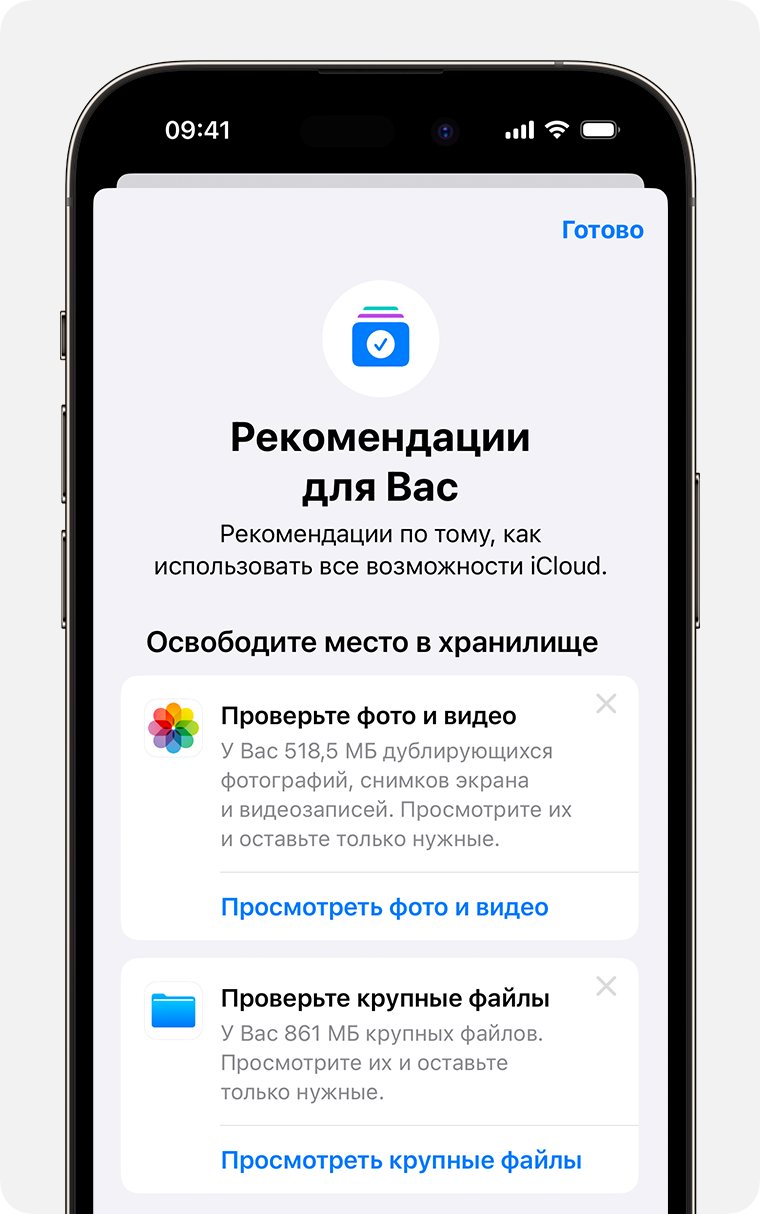
- Выберите «Настройки» > [ваше имя] > iCloud.
- Нажмите «Рекомендации для Вас», а затем выберите один из указанных ниже параметров и следуйте инструкциям на экране.
- Нажмите «Проверить резервные копии», чтобы найти и удалить резервные копии с устройств, которые больше не используются.
- Нажмите «Просмотреть фото и видео», чтобы удалить дубликаты фотографий, снимков экрана или видео, которые больше не понадобятся.
- Нажмите «Просмотреть крупные файлы», чтобы освободить место, удалив ненужные большие файлы.
- Если ни один из этих параметров не отображается, вы все равно можете удалить содержимое из iCloud вручную.
Уменьшение размера резервной копии iCloud
При резервном копировании данных с iPhone или iPad в iCloud автоматически создается и сохраняется резервная копия наиболее важной информации на устройстве. Узнайте больше о данных, включаемых в резервные копии iCloud
Многие приложения создают резервные копии данных в iCloud автоматически после установки. Можно исключить неиспользуемые приложения или удалить старые резервные копии iCloud, чтобы уменьшить размер резервной копии iCloud и освободить место в хранилище iCloud.
Выбор приложений на iPhone или iPad для резервного копирования
- Выберите «Настройки» > [ваше имя] > iCloud.
- Нажмите «Управлять хранилищем учетной записи» или «Управление хранилищем», а затем — «Резервные копии».
- Нажмите имя используемого устройства.
- Отключите приложения, для которых не нужно создавать резервные копии.
- Выберите «Выключить и удалить».
После подтверждения того, что необходимо выключить и удалить приложение, резервное копирование iCloud отключается для этого приложения, и все данные о нем удаляются из iCloud.
Некоторые приложения всегда создают резервные копии, и эту функцию нельзя отключить.
Удаление резервных копий и отключение резервного копирования iCloud для устройства
Вы можете удалить старые резервные копии в iCloud, связанные с текущим устройством или старыми устройствами, которые вы больше не используете. Резервные копии iCloud доступны в течение 180 дней после отключения или прекращения использования службы резервного копирования iCloud. Резервные копии, которые используются для восстановления устройства, удалить нельзя.
iPhone или iPad
- Перейдите в меню «Настройки» > [ваше имя], затем нажмите iCloud.
- Нажмите «Управлять хранилищем учетной записи» или «Управление хранилищем», а затем — «Резервные копии».
- Нажмите имя устройства, резервную копию которого вы хотите удалить.
- Нажмите «Удалить копию» > «Выключить и удалить».
При удалении резервной копии происходит отключение резервного копирования в iCloud для iPhone или iPad. Вы можете снова включить службу резервного копирования iCloud в настройках iCloud на устройстве.
Mac
- Выберите меню Apple >> «Системные настройки».
- Выберите «Apple ID», а затем — «iCloud».
- Щелкните «Управление» и выберите пункт «Резервные копии».
- Выберите одну из резервных копий устройства и щелкните «—», чтобы удалить ее. Чтобы отключить функцию резервного копирования и удалить из хранилища iCloud все резервные копии для данного устройства, нажмите кнопку «Удалить» в окне подтверждения.
При удалении резервной копии происходит отключение резервного копирования iCloud для этого устройства. Вы можете снова включить службу резервного копирования iCloud в настройках iCloud на устройстве.
Компьютер с Windows
- Откройте приложение «iCloud для Windows».
- Выберите пункт «Хранилище».
- Из представленного списка выберите «Резервное копирование».
- Выберите одну из резервных копий устройства и нажмите кнопку «Удалить». Чтобы отключить функцию резервного копирования и удалить из хранилища iCloud все резервные копии для данного устройства, нажмите кнопку «Удалить» в окне подтверждения.
При удалении резервной копии происходит отключение резервного копирования iCloud для этого устройства. Вы можете снова включить службу резервного копирования iCloud в настройках iCloud на устройстве.
Удаление фотографий в «Фото iCloud»
Функция «Фото iCloud» использует хранилище iCloud для синхронизации всех фотографий и видео на всех ваших устройствах. Чтобы увеличить свободное пространство в iCloud, удалите ненужные фотографии и видео из приложения «Фото» на любом из своих устройств.
Прежде чем удалить что-либо, обязательно создайте резервную копию фотографий и видеозаписей, которые еще нужны. Если при использовании «Фото iCloud» удалить фотографию или видео на устройстве, они также удаляются на всех других устройствах, где выполнен вход с использованием того же идентификатора Apple ID.
Выполните описанные ниже действия, чтобы удалить фотографии и видео из «Фото iCloud». Если вы не используете «Фото iCloud», можно удалить фотографии из альбома «Фотопленка».
Если вы имеете доступ к общей медиатеке iCloud, то добавляемые в нее фотографии будут занимать место только в хранилище пользователя, создавшего эту общую медиатеку. Чтобы удалить фотографии, занимающие место в вашем хранилище iCloud, убедитесь, что просматриваете их в личной медиатеке.
iPhone или iPad

- Откройте приложение «Фото» и нажмите значок «Медиатека» в нижней части экрана.
- Нажмите «Все фото».
- Нажмите «Выбрать» и выберите фотографии или видеоролики, которые необходимо удалить.
- Нажмите кнопку «Удалить» , а затем — «Удалить фото».
Если «Фото iCloud» не используется
Если вы не используете «Фото iCloud», файлы в альбоме «Фотопленка» входят в резервную копию iCloud. Чтобы проверить занимаемый ими объем в резервной копии iCloud, выполните следующие действия.
- Перейдите в меню «Настройки» > [ваше имя], затем нажмите iCloud.
- Нажмите «Управлять хранилищем учетной записи» или «Управление хранилищем», а затем — «Резервные копии».
- Нажмите имя используемого устройства, затем просмотрите фотографии.
Чтобы уменьшить размер резервной копии файлов приложения «Фото», сохраните свои фотографии и видео на компьютер, а затем создайте резервную копию данных устройства вручную. Если вы хотите хранить фотографии и видео на устройстве, можно исключить приложение «Фото» из резервной копии или перейти на тарифный план iCloud+, чтобы получить дополнительное место в хранилище. Ненужные фотографии можно удалить:
- Откройте приложение «Фото».
- Выберите элементы, которые требуется удалить.
- Нажмите кнопку «Удалить» , а затем — «Удалить фото».
Mac
- Откройте приложение «Фото».
- Выберите фотографии и видеоролики, которые необходимо удалить.
- Нажмите клавишу Delete на клавиатуре, щелкните выбранные элементы, удерживая нажатой клавишу Control, или щелкните их правой кнопкой мыши и выберите «Удалить (количество) фото». Затем щелкните «Удалить» для подтверждения.
iCloud.com
- На компьютере, iPhone или iPad войдите в свою учетную запись на веб-сайте iCloud.com.
- Выберите приложение «Фото».
- Выберите фотографии или видеоролики, которые необходимо удалить.
- Чтобы выбрать несколько фотографий или видео, на устройстве с iOS или iPadOS нажмите «Выбрать», а на компьютере щелкните каждый из элементов, удерживая нажатой клавишу Command (на Mac) или Control (на компьютере с Windows).
- Чтобы выбрать все элементы, нажмите и удерживайте клавиши Command-A (на Mac), Control-A (на компьютере с Windows) либо нажмите «Выбрать все» на устройстве с iOS или iPadOS.
- Нажмите кнопку «Удалить» , а затем — «Удалить».
Удаленные фотографии и видеоролики помещаются в альбом «Недавно удаленные», откуда их можно восстановить в течение 30 дней. Если вы хотите быстрее удалить файлы из этого альбома, нажмите кнопку «Выбрать» и укажите элементы для удаления. Нажмите «Удалить» > «Удалить». Если пространство для хранения в iCloud полностью исчерпано, все удаляемые с устройства фотографии и видеоролики будут удалены незамедлительно без копирования в альбом «Недавно удаленные», из которого их можно было бы впоследствии восстановить.
Удаление папок и файлов в iCloud Drive
При желании можно удалять папки и файлы, хранящиеся в iCloud Drive, и управлять ими с iPhone, iPad, компьютера Mac или компьютера с Windows. Общая папка другого пользователя, к которой у вас есть доступ, не учитывается в объеме хранилища iCloud.
iPhone
- Откройте приложение «Файлы» и нажмите «Обзор».
- В разделе «Места» нажмите iCloud Drive.
- Нажмите кнопку «Еще»
 , а затем — «Выбрать».
 - Выберите файл или папку, которую нужно удалить.
- Чтобы удалить файл с iCloud Drive и всех своих устройств, нажмите кнопку «Удалить» . Он будет находиться в папке «Недавно удаленные» на протяжении 30 дней.
iPad
- Перейдите в приложение «Файлы» и откройте боковое меню.
- В разделе «Места» нажмите iCloud Drive.
- Нажмите «Выбрать», а затем выберите файл или папку, которые нужно удалить.
- Чтобы удалить файл с iCloud Drive и всех своих устройств, нажмите «Удалить». Он будет находиться в папке «Недавно удаленные» на протяжении 30 дней.
Mac
- Откройте приложение Finder и перейдите в папку iCloud Drive.
- Перетяните файл в папку «Корзина» или перенесите его в другую папку на компьютере Mac. Перемещенный в Корзину файл будет находиться в папке «Недавно удаленные» на протяжении 30 дней.
Компьютер с Windows
На ПК с Windows и iCloud для Windows управлять файлами iCloud Drive можно с помощью Проводника Windows. Можно закрепить файл или папку в Проводнике Windows либо выполнить указанные ниже действия, чтобы добавить папку iCloud Drive в Проводник Windows и удалить ее из iCloud Drive.
- Загрузить и установить iCloud для Windows.
- Выполните вход с помощью идентификатора Apple ID.
- Включите функцию iCloud Drive.
- Перейдите в папку iCloud Drive.
- Выберите папки или файлы, которые требуется удалить.
- Нажмите кнопку «Удалить». Он будет находиться в папке «Недавно удаленные» на протяжении 30 дней.
iCloud.com
- Выполните вход на веб-сайте iCloud.com.
- Нажмите значок iCloud Drive.
- Выберите файлы, которые нужно удалить, и нажмите кнопку «Удалить» . Они будут находиться в папке «Недавно удаленные» на протяжении 30 дней.
Удаление текстовых сообщений и вложений в приложении «Сообщения»
Если вы пользуетесь приложением «Сообщения» в iCloud, все ваши отправляемые и получаемые текстовые сообщения и вложения хранятся в iCloud. Чтобы освободить место, удалите ненужные текстовые сообщения и вложения, например фотографии, видео и файлы.
Удаление сообщения или вложения на iPhone или iPad
- В текстовом разговоре коснитесь облачка сообщения или вложения, которое необходимо удалить, и удерживайте его.
- Перейдите по ссылке «Еще».
- Нажмите кнопку «Удалить» , а затем — «Удалить сообщение». Если необходимо удалить все сообщения в разговоре, нажмите «Удалить все» в левом верхнем углу. Затем нажмите «Удалить разговор».
Удаление нескольких вложений, полученных от контакта или в разговоре
- В текстовом разговоре нажмите имя контакта вверху экрана.
- В разделе «Фото» нажмите «См. все».
- Нажмите «Выбрать», затем выберите фотографии, которые требуется удалить.
- Нажмите «Удалить», затем нажмите «Удалить вложение» для подтверждения.
Удаление всего разговора
- Смахните влево разговор, который необходимо удалить.
- Нажмите кнопку «Удалить».
- Нажмите кнопку «Удалить» еще раз для подтверждения.
Удаление сообщения или вложения на компьютере Mac
- Откройте текстовый разговор.
- Щелкните пустую область всплывающего окна сообщения, удерживая нажатой клавишу Control.
- Выберите «Удалить».
- Нажмите «Удалить» для подтверждения.
Удаление нескольких вложений, полученных от контакта или в разговоре

- Откройте текстовый разговор.
- Нажмите кнопку информации .
- Прокрутите до раздела «Фото».
- Щелкните вложение, а затем, удерживая клавишу Command, выберите несколько вложений.
- Щелкните выбранные вложения, удерживая нажатой клавишу Control, или щелкните их правой кнопкой мыши, а затем выберите «Удалить».
- Щелкните «Удалить вложение» для подтверждения.
Удаление всего разговора
- Щелкните разговор, удерживая нажатой клавишу Control.
- Выберите «Удалить» или «Удалить разговор».
- Нажмите «Удалить» для подтверждения.
Удаление сообщений и управление почтой
Чтобы освободить место в хранилище iCloud, можно удалить сообщения из учетной записи электронной почты iCloud. Кроме того, можно переместить сообщения электронной почты с iPhone или iPad на компьютер Mac или ПК с Windows, чтобы они больше не занимали место в хранилище iCloud.
Чтобы удалить сообщения из учетной записи, выполните приведенные ниже действия. Помните, что сообщения с большими вложениями занимают больше места, чем электронные письма, содержащие лишь текст.
iPhone или iPad
Если на iPhone или iPad настроен доступ к электронной почте iCloud, можно удалить сообщения из любого почтового ящика, а затем очистить Корзину для освобождения места.
- Смахните влево любое сообщение, чтобы удалить его.
- Откройте список «Почтовые ящики» и выберите папку «Корзина».
- Чтобы удалить отдельное сообщение, смахните его влево. Чтобы удалить все, нажмите «Изменить», выберите «Выбрать все», а затем — «Удалить». Нажмите «Удалить все» для подтверждения.
Компьютер Mac или компьютер с Windows
Если вы используете службу «Почта iCloud» с настольным приложением электронной почты, таким как «Почта» на компьютере Mac или Microsoft Outlook на компьютере PC, выполните следующие действия:
- Приложение «Почта» на компьютере Mac: удалите сообщения, которые больше не нужны, выберите «Ящик» > «Стереть удаленные объекты», а затем выберите в меню учетную запись электронной почты iCloud. Затем щелкните «Стереть» для подтверждения.
- Microsoft Outlook 2010–2016 (Windows): удалите сообщения, которые больше не нужны. При следующем перезапуске Outlook сообщения удаляются без возможности восстановления.
iCloud.com
- Выполните вход на веб-сайте iCloud.com.
- Откройте приложение «Почта» и выберите папку «Корзина».
- Чтобы удалить отдельное сообщение, выберите его, а затем нажмите кнопку «Корзина» . Чтобы удалить несколько сообщений, выберите их и нажмите «Удалить».
Удаление голосовых записей
Благодаря приложению «Диктофон» в iCloud ваши голосовые записи сохраняются в iCloud. Их можно быстро удалить, если нужно дополнительное место.
iPhone или iPad
- Нажмите «Изменить», затем выберите голосовые записи, которые хотите удалить.
- Нажмите кнопку «Удалить» .
- Откройте «Недавно удаленные», а затем нажмите «Изменить».
- Нажмите «Удалить все» или выберите отдельные голосовые записи, а затем нажмите «Удалить».
Mac
- Выберите голосовые записи, которые требуется удалить.
- Щелкните кнопку «Удалить» .
- Откройте «Недавно удаленные» и нажмите «Удалить все» или «Удалить».
- Нажмите «Удалить навсегда» для подтверждения.
Информация о продуктах, произведенных не компанией Apple, или о независимых веб-сайтах, неподконтрольных и не тестируемых компанией Apple, не носит рекомендательного или одобрительного характера. Компания Apple не несет никакой ответственности за выбор, функциональность и использование веб-сайтов или продукции сторонних производителей. Компания Apple также не несет ответственности за точность или достоверность данных, размещенных на веб-сайтах сторонних производителей. Обратитесь к поставщику за дополнительной информацией.
10 лучших альтернатив iCloud для резервного копирования iPhone
Как бы ни был удобен iCloud для пользователей iPhone и iPad, он имеет свои ограничения. Во-первых, бесплатное пространство для хранения, которое поставляется с ним, может быстро заполниться, если у вас много фотографий, видео или приложений. Если вы не поклонник Apple, рассмотрите возможность использования другого облачного сервиса.
К счастью, множество альтернатив резервного копирования iCloud предлагают функции, аналогичные iCloud, а некоторые выходят за рамки того, что может сделать сервис Apple.
В этом посте будут представлены 10 лучших бесплатных альтернатив Apple iCloud для резервного копирования и управления вашими устройствами iOS. Если вам нужно больше места для хранения, более управляемый обмен файлами или более отличная кроссплатформенная совместимость, здесь есть вариант.
1. Альтернативы iCloud: почему люди хотят их?

Хотя iCloud может быть удобным способом резервного копирования и управления вашим iPhone или iPad, он может быть лучше.
- Одним из наиболее существенных недостатков является ограниченное свободное пространство для хранения, которое поставляется с ним. Если у вас много фотографий, видео или других данных, вы можете быстро превысить выделенное хранилище и вам придется заплатить за больше.
- Кроме того, пользователи не могут восстановить резервную копию iCloud без сброса настроек к заводским настройкам, что может быть проблемой, если вы хотите восстановить один файл или приложение.
- Еще одна область для улучшения с iCloud заключается в том, что резервное копирование может занять много времени, особенно если у вас медленное подключение к Интернету или большой объем данных. Это может расстраивать, если вам нужно быстро переключиться на новое устройство или вы находитесь в середине важного проекта.
- Кроме того, iCloud доступен только для пользователей Apple, а это означает, что вам нужно будет найти альтернативу резервному копированию iCloud, если у вас есть ПК или устройство Android.
Эти ограничения и неудобства являются причиной того, что многие люди ищут альтернативы iCloud. К счастью, множество бесплатных опций предлагают больше места для хранения, более быстрое резервное копирование и отличную кроссплатформенную совместимость. В следующем разделе мы познакомим вас с лучшей альтернативой iCloud.
2. Лучшая альтернатива iCloud для создания локальной резервной копии iOS HOT
Если вы ищете альтернативу iCloud для iPhone или iPad, мы настоятельно рекомендуем Tenorshare iCareFone.
Этот мощный инструмент позволяет легко создавать резервные копии и восстанавливать ваше устройство iOS без каких-либо ограничений по объему хранения. Вы можете восстановить резервную копию в любое время, даже без сброса настроек к заводским настройкам.
Одной из лучших особенностей iCareFone является возможность выборочного восстановления данных. Это означает, что вы можете восстанавливать только определенные типы данных, такие как фотографии, контакты или сообщения, а не восстанавливать все одновременно. Это может сэкономить вам много времени и хлопот, особенно если вам нужно восстановить только несколько файлов.
И самое главное, что он на 100% защищен конфиденциальностью. Чтобы использовать эту лучшую альтернативу iCloud на своем устройстве, выполните следующие действия:

- Загрузите и установите программное обеспечение на ПК или Mac, а затем подключите устройство iOS с помощью кабеля USB.
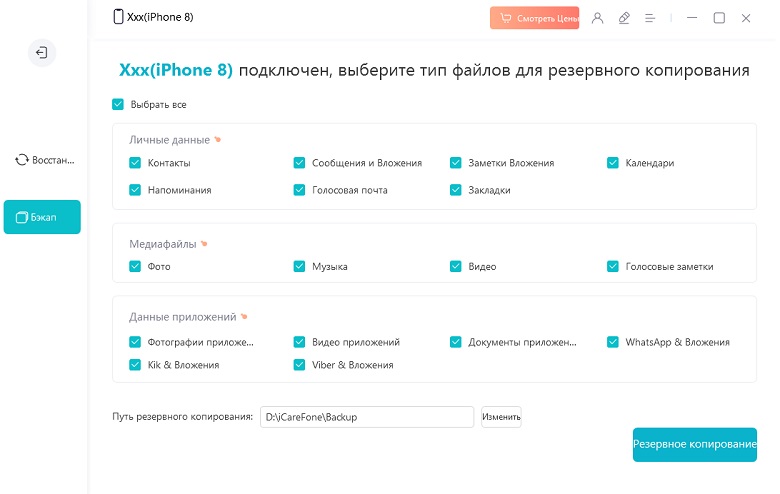
Оттуда можно создать резервную копию устройства на компьютере, внешнем жестком диске или другом запоминающем устройстве.
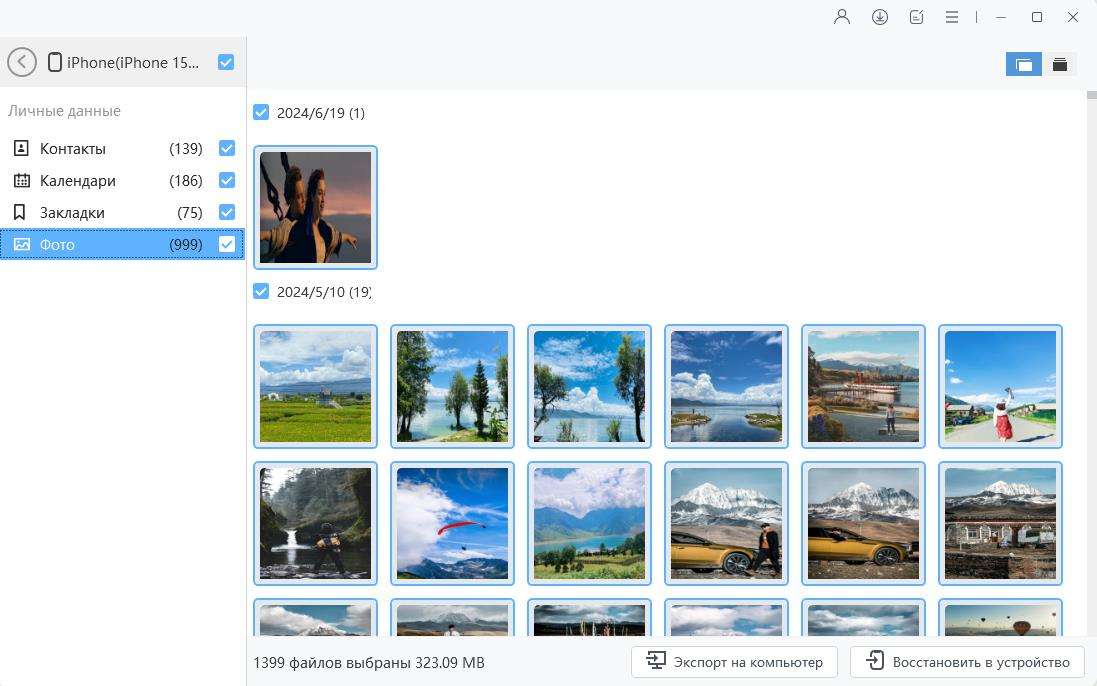
Чтобы восстановить резервную копию, снова подключите устройство и выберите данные, которые нужно восстановить.
Другие функции
В дополнение к резервному копированию и восстановлению, iCareFone предлагает множество других полезных функций для управления данными вашего устройства iOS:
- Вы можете использовать его для импорта / экспорта фотографий и видео, сканирования и удаления дубликатов фотографий, доступа к общей библиотеке iPhone или скрытия / отображения фотографий и видео.
- Передача мультимедийных данных между iTunes и устройством.
- Запустите тест iPhone бесплатно
- Загрузка приложений, удаленных из магазина приложений (например. БГМИ).
- Пакетное преобразование файла HEIC в формат JPG
- Все больше и больше.
В целом, Tenorshare iCareFone является лучшей альтернативой iCloud для локального резервного копирования вашего устройства iOS.
3. 9 альтернатив iCloud, которые будут следующими
Если iCareFone не соответствует вашим потребностям, не волнуйтесь — есть много других альтернатив iCloud на выбор. Вот девять других вариантов, которые стоит рассмотреть:
- Google Drive: предлагает бесплатное пространство для хранения и кроссплатформенную совместимость с простым обменом файлами и функциями совместной работы. Это лучшая альтернатива iCloud Photos!
- Dropbox: популярное облачное решение для хранения данных с удобным интерфейсом и бесшовной интеграцией с другими приложениями.
- OneDrive: облачная служба Майкрософт предлагает бесплатное пространство для хранения и хорошо интегрируется с приложениями Office.
- Amazon Drive: менее известный вариант, который предлагает неограниченное хранилище фотографий для членов Prime, с доступными планами дополнительного хранения.
- Sync.com: безопасная и ориентированная на конфиденциальность облачная служба со сквозным шифрованием и хранилищем с нулевым разглашением.
- pCloud: облачная служба с щедрыми планами хранения, пожизненными подписками и шифрованием на стороне клиента для дополнительной безопасности.
- Box: бизнес-ориентированный облачный сервис с надежными функциями совместной работы и управления проектами.
- Tresorit: облачный сервис с высоким уровнем безопасности со сквозным шифрованием и безопасным обменом файлами.
- Mega: облачный сервис с бесплатными и платными планами, предлагающий щедрое пространство для хранения и шифрование на стороне клиента.
Каждая из этих альтернатив имеет свои сильные и слабые стороны, поэтому обязательно внимательно сравните их и выберите ту, которая наилучшим образом соответствует вашим потребностям.
4. iCloud против iCloud Drive, в чем разница?
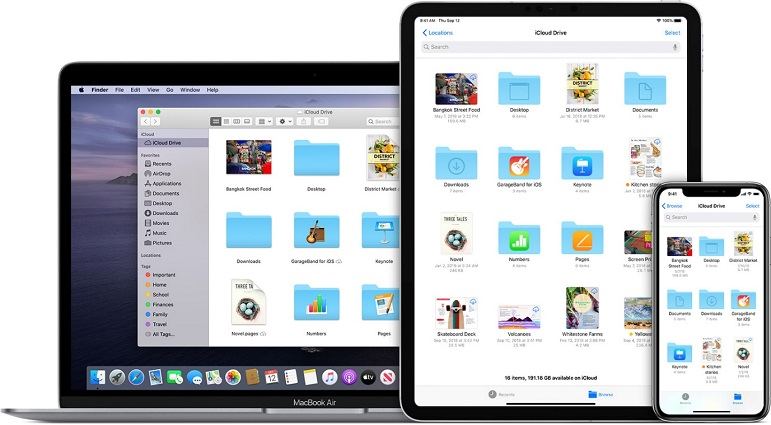
Вы не единственный, кто должен знать разницу между iCloud и iCloud Drive. Эти две службы часто используются взаимозаменяемо, но служат разным целям.
iCloud — это облачный сервис Apple, который позволяет синхронизировать данные между устройствами Apple, включая контакты, календари, фотографии и многое другое. Он также предоставляет бесплатную службу резервного копирования для ваших устройств iOS.
iCloud Drive, с другой стороны, является службой хранения и обмена файлами Apple. Он позволяет хранить любой файл в облаке и получать к нему доступ с любого устройства. iCloud Drive похож на другие облачные сервисы хранения, такие как Google Drive или Dropbox.
Чтобы помочь вам понять разницу между этими двумя службами, вот сравнительная таблица:
| Feature | iCloud | iCloud Drive |
|---|---|---|
| Purpose | Sync data between devices | Store and share files |
| Storage | 5GB free | 5GB free |
| Additional plans | Available for purchase | Available for purchase |
| File types | Apple-specific data types | Any kind of file |
| Integration | Built into iOS and macOS | Requires separate app |
Как видите, iCloud и iCloud Drive имеют разные цели и функции. Понимание их различий имеет важное значение для выбора образцового сервиса для ваших нужд.
5. Как получить доступ к резервным копиям iCloud?
Вы не можете получить доступ к отдельным файлам или данным из резервной копии iCloud — вы можете восстановить только всю резервную копию на своем устройстве. Если вам нужен доступ к определенным файлам, вам нужно будет использовать другой метод, такой как iCloud Drive или сторонний инструмент резервного копирования.
Если вы создали резервную копию своего iPhone или iPad в iCloud, вы можете задаться вопросом, как получить доступ к этим резервным копиям. Вот что вам нужно знать:
-
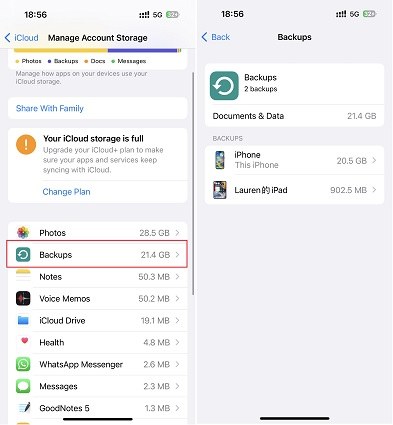
Во-первых, убедитесь, что у вас есть резервная копия iCloud для доступа. Чтобы проверить это, перейдите в настройки > [Ваше имя] > iCloud > Управление хранилищем> резервными копиями. Здесь вы должны увидеть список ваших резервных копий с датой и размером каждой из них.

Для восстановления из резервной копии iCloud необходимо сначала стереть данные с устройства. Перейдите в «Настройки» > «Общие» > «Перенос» или «Сброс iPhone», > «Стереть все содержимое и настройки». Это удалит все данные с вашего устройства и приведет вас к помощнику по настройке.
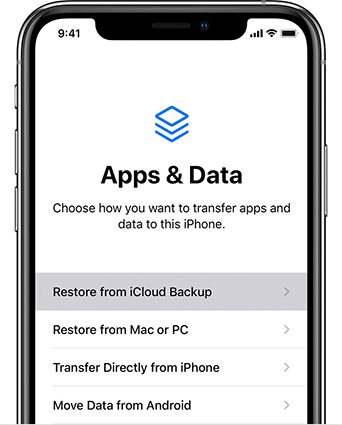
Следуйте инструкциям на экране, пока не достигнете экрана «Приложения и данные». Выберите «Восстановить из резервной копии iCloud» и войдите в свою учетную запись iCloud.
Подводя черту
В заключение, хотя iCloud ценен, многие альтернативы предлагают большую гибкость и функции. Для комплексной альтернативы резервного копирования iCloud мы рекомендуем Tenorshare iCareFone. Благодаря неограниченному хранилищу резервных копий, возможности восстановления в любое время и выборочным вариантам восстановления, iCareFone является надежным решением для управления данными вашего устройства iOS.
Если вы готовы попробовать iCareFone, зайдите на веб-сайт Tenorshare и загрузите программное обеспечение сегодня. И если у вас есть какие-либо вопросы или вам нужна помощь в начале работы, их команда поддержки всегда готова помочь вам. Переключитесь на Tenorshare iCareFone для лучшего и более оптимизированного взаимодействия с вашими устройствами iOS.
Обновление 2023-03-22 / Обновление для Советы для iCloud
Как управлять подпиской iCloud?
Часто пользователи iPhone задаются вопросом: как управлять подпиской в облаке? А некоторые замечают, что она перестала отображаться в общем списке. Сейчас, из-за сложностей оплат через банковские системы Mastercard и Visa, управлять подпиской и продлевать ее стало сложнее.
Если с карты невозможно оплатить музыкальный или игровой сервис, то соответственно им невозможно будет пользоваться в будущем. В случае с iCloud дела обстоят хуже, потому что если вовремя не оплатить продление подписки, то все данные на нем будут заблокированы.
То же самое касается и некоторых других сервисов компании Apple. Все подписки в iPhone находятся в общем разделе, а iCloud управление можно найти по следующему адресу: Настройки-Учетная запись Apple ID-Подписки.
Чтобы настроить подписку на iCloud, теперь необходимо выполнить следующие действия:
— Открыть меню Настройки, в открывшемся списке выбрать Учетная запись Apple ID. Нажать на строку iCloud. — Проверить возможность перехода на доступный тарифный план без блокировки данных в хранилище.
— Если количество и вес файлов не позволяет перейти на более дешевый тарифный план, то можно очистить пространство от ненужных данных в облаке Apple.
— Далее необходимо перейти в раздел Управлять хранилищем, там нужно нажать на строку Сменить план хранилища.
— После чего выбрать пункт Уменьшить объем и авторизоваться под паролем своей учетной записи.
— Выбрать и подтвердить подходящий тарифный план.