Найдите свой забытый пароль Apple ID на Windows / Mac / iPhone / iPad

Обновлено Лиза Оу / 02 марта 2021 г. 16:30
Если вы не можете вспомнить свой пароль Apple ID, вы заблокированы для всех служб Apple. Чтобы повторно войти в свою учетную запись Apple, вам лучше сначала найти забытый пароль Apple ID. Или вы можете использовать сторонние инструменты для восстановления и сброса пароля Apple ID, не отвечая на контрольные вопросы.

Из этой статьи вы узнаете, как легко найти пароль Apple ID на вашем телефоне или компьютере. Технической подготовки не требуется. Вы можете удалить и обойти блокировка активации iCloud самостоятельно легко и быстро.
- Часть 1. Лучший способ найти забытый пароль Apple ID на Windows и Mac
- Часть 2: Как найти пароль Apple ID на iPhone и iPad
- Часть 3: Часто задаваемые вопросы по поиску пароля Apple ID
1. Лучший способ найти забытый пароль Apple ID на Windows и Mac
Вы действительно можете сбросить пароль Apple ID с помощью iforgot и iCloud. Но если вы забыли и Apple ID, и пароль, вам лучше использовать FoneLab iOS Unlocker. Инструмент для удаления учетной записи Apple ID может удалить старую учетную запись Apple ID и создать новую учетную запись Apple ID. Вы можете удалить предыдущий идентификатор Apple ID и пароль, не предоставляя никакой личной информации. После ввода пароля экрана блокировки вы можете узнать и сбросить забытый пароль Apple ID напрямую.
- Удалите и измените Apple ID и пароль, не указывая свой адрес электронной почты, контрольные вопросы и другую связанную информацию.
- Обходите экран зависания блокировки активации iCloud и напрямую удалите свой старый Apple ID.
- Полная поддержка последних версий iPhone 15/14/13/12/11/XS/XR/X/8/7/SE/6s/6 и т. д. под управлением iOS 17 и более ранних версий.
- Совместимость с Windows 11/10/8.1/8/7/XP/Vista и Mac OS X 10.7 или выше (включая macOS 10.15 Catalina).
- Безопасный, чистый и простой в использовании для новичков и экспертов.

FoneLab Помогает вам разблокировать экран iPhone, удалить Apple ID или его пароль, удалить экранное время или пароль ограничения в секундах.
- Помогает вам разблокировать экран iPhone.
- Удаляет Apple ID или его пароль.
- Удалите экранное время или пароль ограничения в секундах.
Шаг 1 Бесплатно скачайте, установите и запустите FoneLab iOS Unlocker. Подключите устройство iOS к этому компьютеру с помощью USB-кабеля с молнией. Выберите Удалить Apple ID на экране дисплея.

Шаг 2 Нажмите «Доверие» на своем iPhone или iPad. Введите пароль блокировки экрана. Теперь вы можете нажать Пуск на экране удаления Apple ID. Средство для удаления Apple ID может полностью удалить Apple ID и пароль с вашего iPhone.

Шаг 3 Если вы ранее включали функцию «Найти iPhone», следуйте инструкциям на экране, чтобы сбросить все настройки. Не отключайте iPhone, пока не завершится процесс удаления пароля Apple ID.
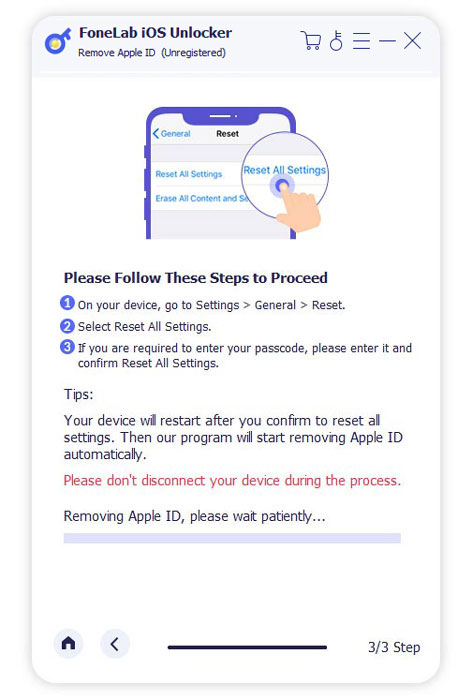
Примечание. Не удаляйте все содержимое и настройки, а также не обновляйте и не храните iPhone с помощью iTunes. В противном случае ваш iPhone может быть привязан к предыдущему Apple ID и даже заблокирован.
2. Как найти пароль Apple ID на iPhone и iPad
Если рядом нет компьютера, вы также можете найти и восстановить пароль Apple ID на своем iDevice. Вы можете посетить appleid.apple.com или iforogot.apple.com, чтобы разблокировать Apple ID без проводов. Позже вы сможете изменить пароль Apple ID в настройках iPhone легко.
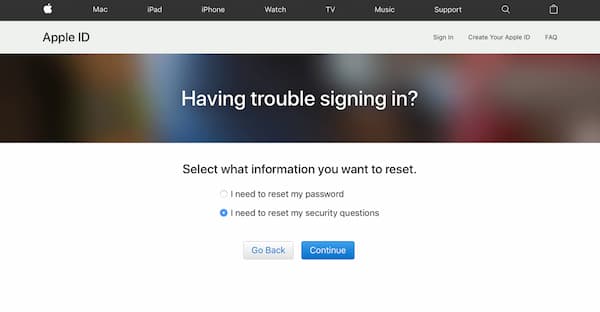
Шаг 1 Выберите Забыли свой Apple ID или пароль на сайте AppleID. Или вы также можете получить страницу учетной записи Apple ID с iforgot.
Шаг 2 Введите данные своей учетной записи Apple ID. выбирать Продолжить двигаться дальше.
Шаг 3 Подтвердите свой день рождения. Выберите метод сброса пароля Apple ID между Получить по электронной почте и Ответить на вопросы безопасности.
Шаг 4 Получите ссылку для сброса пароля Apple ID со связанного адреса электронной почты. Или вы можете ответить на отображаемые контрольные вопросы и вручную сбросить пароль Apple ID.
3. Часто задаваемые вопросы по поиску пароля Apple ID
Можете ли вы найти пароль Apple ID, не меняя его?
Да. Вы можете ответить на контрольные вопросы или указать конкретный адрес электронной почты, связанный с вашим Apple ID. Это официальный способ найти потерянный Apple ID без изменения.
Что делать, если вы забыли свой Apple ID и пароль?
Если вы покупаете подержанный iPhone, но не можете связаться с предыдущим владельцем, вы можете запустить FoneLab iOS Unlocker, чтобы полностью удалить существующую учетную запись Apple ID с вашего устройства iOS.
Где найти страницу учетной записи Apple ID?
Щелкните значок Apple на компьютере Mac. В раскрывающемся списке выберите Системные настройки. Выберите свою учетную запись iCloud на боковой панели. Вы можете получить данные для входа в Apple iCloud. Или вы можете перейти в App Store и выбрать «Просмотреть мою учетную запись» в раскрывающемся списке «Магазин».
Доступно ли восстановление учетной записи Apple?
Если вы не можете предоставить достаточно информации об учетной записи Apple ID для сброса пароля Apple ID, вы можете обратиться за помощью к восстановлению учетной записи Apple. Однако из соображений безопасности сброс пароля Apple ID занимает несколько дней или даже больше.
Можете ли вы найти свой пароль Apple ID на другом устройстве Apple iOS?
Да. Вы можете сбросить свой пароль Apple ID на iPhone вашего друга или члена семьи. Загрузите приложение поддержки Apple на это устройство iOS. Выберите «Пароли и безопасность» в разделе «Тема». Нажмите «Сбросить пароль Apple ID», а затем «Начать». Позже выберите Другой Apple ID. Введите текущий Apple ID, который вы используете. Нажмите «Далее» и следуйте инструкциям на экране, чтобы найти забытый пароль Apple ID. Что касается пользователей iOS 9/10/11/12, вместо этого вы можете использовать приложение «Найти iPhone».
Заключение
Это все, чтобы найти пароль Apple ID на устройствах Apple Mac OS X и iOS. Ничего страшного, если вы забыли свой пароль Apple ID, вы все равно можете успешно разблокировать свою учетную запись Apple ID без пароля. Чтобы избавиться от двухэтапной проверки, контрольных вопросов и соответствующей электронной почты, вы можете запустить FoneLab iOS Unlocker, чтобы найти и сбросить пароль Apple ID. Если у вас все еще есть вопросы об удалении пароля Apple ID, вы можете связаться с нами.
FoneLab Помогает вам разблокировать экран iPhone, удалить Apple ID или его пароль, удалить экранное время или пароль ограничения в секундах.
- Помогает вам разблокировать экран iPhone.
- Удаляет Apple ID или его пароль.
- Удалите экранное время или пароль ограничения в секундах.
Статьи по теме
- Разблокировать Apple ID
- Обойти блокировку активации iCloud
- Инструмент разблокировки Doulci iCloud
Что делать, если забыл пароль от Apple ID. Лучшие способы восстановления
Забывчивость — штука вполне естественная. Особенно, если речь идёт о какой-то совсем уж специфической информации, с которой вы не взаимодействуете на ежедневной основе. Не знаю, как у вас, но забыть пароль от iCloud — для меня штука совершенно обычная. Причём неважно, придумал я его сам или сгенерировал с помощью менеджера паролей. В этом мало приятного, потому что ты сразу оказываешься будто связан по рукам и ногам, фактически лишаясь полного контроля над своим устройством. Хорошо, что существуют способы восстановить пароль от Apple ID.
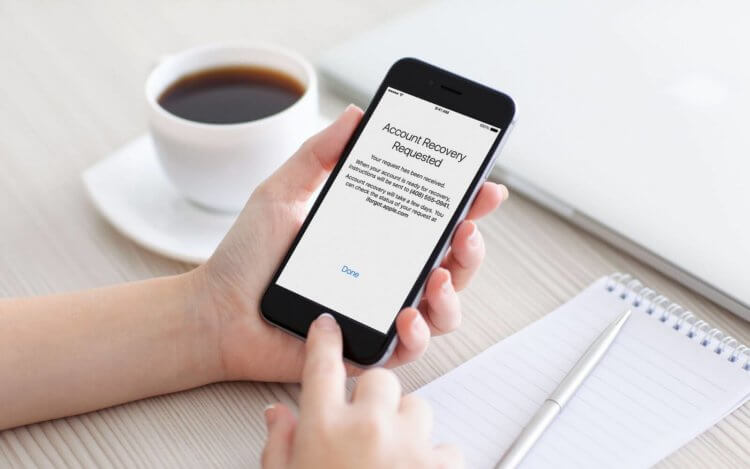
Забыли пароль от Apple ID? Нет ничего проще, чем восстановить учётную запись, а, если понадобится, то и сбросить её
Способы восстановления пароля от учётной записи Apple могут быть самыми разными в зависимости от ситуации и вводных данных. Например, если у вас есть доступ к номеру телефона, привязанному к учётке, то способ будет одним, а, если нет, то совершенно другим. Мы разберём наиболее распространённые проблемы входа в Apple ID, с которыми пользователи сталкиваются чаще всего, и предложим пути их решения.
Как отвязать Айфон от АйДи
Пароль от Apple ID, к которому привязан ваш iPhone, — это ещё более важная вещь, чем код разблокировки смартфона. Потому что от него зависит, сможете ли вы восстановить резервную копию, скачать приложения из App Store, войти в FaceTime и iMessage и, вообще, сделать многое из того, для чего требуется авторизация в iCloud. В таких случаях восстановление пароля Apple ID — просто неизбежно. Но если сбросить пароль не так сложно, то вот что делать, если забыл Apple ID, большинство просто не представляет. А всего-то и нужно, что воспользоваться PassFab iPhone Unlocker.
- Скачайте утилиту PassFab iPhone Unlocker на компьютер;
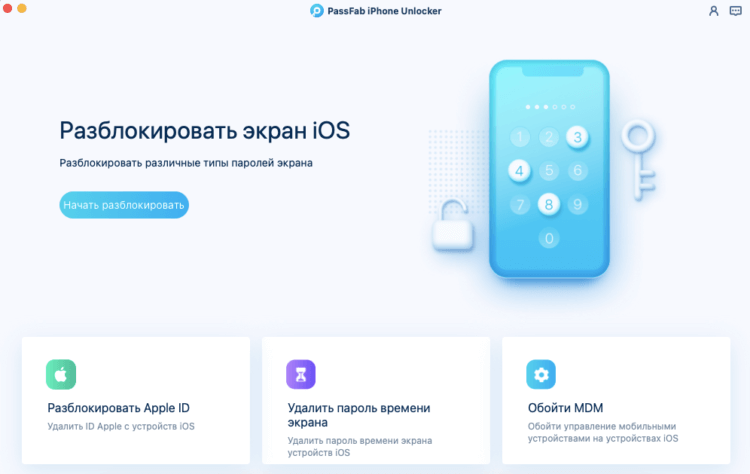
PassFab iPhone Unlocker позволяет отвязать iPhone от Apple ID
- Подключите iPhone к компьютеру по кабелю Lightning;
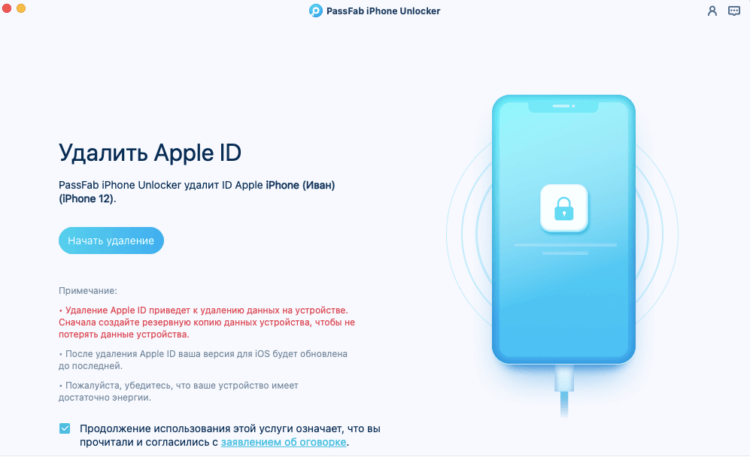
К этой процедуре рекомендуется обращаться, если вы забыли пароль и не можете его восстановить
- На главном экране нажмите «Разблокировать Apple ID»;
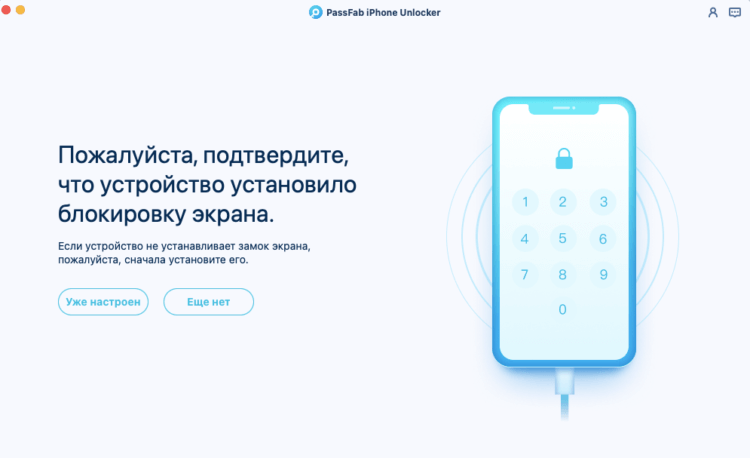
Последовательно следуйте инструкциям на экране
- На следующей странице нажмите «Начать удаление»;
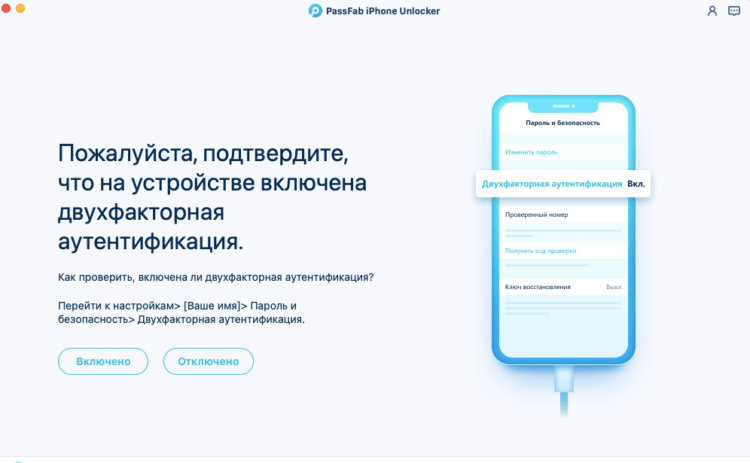
Отвечайте на вопросы утилиты верно, чтобы всё сработало
- Ответьте на вопросы, которые задаёт PassFab iPhone Unlocker;
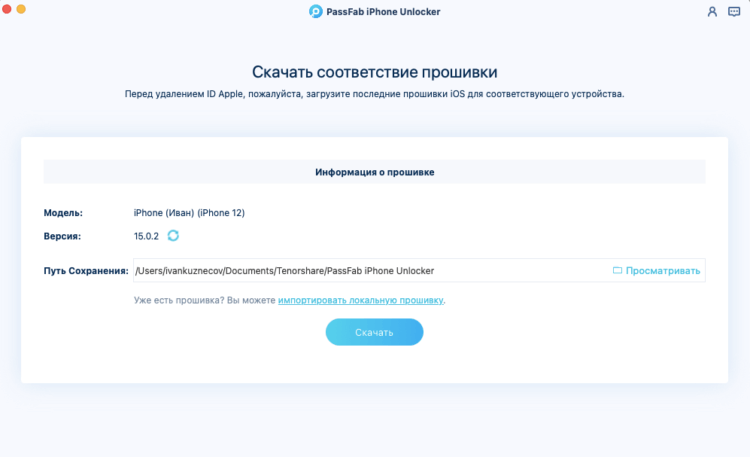
Скачайте актуальную версию iOS
- Скачайте актуальную версию iOS (без неё ничего не получится);
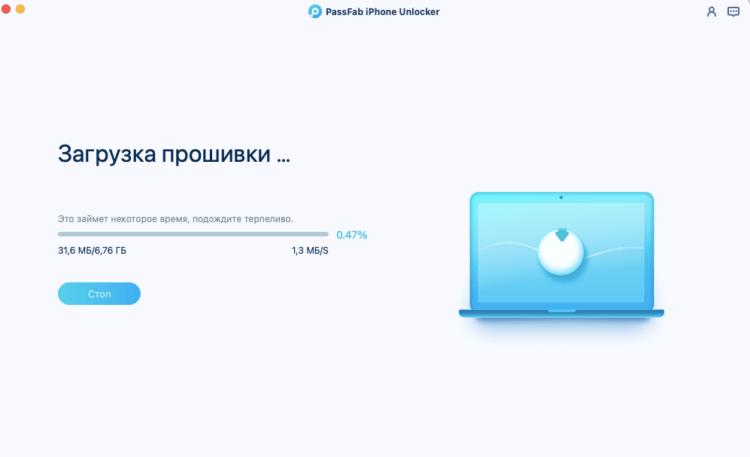
Без загрузки последнего обновления iOS ничего не получится
- Следуйте инструкциям на экране и дождитесь сброса Apple ID.
Сбросить Apple ID с помощью утилиты PassFab iPhone Unlocker несложно, но эта процедура предполагает полное удаление данных с вашего устройства. Поэтому, если вы планируете и дальше им пользоваться, то рекомендуется заранее сохранить резервную копию. Поскольку пароля от iCloud у вас нет, это можно сделать через iTunes, загрузив копию данных на компьютер. Во-первых, для этого не требуется авторизоваться в учётной записи Apple, а, во-вторых, потом будет проще восстанавливать утерянные в процессе сброса Apple ID данные.
Забыл пароль от iCloud. Что делать
Альтернативой данному способу является другой. Он предусматривает возможность не просто отвязать iPhone от Apple ID, а просто сбросить пароль и установить вместо него новый. Этот вариант пригодится тем, кто, во-первых, имеет доступ к привязанному номеру телефона, а, во-вторых, желает сохранить исходную учётную запись Apple на iPhone, чтобы пользоваться ей и в дальнейшем.
- Перейдите на сайт авторизации в Apple ID;
- Внизу нажмите «Забыли Apple ID или пароль»;

Восстановить Apple ID можно, даже если вы забыли пароль или сам Apple ID
- Введите электронную почту, привязанную к Apple ID;

Если вы помните Apple ID, вводите его и пропускайте следующий этап
- Если вы не помните Apple ID, нажмите кнопку «Найти его»
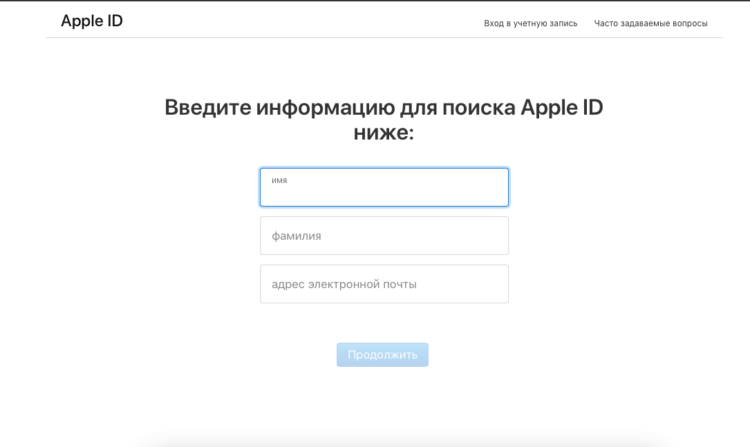
Если вы забыли Apple ID, его можно восстановить
- Затем введите привязанный телефонный номер;
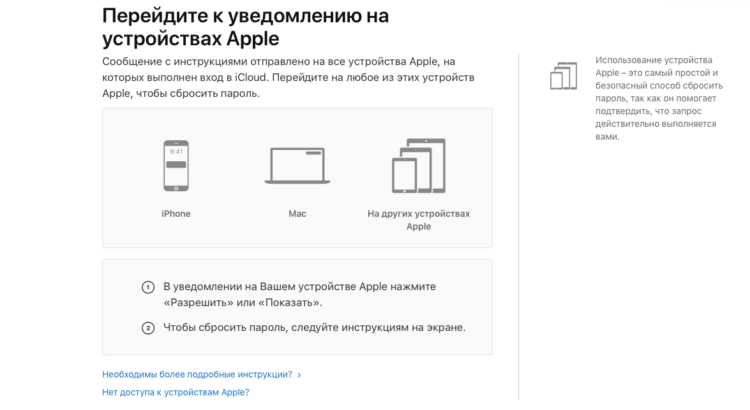
Подтвердите сброс на одном из своих устройств
- На любом из своих устройств подтвердите сброс;
- Сформируйте и введите новый пароль два раза.
Этот способ удобен своей простотой, но только при условии, что вы знаете номер телефона, привязанный к учётной записи Apple ID, и имеете доступ к доверенным устройствам в случае использования двухфакторной аутентификации. В случае, если ни того, ни другого нет, вам потребуется код проверки, который начинается с RK и состоит в общей сложности из 14 символов. Его рекомендуется записать при активации двухэтапной проверки и не терять на случай необходимости восстановить доступ к аккаунту Apple.
Если вы не забыли Apple ID полностью, включая пароль и сам логин, вам придётся сложнее, однако ничего нереального в том, чтобы восстановить аккаунт Apple, нет. Просто вам потребуется пройти дополнительные этапы проверки, чтобы Apple смогла убедиться в том, что вы являетесь реальным владельцем аккаунта. Для этого нужно назвать свои фамилию и имя, а также адрес электронной почты, которой вы пользуетесь — тогда Apple выдаст вам логин для учётной записи Apple ID.
Как восстановить Apple ID, если нет доступа к телефону
Третий способ восстановления Apple ID подойдёт пользователям, которые уже обновились до iOS 15 и которые могут заранее спрогнозировать, что они могут забыть пароль. Потому что воспользоваться им постфактум без предварительно подготовки уже не получится. Так что, если вы знаете за собой, что имеете склонность к забывчивости, то, пожалуй, вам следует продумать заранее путь к отступлению. А сделать это можно при помощи функции «Доверенные контакты».
- Перейдите в «Настройки» на своём iPhone;
- Нажмите на своё имя на самом верху экрана;
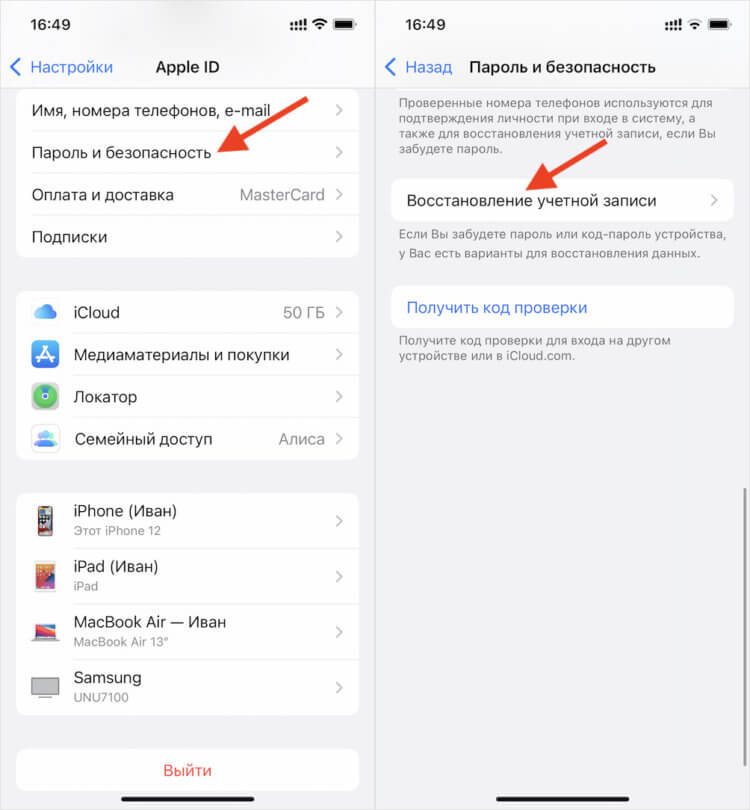
Вы можете выбрать доверенные контакты, которые помогут вам в восстановления учётной записи
- Выберите раздел «Пароль и безопасность»;
- Откройте «Восстановление учётной записи»;
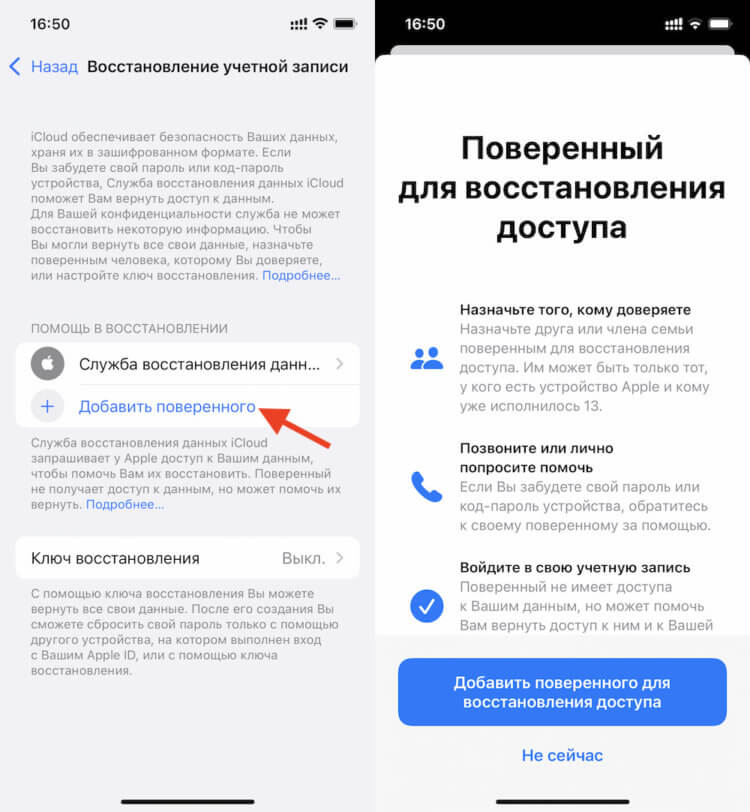
Этому пользователю придёт код восстановления для Apple ID, если вы вдруг забудете пароль доступа
- Нажмите «Добавить поверенного» и авторизуйтесь;
- Выберите пользователя из списка контактов, которому доверяете.
Теперь, если вдруг вы забыли пароль от Apple ID и не сможете получить доступ к iCloud, вы сможете обратиться к пользователю, которого добавили в список доверенных и запросить у него код разблокировки. После того, как вы добавите его в числе поверенных, он сможет сгенерировать код, который и позволит вам сбросить пароль от аккаунта. После этого вам будет предложено выбрать новую комбинацию — не пытайтесь придумывать её самостоятельно, а воспользуйтесь менеджером паролей. Так будет удобнее.
Часто задаваемые вопросы об iPhone
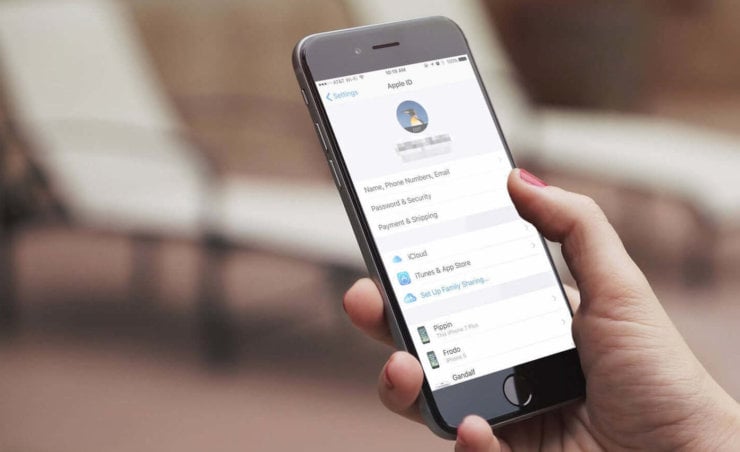
Восстановить учётную запись Apple можно, даже если вы забыли и логин, и пароль
Если вам лень читать всё и вы хотите просто понять для себя, как вести себя, если забыл пароль от Apple ID, предлагаю подвести итог всего вышесказанного в формате вопрос-ответ:
- Можно ли сбросить пароль от Apple ID? Да, можно. Это делается как минимум тремя способами, однако каждый из них подходит для конкретной ситуации.
- Как восстановить пароль от Apple ID? Если учётная запись принадлежит вам или у вас есть доступ к другим своим устройствам Apple и телефонному номеру, привязанному к учётке, вы сможете восстановить доступ через официальный сайт Apple.
- Забыл Apple ID, что делать? Если вы забыли Apple ID, Apple может вам его напомнить. Главное, чтобы вы знали имя и фамилию владельца и адрес электронной почты.
- Можно ли отвязать iPhone от Apple ID? Можно, но только с помощью специальной утилиты PassFab iPhone Unlocker, которая позволяет сделать это быстро и непринуждённо в домашних условиях.
- Можно ли восстановить пароль от Apple ID через iPhone друга? Да, можно. Такая возможность появилась в iOS 15, но предполагает, что вы заранее добавите в список доверенных контактов пользователей, которым доверяете на 100%.
Наши соцсети
Новости, статьи и анонсы публикаций
Восстановить пароль Apple id
Специфическая информация, которой Вы не пользуетесь повседневно легко теряется в памяти. При создании кода доступа от айфона система просит нас задействовать и заглавные буквы, и цифры, и символы, потому забыть его – явление распространенное, хотя и малоприятное. И доступ к любимому устройству становится невозможен, но существуют способы как восстановить его и вернуться к полноценной жизни. Что делать?

Приступаем к восстановлению. Осуществить его можно несколькими способами:
- С помощью учетной почты. Переходим на официальную страницу https://iforgot.apple.com/ , здесь находим надпись «Забыл пароль», кликаем на нее, всплывает окошко, в котором вводим e-mail идентификатор своего Apple ID. Нажимаем «Продолжить»-«Получить сообщение по e-mail». В полученном письме будет ссылка, по которой необходимо пройти. Далее следуйте подсказкам на экране.
Если не приходит письмо от Apple. Во-первых, проверьте папку спам. Во-вторых, запросите письмо еще раз. В-третьих, проверьте все свои ящики, возможно, вы ошиблись с логином.
- Ответив на контрольные вопросы. Для этого следуем инструкции:
- Переходим по ссылке https://iforgot.apple.com/, вводим запрошенные данные- «Продолжить»;
- Следом выбираем «Ответить на контрольные вопросы»;
- Следующий запрос на дату рождения. Главное, чтобы при регистрации эпл айди вы подали корректную информацию;
- Появляются два контрольных вопроса, на которые следует дать верные ответы;
- Система запрашивает новый пароль. Подойдите ответственно к этому пункту.
- Пройти двухэтапную авторизацию.
Еще один простой. И более удобный, потому что владелец вначале регистрации указывает устройство, являющееся запасным выходом. Но есть и минус. Не все пользователи привязывают к своему аккаунту другое устройство. Если это Ваш случай, то данный способом не актуален. Обязательно воспользуйтесь случаем вначале эксплуатации и подключите двухэтапную проверку.
Алгоритм действий несложный:
- Перейдите на страницу с вводом пароля;
- Введите e-mail;
- Выберите метод двухэтапной защиты;
- Введите доверенное устройство и ключ восстановления;
- Ждем смс оповещение, в котором будет код. Его нужно продублировать во всплывшее окно;
- Вбиваем новый код — «Сбросить пароль».
Способ имея минусы, пользуется несомненным преимуществом – не нужно запоминать кучу информации, достаточно только заранее выбрать доверенное устройство.
5) Еще один интересный способ, придуманный компанией — утилита «Поддержка Apple Activation». Это специальная программа, благодаря которой можно восстановить аккаунт в случае, когда ни один из вышеперечисленных способов не помогают. А значит, не обязательно устанавливать двухфакторную, и помнить данные, вводимые при регистрации. Достаточно установить программу планшет или телефон соседа и следовать инструкции:
- В нижней шторке монитора расположена вкладка «Найти поддержку», щелкаем и прокручиваем пока не натыкаемся на кнопку с Эппл АйДи;
- Переходим на другую страницу, тапнув «Забыл пароль»;
- Жмем «Начать» и выбираем «Другой АйДи»;
- Идентифицируем код доступа, который нужно сбросить;
- «Далее» и выполняем последовательность действий, которую предлагает система.
Эта манипуляция сложнее предыдущих, однако, наравне с предыдущими имеет право на существование.
Если ни один из методов не возымел результат, следует обратиться за помощью в сервисный центр либо попытаться отвязать айфон от айди. Как это сделать описано ниже:
- Нужно скачать утилиту PassFab iPhone Unlocker на ПК;
- С помощью кабеля Lightning подключите iPhone к компьютеру;
- На главном экране жмемм по «Разблокировать Apple ID»;
- Тапаем «Начать удаление»;
- Следующим этапом предстоит ответить на вопросы;
- Закачиваем актуальную версию iOS, и выполняем требования, появившиеся на экране и ждем сброса.
Следует помнить, эта процедура полностью сотрет данные. Поэтому не забудьте создать резервную копию, воспользовавшись iTunes.
Возникают ситуации, когда пользователь забыл еще и логин Apple ID. Здесь выделим два критерия:
- Если гаджет не заблокирован. Действуйте по схеме: «Настройки»-« iCloud» или «Настройки»-« iTunes Store, App Store». Указанный e-mail адрес и есть логин Apple ID. Если ваше устройство уже заблокировано, придется вспомнить все почтовые адреса, которыми Вы когда-либо пользовались. Просмотрев список «Входящих» писем, вы обязательно найдете адресата с логотипом Apple. Адрес этой почты и будет логином.
- Если гаджет заблокирован, а вспомнить логин у Вас не вышло, обратитесь в службу поддержки. Переходим по ссылке. На странице дан номер телефона для связи с сотрудниками. Либо заходим по ссылке, и следуем алгоритму: «Apple ID» — «Другие разделы про идентификатор» — «Тема отсутствует в списке». В появившемся окошке подробно опишите проблему и оставьте контактные данные для сотрудников компании, по которым они свяжутся с Вами. Далее на выбор: либо поговорите Вы с сотрудником компании сейчас, либо закажите отложенный звонок на удобное для Вас время и получите в ответ номер телефона, по которому и позвоните в сервисную службу. Обязательно запомните код обращения, без него сотрудник поддержки не поймет, кто вы и по какому вопросу обратились
Процедура сброса более простая, восстановление сложнее, поэтому фиксируйте все данные, вводимые при регистрации на дополнительный носитель. Флешку, папку, запишите в блокнот, это облегчит процедуру в будущем. Либо придумайте собственный код шифрования. Например, девять символов, из них первая и последние буквы заглавные, а посередине цифра. Пусть вначале будут инициалы бабули Lem, в центре номер дома 7, в конце аббревиатура учебного заведения belgU. Таким образом, у нас получился надежный пароль, сложный к подбору. Вариантов будет масса, самое главное, не забудьте логическую цепочку, по которой вы создавали его.
Как восстановить логин и пароль Apple ID
Однажды создав собственный Apple ID и привязав к нему свои устройства Apple, вы получаете возможность удаленно управлять ими, скачивать и устанавливать программы из App Store, совершать покупки. Но иногда случается, что логин или пароль забыт (а может все сразу), после чего доступ оказывается ограниченным. Для решения этой проблемы, мы приведем несколько действенных рекомендаций.
Для чего нужен Apple ID?
Кроме получения доступа к фирменному App Store, Apple Music и другим сервисам, ваш личный идентификатор позволяет удаленно управлять устройством. Это особо актуально, если iPhone, Apple Watch, MacBook или другая техника была утеряна. С помощью функции Find My (iPhone, Mac) возможно быстро заблокировать устройство, стереть на нем все данные, отправить сообщение о пропаже с контактами владельца. Также на сайте iCloud можно быстро определить местонахождение гаджета по карте. Но для всего этого, необходимо помнить свой логин и пароль Apple ID. Что же делать, если вы их забыли?