Как проверить версию приложения Rubetek для Android и IOS?
Информация о версии приложения находится в правом верхнем углу во вкладке «Настройки приложения».
Также версию приложения можно посмотреть выбрав наше приложение в пункте настроек телефона «Приложения».
Актуальная версия приложения для Android 3.46.3
Как проверить версию приложения умного дома Rubetek для IOS?
Информация о версии приложения находится в левом верхнем углу во вкладке «Настройки приложения» ⚙.
Актуальная версия приложения для IOS 3.41.3
Как узнать, какую версию приложения вы установили на Android
Что-то, что происходит регулярно, — это то, что при обновлении приложения Android приходят новости. В таких ситуациях обычно объявляют, что в определенной версии появится определенное улучшение или функция.. Это заставляет многих пользователей сомневаться в версии, которую они установили на свой телефон. Поэтому мы хотим знать, какая у нас версия приложения на данный момент.
Это возможно, и у нас есть несколько способов выяснить это. Вот шаги, которые помогут знать, какую версию приложения мы установили на нашем телефоне Android. Информация, которую очень полезно знать как при обновлении, так и при возникновении проблем с версией указанного приложения.
- 1 Гугл игры
- 2 Системная информация на Android
- 2.1 Другие интересные статьи:
Гугл игры

Если мы будем постоянно обновлять наши приложения, то мы можем прибегнуть к этому первому способу. Поскольку в Google Play разработчики всегда публикуют последнюю версию приложения, доступную в магазине Android. Таким образом, пользователям довольно легко узнать версию приложения. И если мы обновляли его постоянно, то мы будем знать, что версия, которая появляется в Play Store, — это та, которую мы установили.
Как мы можем это проверить? Прежде всего, мы должны зайти в Google Play либо на нашем телефоне Android, либо с помощью браузера на компьютере. Внутри магазина мы должны перейти к файлу рассматриваемого приложения или игры.. Мы искали его в магазине и вошли в него. Там мы должны переместиться в нижнюю часть его вкладки.
Затем мы должны нажать на кнопку для получения дополнительной информации. Далее на экране отобразится серия данных, среди которых мы находим версию указанного приложения. Есть раздел под названием версия, а под ним номер, который сообщает нам точную версию приложения. Как мы уже говорили вам, если мы постоянно обновляли его, значит, мы уже знаем, что это версия, которую мы установили на Android.
Если это не так, то мы можем прибегните ко второму методу, который мы вам покажем. Благодаря ему мы также будем знать версию указанного приложения.
Системная информация на Android
В этом втором методе, который у нас есть, есть несколько способов узнать версию, которую мы установили для указанного приложения. Вы можете не знать точно, какая у вас версия, или что вы в какой-то момент не обновляли приложение. Поэтому полезно знать эту информацию на случай, если с ней возникнут проблемы или из любопытства.
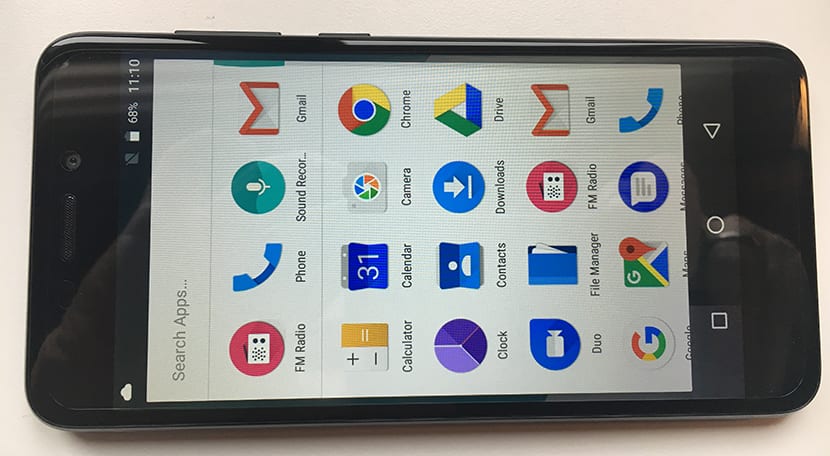
В последних версиях Android был введен новый способ узнать об этом, который действительно удобен, поскольку дает нам доступ к этой информации всего за несколько секунд. Мы должны найти значок этого приложения на нашем телефоне. Когда мы находим это удерживайте его в течение нескольких секунд. Затем щелкните значок информации, появившийся на экране. На появившемся экране мы спускаемся до конца, где получаем версию приложения.
Если эта опция недоступна на вашем телефоне, вы всегда можете зайти в настройки вашего телефона Android. Там мы должны войти в раздел приложений. Затем мы получим полный список приложений, которые мы установили на телефон, где мы должны искать то, что нас интересует на данный момент. Нажмите на него, и информация о приложении покажет его версию, которую мы установили.
Этими двумя способами мы сможем точно знать версию приложения что мы установили на нашем телефоне. Как видите, это действительно просто знать, поэтому у нас не будет проблем в любое время.
Другие интересные статьи:
- Как узнать, в порядке ли батарея вашего телефона Android
- Что такое форк Android? Какие преимущества он предлагает?
- Как удалить свою учетную запись Google
- Вы удалили свою учетную запись Google? Так что ты можешь вернуть его
Содержание статьи соответствует нашим принципам редакционная этика. Чтобы сообщить об ошибке, нажмите здесь.
Полный путь к статье: Androidsis » Приложения для Android » Как узнать, какую версию приложения вы установили на Android
Будьте первым, чтобы комментировать
Android Practice

В Android приложениях часто можно найти экран с информацией о версии приложения. Знание версии или номера сборки поможет в процессе разработки и поддержки, когда пользователь сообщает о проблеме в конкретной версии приложения. Далее мы рассмотрим несколько способов как можно узнать название версии и номер сборки.
Если вы используете Android Studio и Gradle плагин тогда название версии и номер сборки можно получить используя класс BuildConfig .
String versionName = BuildConfig.VERSION_NAME; int versionCode = BuildConfig.VERSION_CODE;
Переменная versionName содержит название версии, а versionCode содержит номер сборки.
Не забудьте указать в build.gradle название версии и номер сборки. Удалите versionName и versionCode из AndroidManifest.xml файла.
defaultConfig
Если вы не используете Android Studio и Gradle плагин для сборки приложения, то название и код версии можно получить следующим образом:
PackageInfo packageInfo = getPackageManager().getPackageInfo(getPackageName(), 0); String versionName = packagenfo.versionName; String versionCode = packagenfo.versionCode;
Этот способ также работает, но здесь вы зависите от доступности контекста без которого не можете получить PackageManager.
Экран где вы и пользователь может увидеть название версии Android приложения и его номер сборки может быть очень полезным. Советуем использовать Gradle плагин чтобы иметь возможность использовать BuildConfig класс и в любом месте приложения без передачи контекста легко узнать версию приложения и номер сборки.
Где указывается версия приложения в Android Studio
Версия приложения в Android Studio указывается в файле manifests -> AndroidManifest.xml в атрибутах android:versionCode и android:versionName , пример ниже (в этом файле также можно изменить номер версии):
Затем при компиляции (сборке) приложения версия также автоматически обновляется в файле build.gradle
android
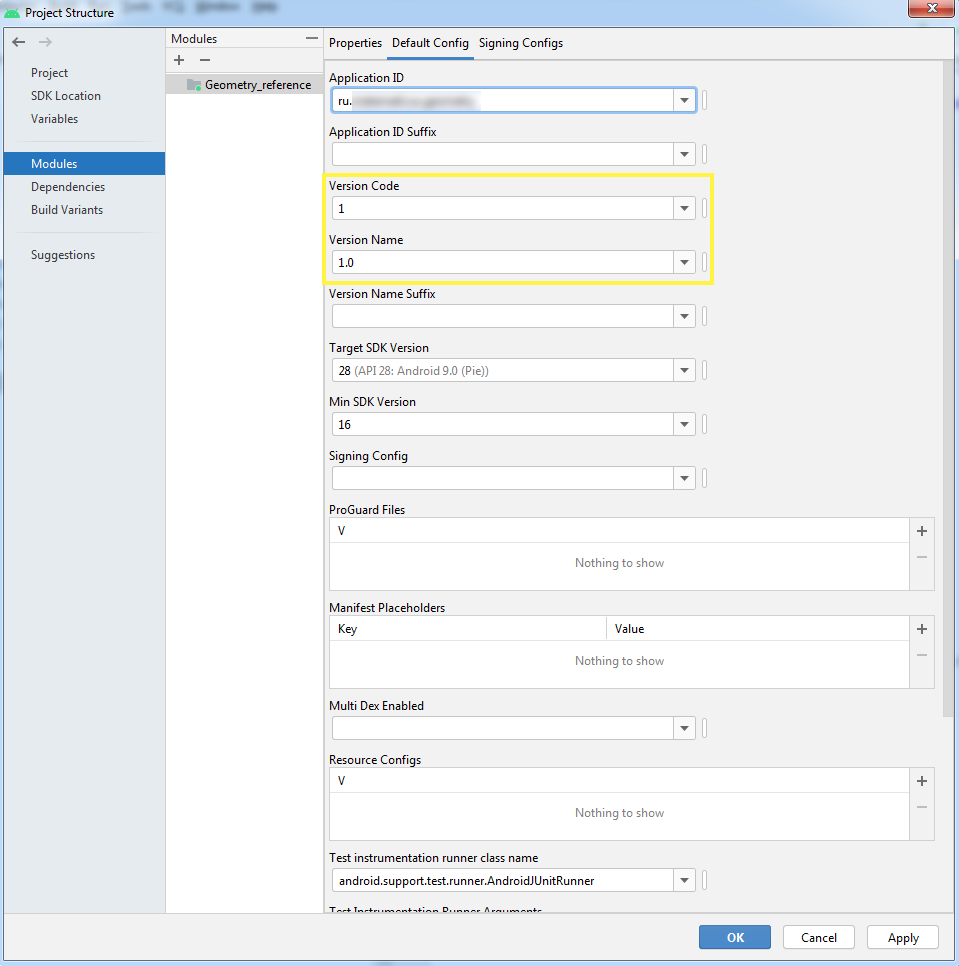
Текущую версию можно также узнать, воспользовавшись горячими клавишами SHIFT+CTRL+ALT+S. Откроется окно Project Structure, далее на вкладке Default Config отображается текущая версия приложения в полях Version Code и Version Name .
Установка версии приложения на Android Studio зависит от объема изменений, которые вы внесли в проект. Если существенные, например, для версии
versionCode 1 versionName "1.0"
versionCode 2 versionName "2.0"
Если не существенные изменения, то для версии
versionCode 1 versionName "1.0"
versionCode 2 versionName "1.1"
versionCode 2 versionName "1.1.1"
Стоит также учитывать, что номер новой версии приложения только увеличивается.

2779