Как работать с аппаратным ускорением в Яндекс Браузере

Базовые функции аппаратного ускорения в Яндекс.Браузере по умолчанию включены. Есть и некоторые «рычаги» этой категории настроек, которые можно дополнительно активировать в целях повышения производительности браузера. Напротив, отключение параметров ускорения, помогает в некоторых случаях устранить неполадки, связанные с воспроизведением видео и обработкой графики в браузере (при условии, что видеокарта корректно работает и для неё установлены драйвера актуальной версии).
Из этой статьи вы узнаете, как включить аппаратное ускорение и выключить его непосредственно в интерфейсе браузера (в меню и в отдельных опциях на вкладке скрытых настроек).
В меню
Глобальное включение/отключение надстройки можно выполнить в меню веб-обозревателя:
1. Нажмите кнопку «меню» вверху справа.
2. В выпавшем списке щёлкните «Настройки».
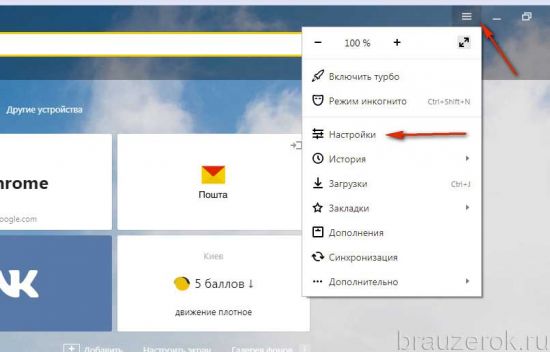
3. В нижней части открывшейся вкладки клацните «Показать дополнительные настройки».

4. В блоке «Система» для активации ускорения нужно кликом мышки установить «галочку» в строке «Использовать … ускорения» и для деактивации, соответственно, её нужно убрать.

Скрытые параметры
Для более тонкой отстройки нужно перейти на вкладку скрытых параметров — browser://flags

Предупреждение! Перед тем, как отключить аппаратное ускорение в Яндекс.Браузере или включить по ниже описанным опциям, примите во внимание, что модификация их предустановленной конфигурации может вызвать сбои в браузере, неправильную его работу. Эти программные механизмы разработчики относят к экспериментальным функциям.
Для поиска опций по названию на вкладке browser://flags при помощи «горячей» комбинации клавиш Ctrl + F откройте поисковую панель. В её поле вводите название и нажимайте клавишу «Enter». Браузер подсветит заданную надпись в блоке настройки.
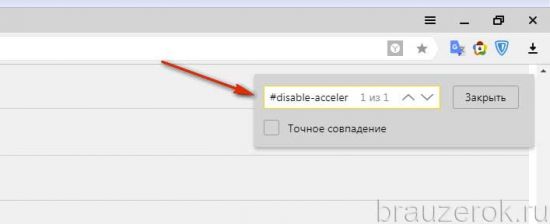
#disable-accelerated-video-decode (Аппаратное ускорение для декодирования видео). Кликните по надписи «Отключить» (по умолчанию включено).
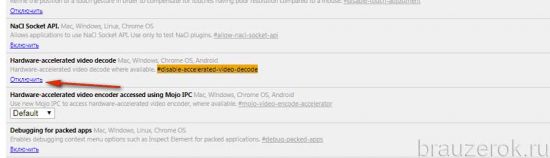
Примечание. Деактивация этой функции может помочь устранить зелёный экран, появляющийся во фрейме с видео при запуске воспроизведения.
#ignore-gpu-blacklist (Override software rendering list — переопределение … программного рендеринга). Изначально выключено. Для активации нужно щёлкнуть в блоке «Включить».
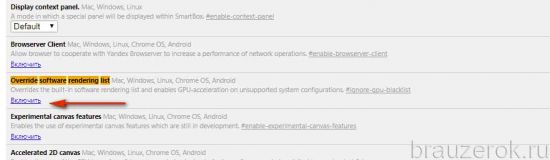
#enable-experimental-canvas-features (поддержка … функций canvas). Отключено, можно включить для повышения производительности.
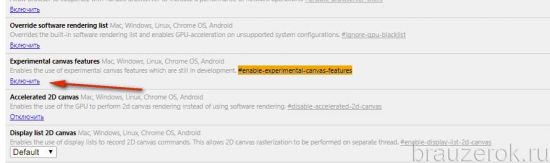
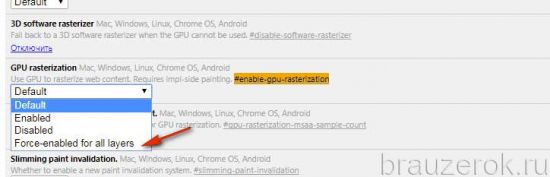
#enable-gpu-rasterization (Включить … растеризацию). Для ускорения выставляется значение «… включение всех слоёв» (Force-enabled for all layers).
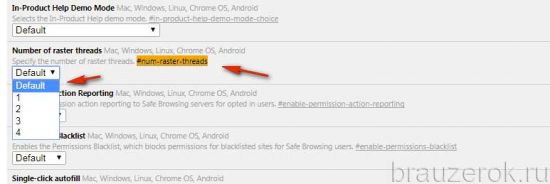
#num-raster-threads (Number of raster threads — количество потоков растрового изображения). Значение от 1 до 4 выставляется в зависимости от мощности процессора ПК. Например: для двухядерной конфигурации — 2; если есть поддержка Hyper-threading и 4-ёх потоков — 4.
Мониторинг и диагностика настроек ускорения
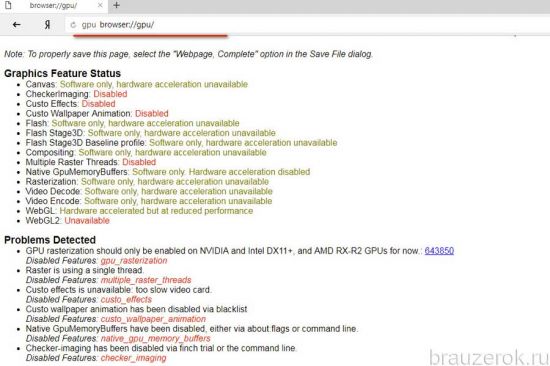
Чтобы просмотреть статус опций аппаратного ускорения, необходимо в адресной строке браузера набрать — browser://gpu и нажать «Enter».
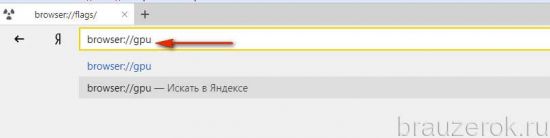
На вкладке можно ознакомиться с состоянием опций ускорения и графических модулей, апплетов для обработки видео, а также со списком обнаруженных проблем.
Если что-то пошло не так…
У вас всегда есть верный способ вернуть всё как было — выполнить сброс настроек до предустановленных разработчиками значений.
Для выполнения этой операции:
1. Откройте меню Яндекса, перейдите в «Настройки».
2. Кликните «Дополнительные настройки».

3. В строке «Сбросить… » щёлкните кнопку «Сбросить…».
Если есть неполадки с графикой и видео, первым делом попробуйте «обесточить» глобальную опцию ускорения в меню. И если должного эффекта не будет, только потом, приступайте к модификации экспериментальных функций во вкладке browser://flags/. Перед отстройкой аппаратного ускорения продиагностируйте работу видеокарты, драйверов и в целом системы. Возможно, причина неполадок кроется именно в них, а не в опциях веб-обозревателя.
Успешной вам настройки Яндекс.Браузера!
Как отключить аппаратное ускорение в браузерах и Flash


Во всех браузерах, которые используют базу в виде систему Chromium, по умолчанию включено аппаратное ускорение, а также поддержка Flash (если на компьютере установлены необходимые драйвера). Но далеко не всем пользователям это нужно, а у некоторых из-за активного аппаратного ускорения может тормозить Google Chrome или Яндекс Браузер, который также выполнен на Chromium. В рамках данной статьи рассмотрим, как отключить аппаратное ускорение и Flash.
Обратите внимание: Отключение аппаратного ускорения и Flash может помочь устранить проблемы, связанные с загрузкой HTML5-контента на страницах сайтов.
Оглавление: 1. Как отключить аппаратное ускорение в Google Chrome 2. Как отключить аппаратное ускорение в Яндекс Браузере 3. Как отключить аппаратное ускорение Flash
Как отключить аппаратное ускорение в Google Chrome
Отключить аппаратное ускорение в Google Chrome может пользователь через настройки браузера. При этом выполнить подобные действия можно, как целиком для всего контента, который воспроизводится через браузер, так и отдельно для видео. Рассмотрим оба варианта.
Чтобы полностью отключить аппаратное ускорение в Google Chrome, проделайте следующие действия:
-
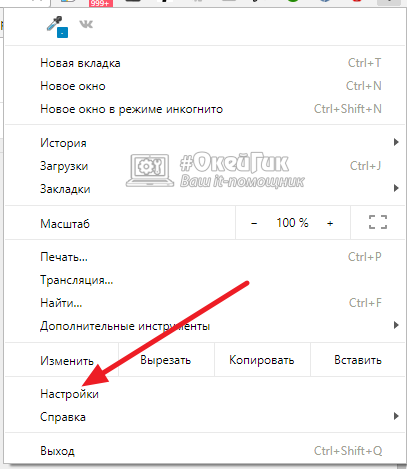
Запустите браузер Google Chrome и откройте выпадающее меню настроек, нажав в правом верхнем углу на три точки. Перейдите в пункт “Настройки”;
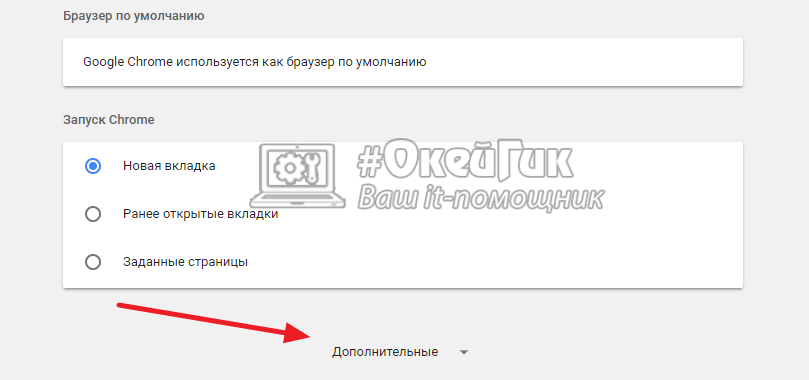
Далее прокрутите открывшуюся страницу настроек до самого конца, после чего нажмите “Дополнительные”, чтобы раскрыть специальные настройки.
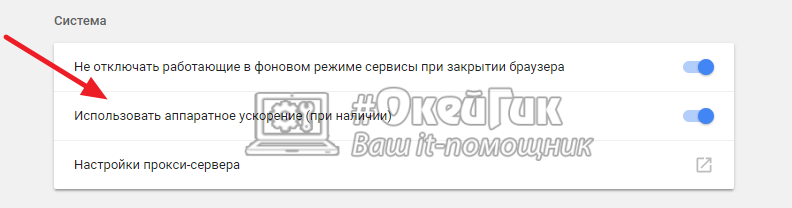
Обратите внимание: Если вы используете одну из старых версий браузера Google Chrome, внизу меню настроек нужно нажать на вариант “Показать дополнительные настройки”;
Далее в разделе “Система” вы увидите пункт “Использовать аппаратное ускорение”. Выключите его, чтобы деактивировать данную настройку для браузера.
После отключения аппаратного ускорения нужно закрыть и открыть браузер, чтобы изменения вступили в силу.
Если же требуется отключить аппаратное ускорение только для видео, например, когда возникают проблемы при его воспроизведении в браузере Google Chrome, это можно сделать следующим образом:
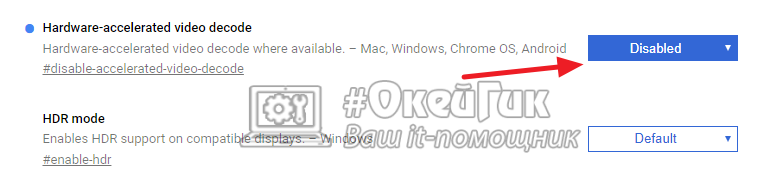
- Нужно зайти в экспериментальные настройки и функции браузера Google Chrome. Для этого в адресной строке пропишите chrome://flags и нажмите Enter;
- Оказавшись в настройках, требуется отключить аппаратное ускорение для декодирования видео. В зависимости от версии Google Chrome, экспериментальные настройки могут быть указаны на английском языке или на русском. В случае, если они на английском языке, необходимо выбрать вариант “Disable” для настройки ”Hardware-accelerated video decode”. На русском языке эта настройка называется “Аппаратное ускорение для декодирования видео”.
После отключения данной настройки потребуется перезапустить браузер, чтобы изменения вступили в силу.
Как отключить аппаратное ускорение в Яндекс Браузере
Яндекс Браузер — популярный в России браузер на Chromium. В нем также можно выполнить манипуляции по отключению аппаратного ускорения, как для всего воспроизводимого контента, так и отдельно для видео.
Чтобы полностью выключить в Яндекс Браузере аппаратное ускорение, потребуется:
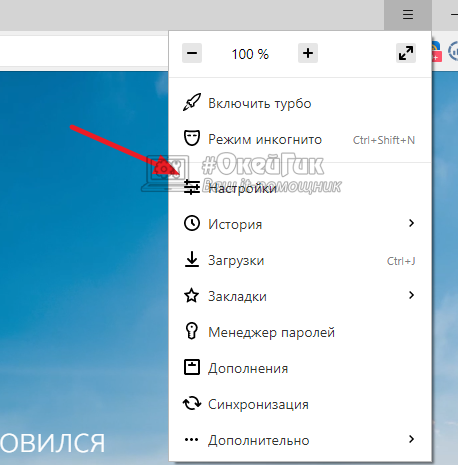
-
Перейти в настройки Яндекс Браузера. Для этого нажмите на три палочки в правом верхнем углу и выберите вариант “Настройки” в выпадающем меню;

После этого прокрутить открывшуюся страницу до самого конца и нажмите “Показать дополнительные настройки”;

Раскроется список доступных настроек, среди которых в разделе “Система” нужно снять галочку с пункта “Использовать аппаратное ускорение, если возможно”.
Далее остается перезапустить Яндекс Браузер, чтобы настройки вступили в силу.
Чтобы отключить аппаратное ускорение только для видео, проделайте следующие действия:
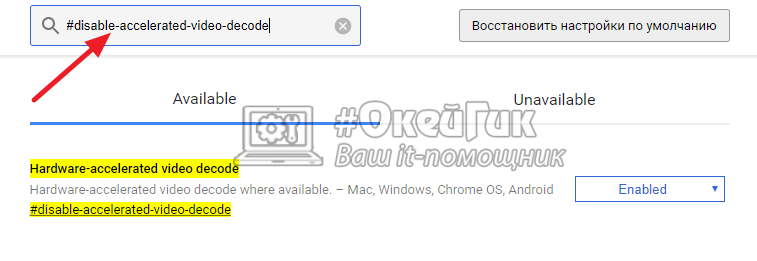
- Введите в адресную строку браузера команду browser://flags, чтобы оказаться в разделе настройки экспериментальных функций;
- Здесь нужно отключить функцию аппаратного ускорения для декодирования. Проще всего отыскать ее через хэштег: #disable-accelerated-video-decode. Установите вариант “Disable”, чтобы отключить данную настройку.
После того как необходимые настройки будут изменены, перезапустите браузер, чтобы изменения вступили в силу.
Как отключить аппаратное ускорение Flash
Еще один момент, который нужно рассмотреть в рамках данной статьи, это отключение аппаратного ускорения Flash. Как известно, Flash исполняется в браузерах Google Chrome и Яндекс Браузер при помощи стороннего плагина. Соответственно, настройки нужно вести именно в плагине, а не в самом браузере, поэтому инструкция для них одинаковая. Чтобы отключить ускорение плагина Flash потребуется:
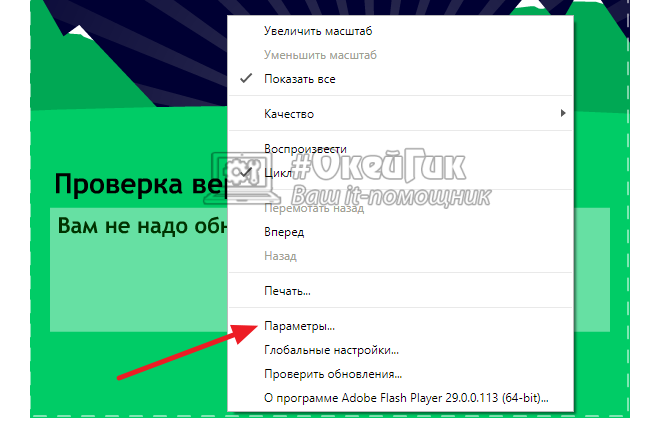
- Перейти на сайт, где имеется Flash-содержимое. Для этого можно через поисковик найти любую Flash-игру, видео на Flash или другой контент. На сайте Adobe имеются тестовые ролики, которые позволяют проверить работу Flash;
- На странице с Flash-элементом нажмите на него правой кнопкой мыши и перейдите в “Параметры”, выбрав соответствующий пункт в выпадающем меню;
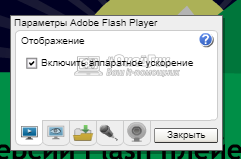
Откроется небольшое окно настроек, где нужно на первой вкладке снять галочку с варианта “Включать аппаратное ускорение”. После этого нажмите “Закрыть”.
Перезагрузите страницу, чтобы изменения вступили в силу. С этого момента все Flash-элементы будут воспроизводиться в браузере без аппаратного ускорения.
Отключить аппаратное ускорение в браузере и Flash

Аппаратное ускорение по умолчанию включено во всех популярных браузерах, таких как Google Chrome и Яндекс Браузер, а также в плагине Flash (в том числе во встроенном в Chromium-браузеры) при условии наличия необходимых драйверов видеокарты, однако в некоторых случаях может вызывать проблемы при воспроизведении видео и другого контента онлайн, например — зеленый экран при воспроизведении видео в браузере.
В данной инструкции — подробно о том, как отключить аппаратное ускорение в Google Chrome и Яндекс Браузере, а также в Flash. Обычно, это помогает решить многие проблемы с отображением видео содержимого страниц, а также элементов, выполненных с помощью Flash и HTML5.
Примечание: если вы еще не пробовали, рекомендую сначала установить оригинальные драйверы вашей видеокарты — с официальных сайтов NVIDIA, AMD, Intel или с сайта производителя ноутбука, если это ноутбук. Возможно, этот шаг позволит решить проблему, не отключая аппаратное ускорение.
Отключение аппаратного ускорения в Яндекс Браузере
Для того, чтобы отключить аппаратное ускорение в Яндекс браузере, проделайте следующие простые шаги:
Зайдите в настройки (нажатие по кнопке настроек справа вверху — настройки).
Внизу страницы настроек нажмите «Показать дополнительные настройки».
В списке дополнительных настроек, в разделе «Система» отключите пункт «Использовать аппаратное ускорение, если это возможно».

После этого перезапустите браузер.
Примечание: если проблемы, вызванные аппаратным ускорением в Яндекс Браузере возникают только при просмотре видео в Интернете, можно отключить аппаратное ускорение видео, не затрагивая его для других элементов:
В адресной строке браузера введите browser://flags и нажмите Enter.
Найдите пункт «Аппаратное ускорение для декодирования видео» — #disable-accelerated-video-decode (можно нажать Ctrl+F и начать вводить указанный ключ).

Нажмите «Отключить».
Для того, чтобы изменения настроек вступили в силу, перезапустите браузер.
Google Chrome
В браузере Google Chrome отключение аппаратного ускорения выполняется практически точно так же, как и в предыдущем случае. Шаги будут следующими:
Откройте «Настройки» Google Chrome.

Внизу страницы настроек нажмите «Показать дополнительные настройки».
В разделе «Система» отключите пункт «Использовать аппаратное ускорение (при наличии)».

После этого закройте и снова запустите Google Chrome.
Аналогично предыдущему случаю, вы можете отключить аппаратное ускорение только для видео, если проблемы возникают только при его воспроизведении онлайн, для этого:
В адресную строку Google Chrome введите chrome://flags и нажмите Enter
На открывшейся странице найдите «Аппаратное ускорение для декодирования видео» #disable-accelerated-video-decode и нажмите «Отключить».

Перезапустите браузер.
На этом действия можно считать завершенными, если вам не требуется отключение аппаратного ускорения отрисовки каких-либо других элементов (в данном случае вы также можете найти их на странице включения и отключения экспериментальных функций Chrome).
Как отключить аппаратное ускорение Flash
Далее — о том, как отключить аппаратное ускорение Flash, причем речь пойдет именно о встроенном плагине в Google Chrome и Яндекс Браузере, так как чаще всего задача стоит в отключении ускорения именно в них.
Порядок действий для отключения ускорения плагина Flash:
Откройте в браузере любое Flash-содержимое, например, на странице https://helpx.adobe.com/flash-player.html в 5-м пункте имеется Flash ролик для проверки работы плагина в браузере.
Нажмите по Flash содержимому правой кнопкой мыши и выберите пункт «Параметры» (Settings).

На первой вкладке снимите отметку «Включать аппаратное ускорение» и закройте окно параметров.

В дальнейшем, вновь открываемые ролики Flash будут запускаться без аппаратного ускорения.
На этом завершаю. Если остаются вопросы или что-то работает не так, как ожидается — сообщайте в комментариях, не забыв рассказать о версии браузера, состоянии драйверов видеокарты и сути проблемы.
Почему отключается аппаратное ускорение в Яндекс Браузере причины и решения
Яндекс Браузер — популярный веб-браузер, который предлагает пользователям множество удобных функций. Одна из таких функций — аппаратное ускорение, которое позволяет значительно улучшить производительность браузера. Однако, иногда пользователи сталкиваются с тем, что аппаратное ускорение отключается. В данной статье мы поговорим о причинах этой проблемы и предложим возможные решения.
Одной из основных причин отключения аппаратного ускорения в Яндекс Браузере является несовместимость с драйверами графической карты. В некоторых случаях, браузер может не поддерживать определенные графические драйверы, что приводит к отключению аппаратного ускорения. Для решения этой проблемы, необходимо обновить драйверы графической карты до последней версии.
Второй причиной отключения аппаратного ускорения может быть неправильная конфигурация браузера. В некоторых случаях, пользователи могут изменять параметры браузера, которые могут привести к отключению аппаратного ускорения. Для решения этой проблемы, рекомендуется сбросить настройки браузера до заводских установок, чтобы вернуть все параметры в исходное состояние.
Кроме того, отключение аппаратного ускорения может быть вызвано наличием вредоносного программного обеспечения на компьютере. Вредоносные программы могут замедлить работу браузера и привести к отключению аппаратного ускорения. Для решения этой проблемы, рекомендуется провести проверку системы на наличие вредоносных программ при помощи антивирусного программного обеспечения.
Почему отключается аппаратное ускорение в Яндекс Браузере
Однако иногда аппаратное ускорение может быть отключено в Яндекс Браузере по различным причинам. Вот некоторые из них:
| Причина | Решение |
|---|---|
| Устаревшие драйверы графического процессора | Обновите драйверы графического процессора до последней версии. |
| Конфликт с другими программами или расширениями | Отключите временно все программы и расширения, чтобы найти конфликтующую. |
| Неисправность или повреждение графического процессора | Проверьте состояние графического процессора и при необходимости замените его. |
| Ограничение настройками операционной системы | Проверьте настройки операционной системы и разрешите аппаратное ускорение для браузера. |
Читайте также: Причины и лечение высокого нижнего давления
Если аппаратное ускорение было отключено в Яндекс Браузере, рекомендуется принять соответствующие меры для его включения, так как это может значительно улучшить работу браузера и увеличить общую производительность веб-серфинга.
Причины отключения аппаратного ускорения в Яндекс Браузере:
1. Проблемы совместимости с аппаратными драйверами: Некоторые аппаратные драйверы могут быть несовместимы с функцией аппаратного ускорения, что может привести к ее отключению.
2. Недостаточные системные ресурсы: Если компьютер имеет недостаточное количество оперативной памяти, процессора или видеокарты, то браузер может автоматически отключить аппаратное ускорение для обеспечения более стабильной работы.
3. Наличие багов или ошибок в программном обеспечении: Иногда причиной отключения аппаратного ускорения могут быть ошибки или баги в самом браузере, которые влияют на его функциональность.
4. Необходимость экономии энергии: В некоторых случаях браузер может отключать аппаратное ускорение для экономии энергии и увеличения времени работы ноутбука от аккумулятора.
5. Другие установленные программы или расширения: Некоторые программы или расширения могут конфликтовать с функцией аппаратного ускорения, что приводит к ее отключению.
6. Ошибка в настройках браузера: Неправильные настройки браузера могут вызывать отключение аппаратного ускорения, поэтому стоит проверить их правильность.
7. Отсутствие обновлений: Если браузер не обновляется до последней версии, то это может быть причиной отключения аппаратного ускорения, так как новые версии браузера часто содержат исправления и обновления для функции аппаратного ускорения.
Несовместимость с аппаратным оборудованием
Одной из возможных причин отключения аппаратного ускорения в Яндекс Браузере может быть несовместимость браузера с конкретным аппаратным оборудованием.
Несовместимость может возникать по разным причинам: устаревшее оборудование, отстутствие необходимых драйверов или неправильная конфигурация системы. Если аппаратное оборудование не соответствует требованиям Яндекс Браузера, то функция аппаратного ускорения может быть автоматически отключена для стабильной работы браузера.
В таком случае, решить проблему можно путем обновления драйверов для аппаратного оборудования или заменой устаревшей или несовместимой современными стандартами комплектующей. Также стоит убедиться, что системные требования Яндекс Браузера соответствуют конфигурации вашего компьютера.
Учет и подготовка аппаратного оборудования к работе с Яндекс Браузером может помочь избежать неполадок с аппаратным ускорением и обеспечить более плавную и быструю работу браузера в целом.
Читайте также: Элен Курагина: характеристика главной героини
Некорректные драйверы или обновления
Еще одной причиной отключения аппаратного ускорения в Яндекс Браузере может быть некорректная работа драйверов или установка неподходящих обновлений. Это может привести к конфликтам между операционной системой и видеокартой, что влечет за собой отключение аппаратного ускорения.
Для решения данной проблемы рекомендуется проверить наличие недостающих или устаревших драйверов для видеокарты. Для этого можно воспользоваться специальными программами, которые автоматически найдут и установят актуальные драйверы. Также стоит обратить внимание на обновления операционной системы и установить их, если они доступны.
В случае, если установка новых драйверов не привела к решению проблемы, следует обратиться к производителю видеокарты или операционной системы for further assistance. Они смогут предоставить рекомендации по решению конфликтов и некорректной работы видеокарты.
Конфликт с другими программами или расширениями
Причиной отключения аппаратного ускорения в Яндекс Браузере может быть конфликт с другими программами или расширениями, установленными на компьютере. Некоторые программы, особенно антивирусные и защитные, могут блокировать работу аппаратного ускорения из-за возможных уязвимостей в браузере или из-за несовместимости с определенными функциями.
Также, некоторые расширения для браузера могут значительно замедлять или даже полностью отключать возможности аппаратного ускорения. Например, расширения, связанные с блокировкой рекламы, могут выполнять большое количество операций, что приводит к загрузке процессора и необходимости отключить аппаратное ускорение.
Чтобы решить эту проблему, рекомендуется временно отключить или удалить другие программы или расширения, которые могут вызывать конфликты. Для этого можно использовать режим безопасного запуска браузера, который отключает все расширения, или воспользоваться настройками браузера для управления установленными программами и расширениями.
Также стоит проверить наличие обновлений для программ и расширений, а также для самого браузера. В некоторых случаях, конфликты между программами и аппаратным ускорением могут быть связаны с устаревшими версиями программного обеспечения.
Читайте также: Бесплатные сервисы и утилиты от Яндекса, которые пользуются популярностью
Возможные решения проблемы отключенного аппаратного ускорения:
Если у вас отключено аппаратное ускорение в Яндекс Браузере, вот несколько возможных решений этой проблемы:
1. Проверьте настройки браузера. Откройте меню браузера, выберите «Настройки» и перейдите в раздел «Дополнительные настройки». Убедитесь, что опция «Использовать аппаратное ускорение, если доступно» включена. Если нет, то включите её и перезапустите браузер.
2. Обновите драйвера вашей видеокарты. Устаревшие или неправильно установленные драйвера могут вызывать проблемы с аппаратным ускорением. Перейдите на сайт производителя вашей видеокарты и загрузите последние версии драйверов. Установите их и перезапустите компьютер.
3. Убедитесь, что ваш компьютер соответствует требованиям для работы с аппаратным ускорением. Проверьте, что у вас установлена поддерживающая аппаратное ускорение видеокарта и операционная система соответствует требованиям Яндекс Браузера.
4. Возможно, проблема вызвана конфликтом с другими программами или расширениями. Попробуйте отключить все расширения в браузере или запустить браузер в безопасном режиме. Если после этого аппаратное ускорение работает, то постепенно включайте расширения, чтобы найти причину конфликта.
5. Если ни одно из вышеперечисленных решений не помогло, попробуйте переустановить Яндекс Браузер. Сначала удалите его полностью с компьютера, а затем загрузите и установите последнюю версию браузера с официального сайта Яндекс Браузера.
Надеемся, что одно из этих решений поможет вам восстановить работу аппаратного ускорения в Яндекс Браузере.
Установка последних драйверов для видеокарты
Для решения этой проблемы необходимо установить последнюю версию драйвера для вашей видеокарты. Это можно сделать следующим образом:
- Определите модель вашей видеокарты. Вы можете найти эту информацию в настройках компьютера или в документации к видеокарте.
- Посетите официальный сайт производителя видеокарты.
- Найдите раздел поддержки или драйверы на сайте.
- Выберите модель вашей видеокарты и операционную систему.
- Скачайте и установите последнюю версию драйвера для вашей видеокарты.
- Перезагрузите компьютер.
После установки последних драйверов для вашей видеокарты проверьте, работает ли аппаратное ускорение в Яндекс Браузере. Если оно все еще отключено, то возможно проблема в другом месте и требуется дополнительная диагностика.