Разрез в чертеже на изометрическом виде

Вы можете опубликовать сообщение сейчас, а зарегистрироваться позже. Если у вас есть аккаунт, войдите в него для написания от своего имени.
Примечание: вашему сообщению потребуется утверждение модератора, прежде чем оно станет доступным.
Сейчас на странице 0 пользователей
Нет пользователей, просматривающих эту страницу.
Сообщения
Автор: fantom.ul · Опубликовано: 1 час назад

Автор: Jesse · Опубликовано: 1 час назад
у нас сварка по атомным нормам — куча контроля и дефектоскопии да , тут бак коротенький, при сейсмике его не сильно будет «колбасить» на опоре.. про устойчивость тоже не стоит забывать. А рёбра в этом случае хорошо помогают кста)
Автор: IgorT · Опубликовано: 1 час назад
Модель можете выложиь?
Автор: Jesse · Опубликовано: 1 час назад
больше вам скажу: на форуме за последние пару месяцев несколько раз уже затрагивали тему удара. В общем, если у вас удар достаточно массивного объекта (СЧ>>1) и удар ~неупругий (ударяющееся тело не отпрыгивает как на пружине вверх), то с хорошей степенью точности можно рассчитать силу удара по коэффициенту динамичности. Формула из Беляева. Тут Q — вес вашего кубика, дельта — статическая деформация, H — высота. Если же нужна особая точность и интересует сила контакта в конкретный момент времени, то имхо важно правильно настроить материал тел, ибо на таких малых временах всё начнёт «болтаться и колебаться» на собсвтенных частотах. Можно задать очень большую плотность, что-то вроде того. Что касается вашей проблемы расчета в МКЭ, то ошибка контакта может возникать ввиду выше названной причины (колебания поверхности тела, а значит и беспорядочные смещения площадок контакта). Возможно, проблема в настройках локального контакта — быть может накосячили с зазором? В любом случае, перепроверьте работу контакта на статической задаче без зазора, когда тела сразу в контакте. з.ы.: без картинок мало чего понятно.
Автор: ivanK · Опубликовано: 1 час назад
И ещё один вопрос, стойка fanuc 0iF-plus, если требуется изменить сигнал skip со стандартного X4.7 допустим на X0.7. То меняется бит 3008 #2 — 1 И в параметре 3012 ставится 0
Автор: Ander · Опубликовано: 1 час назад
Потому что они одержимы. У ученых научные доводы, а адепты «колдунов» от науки далеки от неё и её не воспринимают (а если воспринимают, то пользуются ею для своего доминирования). Поэтому спорить с ними , что бисер метать перед медведями. Вы сможете убедить плоскоземельщиков?
Автор: fantom.ul · Опубликовано: 1 час назад
Меня всегда интересовал вопрос: Почему ученые, раз такие умные, не вступают в дискуссии с обывателями, одержимыми разными лженаучными глупостями – ведь показать им истину не сложно https://habr.com/ru/articles/784928/

Автор: Viktor2004 · Опубликовано: 1 час назад
да первый вариант это просто копия оригинального TS27. По крайней мере внешняя копия
Автор: ivanK · Опубликовано: 1 час назад
Ну первый вариант судя по фото имеет слабое звено похожее на оригинальный ts27
Автор: Viktor2004 · Опубликовано: 2 часа назад
я не имел. Интересно как там сделан внутри контакт. Какая у него повторяемость и погрешность А так же, есть ли у него слабое (ломающееся) звено или при ошибке весь грибок в помойку
- IPS Theme by IPSFocus
- Язык
- Стиль
- Политика конфиденциальности
- Реклама на форуме
CAD/CAM/CAE Russian Community Board Powered by Invision Community
Создание местного разреза
Можно удалить заданную область материала для показа скрытых элементов на существующем виде.
Новые возможности версий 2023.1, 2023.2
Чтобы создать местный разрез, выполните следующие действия.
- Выберите существующий вид или разместите вид на чертеже.
- Для создания местного разреза требуется связанный эскиз с одним или несколькими замкнутыми контурами, определяющими границу области местного разреза. Ниже описано, что происходит в следующих случаях:
- Если выбранный вид не содержит эскиз —эскиз добавляется, и выполняется переход в режим редактирования эскиза. После определения границы и выхода из эскиза отображается диалоговое окно «Местный разрез».
- Выбранный вид содержит эскиз, но контур не замкнут — отображается поясняющее сообщение. Можно выбрать:
- OК — позволяет перейти в режим эскиза, чтобы замкнуть контур, а затем вернуться к созданию вида, нажав кнопку «ОК».
- Отмена — прерывает выполнение команды «Местный разрез».
- Справка — открывает страницу справки.
- Выбранный вид содержит несколько незамкнутых контуров — отображается поясняющее сообщение. Чтобы завершить выполнение команды, нажмите «ОК». Затем выберите нужный эскиз, замкните контур и повторите команду «Местный разрез».
- Граница выбирается автоматически, однако если с видом связано несколько непоглощенных эскизов, то необходимо выбрать один из них.
- Задайте глубину местного разреза. Можно задать глубину области местного разреза от точки в модели, в эскизе, связанном с проекционным видом, используя для этого элемент отверстия на виде или на основе глубины детали.
- Задайте настройки отображения. Если требуется показать компоненты, относящиеся к объему выемки, выберите Компоненты в сечении.
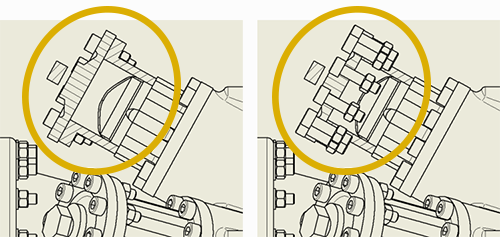
Текущий стандарт и стиль штриховки, назначенные объекту штриховки сечения в параметрах по умолчанию, определяют штриховку на местных разрезах.
Задание местного разреза от точки в модели или в эскизе, связанном с проекционным видом
Можно задать начальную точку для области местного разреза и измерить глубину от этой точки или посредством геометрии на эскизе, связанном с зависимым проекционным видом.

- При указании от точки в модели следует спроецировать вид из базового вида, создать эскиз, связанный с проекционным видом, и добавить геометрию, чтобы определить глубину местного разреза.
- Выберите на ленте вкладку «Размещение видов» панель «Изменить» «Местный разрез» .
- В графическом окне выберите вид щелчком мыши, затем укажите границы.
Прим.: Контур границы должен располагаться на эскизе, связанном с выбранным видом.
- геометрия эскиза, связанного с проекционным видом (можно указать точку на любом виде модели);
- начальная точка для глубины.
Использование элемента «Отверстие» в виде или значения глубины детали.
Можно задать глубину местного разреза с помощью элемента отверстия на виде или одной или нескольких деталей, для которых создается местный разрез в выбранном виде, чтобы показать скрытые детали или элементы. Глубина определяется осью отверстия или глубиной детали.
- Выберите на ленте вкладку «Размещение видов» панель «Изменить» «Местный разрез» .
- В графическом окне выберите вид щелчком мыши, затем укажите границы. Контур границы должен располагаться на эскизе, связанном с выбранным видом.
- В диалоговом окне «Местный разрез» откройте раскрывающийся список «Глубина» и выберите «До эскиза» или «От точки».
- Нажмите кнопку с изображением стрелки и выберите в графическом окне элемент отверстия или деталь.
Как сделать местный разрез?
MDT2005 SP3
Открываю деталь созданную в инвенторе 9.
Создаю главный вид и пытаюсь на нем сделать местный разрез.
Но его почемуто нет в функции разреза.
Обращаюсь к помощи пишут что должен быть, а его нет.
ну и как быть.
#2 Ответ от Dima 23 мая 2005г. 05:31:47
Re: Как сделать местный разрез?
что никто не пользуется такой функцией?
#3 Ответ от at 23 мая 2005г. 10:15:13
Re: Как сделать местный разрез?
> Dima
I’m sorry, а чем inventor по оформлению чертежей не устраивает? Только начал возиться с освоением, но так приятно все сделано, даже штатными средствами все на порядок легче делатся.
#4 Ответ от Dima 23 мая 2005г. 11:32:39
Re: Как сделать местный разрез?
> at
Просто у нас все работают в МДТ, а проектировать приходится в инвенторе.
#5 Ответ от bacho 3 июня 2005г. 21:15:40
Re: Как сделать местный разрез?
> dima
стот ли перехадит в инверторе? чем отличается от MDT, и чем лучше?
#6 Ответ от Dima 6 июня 2005г. 06:29:47
Re: Как сделать местный разрез?
> bacho
Стоит перейти на инвентор если ваши чертежи не соответствуют ГОСТУ.
В Инвенторе полная параметризация-это большой плюс.
#7 Ответ от Stubborn 26 апреля 2006г. 13:22:42
Re: Как сделать местный разрез?
Доброго времени суток!
Проблема в том, что «. линия, ограничивающая местный разрез, выполняется сплошной волнистой линией. «, а используя BreakLine, местный разрез ограничен либо прямой основной линией(поскольку не всегда удается в качестве BreakLine использовать сплайн) — это проблема нумер раз; либо отображается сплайн, но как основная линия — это проблема нумер два! Я использую цветозависимый профиль печати, поэтому во втором случае нужно просто изменить цвет сплайна, но это почему-то не удается. То есть выбираем этот сплайн в Edge Properties, меняем ему цвет, жмем Apply — цвет меняется, жмем Ok и. сплайн снова стал белым. ерунда какая-то просто.
Знатоки, выручайте! Без местных разрезов никак нельзя. :(((
Создание чертежей — Базовые приёмы работ в Autodesk Inventor
Этим уроком мы заканчиваем серию уроков в Autodesk Inventor.
На примере созданной в предыдущих уроках сборки шестеренного насоса попробуем рассмотреть создание чертежных видов в Autodesk Inventor. Все детали и шаблоны для данного урока прилагаются (2,7Мб)
Создание чертежей.
1. Откроем в Inventor сборку Шестеренный насос.iam, созданную в предыдущих уроках.
Проведем предварительную подготовку: загрузим (перепишем) шаблон чертежа (ГОСТ 2.104-68.idw), затем создадим папку «ЕСКД» по месту установки Inventor на локальном диске Вашего компьютера (по умолчанию – c:\Program Files\Autodesk\Inventor 10\Templates\ЕСКД\) и перепишем в нее файл шаблона.
Затем нажмем кнопку «Создать» в панели инструментов или в основном меню Inventor. В открывшемся диалоговом окне переходим на вкладку «ЕСКД», выбираем шаблон ГОСТ 2.104-68.idw и нажимаем кнопку «ОК» (см. Рисунок 1).
2. Открывается диалоговое окно с заполнением полей штампа чертежа в части масштаба, массы и поля «Литера». Указываем масштаб (например, 1:2) и нажимаем кнопку «ОК» (см. Рисунок 2).
3. После этого попадаем в среду создания чертежных видов, со своим полем формата чертежа и соответствующим браузером и инструментальной палитрой. Создадим главный вид, нажав соответствующую кнопку в инструментальной палитре «Главный вид». Открывается окно настройки параметров главного вида. Если файл модели или сборки уже открыт в Inventor, то путь к файлу автоматически подставляется в поле его расположения, при необходимости можно задать расположение файла вручную, нажав кнопку «Обзор» справа от поля месторасположения файла. Затем выбрать направление вида из предложенного списка, задать масштаб (из стандартных или определить пользователем вручную), ввести название вида и определить стиль представления вида (с невидимыми линиями, без невидимых линий или тонирование). После определения параметров главного вида нажать кнопку «ОК» или кликнуть левой кнопкой мыши на виде в поле чертежа (см. Рисунок 3).
4. Теперь создадим проекционные виды, нажав кнопку «Проекционный вид» в инструментальной палитре. Затем, указав, курсором мыши на главный вид, ведем мышью в направлении создаваемого вида и кликая левой кнопкой мыши на месте расположения вида в поле чертежа. После предварительного расположения нескольких проекционных видов, нажимаем правой кнопкой мыши в поле чертежа и выбираем команду «Создать» в открывшемся контекстном меню. Создаются проекционные виды (см. Рисунок 4).
5. При необходимости можно создать дополнительные виды, нажав кнопку «Дополнительный вид» в инструментальной палитре и указав на вид (главный или проекционный) с которого необходимо получить дополнительный вид. В открывшемся диалоговом окне задается название вида, масштаб и стиль представления вида. Затем, необходимо указать линию, относительно которой будет создан дополнительный вид и расположить его в поле чертежа, нажав левую кнопку мыши (см. Рисунок 5).
6. Создадим сечение вида, нажав кнопку «Разрез» в инструментальной палитре, и указав на вид (главный или проекционный), с которого необходимо получить сечение. Затем необходимо провести линию сечения вида, используя стандартные привязки (например, середина линии, центр отверстия и т.п.).
Линия сечения должна заведомо перекрывать границы вида, иначе разрез будет не полным.
Линия сечения может иметь как простую прямолинейную форму, так и сложную ступенчатую.
После того как линия сечения проведена, по нажатию правой кнопки мыши, выбираем пункт «Далее» контекстного меню. В открывшемся диалоговом окне необходимо задать название вида, его масштаб, стиль представления, а также глубину сечения (либо – полное, либо – на определенное расстояние, указываемое в соответствующем поле). Далее указываем место расположения разреза в поле чертежа, нажав левую кнопку мыши. Формируется разрез (см. Рисунок 6).
7. При необходимости, детали, которые не должны попадать в разрез (например, такие как валы) можно выключить из сечения. Для этого в браузере чертежа необходимо в секущем виде найти деталь, которую необходимо исключить из разреза и правой кнопкой мыши снять флажок с пункта меню «Разрез» (см. Рисунок 7).
8. Для создания выносного элемента, необходимо нажать кнопку «Выносной элемент» в палитре инструментов. Затем указать вид, с которого необходимо получить выносной элемент, а также указать область выносного элемента ограниченного кругом (Inventor предлагает указать эту область). В открывшемся диалоговом окне необходимо задать название вида, его масштаб, стиль представления и указать место расположения вида в поле чертежа, нажав левую кнопку мыши (см. Рисунок 8).
9. Чтобы создать вид с разрывами, необходимо нажать кнопку «Вид с разрывами» и указать на вид, на котором условно должна быть удалена часть детали или элемента. Затем на виде задаются начальное и конечное положение разрыва, а в открывшемся диалоговом окне параметры разрыва (стиль представления, величина зазора и интервала, его направление). Нажимаем кнопку «ОК» (см. Рисунок 9).
Если делать разрыв на любом из видов чертежа (главный, проекционный, дополнительный или сечении), то разрыв автоматически генерируется и на всех связанных видах. Поэтому рекомендуется вставлять в чертеж еще один главный вид изделия или сборки, на котором необходимо показать вид с разрывами.
10. Для создания местного разреза на виде, необходимо предварительно создать эскиз, связанный с базовым видом, на котором будет показан местный разрез. Поэтому выделяем левой кнопкой мыши необходимый вид (он становится подсвеченным штриховым прямоугольником), а затем нажимаем кнопку «Эскиз». В режиме создания эскиза рисуем замкнутый контур, определяющий положение местного разреза на виде (для этого используем стандартные команды рисования – линия, прямоугольник, круг и т.д.). Используя размеры и стандартные зависимости при эскизировании, определяем положение контура местного разреза и нажимаем кнопку «Возврат». Нажимаем кнопку «Местный разрез» палитры инструментов и указываем вид, на котором будет создан местный разрез. В открывшемся диалоговом окне указываем созданный эскиз и глубину разреза (в нашем случае – указанием левой кнопкой мыши от одной точки до другой, например, от центра точки оси вала и до крайней грани корпуса на главном виде).
Также предусмотрена возможность выбора и других вариантов задания глубины местного разреза:
От точки — задает числовое значение глубины местного разреза.
До эскиза — для задания глубины местного разреза использует геометрию эскиза, связанного с другим видом.
До отверстия — для задания глубины местного разреза использует оси отверстия на виде.
Через деталь — для задания глубины местного разреза использует оси отверстия на виде.
Задание числового значения глубины местного разреза доступно только при выборе типа глубины «От точки».
После нажатия кнопки «ОК» — формируется местный разрез (см. Рисунок 10).
11. После создания всех необходимых видов чертежа, можно приступить к его оформлению. Для этого необходимо переключиться из режима «Виды чертежа» инструментальной палитры в режим «Пояснительные элементы» (см. Рисунок 11). Используя стандартные команды (простановка размеров, баз, шероховатостей, допусков и т.п.) можно оформить чертеж в соответствии с предъявляемыми требованиями.
12. Для удобства размещения видов на чертеже и управления прочими функциями работы с видами, можно воспользоваться контекстным меню, которое вызывается нажатием правой кнопки мыши на выбранном виде. Например, можно включить или выключить выравнивание позиционных видов относительно главного вида, удалить или повернуть какой-либо из видов, автоматически нанести осевые линии, показать или скрыть резьбу и т.д. (см. Рисунок 12)
13. Для того чтобы создать второй (третий, четвертый и т.д.) лист, необходимо нажать кнопку «Создать лист» в инструментальной палитре или выбрать нужную форматку в браузере чертежа (см. Рисунок 13). Переключение между листами можно осуществлять по двойному клику левой кнопкой мыши на листе в браузере чертежа. Переносить виды с одного листа на другой можно также используя браузер чертежа. Для этого необходимо, удерживая левой кнопкой мыши вид в браузере, перетащить его на другой лист.
14. Настроить стили оформления чертежа можно в редакторе стилей и стандартов, который вызывается из главного меню «Формат» – «Редактор стилей». Можно создать, как свой пользовательский стиль оформления, так и отредактировать и сохранить уже существующий (см. Рисунок 14).
Заключение
Этим уроком мы завершаем серию приемов работы в Autodesk Inventor. Невозможно было в наших уроках охватить и описать все функциональные возможности Inventor, для этого публикуются целые серии книг, как за рубежом, так и в России. Поэтому, нами были рассмотрены только основные (базовые) принципы работы с эскизами, деталями, сборками и чертежами. Наши уроки, скорее всего, ориентированы на тех, кто только начинает работать с Inventor или знакомится с его возможностями, хотя возможно что-то для себя смогут почерпнуть и продвинутые пользователи. Авторы уроков искренне надеются на то, что кому-то они будут полезны. Успехов всем в освоении и работе в Inventor. Спасибо за внимание.
С уважением, Куванов Константин и Холкин Илья (ОАО «СКБ ПА», г.Ковров).