Как сделать ярлык с параметрами запуска

Могу я попросить кого-то дать алгоритм создания ярлыка? Без отсылок к гуглу и к манам. Мне просто нужен один ярлык на рабочий стол с моими параметрами и все. Я не хочу знать этимологию и семантику ярлыков, принципы создания и подвиды. Мне просто нужен элементарный ярлык.
Averyanov
( 21.01.18 17:26:18 MSK ) автор топика
Ответ на: комментарий от Averyanov 21.01.18 17:26:18 MSK
Разобрался, на рабочем столе по правому клику в меню есть пункт создания ярлыка. Но почему-то на опции в коммандной строке, ярлык все-равно не реагирует, а просто открывает приложение.
Averyanov
( 21.01.18 17:34:56 MSK ) автор топика
Ответ на: комментарий от Averyanov 21.01.18 17:26:18 MSK
ты на голову как вообще? какая семантика и этимология? в общем случае на столе правой кнопой тыц «создать кнопку запуска», в гуёвом мастере выбрать приложение и нажать «ОК», открыть в любом текстовом редакторе и в строке, где указана команда запуска добавить столь нужный тебе параметр.
истеричка, что тут сложного?
novitchok ★★★★★
( 21.01.18 17:40:15 MSK )
Ответ на: комментарий от novitchok 21.01.18 17:40:15 MSK
Да все в порядке у меня с головой. Просто на конкретный вопрос, есть конкретный ответ. А тут всегда вместо простого ответа получаешь ссылки на гугл. Сложно было это раньше написать? Зачем мне сейчас эта информация, если я уже сам разобрался? А мой параметр в строке команды запуска ничего не меняет. Опять затык.
Averyanov
( 21.01.18 17:45:05 MSK ) автор топика
Ответ на: комментарий от Averyanov 21.01.18 17:26:18 MSK
Я не хочу знать этимологию и семантику ярлыков, принципы создания и подвиды. Мне просто нужен элементарный ярлык.
Deleted
( 21.01.18 17:49:05 MSK )
Ответ на: комментарий от Averyanov 21.01.18 17:45:05 MSK
конечно у тебя будет затык, ты же сеанс с предыдущим профилем не прибил. для этого нужен ещё один параметр запуска, ага. ты же хочешь сразу два профиля запустить.
Сложно было это раньше написать?
novitchok ★★★★★
( 21.01.18 17:51:09 MSK )
Ответ на: комментарий от novitchok 21.01.18 17:51:09 MSK
Закрыт сеанс, не в этом видимо дело. У меня 2 версии — установленный и портабл firefox. На стационарном прописываю параметр в ярлык, и открывается меню профилей, а на портабл никакой реакции — просто отрывается браузер, как обычно.
Averyanov
( 21.01.18 17:54:57 MSK ) автор топика
Ответ на: комментарий от Averyanov 21.01.18 17:54:57 MSK
Сорри, ты прав (сеанс висел). Спасибо. тема исчерпана.
Averyanov
( 21.01.18 17:56:16 MSK ) автор топика

правой кнопкой по ярлыку -> Свойства
piwww ★★★★
( 22.01.18 07:41:17 MSK )
Ответ на: комментарий от Averyanov 21.01.18 17:56:16 MSK
Себя не похвалишь, никто не похвалит?
anonymous
( 22.01.18 08:36:26 MSK )
Ответ на: комментарий от novitchok 21.01.18 17:40:15 MSK
в общем случае на столе правой кнопой тыц «создать кнопку запуска», в гуёвом мастере выбрать приложение и нажать «ОК», открыть в любом текстовом редакторе и в строке, где указана команда запуска добавить столь нужный тебе параметр.
зачем редактор? все прекрасно добавляется там же (либо потом в «свойствах»)
anonymous
( 22.01.18 11:15:42 MSK )
[Desktop Entry] Encoding=UTF-8 Version=1.0 Name=Telegram Desktop Comment=Official desktop version of Telegram messaging app -> Exec=firejail telegram-desktop -- %u StartupWMClass=telegram-desktop Icon=telegram Terminal=false Type=Application Categories=Network; MimeType=application/x-xdg-protocol-tg;x-scheme-handler/tg; X-Desktop-File-Install-Version=0.22 Запускать игру ярлыком с приписанными параметрами ‘ -offline -language russian’.

Не знаю, какую вы проблему хотите решить, но добавить параметр к запуску программы можно так. После установки игры у вас появится ярлык для запуска. Нажмите на нём правой кнопкой мыши и выберите свойства.
Откроется окно, в нём найдите строку «объект». В поле напротив будет указан путь до экзешника вашей программы. После вторых двойных кавычек через пробел допишите ваш параметр.
На моём скриншоте это будет выглядеть так:
Остальные ответы
создаёте ярлык и в описане объекта добавляете параметры, как то так
Левый клик на ярлыку — свойства — дописываеш что надо, если есть пробелы то все в скобки.
Форум русскоязычного сообщества Ubuntu
Страница сгенерирована за 0.044 секунд. Запросов: 24.
- Сайт
- Об Ubuntu
- Скачать Ubuntu
- Семейство Ubuntu
- Новости
- Форум
- Помощь
- Правила
- Документация
- Пользовательская документация
- Официальная документация
- Семейство Ubuntu
- Материалы для загрузки
- Совместимость с оборудованием
- RSS лента
- Сообщество
- Наши проекты
- Местные сообщества
- Перевод Ubuntu
- Тестирование
- RSS лента
© 2012 Ubuntu-ru — Русскоязычное сообщество Ubuntu Linux.
© 2012 Canonical Ltd. Ubuntu и Canonical являются зарегистрированными торговыми знаками Canonical Ltd.
Как прописать параметры в ярлыке Windows

Некоторые инструкции в Интернете, в том числе и на этом сайте предлагают прописать параметры запуска ярлыка для решения тех или иных проблем в браузере, игре или программе, либо изменения её параметров. Однако, не все пользователи знают, как именно это сделать.
В этой инструкции подробно о способах добавить параметры в ярлык запуска программы или игры в Windows 11 или Windows 10, решения подойдут и для других версий системы.
Добавление параметров к ярлыку на рабочем столе или в папке
Если вам требуется прописать параметры запуска к ярлыку, находящемуся на рабочем столе Windows, либо в какой-либо папке, открытой в проводнике, шаги будут следующими:
- Нажмите правой кнопкой мыши по ярлыку и выберите пункт «Свойства» в контекстном меню.

- Обратите внимание на поле «Объект» в свойствах ярлыка, именно в нём, через пробел после закрывающих кавычек требуется указывать параметры запуска.

- Введите нужный параметр или набор параметров: обычно они прописываются одним из следующих способов
--имя_параметра -имя_параметра
"C:\Program Files\Google\Chrome\Application\chrome.exe" --incognito "C:\Program Files\Google\Chrome\Application\chrome.exe" -incognito

Теперь при запуске приложения с помощью изменённого ярлыка будут применяться указанные вами параметры, при условии, что они были прописаны без ошибок и поддерживаются запускаемой программой.
Этот же способ будет применяться и для ярлыков, закрепленных на панели задач Windows 11/10 или находящихся в меню «Пуск», однако предварительно потребуется открыть папку, содержащую соответствующие ярлыки, о чём далее.
Параметры для ярлыка в меню «Пуск»
Чтобы добавить параметры к ярлыку, находящемуся в меню «Пуск», потребуется открыть содержащую этот ярлык папку и лишь затем изменить свойства ярлыка, как это было описано выше. Для получения доступа к папке с ярлыками в меню «Пуск»:
- Найдите в меню «Пуск» нужный вам ярлык и нажмите по нему правой кнопкой мыши.
- В контекстном меню откройте раздел «Дополнительно» и выберите пункт «Перейти к расположению файла».
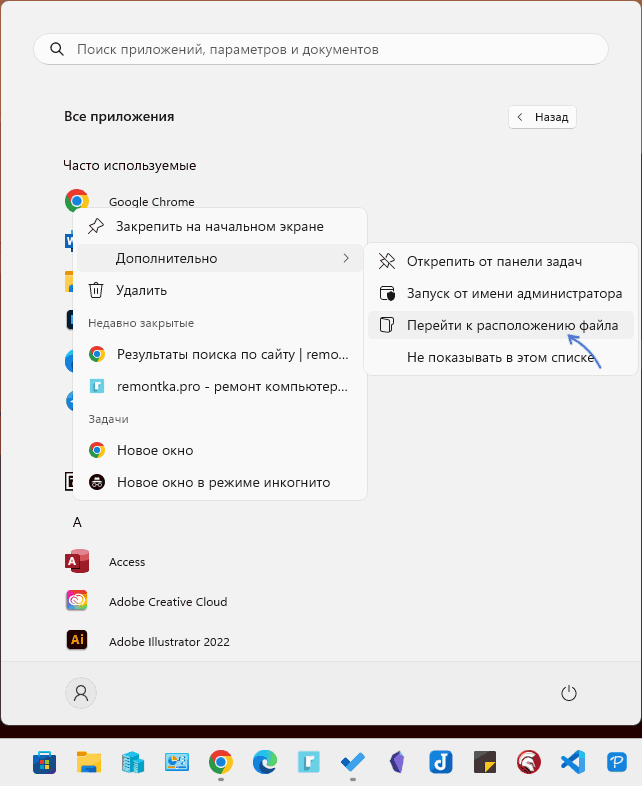
- Вы окажетесь в папке с нужным вам ярлыком: нажмите по нему правой кнопкой мыши, выберите пункт «Свойства» и используйте ранее описанные шаги для добавления параметров запуска в поле «Объект» после закрывающих кавычек к пути исполняемого файла программы.

По умолчанию ярлыки меню «Пуск» для всех пользователей и для текущего пользователя соответственно располагаются в папках:
C:\ProgramData\Microsoft\Windows\Start Menu\Programs> C:\Users\имя_пользователя\AppData\Roaming\Microsoft\Windows\Start Menu\Programs
Для быстрого доступа к указанным папкам вы можете нажать клавиши Win+R на клавиатуре и ввести следующие команды для первого и второго расположения соответственно:
shell:Common Programs Shell:Programs
Ярлыки на панели задач
Свойства ярлыков панели задач нельзя открыть напрямую: в их контекстном меню отсутствует нужный пункт, однако и их параметры запуска можно изменить:
-
Перейдите в папку (скопируйте в адресную строку проводника и нажмите Enter):
%AppData%\Microsoft\Internet Explorer\Quick Launch\User Pinned\TaskBar
либо нажмите клавиши Win+R на клавиатуре и введите
shell:User Pinned\Taskbar

Готово, нужные параметры ярлыка прописаны и будут использоваться при следующем запуске.
Учитывайте, что конкретные параметры запуска, которые можно добавить к ярлыкам зависят от конкретной программы или игры и определяются разработчиком, то есть не являются универсальными для любых программ.
А вдруг и это будет интересно:
- Лучшие бесплатные программы для Windows
- Как открыть Свойства системы Windows 11 и 10
- Как отключить или удалить Связь с телефоном в Windows 11 и 10
- Ошибка 0xc000001d при запуске игры или программы — как исправить?
- Ключ восстановления BitLocker в Windows — способы посмотреть
- User OOBE Broker — что это за процесс в Windows 11 и 10
- Windows 11
- Windows 10
- Android
- Загрузочная флешка
- Лечение вирусов
- Восстановление данных
- Установка с флешки
- Настройка роутера
- Всё про Windows
- В контакте
- Одноклассники
- Живые обои на рабочий стол Windows 11 и Windows 10
- Лучшие бесплатные программы на каждый день
- Как скачать Windows 10 64-бит и 32-бит оригинальный ISO
- Как смотреть ТВ онлайн бесплатно
- Бесплатные программы для восстановления данных
- Лучшие бесплатные антивирусы
- Средства удаления вредоносных программ (которых не видит ваш антивирус)
- Встроенные системные утилиты Windows 10, 8 и 7, о которых многие не знают
- Бесплатные программы удаленного управления компьютером
- Запуск Windows 10 с флешки без установки
- Лучший антивирус для Windows 10
- Бесплатные программы для ремонта флешек
- Что делать, если сильно греется и выключается ноутбук
- Программы для очистки компьютера от ненужных файлов
- Лучший браузер для Windows
- Бесплатный офис для Windows
- Запуск Android игр и программ в Windows (Эмуляторы Android)
- Что делать, если компьютер не видит флешку
- Управление Android с компьютера
- Как открыть Свойства системы Windows 11 и 10
- Как отключить или удалить Связь с телефоном в Windows 11 и 10
- Ошибка 0xc000001d при запуске игры или программы — как исправить?
- Ключ восстановления BitLocker в Windows — способы посмотреть
- User OOBE Broker — что это за процесс в Windows 11 и 10
- Ошибка 0x803F8001 в Microsoft Store, играх и приложениях — как исправить?
- Как использовать режим ожидания на iPhone
- GlideX — смартфон или планшет в качестве второго монитора и другие возможности
- Как открыть Управление компьютером в Windows 11 и 10
- Консоль управления MMC не может создать оснастку — варианты решения
- Appcopier — утилита резервного копирования настроек Windows 11 и 10
- Средство просмотра фотографий не может отобразить изображение — варианты решения
- Как определить тип файла без расширения или с неправильным расширением
- Api-ms-win-core-com-l1-1-0.dll отсутствует на компьютере — как исправить?
- Автоматическое обслуживание Windows 11 — как отключить или настроить
- Windows
- Android
- iPhone, iPad и Mac
- Программы
- Загрузочная флешка
- Лечение вирусов
- Восстановление данных
- Ноутбуки
- Wi-Fi и настройка роутера
- Интернет и браузеры
- Для начинающих
- Безопасность
- Ремонт компьютеров
- Windows
- Android
- iPhone, iPad и Mac
- Программы
- Загрузочная флешка
- Лечение вирусов
- Восстановление данных
- Ноутбуки
- Wi-Fi и настройка роутера
- Интернет и браузеры
- Для начинающих
- Безопасность
- Ремонт компьютеров