Как изменить тип (стиль) линий в программе Компас 3D?

По умолчанию, в программе Компас 3D, все линии рисуются стилем «Основная», то есть линия будет иметь толщину на бумаге 0,6 мм (2 пикселя на экране монитора). Если вам необходимо начертить чертеж или какие-то определенные детали в нем другими линиями, то их стиль (тип) можно изменить. Для примера нарисуем прямоугольный треугольник, один из катетов которого начертим не основной, а пунктирной линией.
Вот так он у нас будет выглядеть в исходном виде.

Далее, чтобы дорисовать недостающий катет штриховой линией в меню свойств мы находим «Стили» (рядом с этой надписью изображен тип линий, который на данный момент выбран). Открываем список доступных стилей отрезков и выбираем «Штриховая».

Дорисовавши катет мы получим вот такой результат.

Давайте теперь представим ситуацию, что вы начертили чертеж, но решили изменить одну из линий, а точнее её стиль. Для этого не нужно её удалять и чертить заново. Достаточно просто выделить необходимый для изменения отрезок и в панели свойств изменить его стиль. На изображении ниже я изменю второй катет и задам ему стиль, также как и в первом случаи, «Штриховая».

В результате у меня получился такой треугольник: два катета имеют стиль отрезков «Штриховая» (пунктирные линии), а гипотенуза – «Основная».

Такими способами можно выбирать любые другие стили отрезков и выполнять ними рисование необходимых объектов.
Как изменить цвет и толщину линий в Компасе?

Правильно подобранное графическое оформление чертежа — залог его правильного чтения. Нормативные документы регулируют параметры линий, которые должны быть в конечном чертеже на бумаге. Но во время работы нередко полезным и удобным будет чередование цветов линий, чтобы было легче разбираться что к чему в рабочем поле. Современные САПР, в которых производятся работы по черчению, позволяют как угодно настроить под себя как цвет, так и толщину линий. В текущей статье будет рассматриваться вопрос о том, как изменить цвет и толщину линий в Компасе.

Как изменить стиль для линий в Компасе?
По умолчанию в Компасе имеются линии, параметры которых регламентированы нормативными документами. Их можно очень быстро выбирать из списка, всего лишь щелкнув по линии и во всплывающем окошке выбрать нужный стиль (рис. 1). Как правило, этот прием используется, когда нужно чертеж дополнить осевыми и дополнительными тонкими линиями.
Так же возможно изменить стиль линий, выделив необходимые из них для изменения, а затем щелкнуть правой кнопкой и выбрать «Изменить стиль» (рис. 2). В этом окне так же есть возможность выбрать уже готовый шаблон для линий (рис. 3).
Еще одни вариантом осуществления аналогичной выше функции — использование окна настроек с выбранной категорией «Параметры» (рис. 4).


Подключение библиотеки стилей в Компасе
На этом фокусы с изменением стилей линий не заканчиваются, ведь Компас поддерживает сторонние плагины, которые подгружаются как библиотеки. С их помощью можно так же вставить дополнительные шаблоны линий.
Чтобы подключить новую библиотеку, нужно выбрать вкладку «Настройка» — «Библиотека стилей» — «Стили линий» на панели инструментов (рис. 5). В новом окне есть кнопка «Показать библиотеки», после нажатия на которую, откроется список уже установленных библиотек (рис. 6). Остается только выбрать, добавить и пользоваться.


Как изменить цвет и толщину линий в Компасе?
Основные параметры линий могут изменяться как с помощью менеджера стилей, так и с помощью параметров Компаса. Первый способ более гибкий и функциональный, позволяет добавить свои собственные пресеты оформления линий. Во втором способе имеется возможность изменения параметров уже готовых системных линий. К выбору того, как изменить цвет линий в Компасе, инженер подходит по своему вкусу.
Изменение стиля системных линий в Компасе
Чтобы изменить уже готовые пресеты линий, достаточно перейти «Параметры» на вкладках панели инструментов (рис. 7). В новом окне выбрать вкладку «Система» — «Графический редактор» — «Системные линии». В этом окне возможно изменение не только цвета, но и толщины линий, как на экране, так и на бумаге (рис. 8).


Добавление собственных пресетов оформления линий в Компасе
Введеные таким образом пользовательские пресеты линий будут в любой момент доступны в быстром выборе стилей из вспомогательного всплывающего окошка. Осуществить эти манипуляции возможно через менеджер стилей, который можно вызвать согласно рис. 1, выбрав «Другой стиль», в новом окне — «Менеджер стилей» (рис. 9). Далее выбрать кнопку «Создать» (рис. 10).
В новом окне (рис. 11) можно изменить цвет и толщину любой уже готовой линии и сохранить отдельно. Таким образом, добавится новый стиль, а старые окажутся не тронутыми.


Изменение типа линий в Компасе
В окне выбора стиля (рис. 9) есть возможность осуществить изменение типа линий в Компасе.
Как сделать осевую линию в Компасе?
Чтобы сделать осевую линию в Компасе, необходимо выбрать инструмент «Отрезок» (или аналогичный по назначению), в дереве параметров в списке «Стиль» выбрать «Осевая» (рис. 12).
Чтобы изменить уже существующую линию на чертеже на осевую, нужно выделить ее и во вспомогательном окне выбрать «Осевая» (рис. 1).

Как сделать пунктирную линию в Компасе?
Чтобы сделать пунктирную линию в Компасе, необходимо выбрать инструмент «Отрезок» (или аналогичный по назначению), в дереве параметров в списке «Стиль» выбрать «Пунктирная» (рис. 13).
Чтобы изменить уже существующую линию на чертеже на пунктирную, нужно выделить ее и во вспомогательном окне выбрать «Пунктирная» (рис. 1).

Как сделать штриховую линию в Компасе?
Чтобы сделать штриховую линию в Компасе, необходимо выбрать инструмент «Отрезок» (или аналогичный по назначению), в дереве параметров в списке «Стиль» выбрать «Штриховую» (рис. 14).
Чтобы изменить уже существующую линию на чертеже на штриховую, нужно выделить ее и во вспомогательном окне выбрать «Штриховая» (рис. 1).

Как сделать волнистую линию в Компасе?
Чтобы сделать волнистую линию в Компасе, нужно на панели инструментов найти раздел «Обозначения», в ней есть кнопка «Волнистая линия» (рис. 15). После активации кнопки появляется дерево параметров (рис. 16), в которой можно обозначить количество полуволн или длины волн, а так же амплитуду. После уточнения данных, можно щелкать мышью в рабочем поле чертежа, чтобы поставить точку начала линии, вторым щелчком построение завершается.
Как в компасе сделать линию
Темой сегодняшнего урока будет вопрос, как в компасе сделать линию. Разберём, какие бывают линии и как их сделать в компасе, рассмотрим, как сделать волнистую линию в компасе, осевую, разреза и т.д.
Как в компасе сделать линию
Для начала рассмотрим самые простые линии, которые используются практически в каждом чертеже. Данные линии получаются путём использования программы «Отрезок». Покажу пошагово, как сделать осевую линию в компасе двумя способами. Первый способ – выбираем команду «Отрезок».
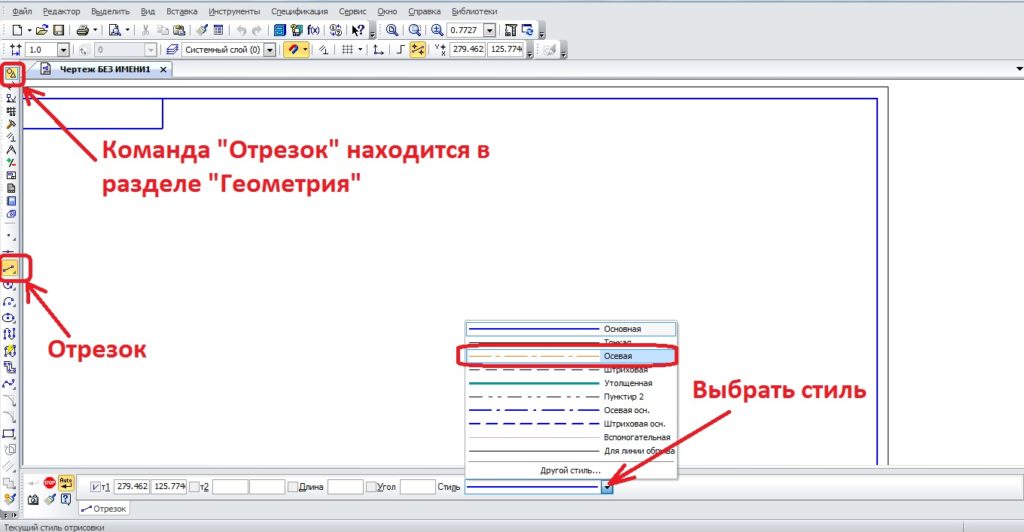
Тут можно выбрать стиль отрезка и создать его, помимо осевой линии можно выбрать другие из предложенного списка, но если и этого списка мало, то нажимаем на кнопку «Другой стиль» и выбор линий значительно увеличится.
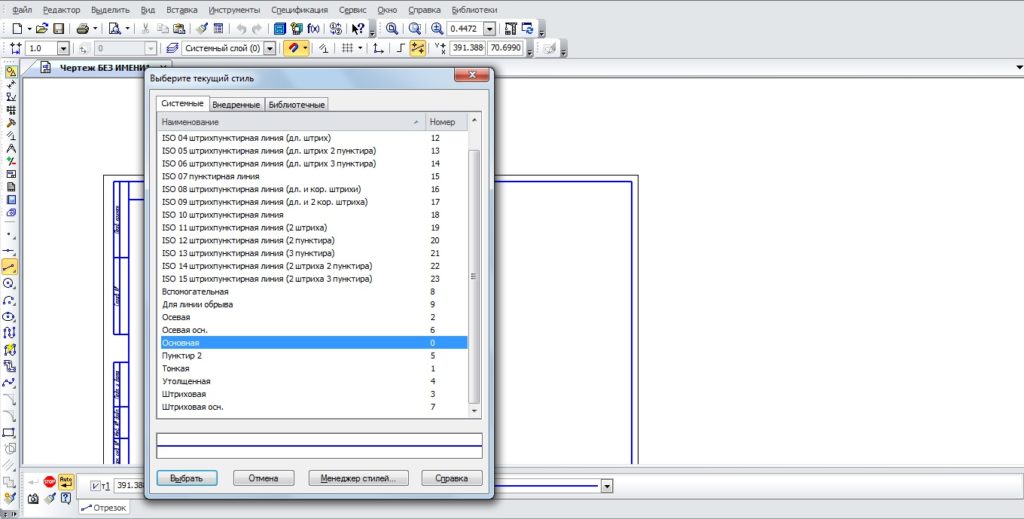
На выбор программа предлагает 23 стиля линий, чтобы посмотреть, как выглядит каждая линия из этого списка, можно нажать «Менеджер стилей». Также вы теперь знаете, как в компасе сделать пунктирную линию.
Это был первый способ, которым пользоваться не совсем удобно. Сейчас покажу второй, более правильный, способ, а также как сделать линию разреза в компасе.
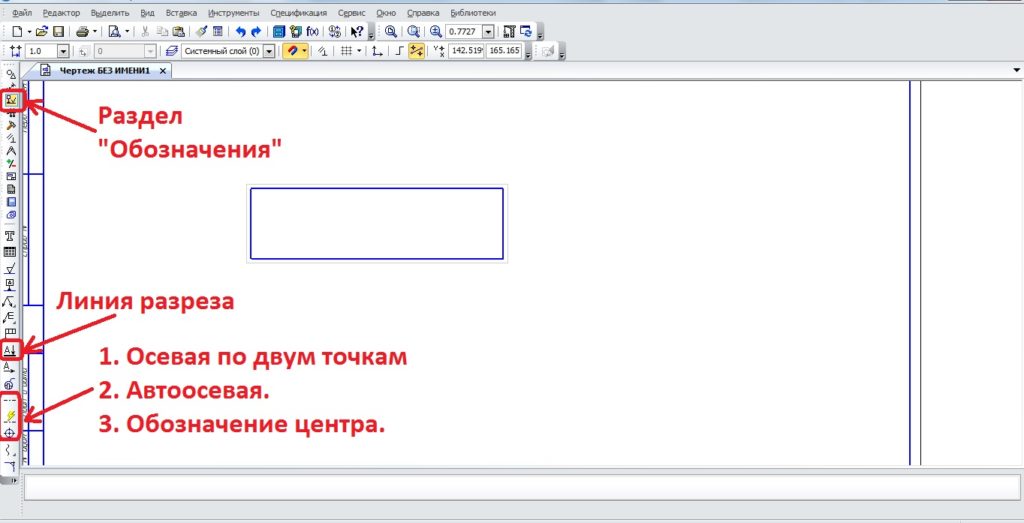
Щелкаем по разделу «Обозначения», который находится чуть ниже раздела геометрии, и практически в самом низу три команды, позволяющие нанести осевые линии. Осевая по двум точкам – название говорит само за себя, достаточно ткнуть в границы изображения с двух сторон (задать ось симметрии) и программа сама поставит линию так, что она чуть-чуть будет выступать за границы объекта. При нажатии на автоосевую, достаточно выбрать линию, параллельно которой хотите провести осевую и одну точку её прохождения. С обозначением центра еще проще – достаточно выбрать контур, на котором хотите обозначить цент и нажать на него.
Теперь рассмотрим, как сделать линию разреза в компасе. На изображении выше я выделил команду «Линия разреза». Щелкнем по ней.
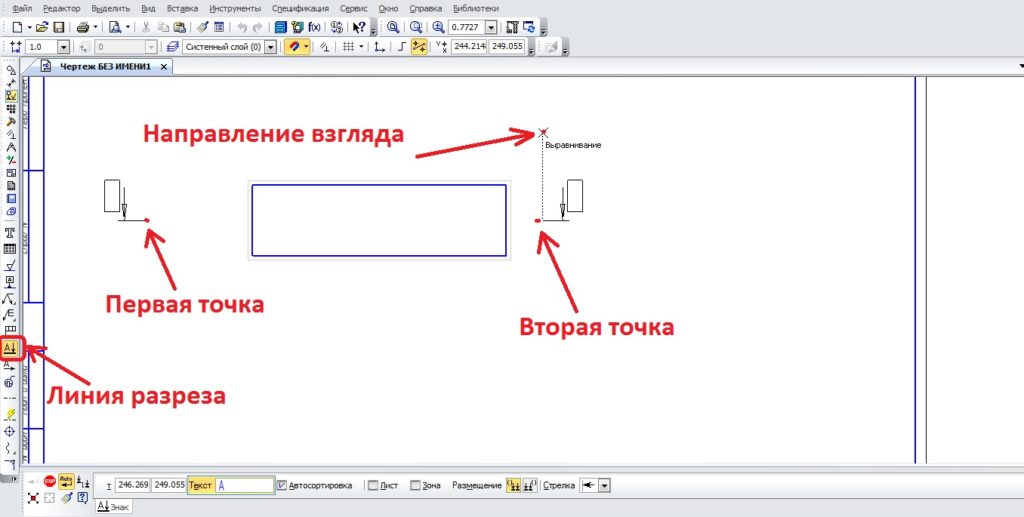
Задаём две точки, затем направление взгляда. Чтобы задать направление взгляда, нужно указатель мыши перевести туда, откуда хотим показать вид (в верх если сверху, в низ если снизу), нажать на левую кнопку мыши. Затем переместить обозначение «А-А» в нужную часть экрана. Если вид, на котором делали разрез, получен с 3D модели, то и разрез будет построен автоматически.
Следующий вопрос, как сделать волнистую линию в компасе. Под осевыми есть кнопка команды «Волнистая линия», нажимаем на неё, задаём начало (точка 1) и конец (точка 2), а также направление.
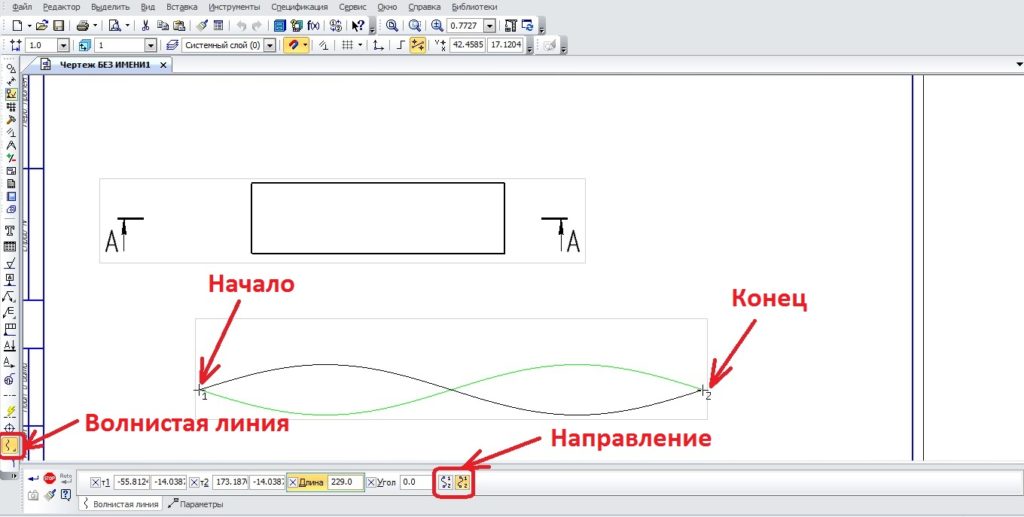
На изображении зелёная линия – обычное направление волны, а черная это второе направление.
Как сделать кривую линию в компасе
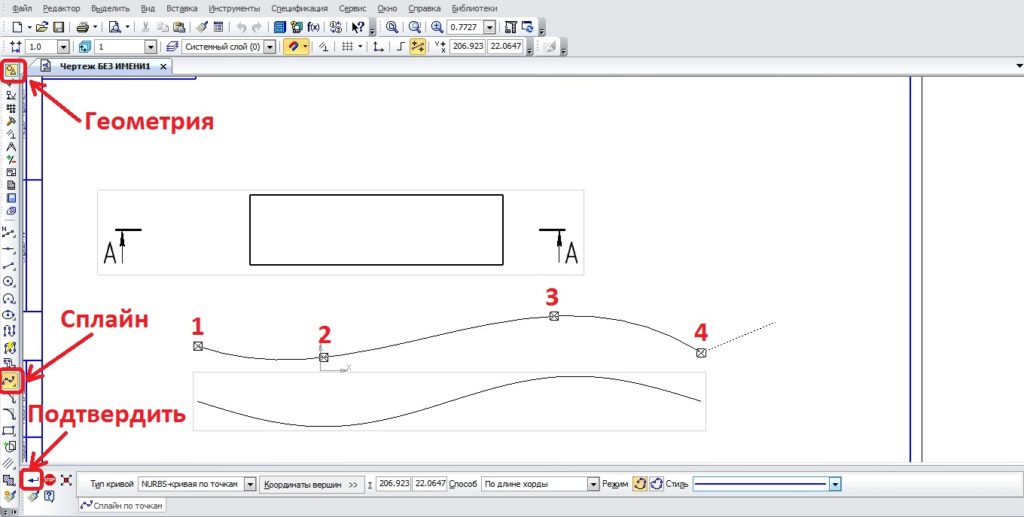
Я предлагаю любую кривую линию делать через команду сплайн, эта команда находится в разделе геометрии. Можно задавать любое количество точек, создавая тем самым профиль линии. Чем больше точек, тем точнее можно сделать линию. Когда поставлено необходимое количество точек, необходимо закончить команду подтверждением. Линию можно редактировать, перетаскивая точки.
Для примера я с помощью сплайна повторил волнистую линию. Как видите, чем больше точек, тем точнее можно повторить любой контур.
Как сделать линию обрыва в компасе
Линию обрыва можно построить с помощью сплайна, выбрав соответствующий стиль – для линии обрыва. В случае с видом, построенным по 3D модели, можно воспользоваться функцией «Вставка» и дальше выбрать разрыв вида. Один важный нюанс – вид должен быть активным, то есть выделен синими линиями. Вручную линии обрыва можно сделать и с помощью волнистой линии.
Как сделать невидимые линии в компасе
Это ещё один вопрос, который часто мне задают. В компасе любую линию можно сделать невидимой, или видимой при открытом файле, но не видимой при печати изображения. Вся суть сводится к изменению слоя. О том, как это сделать, можете почитать в статье «Слои в компасе», тут я лишь коротко покажу суть.
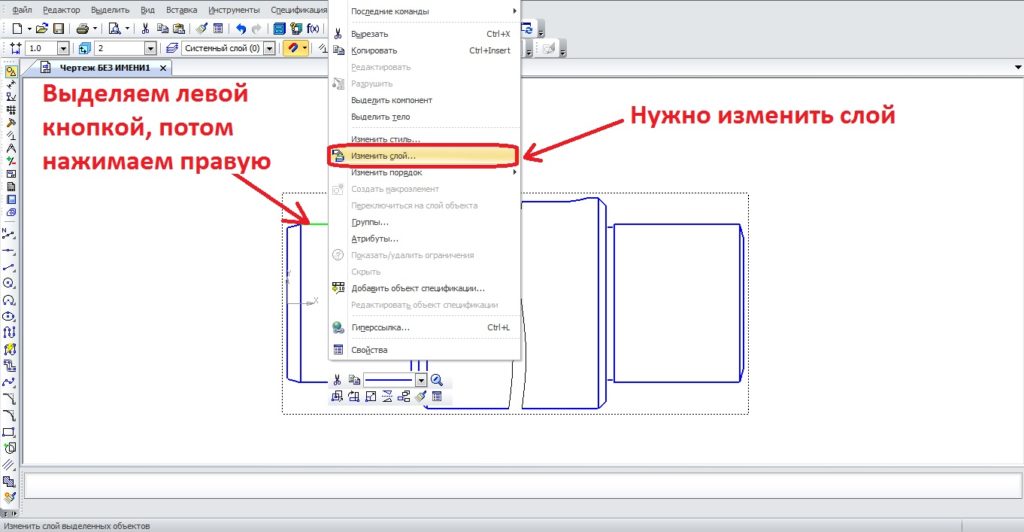
Сначала выделяем интересующую нас линию левой кнопкой мыши, затем щелкаем правой кнопкой и выбираем изменение слоя и переносим её в другой слой, который заранее нужно создать и задать интересующие нас параметры.
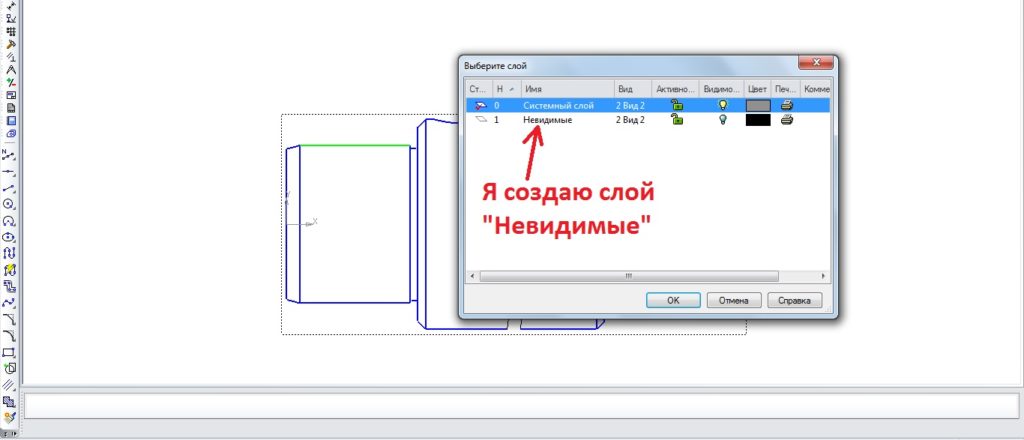
Обычно я создаю слой и называю его «Невидимые», о том, как это сделать, можно прочитать в статье «Слои в компасе». Добавлю, что при переносе в другой слой можно не только скрывать линию, но можно менять её стиль и многое другое.
На сегодня всё. Спасибо за внимание! Жду вопросы в комментариях.
Как задать шаг линий пунктира в Компас 3D
Какую бы линию не выбрал (штриховая, пунктир, осевая) на не большом отрезке получается сплошная линия. Подскажите, можно ли уменьшить длину штрихов?
И заодно ещё вопрос, можно ли уменьшить размер стрелок при указании размера?
Лучший ответ
Легко! Всё через параметры. Если нужно изменить в уже существующем чертеже: тоже самое как на картинках, только на вкладке «Текущий чертеж»

ErasusУченик (242) 6 лет назад
Огромное спасибо, сейчас попробую.
ErasusУченик (242) 6 лет назад
Не могу найти параметры =( может версия не та
Erasus Ученик (242) Нашёл. Спасибо!
Вадимка ВейдерЗнаток (258) 3 года назад
у меня ничего не меняется