No Python 3.8 installation was detected
No Python 3.8 installation was detected.
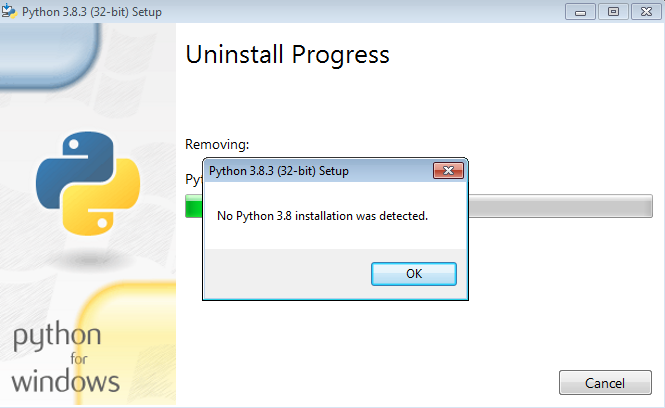
и далее ошибка
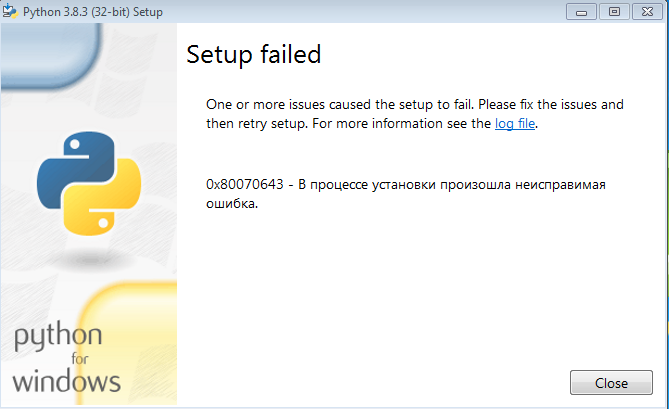
Setup failed
One or more issues caused the setup to fail. Please fix the issues and then retry setup. For more information see the log file .
0x80070643 — В процессе установки произошла неисправимая ошибка.
Для устранения ошибки необходимо перейти в папку Package Cache
и удалить все папки.
Затем повторить процесс удаления, Python 3.8 должен благополучно удалиться.

4368
Народ, помогите, срочно. Не удаляется Python
Сначала надпись: No Python installation was detected, жму ОК, после этого зеленая линия загрузки откатывается назад и вот эта надпись в окне появляется:
«One or more issues caused the setup to fail. Please fix the issues and then retry setup. For more information see the log file.
0x80070643- В процессе установки произошла неисправимая ошибка.» ( ну я так-то удаляю, ну ок ).
Удалял через панель управления в удаление программ. Даже папки удалил, связанные с Python, но никак. Просто, мне нужно удалить этот ЯП и установить снова, но он не устанавливается, пока не удалится, ПОМОЖЕТЕ?)
Лучший ответ
Скорее всего это происходит из за того что вы как то изменили путь файла (переместили его в другую папку или ещё что-то), решить эту проблему можно так: скачать установочник Python и выбрать раздел Repair, затем когда выполниться загрузка удалить Python через панель управления в разделе удаление программ, и установить Python заново;)
Витёк ШевченкоУченик (163) 2 года назад
Остальные ответы
Написано, что нужно смотреть логи. От этого зависит, что дальше делать. После удаления также нужно перезагрузить систему.
не решил проблему.
ДАНЯ КЛЕВЦОВУченик (238) 3 года назад
умоляю, ответь. (такая же чертовщина)
Такая же была проблема. Установил бесплатную программу Revo Unistaller. Внутри этой программы выбрал пункт принудительной деинсталяции и в вышедшей строке поиска ввёл Python, после чего выбрал максимально глубокий поиск. Всё, что программа нашла — стёр. После этого установить Python удалось нормаль, ошибка 0x80070643 не вылазила.
Полина Смоляк (Цевменкова)Знаток (462) 3 года назад
куй там а не рево. не справилась
Gregory PeckУченик (101) 2 года назад
Столько лет у меня эта программа стоит, а не пользовался принудительной деинсталляцией, и О чудо помогло. Два дня не мог запустить питона и нормально деинсталлировать, не помогал даже образ акрониса сделанный двумя неделями ранее. Большое человеческое спасибо)
Я переименовывала папку, где был установлен Python. Из-за этого программа не удалялась. Поставила первоначальное имя папки и всё удалилось.
Установка pip — Python: Настройка окружения
Если вы устанавливали Python на macOS или Windows по нашим рекомендациям, то pip будет установлен вместе с интерпретатором. На Ubuntu его нужно поставить отдельно с помощью команды:
sudo apt update sudo apt install python3-pip Запуск pip
Можно запускать pip непосредственно командой pip . Но лучше воспользоваться более длинной командой, которая гарантированно вызовет самую свежую установленную версию pip для нужной версии Python.
Итак, вызываем pip:
-m pip --version pip 20.0.2 from /usr/lib/python3/dist-packages/pip (python 3.8) При показе своей версии pip также сообщает, куда установлен он сам и на какой версии Python он запущен.
Обратите внимание на структуру команды, которую мы вызывали. Эта команда означает « python3 , запусти модуль -m с именем pip как программу с параметром —version ».
Если вы в дальнейшем увидите в документации к pip команды, вроде pip help , то смело вызывайте python3 -m pip help — результат будет тот же самый.
Установка первого пакета
Попробуем установить первый пакет. Для примера возьмем пакет cowsay , который мы установим сразу в пользовательское окружение.
Причин для установки туда есть несколько:
- Мы не помешаем своими пакетами другим пользователям системы
- Нам не потребуются права администратора
- Мы не поломаем операционную систему случайной установкой более свежего пакета, чем того требует система (особенно это важно в Linux, где многие системные задачи решаются с помощью Python)
Итак, установим cowsay:
Пакет установился и стал доступен интерпретатору. Теперь мы видим, что он делает — печатает корову, которая говорит заданную пользователем фразу.
Флаг —user команды pip install сообщает pip, что мы хотим установить пакет в глобальное окружение текущего пользователя. Если этот флаг не указать, то pip установит пакет в общесистемное окружение. Старайтесь не делать так, чтобы не мешать другим пользователям системы.
Программа pip, точки входа и PATH
Как мы увидели выше, установленный пакет cowsay может быть использован из кода. Но этот пакет имеет еще и точку входа.
Точки входа — это готовые к исполнению программы, содержащиеся в пакете. Если у пакета есть точки входа, то pip создаст для каждой специальный исполняемый скрипт, который позволит удобно запускать программу из командной оболочки.
При этом нужно обращать внимание на путь до директории, в которую pip помещает такие скрипты — например, на Linux это ~/.local/bin . Этот путь нужно добавить в PATH . Проверьте содержимое PATH , и если путь прописан правильно, то скрипт для cowsay должен работать так:
Точка входа — это всегда Python-модуль, пригодный для запуска в роли программы. Такие программы называют еще исполняемыми файлами — позже мы рассмотрим, как такие делать. Создаваемые pip’ом скрипты вызывают python3 -m имя_модуля , поэтому установленный нами cowsay можно запускать точно так же:
Всегда свежий pip
Как вы могли уже догадаться, сам pip — это тоже точка входа одноименного пакета pip, поэтому мы его запускаем командой python3 -m pip .
Еще pip нужно периодически обновлять. Вы можете установить свежий pip в пользовательское окружение с помощью такой команды:
-m pip install --user --upgrade pip Открыть доступ
Курсы программирования для новичков и опытных разработчиков. Начните обучение бесплатно
- 130 курсов, 2000+ часов теории
- 1000 практических заданий в браузере
- 360 000 студентов
Наши выпускники работают в компаниях:
No Python 3.8 installation was detected
Python installation screenshot 1.i Uninstall everything of python with advance uninstaller . ( register file and . ) 2.i download the last version of Python from python.org 3. i add the Include PATH file when start the installation of Python. BUT I don’t KNOW WHY ITS NOT Installed !
58 6 6 bronze badges
asked Apr 26, 2020 at 8:19
Alireza Atashnejad Alireza Atashnejad
621 1 1 gold badge 6 6 silver badges 23 23 bronze badges
There are many things that could go wrong, If you are not up for troubleshooting, I would suggest going for anaconda distributions of Python.
Apr 26, 2020 at 8:22
7 Answers 7
Delete Python3 Folder—> C:\Users\USERNAME\AppData\Local\Programs\python
Control Panel —> Uninstall a Program
Right Click on Python and then Change —> Modify
Click on Repair Python.
Control Panel —> Uninstall a Program
Now —> uninstall Python
Note: To avoid problems, it is better Delete path Python in edit environment variables windows
answered May 16, 2021 at 5:08
1,106 10 10 silver badges 21 21 bronze badges
Error Code 0x80070643
I found it.
if you are not administrator of the system , and change the location of installation , for example (c:\python) this error will be appear . so you must be install python on (c:\users\’your username’\App Data\Local\Programs\Python)
and after installation python go to system environment and add the path into this.
answered Apr 26, 2020 at 8:59
Alireza Atashnejad Alireza Atashnejad
621 1 1 gold badge 6 6 silver badges 23 23 bronze badges
For Windows 10 : First install windows x86-64 executable installer and open it. Then click on repair and done.
If this occurs while uninstallation : Do the above steps and then uninstall it.
31.6k 25 25 gold badges 88 88 silver badges 136 136 bronze badges
answered Nov 30, 2020 at 11:22
29 1 1 bronze badge
I accidentally copied the python folder from the installed location into my C drive and encountered this problem. Following steps worked for me.
- Run the Python installer (.exe) file
- Select the repair option, let it process.
- Run the Installer again. This time select uninstall and let it process
- Run the Installer again and this time go with the customization option and check the Add path option also.
open cmd and type python —version, if it displayed python version. You are good to go.
answered Nov 12, 2021 at 20:01
41 1 1 silver badge 5 5 bronze badges
Windows 10. Had this issue from a while and after a lot of hit & trials, finally resolved it. Downloaded the Windows troubleshooter. Removed every application option with Python’s name as suffix, and tried uninstalling from Control panel. It worked. And then I installed the required python version with ease. Troubleshooter : MicrosoftProgram_Install_and_Uninstall.meta.diagcab
answered Jun 14, 2022 at 12:59
Deepshikha Gupta Deepshikha Gupta
11 2 2 bronze badges
Choose custom installation then next .. your problem will get solve it worked for me.
answered Jun 26, 2020 at 5:49
Following @sjDev answer, I did something similar:
- Download the installer again
- Repair
- Control panel uninstall.