Добавление строки подписи
Строку для подписи можно создать с помощью подчеркивания пробелов. Как это лучше сделать — зависит от того, должен ли документ печататься или распространяться в сети.
В документ можно добавить строку подписи или изображение рукописной подписи, а затем сохранить блок подписи как стандартный блок автотекста.
Добавление строки подписи в документ, предназначенный для печати
Чтобы подчеркнуть пробелы в документе, предназначенном для печати, можно нажать клавишу TAB и применить к знакам табуляции подчеркивание.
Применение к знакам табуляции подчеркивания
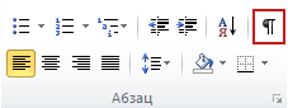
- На вкладке Главная в группе Абзац нажмите кнопку Показать или скрыть. Предполагается, что отображаются метки, указывающие пустые места и позиции табуляции.
- Нажмите клавишу TAB.
- Выделите знак табуляции, который необходимо подчеркнуть. Знак табуляции отображается в виде маленькой стрелки.
- Выполните одно из следующих действий:
- Чтобы применить простое подчеркивание, нажмите клавиши CTRL+U.
- Чтобы применить другой тип подчеркивания, на вкладке Главная в группе Шрифт нажмите кнопку вызова диалогового окна Шрифт, перейдите на вкладку Шрифт, а затем выделите стиль в списке Подчеркивание.
Добавление строки подписи в веб-документ
Чтобы применить подчеркивание в веб-документе или веб-форме, следует вставлять ячейки таблицы с включенным отображением нижней границы. В этом случае при вводе текста линия подчеркивания остается на месте.
Линию можно проводить саму по себе, а можно сопровождать ее некоторым вводным текстом, например, «Подпись» или «Дата».
Проведение линии
- Щелкните место, куда требуется вставить подчеркнутый пробел.
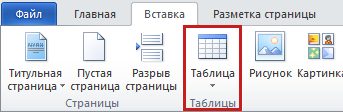
- На вкладке Вставка в группе Таблицы нажмите кнопку Таблица.
- Вставьте таблицу размерностью 1×1, щелкнув левое верхнее поле. Чтобы изменить длину линии подчеркивания, переместите указатель мыши в конец таблицы так, чтобы указатель отобразился как маркер изменения размеров , а затем перемещайте указатель влево или вправо, чтобы удлинить или укоротить линию подчеркивания.
- Щелкните таблицу правой кнопкой мыши, выберите пункт Границы и заливка и перейдите на вкладку Граница.
- В группе Тип выберите вариант нет.
- В группе Стиль выберите необходимый тип, цвет и толщину линии подчеркивания.
- Чтобы отобразить нижнюю границу, щелкните между маркерами нижнего поля на рисунке в группе Просмотр. Убедитесь, что отображается только нижняя граница.
- В группе Применить к выберите пункт Таблица, а затем нажмите кнопку ОК.
Примечание: Если требуется отображать таблицу без серых линий, которые не выводятся на бумагу, то на вкладке Макет в группе Таблица выберите пункт Отображать сетку.
Проведение линии, сопровождаемой вводным текстом
- Щелкните место, куда требуется вставить подчеркнутый пробел.
- На вкладке Вставка в группе Таблицы нажмите кнопку Таблица.
- Вставьте таблицу размерностью 2×1, щелкнув левое верхнее поле. Чтобы изменить длину линии подчеркивания, переместите указатель мыши в конец таблицы так, чтобы указатель отобразился как маркер изменения размеров , а затем перемещайте указатель влево или вправо, чтобы удлинить или укоротить линию подчеркивания.
- Щелкните таблицу правой кнопкой мыши, выберите пункт Границы и заливка и перейдите на вкладку Граница.
- В группе Тип выберите вариант нет.
- В группе Применить к выберите пункт Таблица, а затем нажмите кнопку ОК.
- Щелкните ячейку правой кнопкой мыши в том месте, где необходимо вставить подчеркнутый пробел, еще раз выберите пункт Границы и заливка и перейдите на вкладку Границы.
- В группе Стиль выберите необходимый тип, цвет и толщину линии подчеркивания.
- Чтобы отобразить нижнюю границу, щелкните между маркерами нижнего поля на рисунке в группе Просмотр. Убедитесь, что отображается только нижняя граница.
- В группе Применить к выберите пункт Ячейка.
- Введите требуемый текст в ячейке, не отображающей линию.
Примечание: Если таблицу требуется отобразить без серых линий, которые не выводятся на бумагу, на вкладке Макет в группе Таблица нажмите кнопку Отображать сетку.
10 вопросов и ответов по редактору Word (1 часть)
Мне задают много вопросов по различным нюансам работы с редактором Word. На некоторые вопросы я отвечаю сразу же, на другие — чуть позже, после тщательного анализа и попыток воспроизвести ситуацию.
Некоторые вопросы так и остаются нерешенными, поскольку я могу не знать ответа. Часть вопросов я публикую в рассылке и, если поступают ответы от читателей, то пересылаю эти ответы авторам вопросов.
Я решил опубликовать на сайте некоторые поступившие мне вопросы и мои ответы. Надеюсь, кому-то эта заметка принесет пользу.
В Word 2003 при выделении слова или предложения, поверх которого я хочу написать другое это слово не удаляется, а остается рядом и сдвигается, что очень неудобно, так как привык, что при выделении идет перезапись поверх. Не знаю, из-за чего такая функция включилась и как ее отключить.
Такое возможно, если у вас в настройках редактора снят флажок с параметра «Заменять выделенный фрагмент». Зайдите в меню Сервис и выберите команду Параметры . Перейдите на вкладку Правка и установите флажок на параметр Заменять выделенный фрагмент .
Можно ли числа преообразовать в прописные слова?
Да, возможно. Вот заметка на эту тему: Число или сумма прописью.
Как сделать нумерованный список литературы в конце диссертации, чтобы номера ссылок на него автоматически менялись в тексте при добавлении новой ссылки и список литературы всегда был отсортирован по алфавиту (по возрастанию)?
В Word 2003 можно использовать концевые сноски в документе для списка литературы. При этом формат сносок необходимо изменить со стандартного на свой, которые более подходит для вашего документа.
Кроме того, посмотрите специальный макрос на официальном сайте Microsoft — Djko Reference Manager — нумерация ссылок на литературу.
А в версии редактора Word 2007 есть специальный инструмент для создания списка литературы. Почитайте статью Создание списка литературы.
Есть ли какие-то способы, когда в документе, основанном на шаблоне, нельзя изменять «базовые элементы», например, нельзя изменить шрифт заголовка или текста, размеры полей и т.д.?
Это возможно сделать, если использовать в документе формы. Почитайте вот эти заметки по теме:
Если документ правился кем-то на другом компьютере и впоследствии был передан через интернет ко мне на компьютер, то могу ли я каким-либо образом (будь то скрипт или программа на С++ или скрытая возможность и т.п.) просмотреть, какие изменения были произведены в документе с момента его создания (на том винчестере, а лучше на моем) или хотя бы последнего форматирования?
Остаются ли какие-то отметки в теле файла? Или м.б. сохраняется минимальная информация о всех датах и времени правки документа?
Редактор позволяет просмотреть некоторые скрытые данные, которые выполнялись с документом. Например, примечания, исправления в документе.
Во-первых, можно посмотреть дату создания документа. В меню Файл выберите команду Свойства и на вкладке Общие можно увидеть дату создания и имя автора документа.
На вкладке Статистика можно посмотреть общее количество правок документа.
Во-вторых, можете установить специальную надстройку к редактору Hidden File Detector и с ее помощью просмотреть, какие скрытые данные содержит документ. Об этой программе писал А.Крупин в заметке Как обнаружить скрытые данные в документе Word.
В-третьих, в Word 2007 есть специальная функция Инспектор документов, которая также показывает наличие скрытых данных в документе.
В-четвертых, можно открыть файл в неформатированном виде и также увидеть некоторую скрытую информацию (Файл | Открыть | Тип файлов (Восстановление файлов из любого файла).
Чтобы просмотреть имеющиеся исправления и примечания в документе (Word 2003), следует отобразить панель Рецензирование и с ее помощью проанализировать документ.
Помогите! Весь день на работе донабирал документ (который был создан ранее и сохранен под определенным именем) и закрывая его, отказался от сохранения. Как результат, документ вернулся к первоначальному варианту. Можно ли что-то сделать? Автосохранение у меня было всключено.
Встречный вопрос: а опция Всегда создавать резервные копии в редакторе установлена? Если так, то откройте папку, в которой у вас по умолчанию сохраняются документы или просто попробуйте поискать по всему диску файлы с расширением *.wbk .
Что касается автосохранения, то откройте из меню Сервис диалоговое окно Параметры (команда Параметры ) и перейдите на вкладку Расположение . В панели окна посмотрите, где находятся автосохраняемые файлы. Как правило, это путь типа
C:\Documents and Settings\Имя_компьютера\Application Data\Microsoft\Word\.
Кроме того, попробуйте поискать файлы с расширением *.asd . Это временные автосохраняемые файлы с последними изменениями. Также попробуйте поискать файлы с расширением *.tmp .
Еще временые файлы Word начинаются с символа тильды ~ .
Подскажите пожалуйста, как изменить в настройках, чтобы параметр интервала задавался не в см а в пт?
В меню Сервис выберите команду Параметры . Откроется диалоговое окно. Перейдите на вкладку Общие . В списке параметра Единицы измерения выберите Пункты .
Как в Word 2007 установить границы страницы, в которой будет размещён текст?
Вот заметку по этому вопросу Границы текста в Word 2007.
В Office 2003 была такая классная вещь в тулзах — сохранение и восстановление настроек Office. То есть сохраняла эта вещь всё: макросы, автотекст, автозамену и т.д., что настроил сам. В Office 2007 этого не увидел. может, не по глазам, или есть какая-нибудь утилитка?
В пакете Office 2007 этот инструмент отстуствует. Судя по сообщениям на западных форумах, Microsoft исключила эту возможность из офиса 2007 и перевесила ее на функцию операционной системы. Похожие функции есть в программе Windows User State Migration Tool, а в Vista есть инструмент Windows Easy Transfer.
Я сейчас составляю каталог, но не знаю как автоматически выстроить в алфавитном порядке напечатанное. Пожалуйста, подскажите.
Редактор позволяет отсортировать абзацы текста и текст в таблицах.
Каталог у вас в таблице оформлен? Если так, то вот совет.
Еще записи по вопросам использования Microsoft Word:
- Word 2007: добавляем свою вкладку и свои команды
- Word 2007: полотно, рисунки, линии
- Word 2007: смена формата сохранения файла
- Word 97 — решение проблемы с отображением символов на линейке
- Автоматизация текстового набора в Word
- Автоматическая нумерация билетов
- Автоматическая расстановка переносов
- Автоматическое сохранение документа при его закрытии
- Автотекст с последовательной нумерацией
- Белый текст на синем фоне в Word 2007
- Ввод повторяющихся фрагментов текста в Word 2007
- Ввод часто повторяющихся фрагментов текста
- Вертикальное выравнивание текста
- Возможно ли запретить копирование текста из документа Word?
- Вопрос о работе с графиками (диаграммами) в Word
- Вопросы и ответы о гиперссылках в редакторе Word
- Вставка будущей даты
- Вставка документа с книжной ориентацией в документ с альбомной ориентацией
- Вставка скопированного текста в предопределенном формате
- Вставка текста с полями в нижний колонтитул
- Вставка текста с помощью кнопки
- Выделение видимой части экрана
- Выделенный текст не заменяется при введении нового текста
- Двойная нумерация страниц в документе
- Дизайн границ у таблиц в редакторе Word
Комментариев: 64
30.11.2007 в 07:45 | #1
6) Помогите! Весь день на работе донабирал документ (который был создан ранее и сохранен под определенным именем) и закрывая его, отказался от сохранения. Как результат, документ вернулся к первоначальному варианту. Можно ли что-то сделать? Автосохранение у меня было всключено. Возможно речь идет даже не о 2003 ворде, а более раннем. Такую ситуацию наблюдал у себя. Проблема была при большом размере файла (в котором картинки, таблицы). Помогало создание новых файлов, куда копировались части большого документа и их сохранение. Копирование на усмотрение- несколько страниц, пару десяткой встраниц. Перезагрузка и копирование из маленьких файлов снова в большой. В любом случае времени тратилось меньше чем перенабирать весь документ.
03.12.2007 в 18:37 | #2
Word это редактор в котором нужно разбираться самому
Валерий Юрьевич
04.12.2007 в 12:21 | #3
перенос таблиц в MS Word позволяет сделать заголовком таблицы только первые строки — а иногда нужно, что бы переносились заголовки только вторая или третья строка — там располагается нумерация столбцов. как выход — делал разрыв таблицы, минимальный шрифт — визуально было почти не видно.. но при попытке изменить ширину стобца или таблицы вся махинация выплывала. приходилось долго переформатировать. как сделать заголовком таблицы не первую строку?

04.12.2007 в 12:28 | #4
Валерий Юрьевич, понимая ваше требование по отображению исключительно второй или третьей строки как заголовка, я предложу такой вариант: выделить первые три строки (те строки, которые нужны в заголовке) и применить к ним Заголовок. В итоге все эти начальные строки и будут отображены на каждой странице.
Валерий Юрьевич
04.12.2007 в 12:41 | #5
насчёт всех трех строк заголовка.. а если шапка такова, что она занимает пол или 3/4 страницы? она будет переноситься на каждую? тогда уж проще резать ножницами и вклеивать клеем — делать ксерокс.. неужели за годы, с версии winWord 2.0 которой я начал работать в далеком 2004 ничего не изменилось? word мой ежедневный рабочий инструмент в течении почти двух десятилетий.. но некоторые моменты я так и не узнал как решить — будь то те сноски, как этого требует стандарт [4.,C.33] или вот внутренние ограничения..
Валерий Юрьевич
04.12.2007 в 12:43 | #6
прошу прощения.. в далеком 1994м..
04.12.2007 в 12:46 | #7
Валерий Юрьевич, по поводу сносок я не совсем понял, что именно вы хотите. По поводу заголовков, я постараюсь выяснить такую возможность.
Валерий Юрьевич
04.12.2007 в 13:12 | #8
по поводу сносок. стандарт требует или постраничные сноски «книжные» т.е. как и делает их Word, или такие как делали на печатных машинках — [4.,C.44] — если цитирование или [4] [4,22,31] если просто мысль с источника или нескольких. когда делаешь научную работу, список литературы формируется только в последний момент (и никак иначе)- вплоть до окончания заключения, в котором могут появляться новые цитирования.. тогда как понять какой будет НОМЕР книги, (которые должны быть отсортированны по алфавиту), в начале, середине, конце работы.? их количество и позиция данной книги постоянно изменяется.(обычно растет, но иногда и убывает — удаляются неудачные цитирования) приходится изворачиваться — вначале делать книжные сноски, в конце работы, когда литература вся собранна, и создан список литературы, руками переделывать все сноски на требуемые.. т.е. тупая, машинная работа. вот и хотелось бы понять, может ли ворд автоматизировать процесс создания сносок по стандарту? это не моя личная проблема.. а всех обучающихся в ВУЗах.. некоторые вузы ВООБЩЕ не приемлют книжные сноски. для них — они красная тряпка. я делал ранее перекрестные ссылки на порядковый номер позиции в списке литературы. но при переносе каких то цитат в новый документ все приходилось выполнять заново. и уж очень коряво выглядело- нужно было многократно переходить из одной позиции документа в другую- теряется уйма времени. а если документ с сотню или более листов? запутаешься в закладках, если их ставить бездумно. — вот пример требований. предпоследний абзац. http://www.szags.ru/index.phtml?id_page=435
Валерий Юрьевич
04.12.2007 в 13:16 | #9
Как сделать так, что бы любые вставки из буфера обмена были как «неформатированный текст»? и уж в случае необходимости — можно было вставлять как специальная вставка — в других форматах.. а то приходится (для чистоты стилей) при каждой вставке делать три-четыре клика мышкой (соответствующая кнопка специальной вставки вынесена на панель быстрого доступа word 2007)
04.12.2007 в 13:18 | #10
Как сделать так, что бы любые вставки из буфера обмена были как «неформатированный текст»? В 2003 — видимо только макрос писать. Простого решения этой задачи нет. Поэтому в 2007 и появилась такая отдельная кнопка.
Валерий Юрьевич
04.12.2007 в 13:26 | #11
и в 2003 и в 2007 решалось только через специальную вставку.. кнопки в 2007 не видел. не уж то сделали?
Word. Как убрать черную горизонтальную полосу
Все, кто сталкивался с этой проблемой, уже поняли, о чем речь. Редактируя текстовый документ в Word, можно встретить среди текста черную горизонтальную полосу через всю страницу. Удалить полосу никак не получается — к ней нельзя установить курсор. Выделить можно, но ни кнопка Del, ни команда «Вырезать» не помогают. Зато «схватив» линию мышкой, ее можно подвигать вверх-вниз.
Выглядит это счастье вот так:
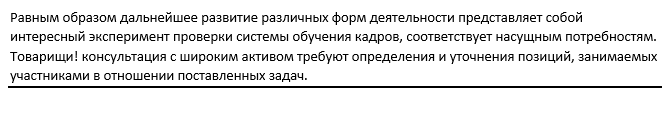
Лично я сталкивался с этой линией несколько раз, и «побеждал» ее всякими окольными путями, в стиле «задвинуть на последнюю страницу и не выводить ее на печать». Однако же, в очередной раз увидев ее сегодня, я решил, что пора узнать, как же победить эту напасть правильно. Инструкция довольно быстро нашлась в сети, однако для пожилых версий Word, поэтому я решил ее подновить.
Как убрать?
Убрать докучливую полоску можно очень просто:
1) выделяем весь текст (Ctrl+A);
2) переходим на вкладку «Разметка страницы», открываем окно «Параметры страницы» и нажимаем кнопку «Границы…» (как показано на рисунке ниже).
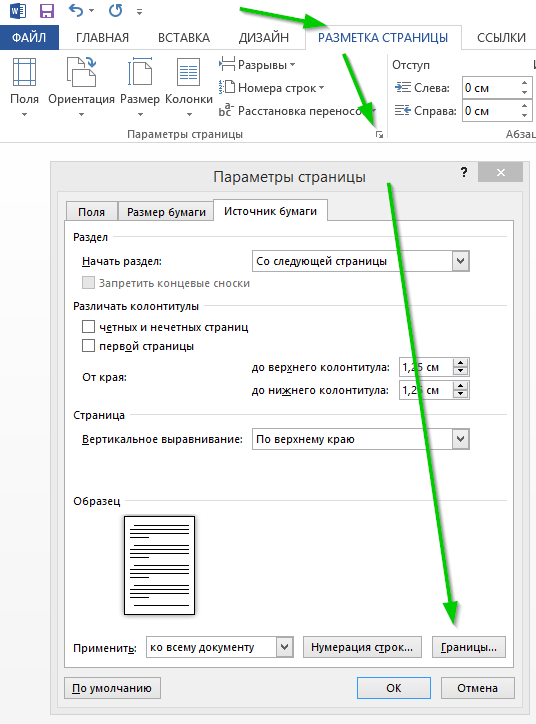
3) в открывшемся окне, в столбике «Тип» устанавливаем маркер на «нет». Если он там и стоит, просто щелкните на нем разок мышкой. Затем нажимаем «ОК».
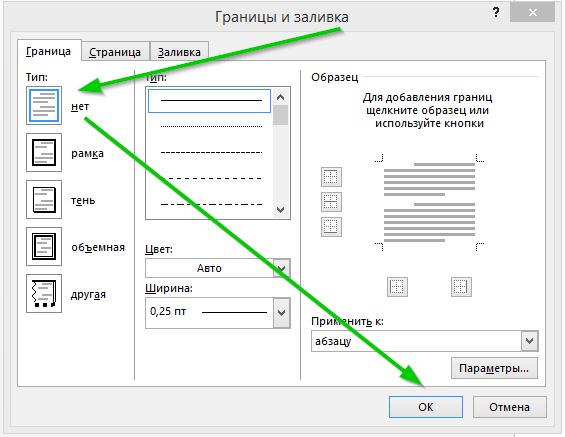
Вот, собственно, и все — в моем случае полоса исчезла.
Откуда она взялась?
Меня заинтересовал и этот вопрос. Внешне, она похожа на полосу, которая получается в результате автозамены большого количества знаков «подчеркивание» или, каких еще называют «нижнее тире». Однако, такая полоса легко удаляется и с помощью курсора. Поэтому гипотеза, видимо, несостоятельна. Если кто-нибудь знает, в результате каких действий можно получить эту неудаляемую полосу — напишите, интересно же!
Как в Ворде писать над чертой, не сдвигая и не разъединяя её
В текстовом редакторе Word можно создавать не только различные иллюстрированные документы, брошюры и электронные книги, но и заполняемые формы. Строки, которые необходимо заполнить, имеют строку по умолчанию. Но если нам придется заполнить такую форму, строка будет перемещена или удалена заранее. Но что, если вам нужно перезаписать строку в слове, не перемещая, не удаляя и не разделяя ее? Возможно? Оказывается, возможно. Об этом мы и поговорим сейчас.
Что такое режим замены и как его включить
Вы можете написать текст над строкой, используя режим замены, который изначально был отключен в Word. Если вы включите этот режим, текст будет написан поверх строки, не перемещая и не разделяя ее.
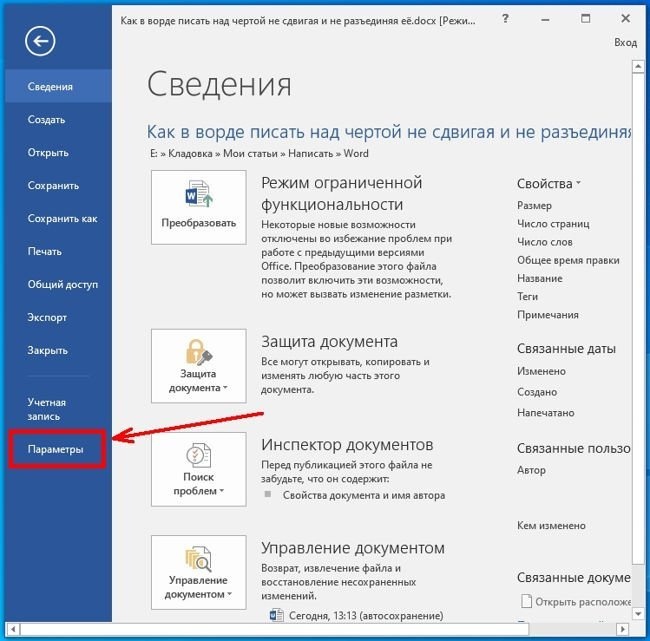
Чтобы включить режим замены, нужно открыть текстовый редактор, открыть вкладку «Файл»,
перейдите в «Параметры».
В открывшемся окне «Параметры» в правой части окна откройте вкладку «Дополнительно». В правой части окна мы находим строки «Используйте клавишу INS для изменения режимов вставки и перезаписи» и «Использовать режим перезаписи» и включаем эти режимы, установив флажки перед ними.
Далее сохраняем наши настройки, нажав на кнопку «ОК» ниже».
Чтобы увидеть, какой режим мы используем, вы можете включить его отображение в строке состояния. Для этого щелкните правой кнопкой мыши свободное место в строке состояния (внизу документа). В открывшемся списке установите флажок «Заменить».
Теперь в строке состояния будет отображаться текущий режим.
Теперь помещаем курсор в строку, где будем писать. Включите подчеркивание текста на вкладке «Главная» (Ctrl + U) и введите текст.
С каждой новой строкой необходимо повторно активировать режим подчеркивания текста.