Как в реестр поступления добавить столбик цена
Дата публикации 24.11.2020
Использован релиз 3.0.84
Для контроля наличия первичных учетных документов, полученных от поставщика, в программе «1С:Бухгалтерия 8» (ред. 3.0) в документах поступления предусмотрено поле «Оригинал», в котором при получении оригинала документа следует установить флажок «получен». В документах поступления с видом операций «Товары, услуги, комиссия», «Материалы в переработку», «Оборудование» и «Объекты строительства» поле «Оригинал» расположено на закладке «Дополнительно».
В списке документов поступления в колонке «Оригинал» по кнопке «Оригинал» также можно установить или снять отметки о получении документа. Эта функция доступна, даже если закрыт период, в котором проведен документ. При этом после установки отметки не требуется перепроведение документов в закрытом периоде. Подробнее об этом см. здесь.
Для контроля за наличием или отсутствием оригиналов первичных документов (накладные, акты, УПД) можно сформировать отчет в виде «реестра документов» (рис. 1 — 2) или в виде «списка документов» (рис. 3 — 4).
1. Формирование отчета «Реестр документов» (рис. 1 — 2).
- Раздел: Покупки – Поступление (акты, накладные, УПД).
- По кнопке «Печать» выберите «Реестр документов» (рис. 1). В сформированном реестре нажмите кнопку «Показать настройки» и перейдите на закладку «Оформление». По умолчанию в стандартных настройках установлены флажки у основных полей («Дата», «Документ», Номер» и т. д.). Установите флажок у поля «Оригинал», при необходимости установите флажки у других полей. По кнопке «Сформировать» переформируйте отчет для отображения колонки «Оригинал» с информацией о наличии («да») или отсутствии («нет») оригинала первичного документа (рис. 2). Реестр можно сформировать с отбором по значению в этой колонке, чтобы в отчет попали только документы с оригиналами или без них (кнопка «Показать настройки», закладка «Отбор», добавьте поле отбора «Оригинал» и укажите для него вид сравнения «равно» и значение «для отбора»). Чтобы сформировать отчет по определенному контрагенту, установите отбор по значению в поле «Контрагент» (кнопка «Показать настройки», закладка «Отбор», установите флажок у поля «Контрагент», укажите вид сравнения «равно» и значение «для отбора»).


2. Формирование отчета «Список документов» (рис. 3 — 4).
- Раздел: Покупки – Поступление (акты, накладные, УПД).
- По кнопке «Еще» выберите «Вывести список» (рис. 3). В открывшейся форме при необходимости снимите / установите флажки у колонок, которые нужно отобразить в отчете. Проверьте, что флажком отмечена колонка «Оригинал». Флажок «Только выделенные» (под списком колонок) устанавливается, если в отчет нужно вывести только выделенные строки из списка документов. По кнопке «ОК» сформируйте отчет. В колонке «Оригинал» будет отображена информация о наличии («да») или отсутствии («нет») оригинала первичного документа (рис. 4).
- Чтобы сформировать отчет только по определенному контрагенту, перед созданием отчета в списке документов в поле «Контрагент» выберите соответствующего контрагента из справочника (флажок отбора по контрагенту будет установлен автоматически), затем по кнопке «Еще» выберите «Вывести список» и сформируйте отчет, как указано выше в п. 2. Для формирования отчета за определенный период необходимо перед созданием отчета по кнопке «Еще» выбрать «Установить период» и указать соответствующий период.


Подпишитесь на новости
Не пропускайте последние новости — подпишитесь
на бесплатную рассылку сайта:
- десятки экспертов ежедневно мониторят изменения законодательства и судебную практику;
- рассылка бесплатная, независимо от наличия договора 1С:ИТС;
- ваш e-mail не передается третьим лицам;
Установка и изменение продажных цен. Формирование прайс-листа в 1С:Управление торговлей 8 ред.11.2
Информация о ценах продажи регистрируется документом Установка цен номенклатуры. Данные об установленных ценах хранятся в регистре сведений Цены номенклатуры. Просмотреть актуальную цену, а также историю изменения цены по конкретной номенклатуре можно из карточки номенклатуры, перейдя в историю изменения цен компании. (Рис.1).
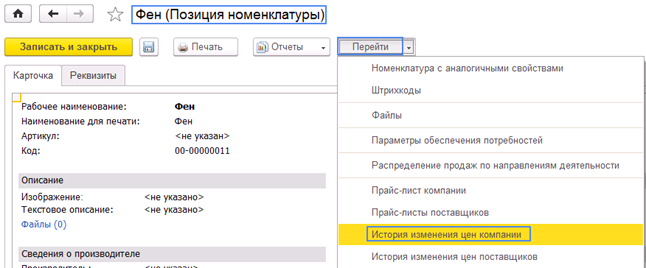
Рис.1
Отпускные цены используются в документах отгрузки (Соглашение с клиентом, Заказ клиента, Реализация товаров и услуг и т.д.)
Если мы зафиксируем цены в соглашении с клиентом, то при оформлении реализации по выбранному соглашению, в первую очередь данные о ценах будут браться из него, а во вторую из Прайс-листа.
Переходим к созданию нового документа Установка цен номенклатуры (раздел CRM и маркетинг).
В поле от указываем дату с которой начнут действовать новые цены.
В табличной части, в колонке Виды цены отражаются все виды цены. Нам необходимо отменить те, которые мы будем регистрировать.
В колонке зависимые цены отражается информация о тех видах цен, которые необходимо пересчитать после изменения расчетной цены.
Влияющие цены оказывают влияние на расчетный вид цены. (Рис.2).
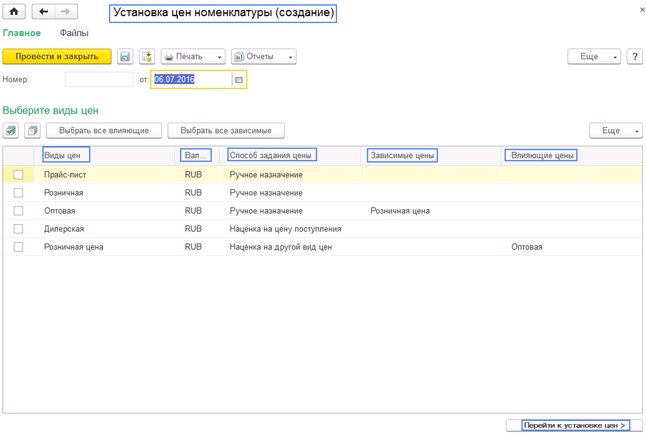
Рис.2
Переходим к установке цен
Предусмотрены несколько вариантов заполнения списка номенклатурных позиций. Мы можем вручную выбирать номенклатуру, добавить товары по ценовой группе, а также воспользоваться произвольным отбором товаров и т.п. (Рис.3).
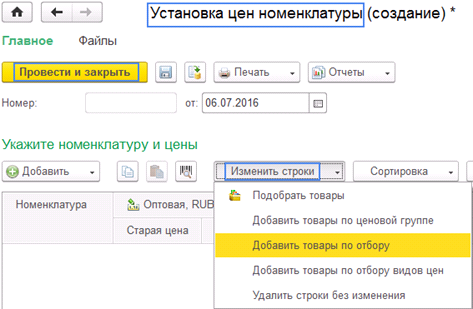
Рис.3
Например, нам необходимо установить цены только на те товары которые есть в наличии, для этого нажимаем Изменить строки → Добавить товары по отбору. В окне подбора устанавливаем флажок Только в наличии, нажимаем заполнить и перенести в документ. (Рис.4).
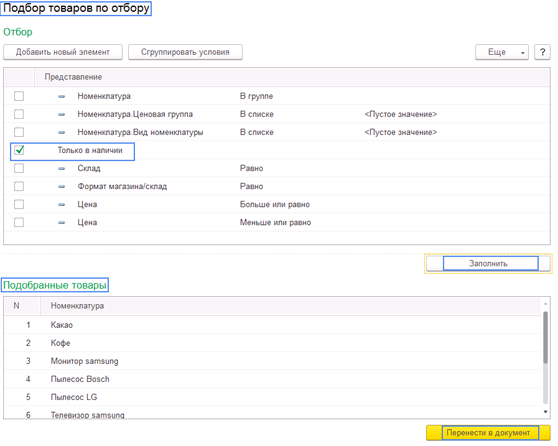
Рис.4
В результате чего заполнился список номенклатуры товарами которые есть в наличии. (Рис.5).
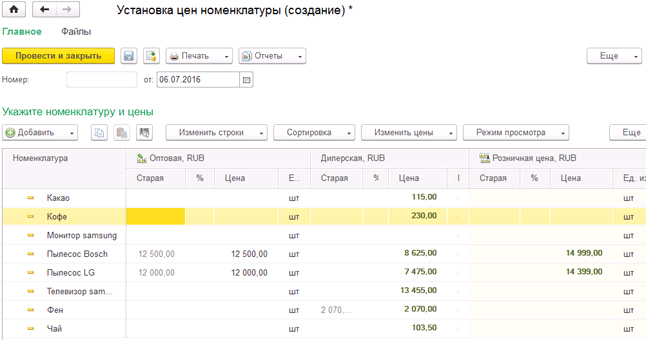
Рис.5
После заполнения списка товаров переходим к указанию цен, которые назначаются вручную.
Мы можем изменить цены на процент нажав Изменить цены → Изменить на процент. В новом окне выбираем вид цены, процент изменения, а также определяем по отношению к какой цене применять процент и какие позиции пересчитывать. (Рис.6).
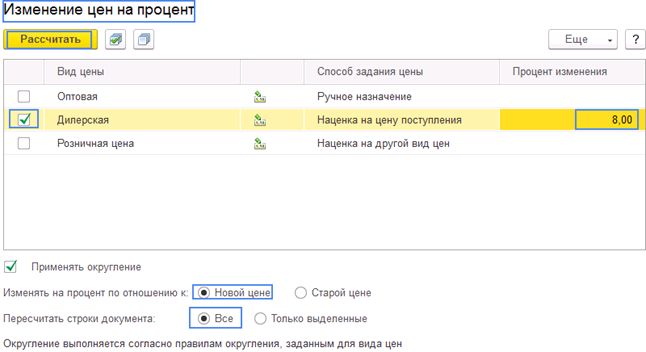
В нашем примере увеличились Дилерские цены по отношению к новой стоимости на 8%.(Рис.7).
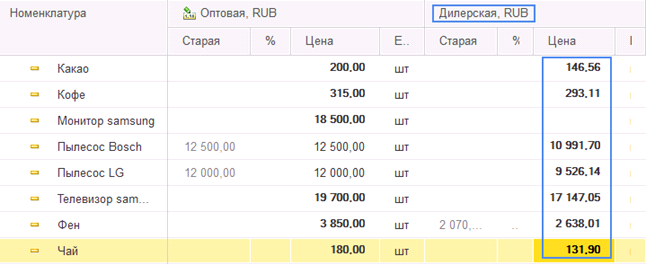
Рис.7
Если ведется учет в разрезе характеристик, то цены должны быть зафиксированы для каждой характеристики. (Рис.8).
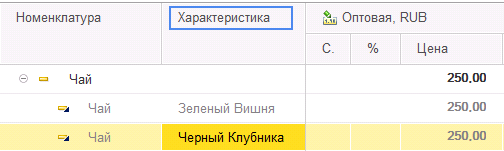
Рис.8
После проведения документа установленные цены зарегистрируются в регистре Цены номенклатуры.
Формирование прайс-листа
Для формирования прайс-листа заходим в CRM и маркетинг → Цены (прайс-лист). (Рис.9).

Рис.9
Нажимаем сформировать и устанавливаем настройку прайс-листа и нажимаем ОК. (Рис.10).
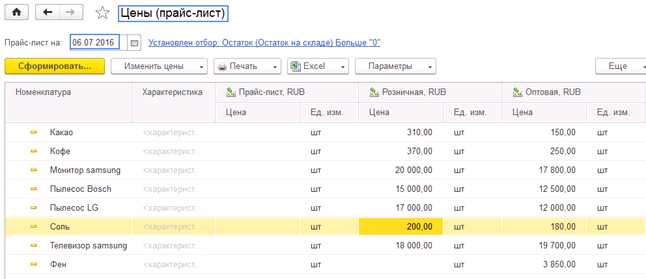
Рис.10
В данной обработке мы можем просматривать и изменять цены.
Мы можем изменить цену вручную. При этом программа предложит нам применить измененные цены. (Рис.11).
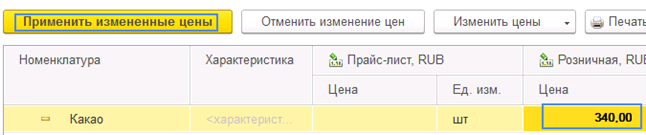
Рис.11
Данная цена будет изменена в прайс-листе, но не в регистре.
Теперь мы можем распечатать данный отчет нажав Прайс-лист.
Также для формирования отчета прайс-листа заходим в отчеты в разделе CRM и маркетинг и создаем новый. (Рис.12).
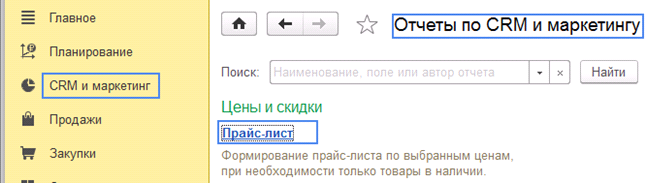
Рис.12
По умолчанию будет создан отчет на текущую дату и только по тем видам цен, которые используются при продаже. (Рис.13).
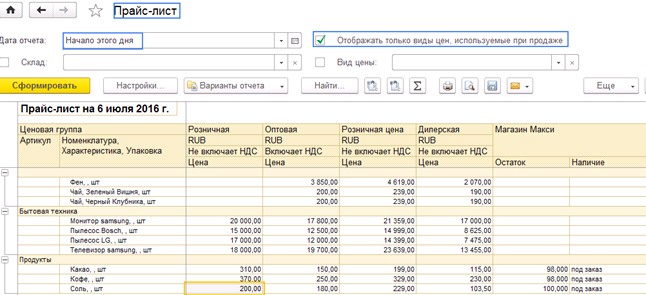
Рис.13
В данном отчете отражается цена, а также остаток товаров в разрезе складов.
Прайс-лист можно формировать с различными отборами – по ценовым группам, по видам цен, по группе номенклатуры и т.п.
Бесплатная консультация! Свяжитесь с нами!
Отправляя эту форму, Вы соглашаетесь с Политикой конфиденциальности и даете согласие на обработку персональных данных компании «Пять с плюсом»
Как установить цены номенклатуры в 1С Розница
Беспорядочное и хаотичное ведение справочника в 1С 8.3 Розница влечет за собой массу проблем: неразбериху в группах товаров одного типа, повторение некоторых позиций, ложные сведения, ошибки в ценообразовании. Прежде, чем приступить к заполнению ассортимента магазина, нужно настроить справочник для его дальнейшей корректной работы. Все процессы создания номенклатуры в версии 2.3 программы 1С Розница происходят аналогично версии 1С Розница 2.2.
Из этой статьи вы узнаете:
- Как настроить справочник в 1С
- Как создать номенклатуру в 1С версии 2.3
- Как установить цены в 1С
- Как загрузить ассортимент товара из Excel
Настройка справочника в 1С Розница 2.3
Прежде, чем приступить к занесению перечня ассортимента товаров, первым важным шагом должна стать настройка «Виды номенклатуры». Это справочник, в котором собраны строки из ассортимента товаров компании и объединены по типу, сериям, характеристикам.
При заведении новой товарной карточки потребуется выбрать группу, которая была создана заблаговременно. Такая манипуляция значительно сэкономит время. Чтобы сформировать новый тип товара, найдите в меню с левой стороны кнопку «НСИ» и перейдите по ней. В разделе «Номенклатура» зайдите в «Виды номенклатуры», затем «Создать» и начинайте заполнять таблицу по следующим параметрам:
-
Тип номенклатуры. В этой строке требуется указать нужное вам значение. Выбирайте, что это будет: товар, или услуга, или работа, а может быть, тара. Приведем пример: если указать под типом «товар», то все строки ассортимента из данной группы, которые планируете добавлять в будущем, будут присоединяться к статусу товара.
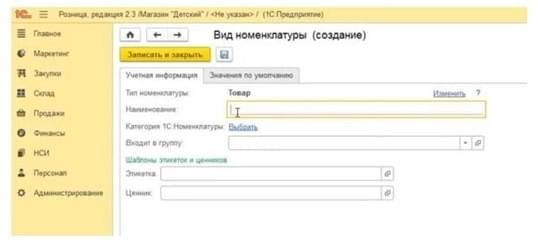
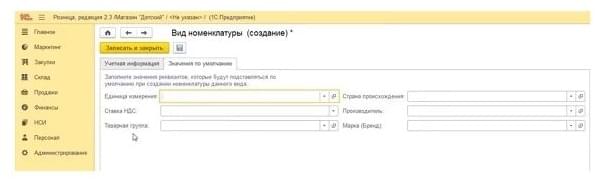
После заполнения всех строчек таблицы, перейдите в соседнюю группу «Значения по умолчанию» и внесите необходимую информацию, которую просит программа. После завершения манипуляций пройдите по ссылке «Записать и закрыть».
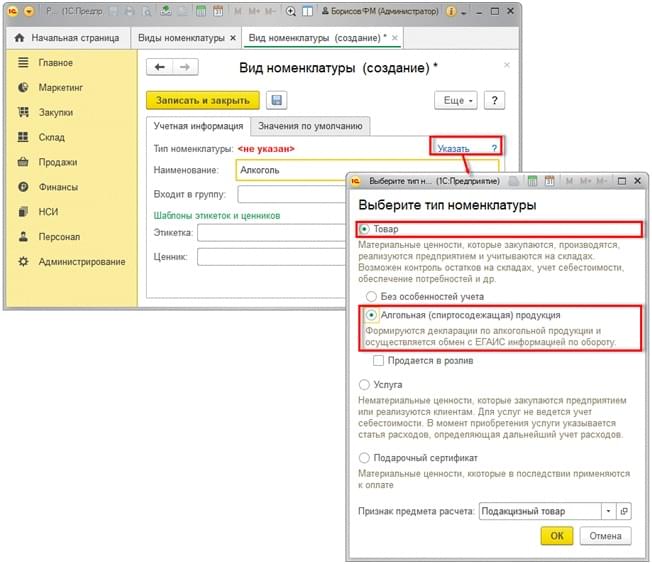
Может такое быть, что вы добавляете ассортимент из ЕГАИС. Обратите внимание, что процесс операции будет немного иным. В момент, когда вы указываете тип продукции, нужно обозначить маркером, что вы добавляете алкогольную продукцию.
Создание номенклатуры в 1С розница 2.3
Не имеет значения, в какой версии 1С Розница вы работаете, 2.2 или 2.3, алгоритм выполнения действий будет одинаковым. Слева в меню зайдите через «НСИ» в «Номенклатуру» и начинайте ее создавать.
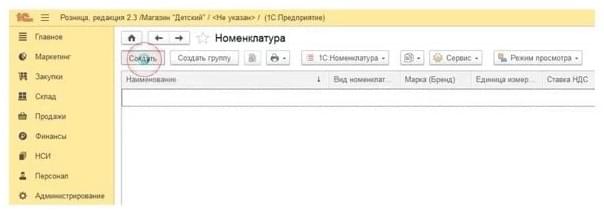
Вам откроется пустая табличная часть, которую программа попросит заполнить.
- Введите наименование товарной позиции ассортимента.
- Кликните по строке «Вид номенклатуры», вам откроется пустое поле, в которое потребуется внести группу, созданную ранее.
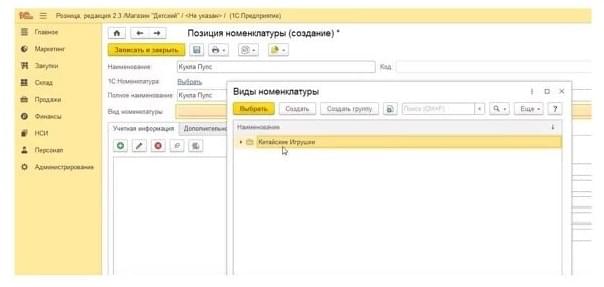
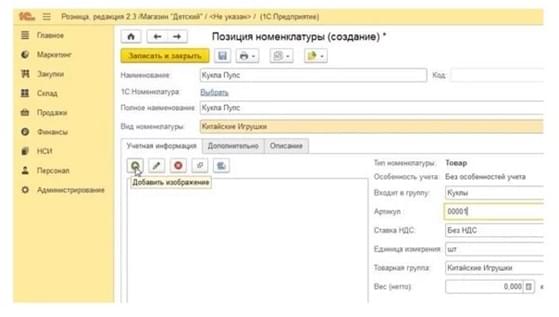
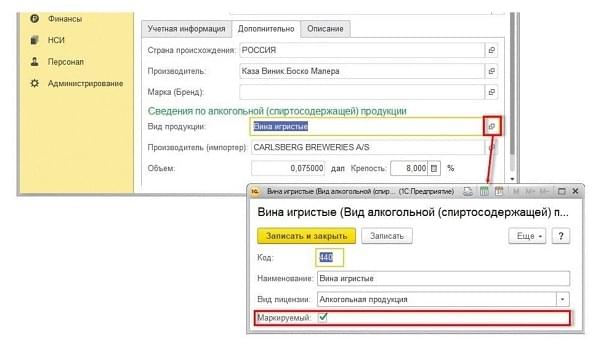
Чтобы не потерять внесенные изменения, не забудьте сохранить информацию, и отправьте на печать, как показано на изображении ниже.
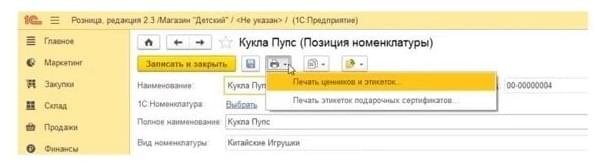
На этикетку необходимо добавить штрих-код. Нажмите на зеленую папку, на которой изображена стрелка, в меню кликните на «штрих-коды» и далее «Создать». Перед вами откроется небольшая форма, в которую потребуется внести код.
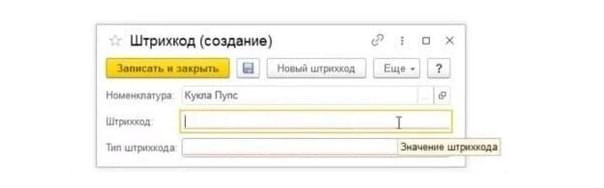
Далее внесите цифры кода вручную, используя кнопки клавиатуры, или отсканируйте его. Чтобы система 1С распознала внесенный код, сканер должен быть заранее настроен. Бывают случаи, что на товаре отсутствует этикетка. Тогда создайте «Новый штрих-код», в программе автоматически сформируется набор цифр. И последний шаг — «Записать и закрыть».
Установка цен в 1С розница
В процессе регистрации ассортиментного списка в 1С, цены на товар в системе не указываются, требуется внести только его наименование и характеристики. Установка цен в 1С розница в программу происходит позднее, когда товар приняли на складе, на основании документации, которые сопровождали прибытие партии. Наглядно покажем, как добавлять цены в систему.
-
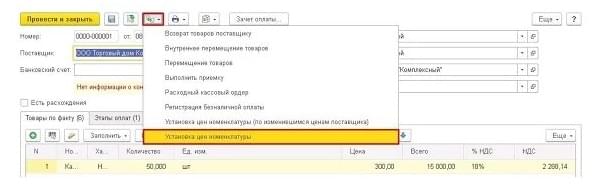
На главном экране открытой программы выберите по очереди пункты «Закупки» и «Поступление». Перед вами откроется список, в котором нужно выбрать строку «Установка цен номенклатуры».
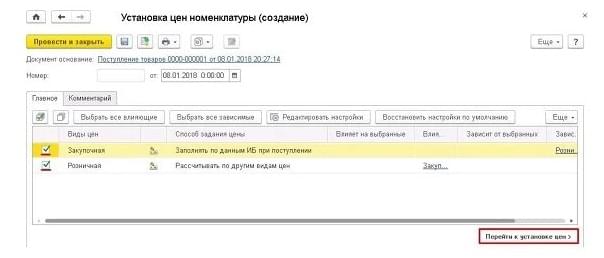
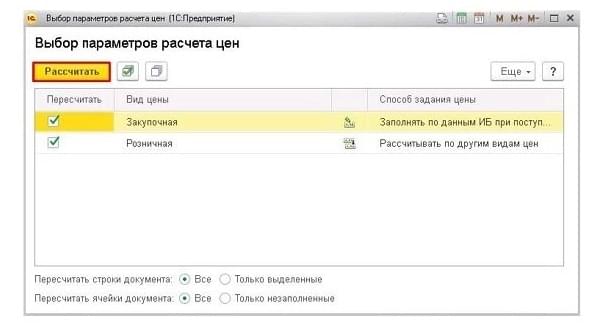
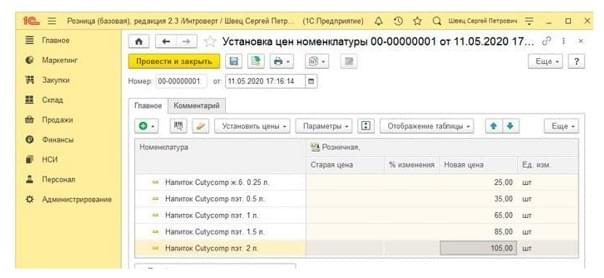
Результаты, которые вы получите в процессе расчета, можно увидеть в столбике «Новая цена».
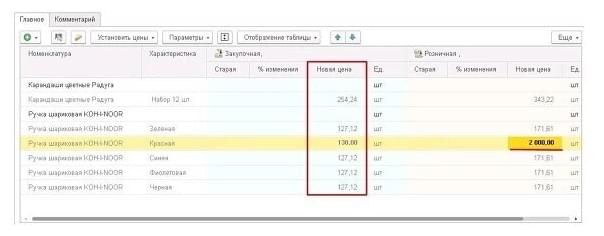
В будущем именно здесь вы будете отслеживать поправки цен и корректировать их вручную. Они будут выделены жирным шрифтом.
Выгрузка номенклатуры в 1С из Excel
Чтобы облегчить себе задачу по заполнению справочника номенклатуры, необязательно вносить все вручную. Можно воспользоваться удобным способом и загрузить список товаров с помощью файла Excel.
Чтобы загрузка стала возможной, необходимо скачать через портал its.1c.ru специальную утилиту «ЗагрузкаДанныхИзТабличногоДокумента.epf». Сохраните скачанный документ на своем носителе, разархивируйте его и далее следуйте предложенному алгоритму.
-
Зайдите в систему 1С, в главном меню через «Файл» пройдите по строке «Открыть» и найдите файл, который вы предварительно скачали.
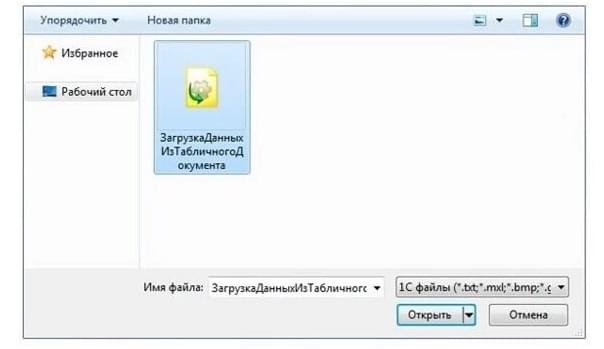
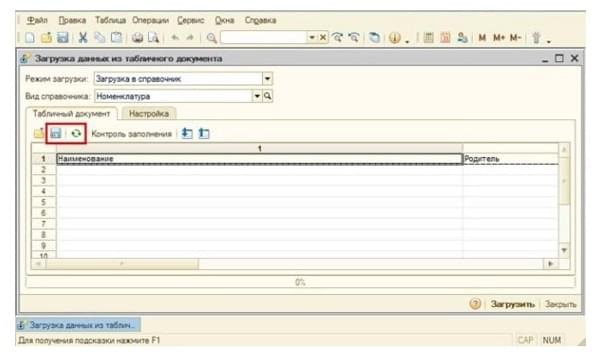
Система 1С автоматически создаст таблицу со всеми полями и строками, которые встроены в справочник. Это своего рода шаблон, который предложила система. Сохраните его себе на рабочий стол компьютера и заполните все, что вам необходимо.
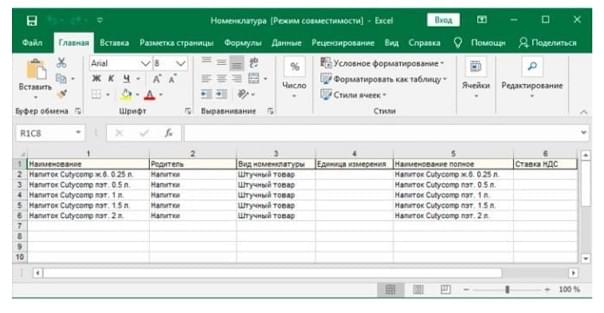
Когда все будет готово, снова зайдите в программу и нажмите на зеленую кнопку со стрелкой.

Найдите сохраненный документ, далее кнопка «Открыть». Подождите, когда все данные прогрузятся, еще раз проверьте содержимое таблицы и начинайте сохранять.
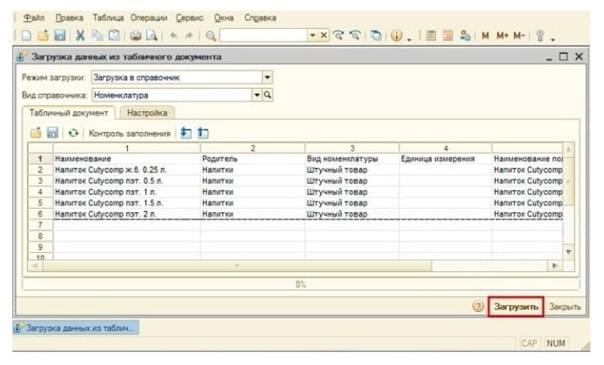
На последнем этапе дайте системе разрешение на добавление всех данных в справочник.
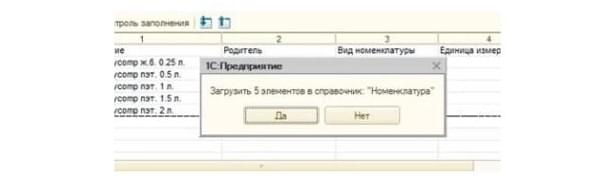
В случае, когда все данные загрузились корректно, вы увидите соответствующее уведомление в 1С.

Чтобы убедиться, что все добавленные вами строки в шаблон, появились в программе 1С, пройдите в раздел «НСИ» — «Номенклатура».
Точно таким же способом есть возможность выгрузить в номенклатуру цены. Особенно это удобно, если поставщиком уже сформирован прайс на товары. В случаях, когда названия из прайса уже содержаться в номенклатуре системы, просто обновите его. Для этого следуйте предложенному алгоритму:
- Откройте в программе 1С «Маркетинг», зайдите в «Ценообразование» и найдите строку «Цены номенклатуры».
- Далее вам нужно выделить маркером позицию «Розничная».
- Не забудьте записать информацию и закройте окно.
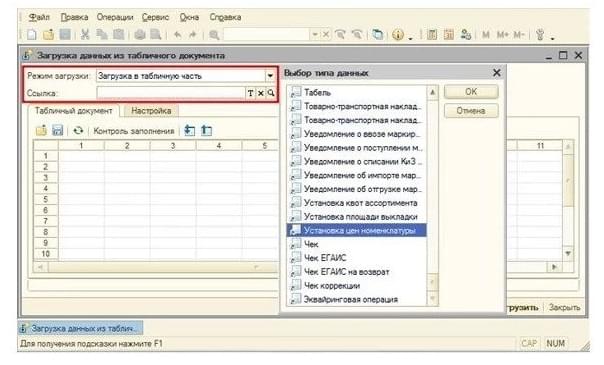
Далее требуется вернуться назад в обработку, в которой были ранее. В открывшейся табличной части вместо номенклатуры откройте строку «Установка цен», как показано на изображении ниже.
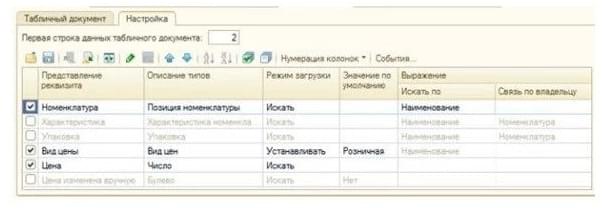
Корректируйте настройки, проставляя маркеры в строках, где указана номенклатура, цена и ее вид.
Дальше вам нужно зайти во вкладку программы «Табличный документ» и скачать созданный образец на рабочий стол вашего компьютера. После того, как занесете все данные в сохраненный файл, вновь зайдите в систему 1С. А дальше ваши действия будут аналогичны тем, которые вы совершали в процессе загрузки номенклатуры в систему 1С: зайдите в таблицу, загрузите данные и сохраните.
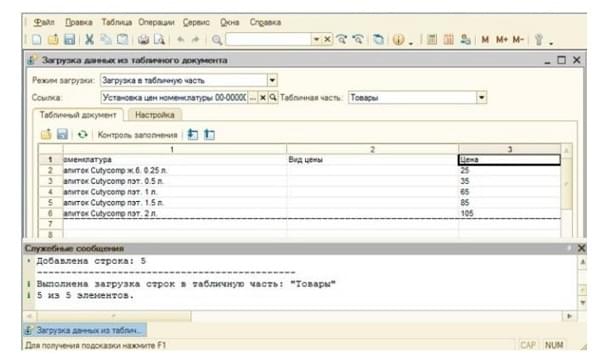
После проведения всех необходимых манипуляций вернитесь в раздел «Ценообразование» и откройте документ «Установка цен», который сформировали ранее. В списке программы вы должны увидеть необходимые вам строки. Все готово, осталось только сохранить и закрыть.
Если необходима помощь в настройке, доработке, обновлению, обслуживанию, сопровождению программ «1С» то обращайтесь к нашим специалистам!
- Печать этикеток и ценников в 1С Розница
- Больничный в отпуске в 1С 8.3 ЗУП
- Расчет больничного в 1С 8.3 ЗУП
- Как проиндексировать зарплату в 1С 8.3 ЗУП?
- Сравнение версий 1С документооборот Проф и Корп
ТОП ПРОДАЖ
- 1С:Бухгалтерия 8
- 1С:Управление нашей фирмой 8
- 1С:Управление торговлей 8
- 1С:Управление предприятием 2
- 1С:ЗУП 8
- 1C:Учет путевых листов и ГСМ
- 1С:Учет в управляющих компаниях
- Электронные поставки 1С
Облачные сервисы
- 1С:Фреш
- 1С:Готовое рабочее место
- 1С:ЭДО
- Маркировка товаров
- 1С:Отчетность
- 1C:Товары
- 1C-Ритейл Чекер
Установка цены номенклатуры в 1С 8.3 – пошаговая инструкция
В конфигурации 1С 8.3 Бухгалтерия предприятия, ред. 3.0 для ускорения процесса ввода документов, отражающих операции поступления и реализации материальных ценностей, предусмотрена возможность автоматического заполнения цен, по которым материальные ценности поступают на предприятие или реализовываются покупателям. В данной статье будут рассмотрены механизмы, с помощью которых в информационной базе организована регистрация цен позиций номенклатуры, способы установки и изменения значений цен, а также некоторые приемы эффективной работы с ценами номенклатуры.
Перед тем, как приступать к установке цен на номенклатуру, убедитесь в наличии заведенных Типов цен номенклатуры. Этот справочник 1С позволит хранить сразу несколько цен на товар: например, закупочную и цену продажи. Если вы планируете загружать цены на товар из внешних файлов – можете прочитать статью загрузка цен в 1С из Excel.
Документ 1С 8.3 “Установка цен номенклатуры”
Существует несколько способов регистрации цен номенклатуры в информационной базе 1С Бухгалтерия 8.3, но в любом случае фиксируется значение цены только с помощью документа Установка цен номенклатуры. Только он при проведении регистрирует указанные цены в соответствующем регистре сведений Цены номенклатуры и «заставляет» цены использоваться при заполнении документов.
В том случае, если не используете типы цен номенклатуры или не указываете тип цены в документе, система регистрирует цены для «автоматической» подстановки в следующих документах самостоятельно, в регистре Цены номенклатуры документов:
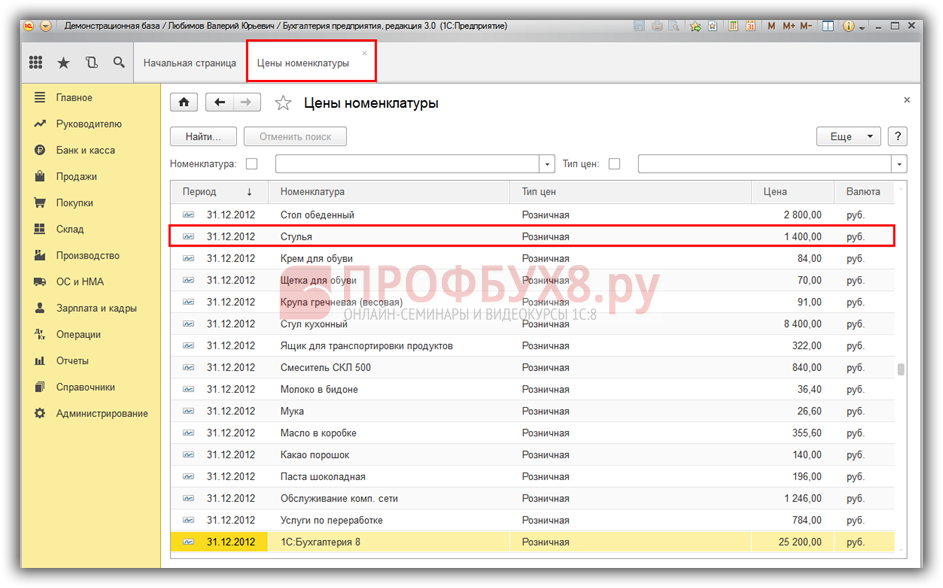
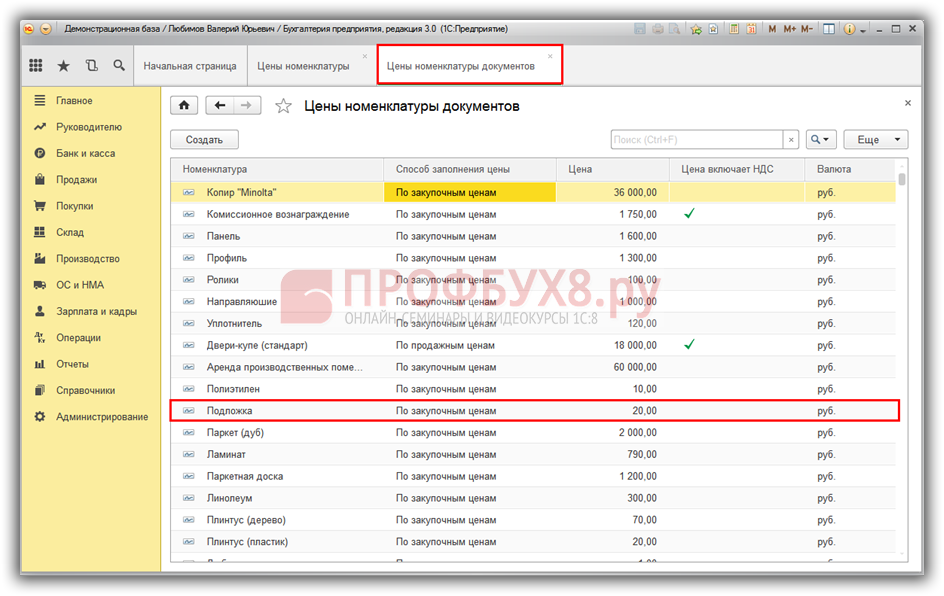
Документ Установка цен номенклатуры в 1С Бухгалтерия 8.3 может применяться для регистрации цен только в том случае, если в информационной базе активирована функциональная опция «Использовать типы цен номенклатуры». Эта опция автоматически активируется при создании первого типа цен номенклатуры в соответствующем справочнике. Доступ к документу Установка цен номенклатуры осуществляется из раздела Склад:

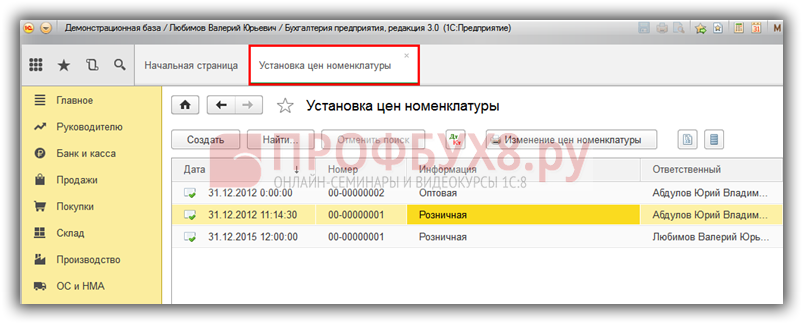
Использование документа Установка цен номенклатуры позволяет регистрировать цены товаров, работ, услуг, продукции, хранить сведения об истории изменений цен номенклатуры, фиксировать момент начала применения той или иной цены конкретного типа, на ту или иную позицию номенклатуры.
При оформлении документа Установка цен номенклатуры необходимо учитывать следующее:
- Для документа в шапке обязательно заполняется реквизит Тип цен (для которого и устанавливаются) значения цен номенклатуры (оптовая, розничная или т.п.);
- Цены, установленные документом, будут применятся для всех организаций, учет операций которых ведётся в информационной базе;
- Установленная документом цена действует с даты документа до момента установки новой цены. Если необходимо цену явно «обнулить», то в документе необходимо установить флаг Регистрировать нулевые цены и для номенклатуры указать нулевое значение цены;
- В течение дня для номенклатуры может быть установлено только одно значение цены определенного типа. При попытке проведения документа, который повторно устанавливает значение цены номенклатуры той же датой, система выдаст ошибку и документ не будет проведён;
- Даже если значение цены номенклатуры зафиксировано документом Установка цен номенклатуры, пользователь всё равно имеет возможность откорректировать цены непосредственно в документах закупки, продажи и др. Т.е. цены, регистрируемые этим документом, не являются чем-то «абсолютным»:
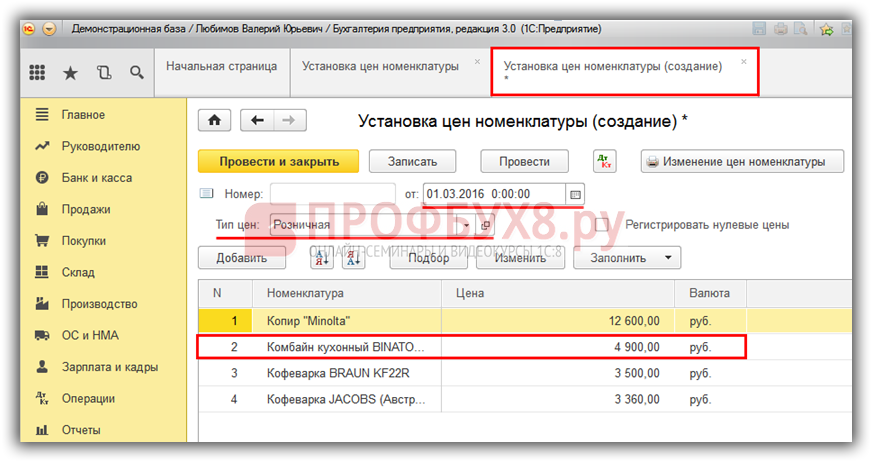
В табличной части документа Установка цен номенклатуры указывается:
- Номенклатурная позиция (товар, материал, продукция, услуга), для которой устанавливается значение цены;
- Значение цены номенклатуры;
- Валюта, в которой задана цена. Эта валюта может отличаться от валюты, которая указана в типе цен номенклатуры. Но лучше, чтобы эти значения совпадали, так как в ином случае возможны проблемы с расчетом цены, непосредственно подставляемой в документы поступления, реализации и др.
Далее подробнее рассмотрим разные способы создания документа Установка цен номенклатуры.
Способы регистрации в информационной базе новых значений цен номенклатуры
Установка значений цен для одной позиции номенклатуры
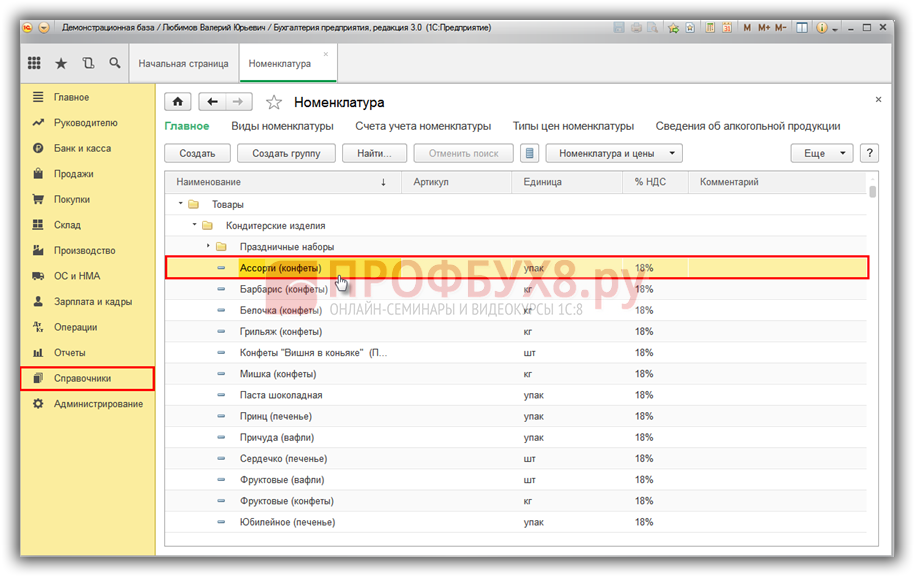
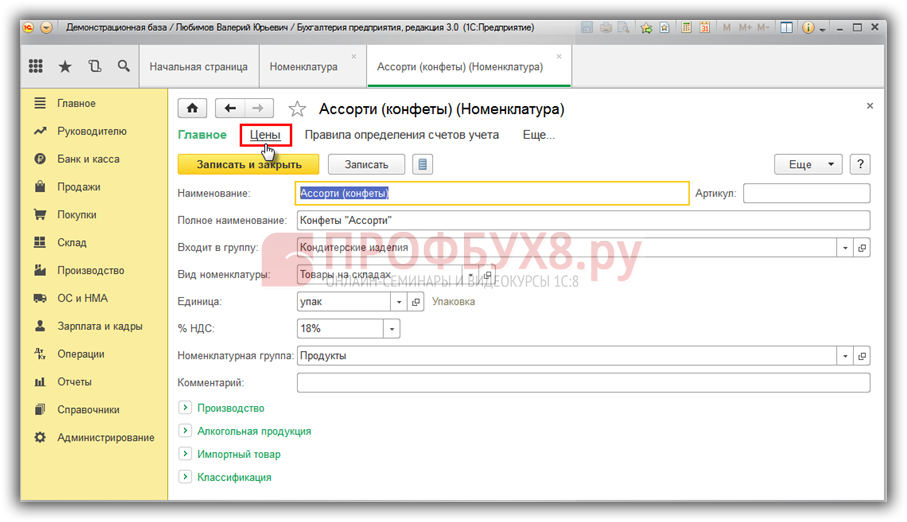
Самым простым способом зарегистрировать в информационной базе значение цены позиции номенклатуры является ввод цены непосредственно через форму элемента справочника Номенклатура. Для этого необходимо открыть в справочнике Номенклатура – раздел Справочники, нужный элемент и с помощью команды Цены перейти к форме просмотра и установке цен для этой конкретной позиции номенклатуры:
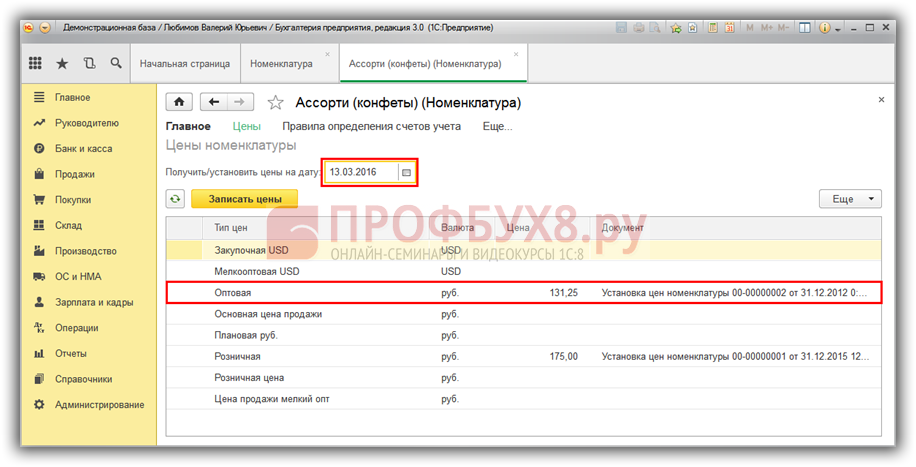
Данная форма позволять увидеть действующие для номенклатуры цены, причём пользователь, изменяя значение поля Получить/установить цены на дату, имеет возможность просматривать цены в нужном ему периоде. В табличной части отображаются установленные на выбранную дату значения цен по каждому из имеющихся типов цен. В колонке «Документ» указывается тот документ Установка цен номенклатуры, который и зафиксировал эту цену.
Действия по регистрации значения цены номенклатуры в этой форме очень простые:
- Установить дату, на которую будет зарегистрировано значение цены;
- Определить, для какого типа цен будет регистрироваться значение цены;
- Ввести в колонку «Цена» нужное значение (система автоматически отметит флагом ту строку, по которой пользователь внёс новое значение цены);
- Нажать кнопку Записатьцены:
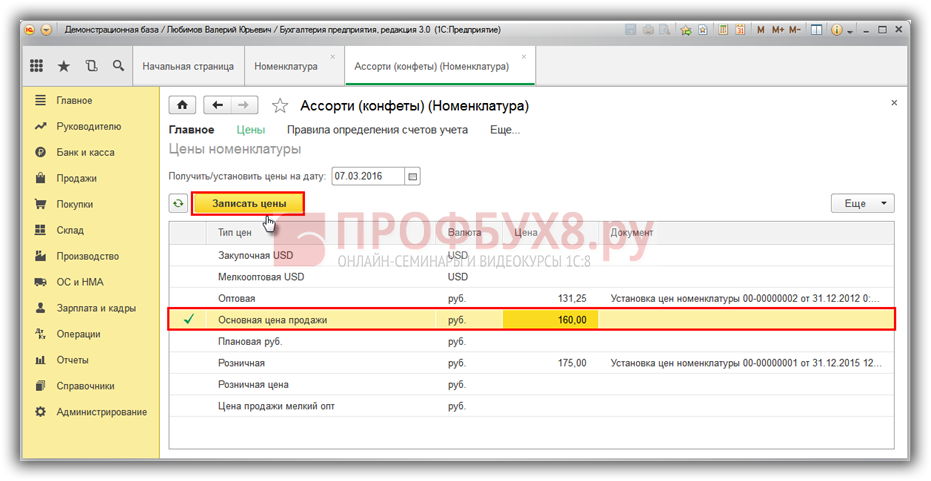
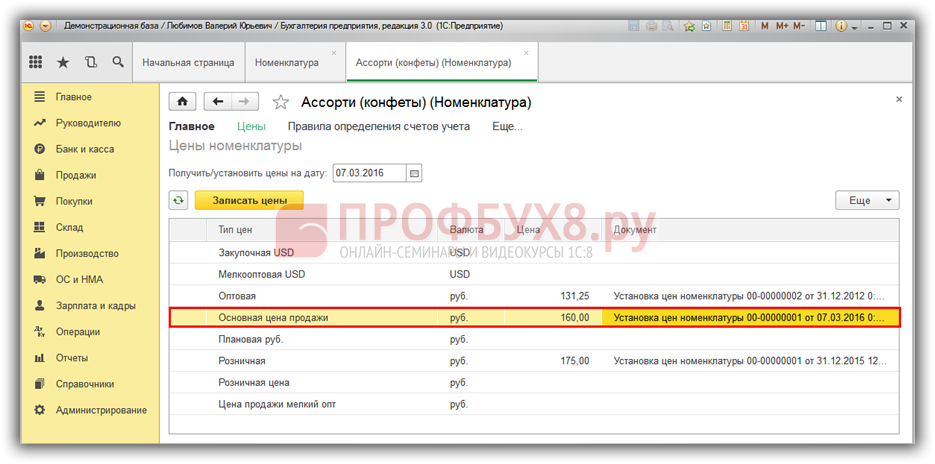
После записи цен, система самостоятельно сформирует документ Установка цен номенклатуры на указанную дату и отобразит информацию о нём в соответствующей колонке. Если одновременно устанавливались значения цен по нескольким типам цен, то для каждого из типов цен будет сформирован отдельный документ Установка цен номенклатуры:
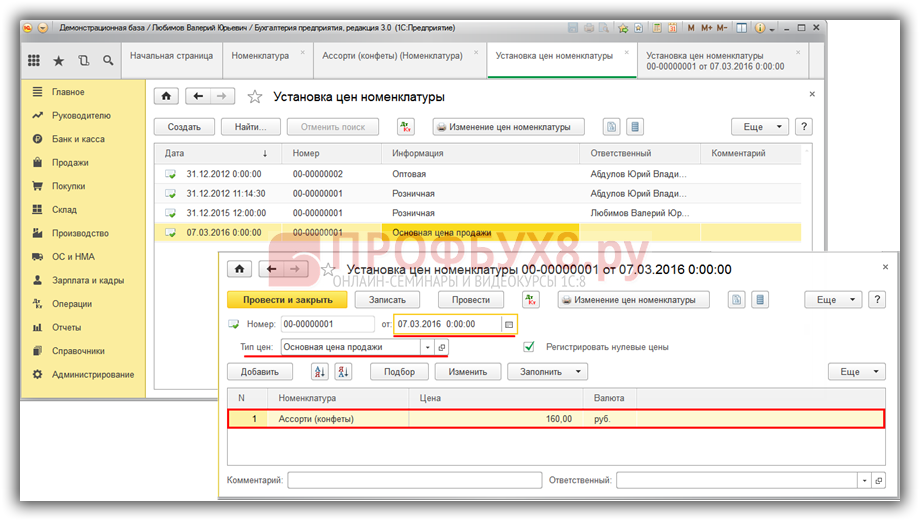
В дальнейшем работа со сформированным таким образом документом Установка цен номенклатуры ничем не отличается от работы с документом, который создан полностью «вручную»:
В том случае, если далее необходимо установить значение цены для другой позиции номенклатуры, то на форме ввода значения цены для того типа цен, по которому необходимо вносить цену, система отобразит «ближайший» по времени ранее введенный документ установки цен.
Таким образом пользователь получает возможность выбора: регистрировать цену уже имеющимся документом (для этого необходимо указать дату установки цен, равную дате документа установки цен), либо оформить установку цены другой датой (тогда система сформирует новый документ Установка цен номенклатуры):
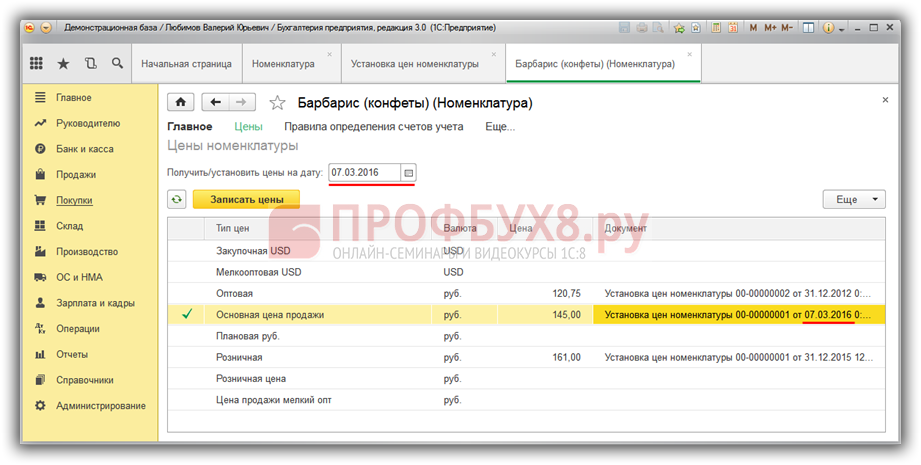
При регистрации значения цены той же датой, в которую уже имеется оформленный документ Установка цен номенклатуры по нужному типу цен, система просто добавит указание номенклатуры и цены в существующий документ. Таким образом дополнительного документа установки цен этой датой сформировано не будет:
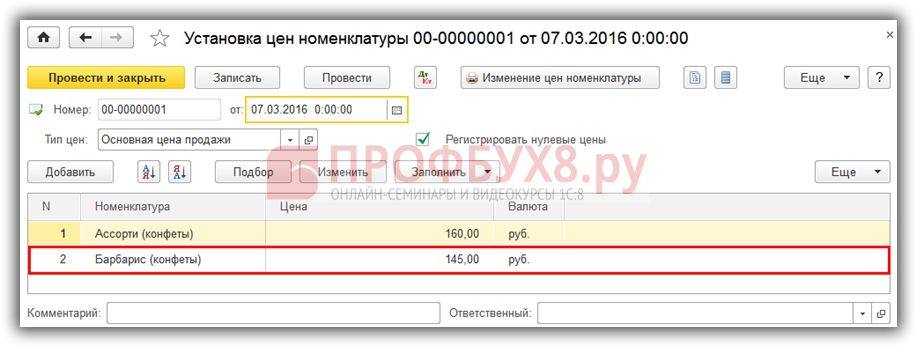
Как можно увидеть, данный способ является достаточно простым и удобным, когда необходимо внести сведения о ценах небольшого числа позиций номенклатуры. Каким образом можно устанавливать цены одновременно для большого числа позиции, рассмотрим далее.
Установка цен номенклатуры на основании данных документа поступления
Зачастую, цены на реализуемые предприятием материальные ценности зависят от тех цен, по которым они приобретались от поставщиков. Поэтому, чтобы иметь возможность на основании цен закупки рассчитывать цену реализации, необходимо сначала зарегистрировать входные цены на номенклатуру в информационной базе. В дальнейшем эти цены могут быть использованы при подстановке уже в другие документы поступления ТМЦ.
В конфигурации 1С 8.3 «Бухгалтерия предприятия, ред. 3.0» предусмотрена возможность заполнения данных в документе Установка цен номенклатуры на основании документа Поступление товаров и услуг. Это существенно сокращается время на регистрацию цен на поступившую от поставщиков номенклатуры. Формируемый документ установки цен заполняется перечнем номенклатуры, которая присутствует в документе поступления, а также теми значениями цен, по которым ценности приобретаются. Пользователю остаётся только откорректировать состав позиций номенклатуры, для которых регистрируются цены, проверить дату установки цен и тип номенклатуры, по которому регистрируется цена.
Как настроить автоматический ввод ставки НДС при создании номенклатурной позиции в документе “Поступление товаров и услуг” в 1С 8.2 смотрите в нашем видео:
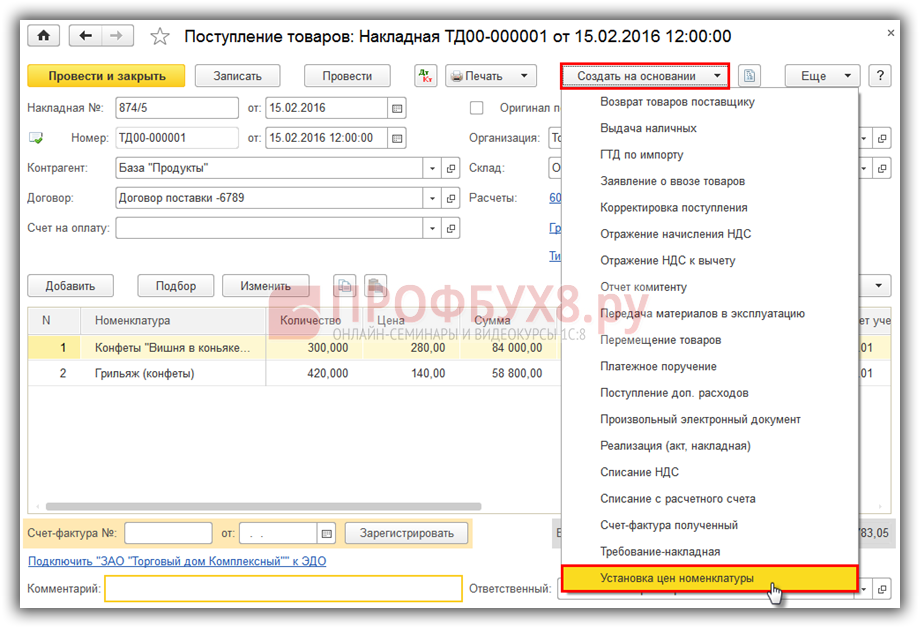
Для оформления документа Установка цен номенклатуры с учётом тех данных, которые содержатся в документе поступления товаров, необходимо воспользоваться штатным механизмом ввода на основании, либо из формы самого документа, либо из формы списка документов поступления, то есть на командной панели нажать кнопку Создать на основании и выбрать тип документа Установка цен номенклатуры.
Важно: на текущий момент на основании документа Поступление товаров и услуг с видом операции Услуги, ввод документа установки цен недоступен:
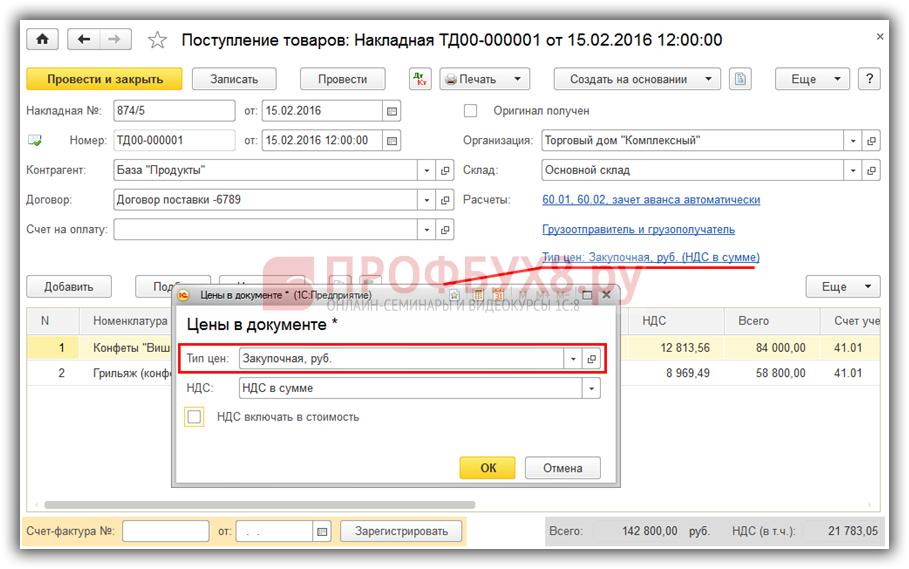
Если в документе поступления уже указан тип цен, то в созданном документе установки цен это тип цен и будет установлен в соответствующем реквизите. Иначе пользователю необходимо будет самостоятельно указать тип регистрируемых цен:
После того, как будет пользователь выполнит контроль заполнения реквизитов документа (проверит товарный состав, тип устанавливаемых цен, дату регистрации цен), данный документ проводится и фиксирует новые значения цен.
Важно: вне зависимости от даты документа поступления, новый документ Установка цен номенклатуры при использовании механизма ввода на основании создаётся текущей датой, так что необходимо всегда проверять дату, которая установлена для документа регистрации цен:
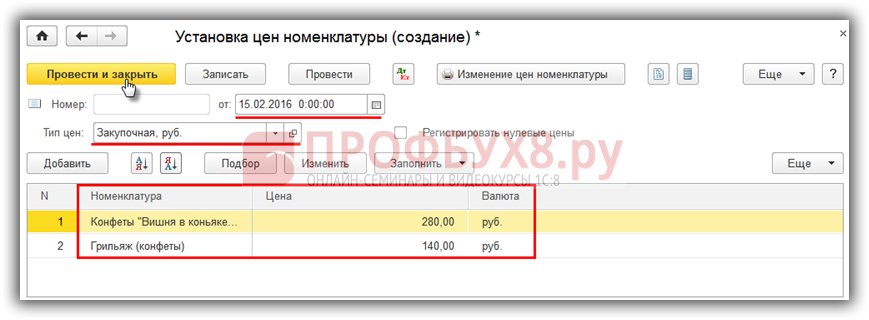
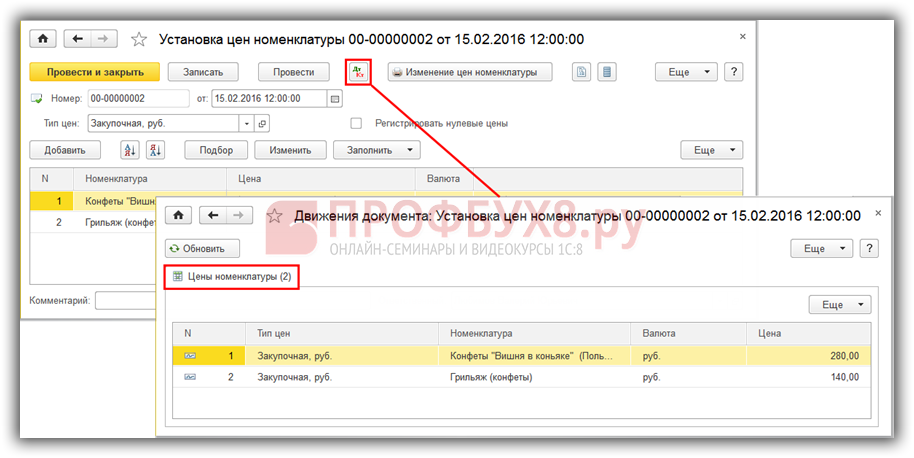
Для проведенного документа Установка цен номенклатуры можно проверить, сформированы ли необходимые записи по регистру Цены номенклатуры:
Регистрация цен в информационной базе «самостоятельно» созданным документом «Установка цен номенклатуры»
Способы, когда система самостоятельно создает документ Установка цен номенклатуры, а пользователь лишь немного его корректирует, были показаны выше. Теперь рассмотрим процедуру создания данного документа «с нуля».
Это может понадобится, когда необходимо зарегистрировать цены для существенного числа номенклатурных позиций (в этом случае вносить сведения о ценах непосредственно из формы элемента справочника Номенклатуры для каждой позиции достаточно долга) или тогда, когда цены необходимо регистрировать не только на те товары, которые присутствовали в документах поступления (в этом случае ввод документа Установка цен номенклатуры на основании Поступления товаров и услуг тоже особо не упрощает оформление).
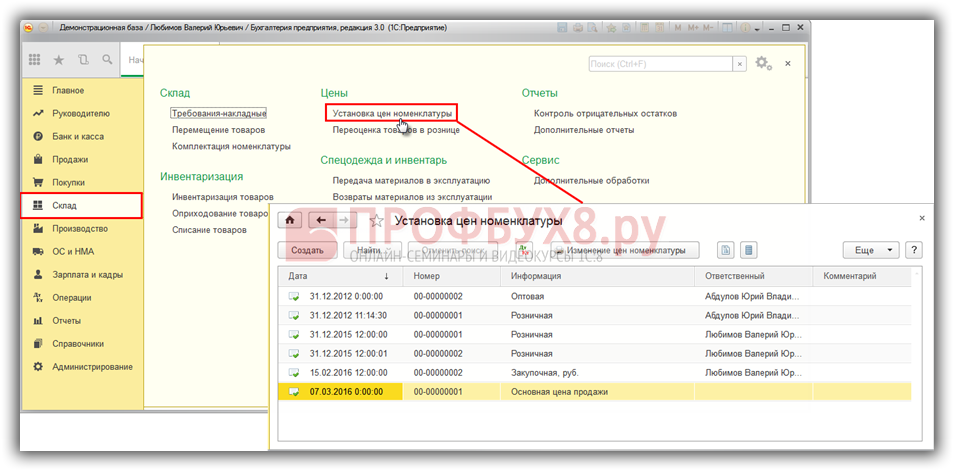
Доступ к списку документов Установка цен номенклатуры осуществляется из раздела Склад:
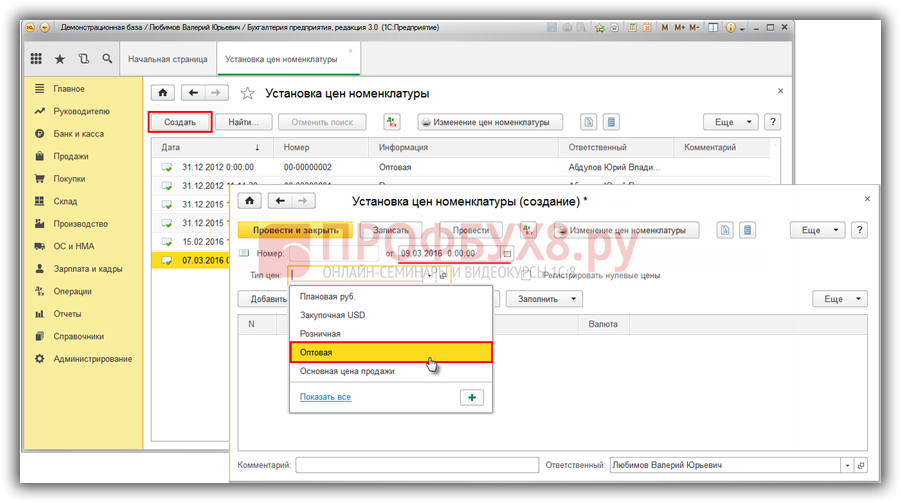
Для нового созданного документа Установка цен номенклатуры пользователь в обязательном порядке указывает дату документа (этой датой и будут зарегистрированы цены номенклатуры, указанные в табличной части) и выбирает один из доступных типов цен в соответствующем реквизите шапки документа. То есть указывает цены какого типа будут регистрироваться документом:
Доступны несколько способов внесения номенклатуры в табличную часть. Можно воспользоваться стандартными (кнопки Добавить и Подбор) – разница между ними состоит в том, что кнопку Добавить обычно используют для внесения в табличную часть одной позиции, а при нажатии на кнопку Подбор открывается специальная форма, в которой предварительно указывается перечень номенклатурных позиций, для которых будут регистрироваться цены, и уже на основании этого перечня будет заполнятся табличная часть документа Установка цен номенклатуры:
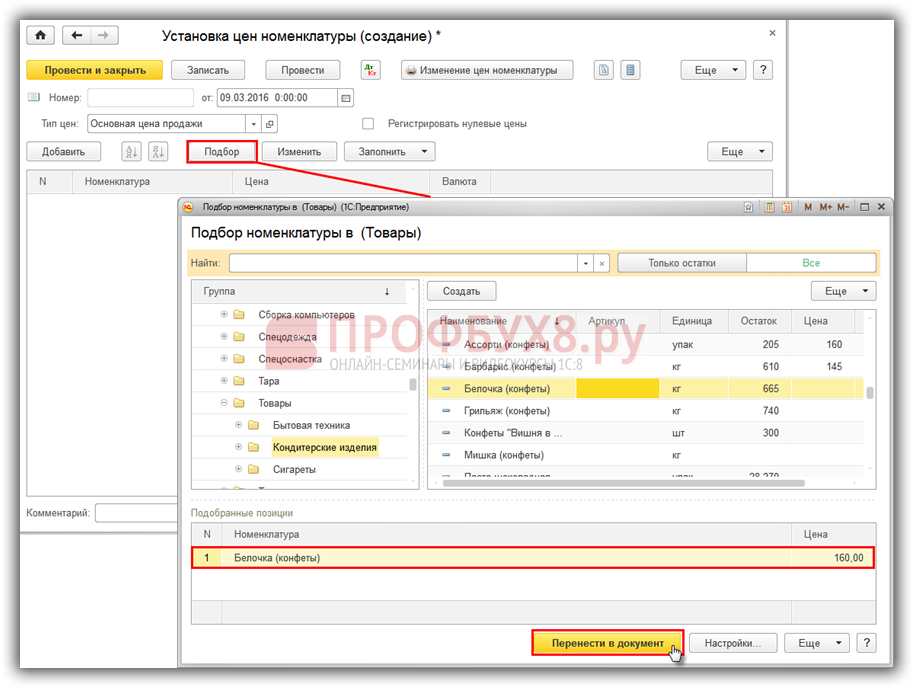
В форме подбора по двойному щелчку система запросит ввести устанавливаемой цены для выбранной номенклатуры и отобразит её в перечне подобранных позиций. По нажатию кнопки Перенести в документ отобранные позиции будут перенесены в табличную часть непосредственно документа Установка цен номенклатуры.
Обратите внимание на то, что если на дату создаваемого документа Установка цен номенклатуры для номенклатуры по выбранному типу цен уже имеется «действующая» цена, то её значение система отобразит в форме подбора, а также подставит в колонку «Цена» табличной части документа при простом добавлении номенклатуры в табличную часть. Разумеется, заполненное таким образом значение можно откорректировать.
В дополнении к «стандартным» способам внесения номенклатуры в табличную часть для документа Установка цен номенклатуры предусмотрено и несколько специализированных вариантов. Они доступны по нажатию на кнопку Заполнить, и пользователь может воспользоваться тем вариантом, который наиболее предпочтителен в текущий момент:
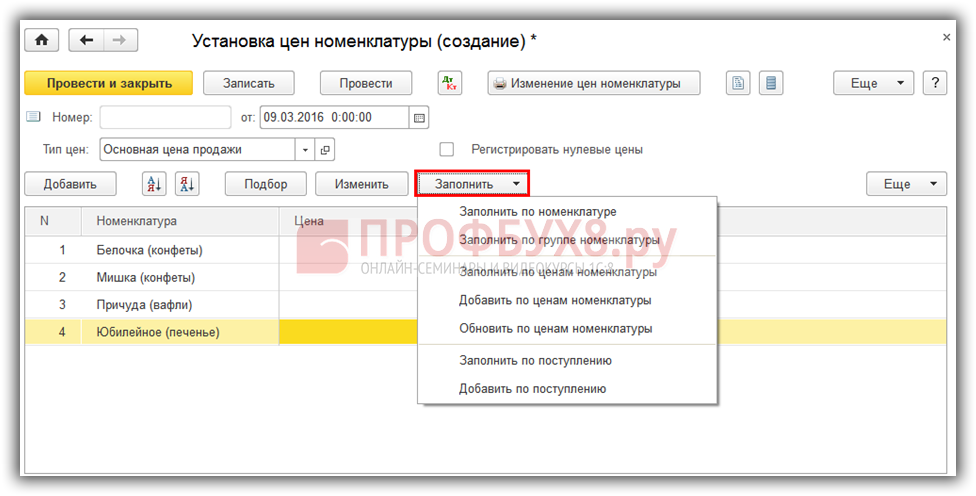
Вот краткое описание каждого из вариантов заполнения:
- Заполнить по номенклатуре – табличная часть заполняется всеми позициями из справочника Номенклатура. Колонка «Цена» заполняется действующими значениями цен указанного в шапке документа типа цен.
- Заполнить по группе номенклатуры – табличная часть заполняется всеми позициями из выбранной группы справочника Номенклатура. Колонка «Цена» заполняется действующими значениями цен указанного в шапке документа типа цен.
- Заполнить по ценам номенклатуры – табличная часть заполняется только теми номенклатурными позициями, для которых ранее уже были установлены цены выбранного в шапке документа типа цен. Цены заполняются действующими значениями.
- Добавить по ценам номенклатуры – к уже введенным строкам табличной части добавляются строки по позициям номенклатуры, для которых ранее уже были зарегистрированы цены выбранного в документе типа цен. Цены заполняются действующими значениями.
- Обновить по ценам номенклатуры – в табличной части документа устанавливаются текущие (актуальные на дату документа значения цен для тех номенклатурных позиций, для которых они заданы.
- Заполнить по поступлению – табличная часть заполняется списком номенклатуры и ценами из выбранного документа Поступление товаров и услуг. Ранее введенные строки перед заполнением будут очищены.
- Добавить по поступлению – к уже существующим строкам добавляется список номенклатуры и цены из выбранного документа Поступление товаров и услуг.
Последний вариант можно использовать, когда необходимо заполнить документ Установка цен номенклатуры перечнем позиций из разных документов поступления товаров (при вводе на основании данные заполняются только по одному документу), но, при необходимости регистрации цен номенклатуры по данным нескольких поступлений товаров, можно сам документ Установка цен номенклатуры сначала ввести на основании одного из документов поступления, а потом с помощью варианта Добавить по поступлению «дозаполнить» данными остальных поступлений.
По окончании ввода сведений в документ Установка цен номенклатуры его необходимо записать, а если необходимо ввести в действие цены, то документ обязательно должен быть проведен (только в этом случае будут сформированы движения по соответствующим регистрам).
Для документа Установка цен номенклатуры в конфигурации предусмотрена печатная форма, которую можно сформировать:

Как изменить цены на товар в 1С 8.3
Со временем значение цены номенклатуры по тому или иному типу цен может измениться, как в большую, так и в меньшую сторону. Ниже будут рассмотрены основные способы актуализации цен в информационной базе.
Корректировка значения цены для позиции номенклатуры
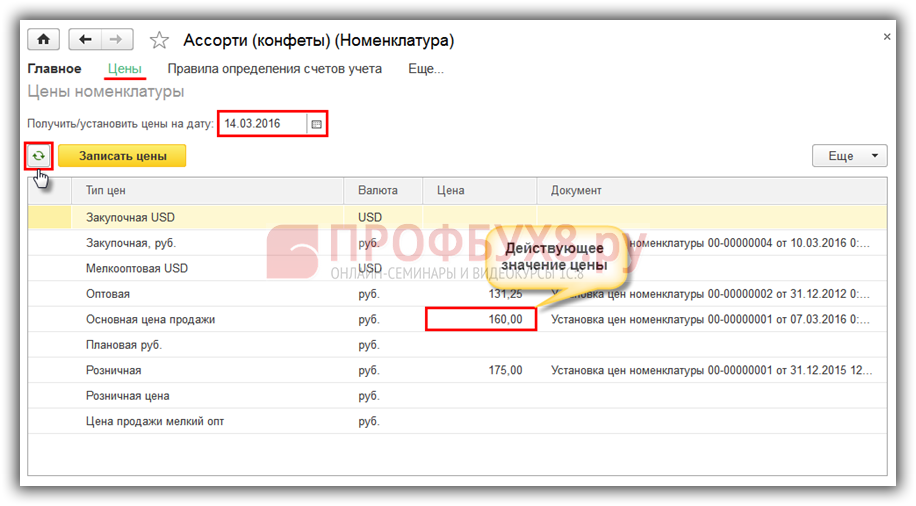
Если необходимо откорректировать значение для небольшого числа позиций номенклатуры, удобно это сделать непосредственно из карточки этой номенклатуры. Для этого в форме элемента справочника Номенклатура нужно перейти к списку актуальных цен это позиции, в реквизите Получить/установить цены на дату указать дату, с которой будет использоваться новое значение цены, нажать кнопку Обновить цены. В форме отобразятся действующие на указанную дату цены:
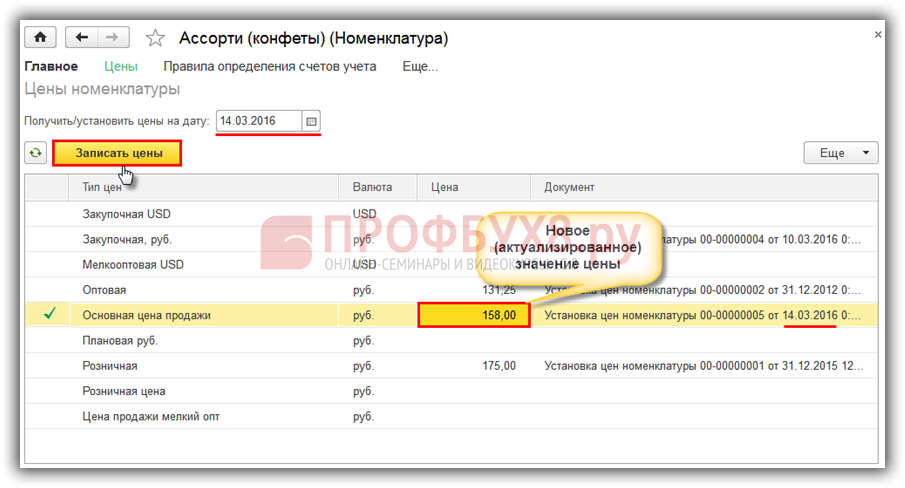
Далее по нужному типу цен в колонке «Цена» указывается новое значение цены, которое следует применять при заполнении документов, начиная с выбранной даты. По нажатию на кнопку Записать цены система сформирует документ Установка цен номенклатуры, которым и зарегистрирует актуальное значение цены номенклатуры:
Созданный документ Установка цен номенклатуры будет доступен из формы списка документов (раздел Склад):
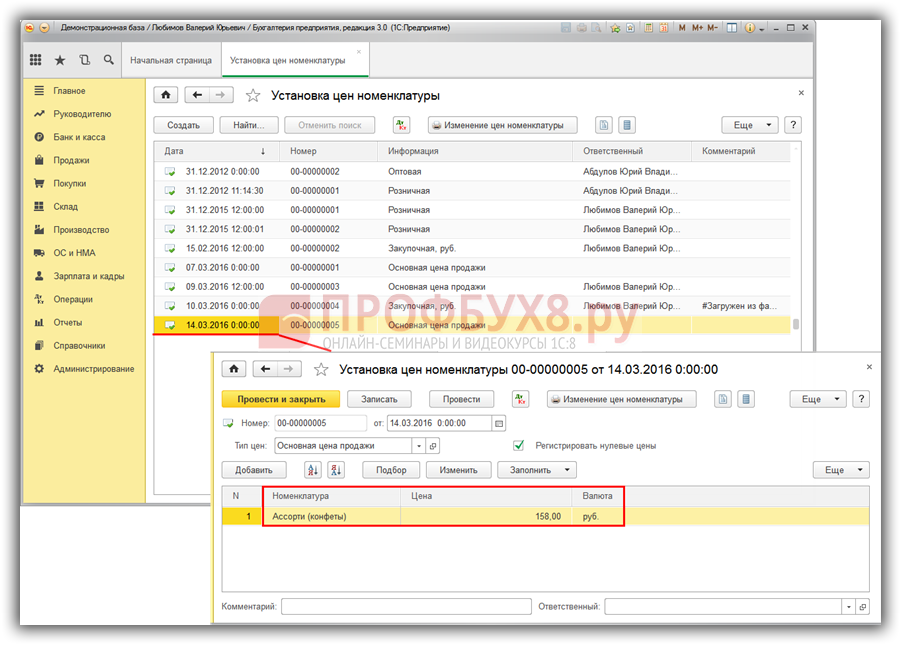
Изменение действующих цен на товар с помощью функционала документа «Установка цен номенклатуры»
В некоторых случаях, например, когда нужно изменить значения для большого числа позиций номенклатуры в рамках одного типа цен, причем цена будет изменяться по одинаковым правилам (на одинаковый процент), может помочь функциональность, предоставляемая самим документом Установка цен номенклатуры.
Рассмотрим один из возможных способов решения такой задачи: на предприятии введен новый тип цен – «Цена продажи мелкий опт», ее значение на 5% ниже значения цены номенклатуры для типа цен «Основная цен продажи». Последовательность действий, которая выполняется пользователем, у которого нет желания рассчитывать значение для по новому типу цен, такова:
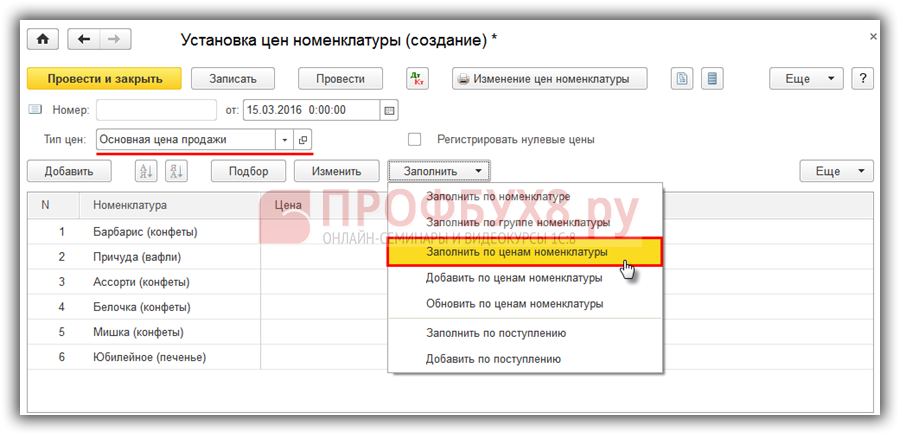
- Создание документа Установка цен номенклатуры, в качестве типа цен вначале указывается «Основная цена продажи», далее по кнопке Заполнить выбираем вариант Добавить по ценам номенклатуры. Табличная часть документа будет заполнена номенклатурными позициями, для которых «базовый» тип цен («Основная цена продажи») установлен:
- После заполнения табличной части, цены, которые в нём указаны, нужно уменьшить на 5%. Это можно сделать с помощью обработки Изменение таблицы товаров, которая вызывается по кнопке Изменить:
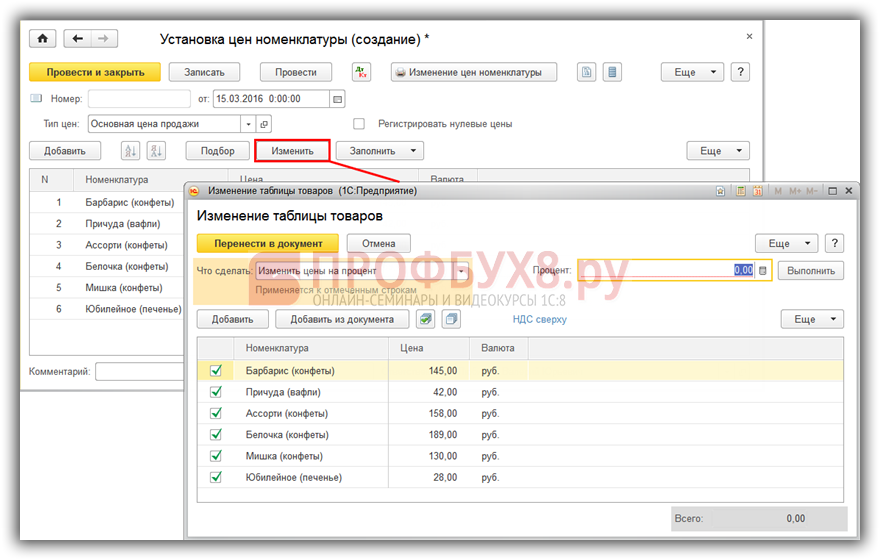
Для документа Установка цен номенклатуры (помимо изменения перечня номенклатуры) доступны следующие варианты изменения таблицы товаров:
- Установить цены по типу – пользователь указывает тип цен, который используется для определения цены, подставляемой в табличную часть;
- Изменить цены на процент – указывается процент, на который нужно изменить указанные форме цены;
- Округлить цены до – округляет цены, до указанной пользователем точности.
Выбранный вариант действия исполняется по нажатию на кнопку Выполнить.
Каждый из этих вариантов может быть использован последовательно с другими, или несколько раз. Например, округлили начально заполненные цены, потом изменили их на процент, потом снова округлили.
Если по каким-то позициям цены изменять не нужно, то для них просто снимается признак отметки (флажок в табличной части).
Обратите внимание, что все эти манипуляции не оказывают никакого влияния непосредственно на данные документа Установка цен номенклатуры. Только после того, как результат пользователя устраивает и нажата кнопка Перенести в документ, эти измененные данные будут учтены непосредственно в документе. Если результат не устраивает, то по кнопке Отмена форма закроется и документ останется в исходном состоянии.
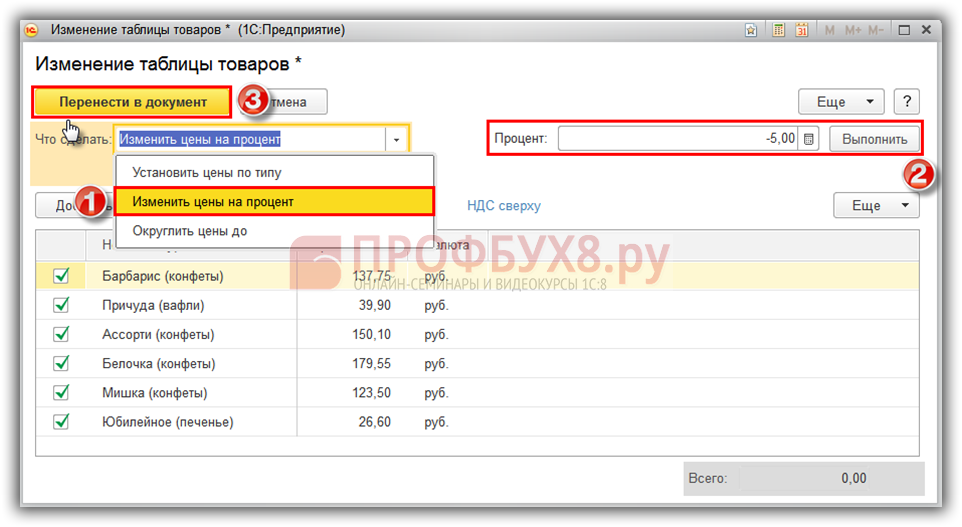
Для нашего примера выбирается вариант действия Изменить цены на процент, в качестве процента укажем «-5», нажимаем Выполнить. Результат округлять не будем, перенесём полученные результаты в документ Перенести в документ:
- Осталось только изменить тип цен в документе на Цена продажи мелкий опт и выполнить его проведение:
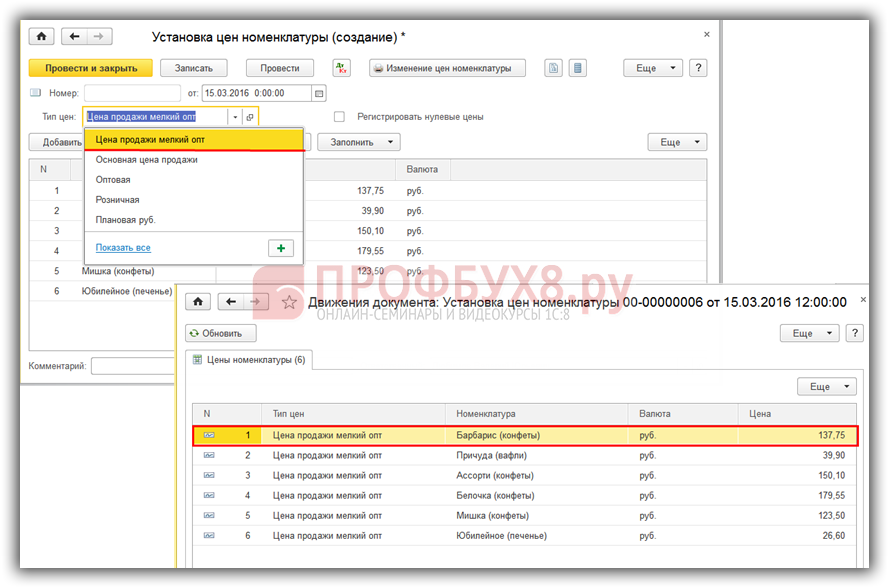
Важно: при такого рода пересчетов одних цен на основании значений цен других, обращайте внимание на флаг Цена включает НДС у типов участвующих цен. Дело в том, что при изменении цен документе Установка цен номенклатуры он не имеет значения, и может получится что цены, которые не включали в себя НДС, получат новые значения уже с учётом налога.
Изменение цен в 1С 8.3 Бухгалтерия с помощью внешних программ – например Excel
Если функционала документа Установка цен номенклатуры недостаточно для определения новых значений цены номенклатуры, то такой расчет можно выполнить с использованием «внешних» средств. Для этого сначала номенклатура, по которой изменяются цены сначала выгружается во внешний файл. Далее производится обработка цен в сформированном файле уже средствами стороннего программного обеспечения. Результат загружается обратно.
Рассмотрим способ решения предыдущей задачи с применением такой выгрузки/загрузки.
Выгрузка сведений о номенклатуре и её ценах доступна из формы списка справочника Номенклатура – раздел Справочники:
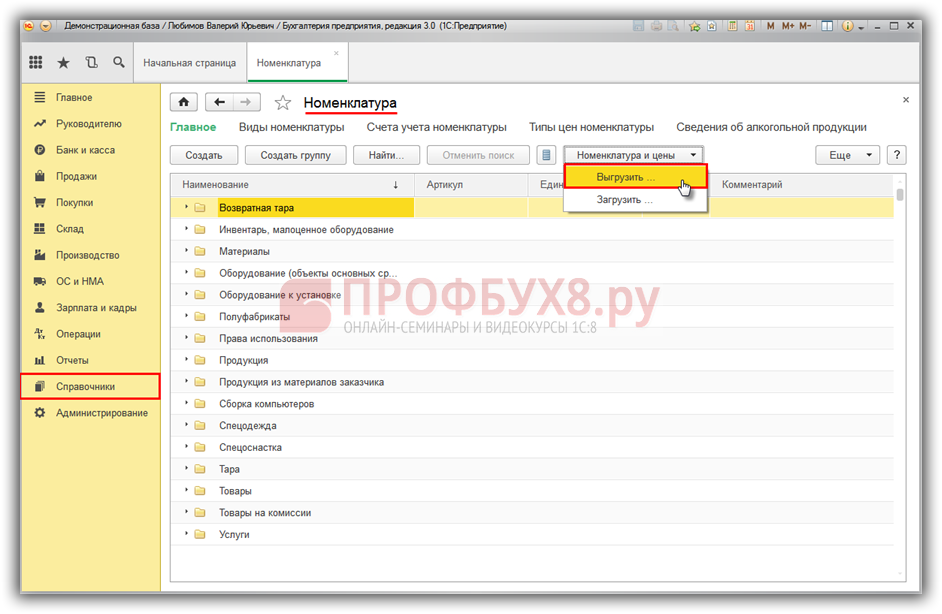
Перед выгрузкой пользователь имеет возможность настроить состав выгружаемой информации о номенклатуре (реквизиты, тип цен), порядок расположения колонок в формируемом файле, а также задать отборы, если не вся номенклатура должна выгружаться:

По нажатию на кнопку Выгрузить система предложит выбрать имя для формируемого файла и выполнит его сохранение.
Кстати, сформированный файл может использоваться не только внутри предприятия, но и передан сторонним контрагентам, например, для актуализации цен в своих информационных базах.
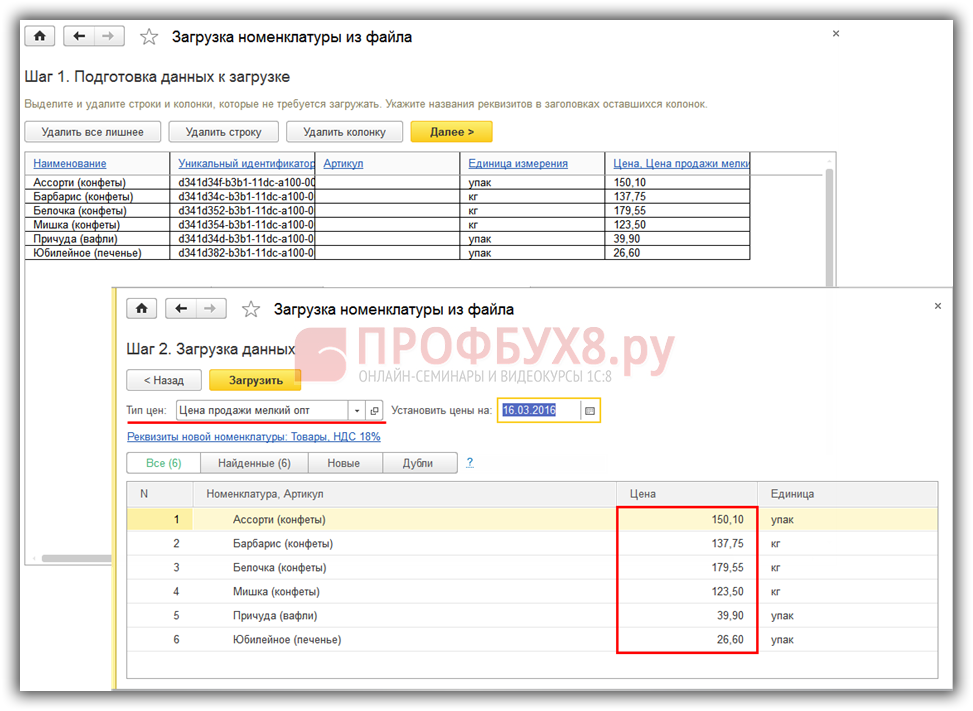
Обратите внимание на колонку «Уникальный идентификатор номенклатуры» – её лучше не удалять, так как по этому полю система сможет идентифицировать существующую номенклатуру и в том случае, если в период между выгрузкой и загрузкой её наименование было изменено:

Далее в файле производится расчет (заполнение) цен для номенклатуры по критериям, определенных пользователем. Файл сохраняется:

После расчета цен файле данные о регистрируемых ценах загружаются обратно в информационную базу. Подробно процедура загрузки цен из внешних файлов рассматривалась выше. Результатом будет являться сформированный документ Установка цен номенклатуры:
Изменение цен 1С непосредственно в документах продажи
На практике достаточно часто бывает необходимо оформить продажу товаров (услуг) покупателю, по ценам, отличающимся от установленных и зарегистрированных и информационной базе. Причём эти значения цен продажи регистрировать нет необходимости. Например, клиент может приобретать товары на 10% дороже от зафиксированной оптовой цены.
Рассмотрим какие способы изменения первоначально «установленной» системой в документах цены существуют.
Основной задачей хранения цен в информационной базе является автоматизация заполнения сведений в ценах в табличных частях документов. В зависимости от даты документа, типа цен, указанного в документе или в договоре с контрагентом, система заполняет соответствующие колонки. Но это значение пользователь всегда имеет возможность откорректировать.
Самый простой и очевидный способ такой корректировки – изменить вручную значение в колонке «Цена» для нужной позиции. Но, как и в документе Установка цен номенклатуры, во многих документах есть функционал по групповому изменению цен в табличных частях. Рассмотрим эти возможности на примере документа Реализация.
Для изменения цен в табличной части документа Реализация и вызова соответствующей формы необходимо нажать кнопку Изменить:
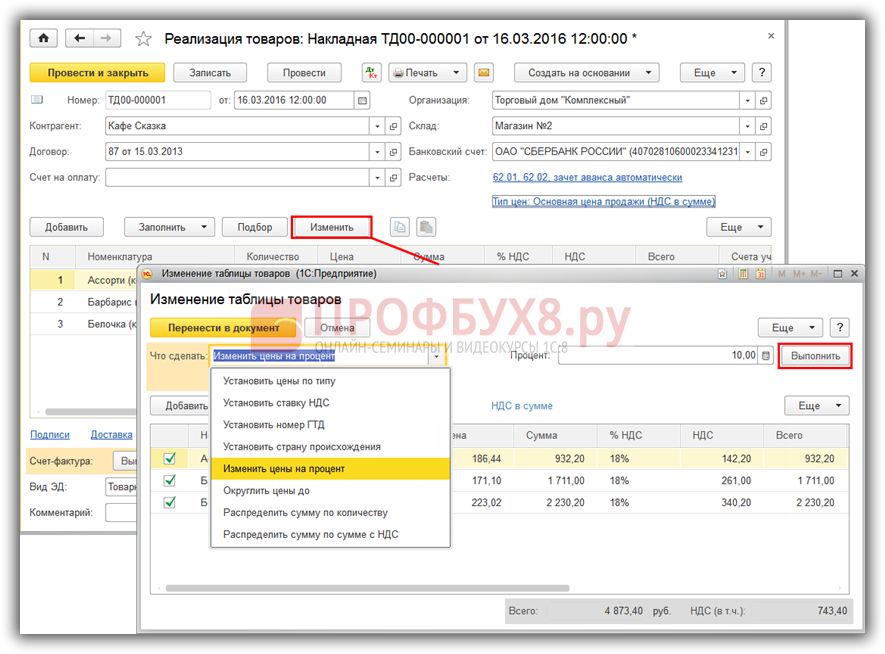
Актуальными в рамках данной статьи будут те же варианты действий, что и в случае с документом Установка цен номенклатуры.
После корректировки значений цен, результат переносится в документ – кнопка Перенести в документ.
См. также:
- Номенклатурные группы в 1С 8.3: что это такое и как правильно учитывать их на примере
- Установка цены номенклатуры в 1С 8.3 – пошаговая инструкция
- Номенклатура в 1С 8.3: виды, установка цены, счета учета
- Счета учета в 1С 8.3 Бухгалтерия: номенклатура и контрагенты
- Контроль остатков в 1С 8.3 Бухгалтерия
- Типы цен номенклатуры в 1С 8.3 Бухгалтерия