Как убрать переносы в Ворде
Когда в статье используются такие знаки как дефис, мягкий дефис или знак переноса, то во время форматирования текста эти знаки превращают слова в обрывки. Особенно если текст копируется из одного документа в другой. Чтобы не случались такие неудобства нужно убрать перенос слов. Существует несколько способов решения данной проблемы, и каждый из них рассмотрим ниже.
Отключение «Автопереноса»
Если в документе использовался автоматический перенос слов, то убрать его помогут последующие шаги.
Примечание. Чтобы знаки переноса удалились точно, можно выделить текст комбинацией клавиш «Ctrl+A», где «А» — английская буква.
- Открыть раздел «Разметка страницы» в таких версиях Ворда как 2007, 2010, 2013 и 2016;
- В области «Параметры страницы» нажать на «Расстановка переносов» и установить галочку напротив «Нет».
- После выполненного действия знаки переноса исчезнут по всему тексту.
Для Ворда 2003 порядок действий будет следующим:
- Открыть в меню вкладку «Сервис»
- Выбрать «Язык» и «Расстановка переносов»
- Снять метку с подпункта «Автоматическая расстановка».
Удаление знака переноса при «Ручном режиме»
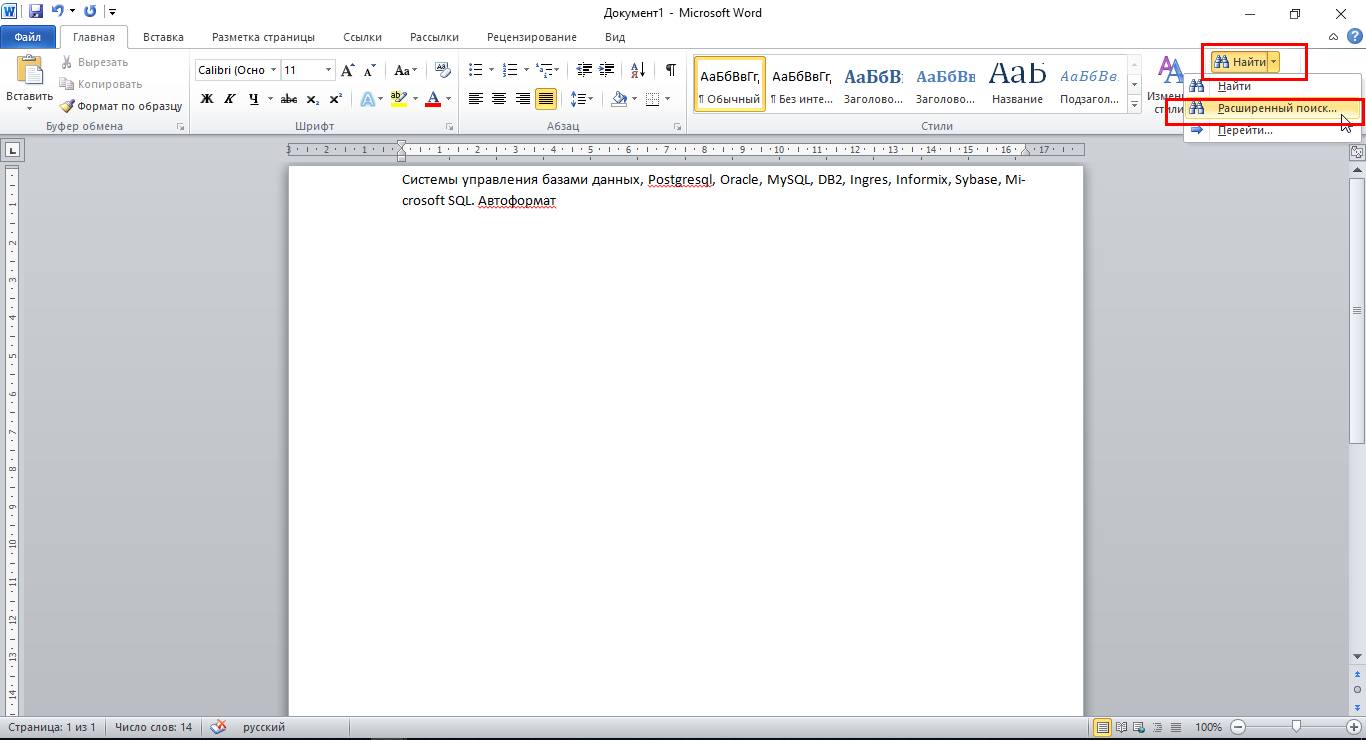
Данным способ следует воспользоваться, если был использован «Ручной режим». К сожалению, в Ворде нет функции по умолчанию, посредством которой можно было бы убрать все виды переноса: дефис, тире или мягкий знак переноса. В этом случае придется убирать знаки вручную. Необходимо открыть вкладку «Главная» и нажать на кнопку «Найти» в области «Редактирование» и выбрать «Расширенный поиск».
Также можете воспользоваться быстрым вызовом данного окна с помощью комбинации клавиш «Ctrl+F». Отроется окно «Навигации», теперь стоит кликнуть по стрелочке и нажать по «Расширенному поиску».

В новом диалоговом окне «Найти и заменить» надо развернуть расширенный поиск с нужными параметрами, нажмите по кнопке «Больше».

Теперь раскрылся весь потенциал данного окна.

Дальше надо кликнуть по параметру «Специальный» и выбрать из списка «Мягкий перенос»;


Внимание. При использовании неразрывного тире нужно указать «Неразрывный дефис».
Укажите, в каком документе нужно выполнить поиск. Для выделенного фрагмента – «Текущий фрагмент», а для всей статьи – «Основной документ».

Ворд выведет в данном окне сколько переносов есть в тексте.

Нажмите по кнопке «Закрыть». И сразу кликните по кнопке «DELETE». Все выделенные и ранее найденные ненужные объекты будут удалены.
Внимание. Не жмите по тексту или в любом другом месте после закрытия окна «Найти и заменить» иначе все найденные и выделенные объекты потеряют выделение, и удалите случайно текст или его фрагмент.
Управление автоматическими и обычными переносами слов в Microsoft Word
При выполнении корректировки, верстки или редактирования документов в Microsoft Word, иногда необходимо убрать разрывы слов. Сделать это можно встроенными возможностями Microsoft Word, не прибегая к сторонним приложениями и сервисам.
По умолчанию в редакторе Word, слово, не помещающееся в строку, перемещается на новую. Благодаря автоматической расстановке можно добиться компактности размещения текста по всей ширине документа и как следствие сэкономить место на странице. В программе слова переносятся по слогам. Расстановка может быть сделана автоматически и вручную (называются мягкая). Отличить можно следующим образом: «автоматическую» нельзя выделить, а ручную – можно.
Word 2007, 2010, 2013
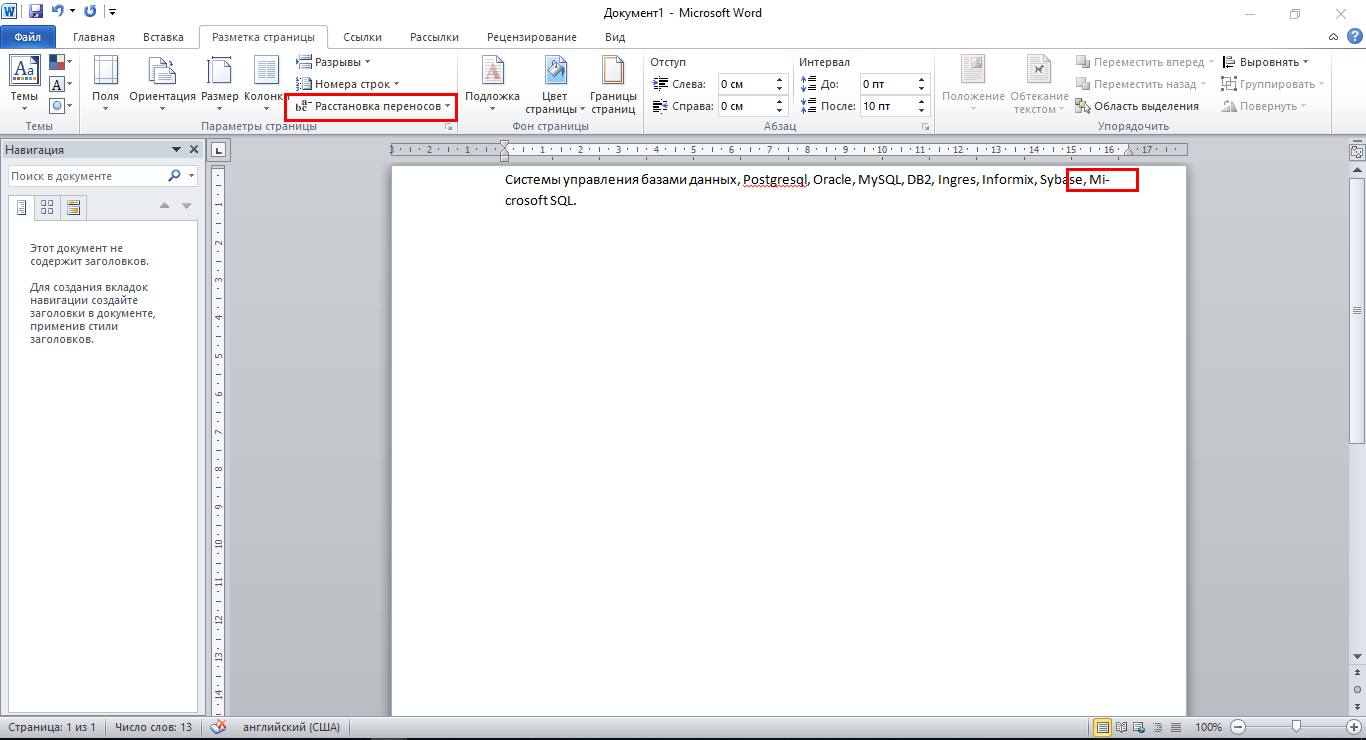
Для того чтобы убрать переносы слов в Ворде 2007, 2010, 2013, сделанные с помощью встроенной функции расстановки, необходимо на ленте инструментов перейти на закладку «Разметка страницы».
Выделить нужный фрагмент и в выпадающем списке блока «Параметры страницы» выбрать «Расстановка переносов» (если исправления требуются во всем документе – выделять ничего не нужно).
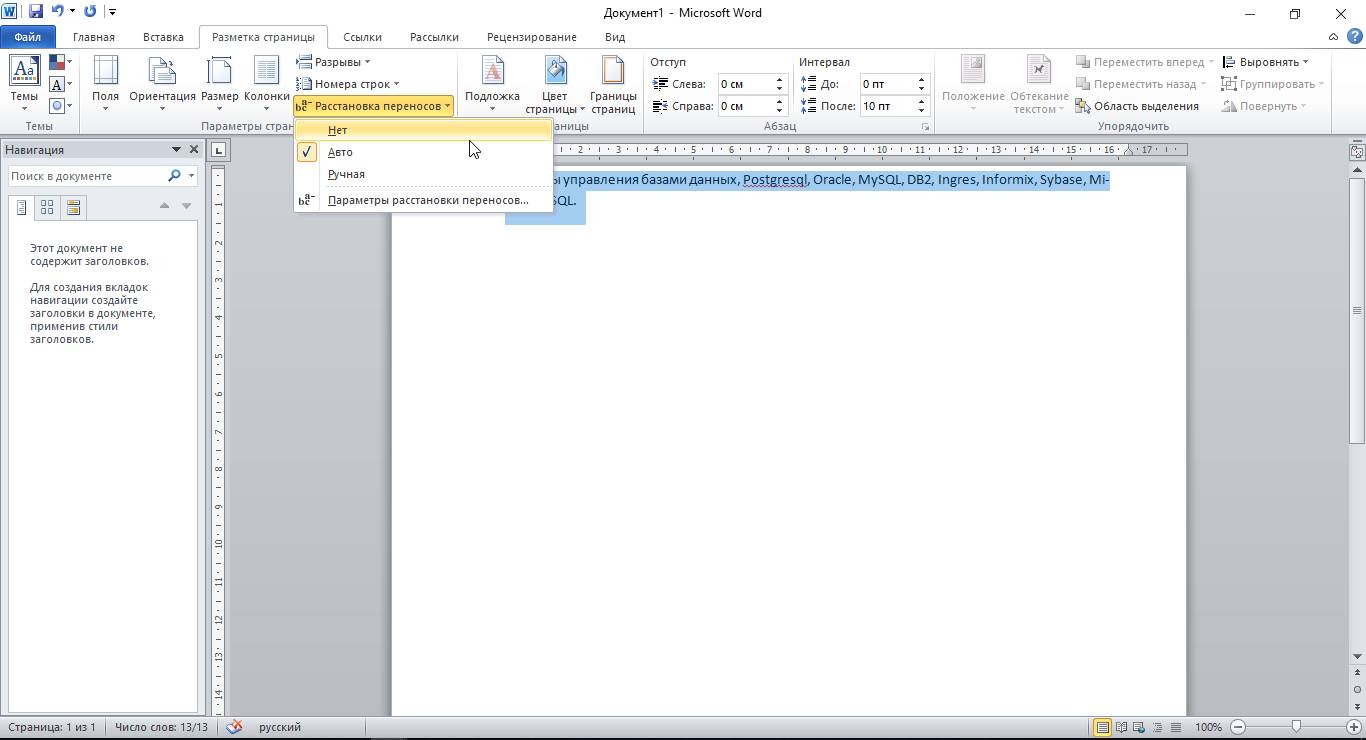
В контекстном меню будет видно, что установлен режим – «Авто».
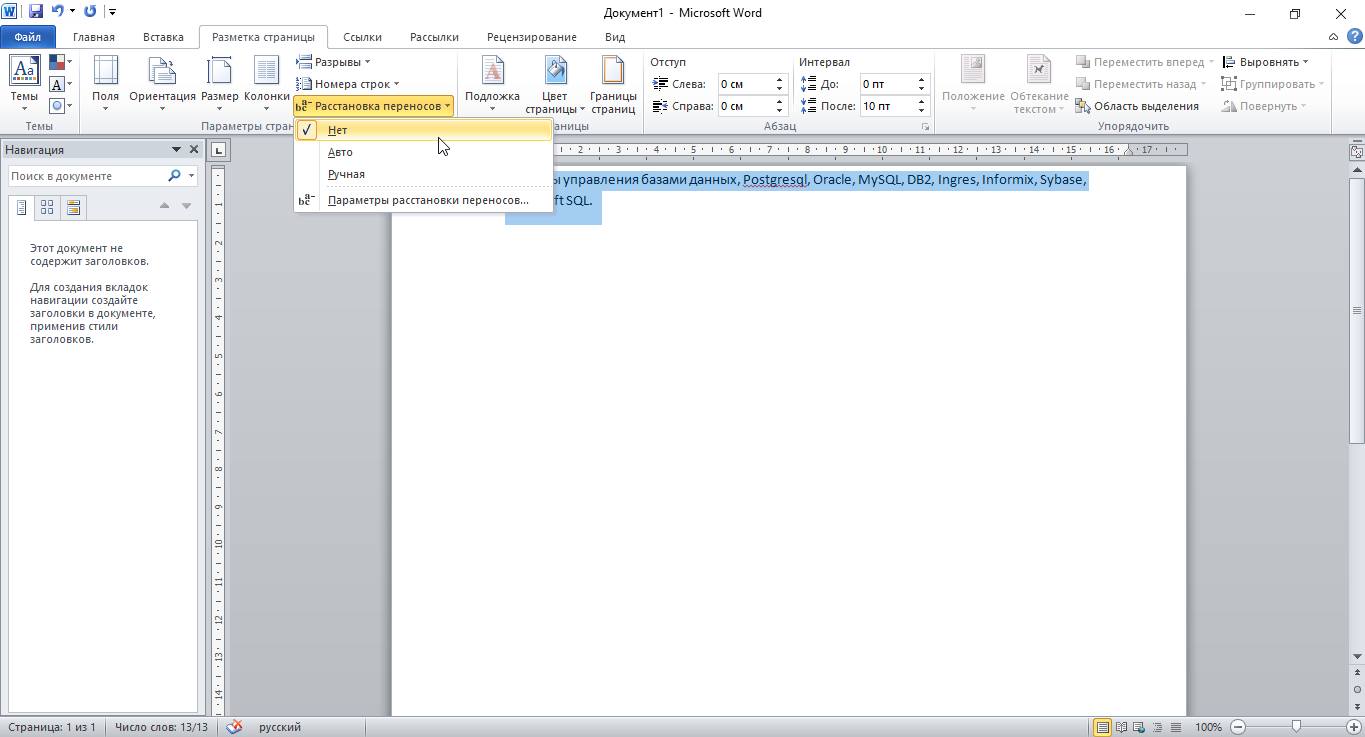
Для отмены – выбрать «Нет».
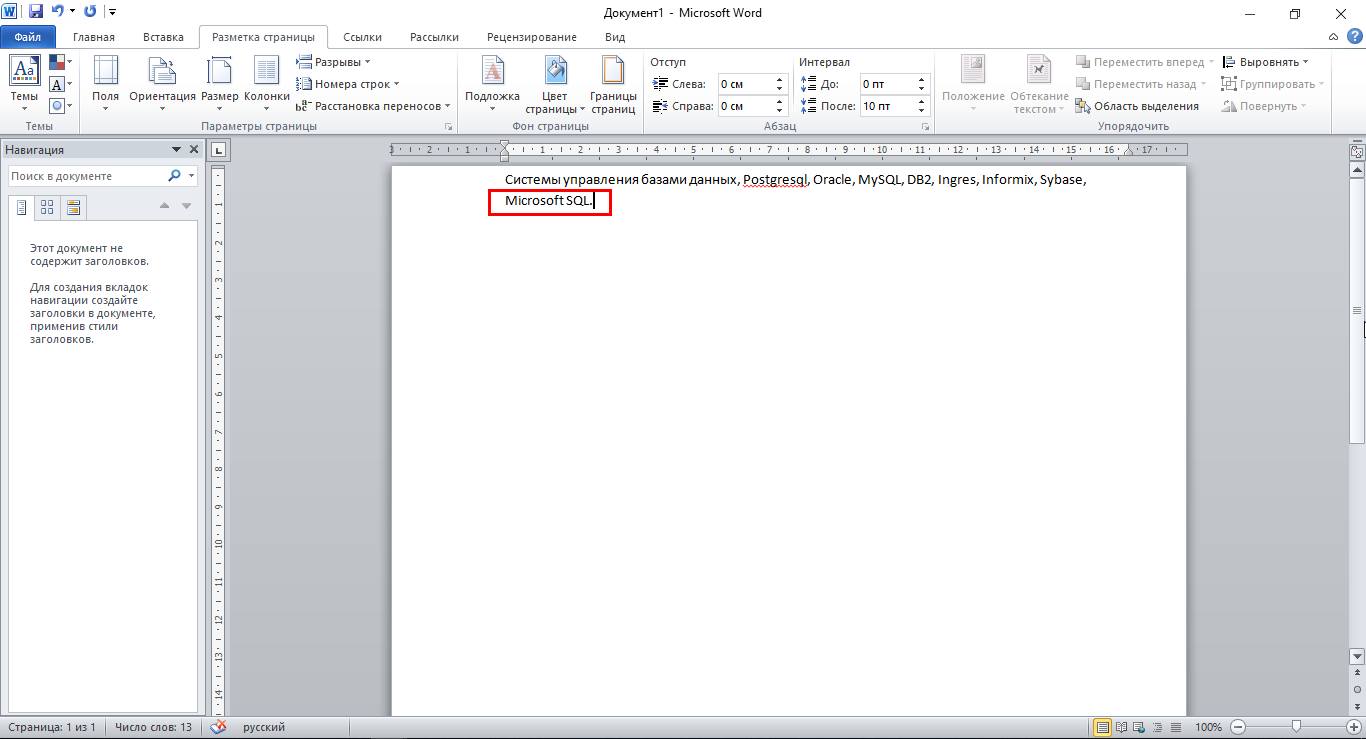
В результате слова будут «целыми».
Word 2003

Отключение переноса слов в Ворде 2003, как и установка в более старой версии текстового процессора осуществляется через «Сервис — Язык — Расстановка переносов». Для отмены, необходимо снять галку с автоматической расстановки».
Мягкий перенос в Word
Для разрыва слова используется мягкий перенос (знак тире или «Ctr –») или установка вручную. Если теперь проверить в панели расстановки, там будет отображаться «Нет», т.е. встроенный сервис уже не обнаружит таких разрывов, сделанных вручную. Разрывы, установленные вручную, можно удалить только ручным способом. Инструкция выше уже не подойдет, а для этого будет использоваться способ замены символа.
Объединение и разрыв таблиц в Word
Стоит заметить! При работе в текстовом редакторе не рекомендуется использовать ручную вставку, в связи со сложностью последующей обработки текста.
Чтобы убрать перенос по слогам:
- Перейти в ленте на главной вкладке в контекстное меню «Найти» запускаем «Расширенный поиск» (возможно использовать комбинацию клавиш «Ctrl+F» — «Расширенный поиск» или «Ctrl+H») и расширяем параметры с помощью кнопки «Больше».
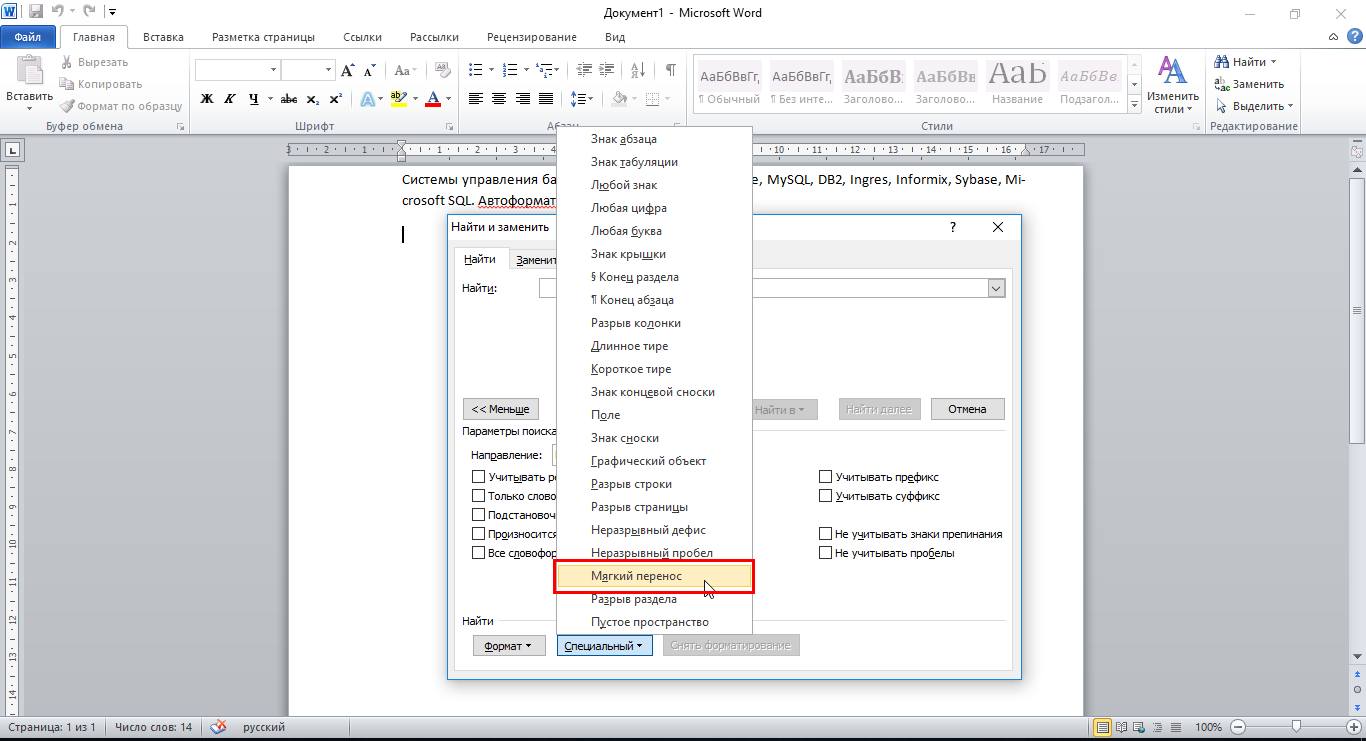
- Нажать внизу формы поиска кнопку «Специальный».

- Из выпадающего списка выбрать «Мягкий перенос».
- Для подсвечивания найденных элементов, выбрать «Выделение при чтении». Нажать «Найти далее». В строке поиска появятся символы «^-».

- После этого перейти на закладку «Заменить» и проверить чтобы поле «Заменить на:» было пустым (без пробелов). Нажать «Заменить» или применить ко всему документу – «Заменить все».


В результате, во всем тексте произойдет правка и появится окно со статистикой – какое количество замен выполнено. Расставленные дефисы – изменены не будут.
В этом способе есть еще одна возможность – если воспользоваться поиском с выделением и при этом закрыть форму, то можно удалить все вставки нажатием клавиши «Delete». При операциях по всей области необходимо обращать внимание на выделенные фрагменты чтобы не удалить лишнего, а для отмены операции – служит кнопка «Отменить ввод» или «Ctrl+Z».
Отключение автоматического переноса слов

Можно воспользоваться способом через меню «Абзац» для того, чтобы убрать и запретить автопереносы слов во всем документе сразу. Для запрета автоматического разрыва слов необходимо перейти на листе в контекстное меню «Абзац» (вызывается правой кнопкой мыши на странице).
Как сделать надпись на картинке в Microsoft Word
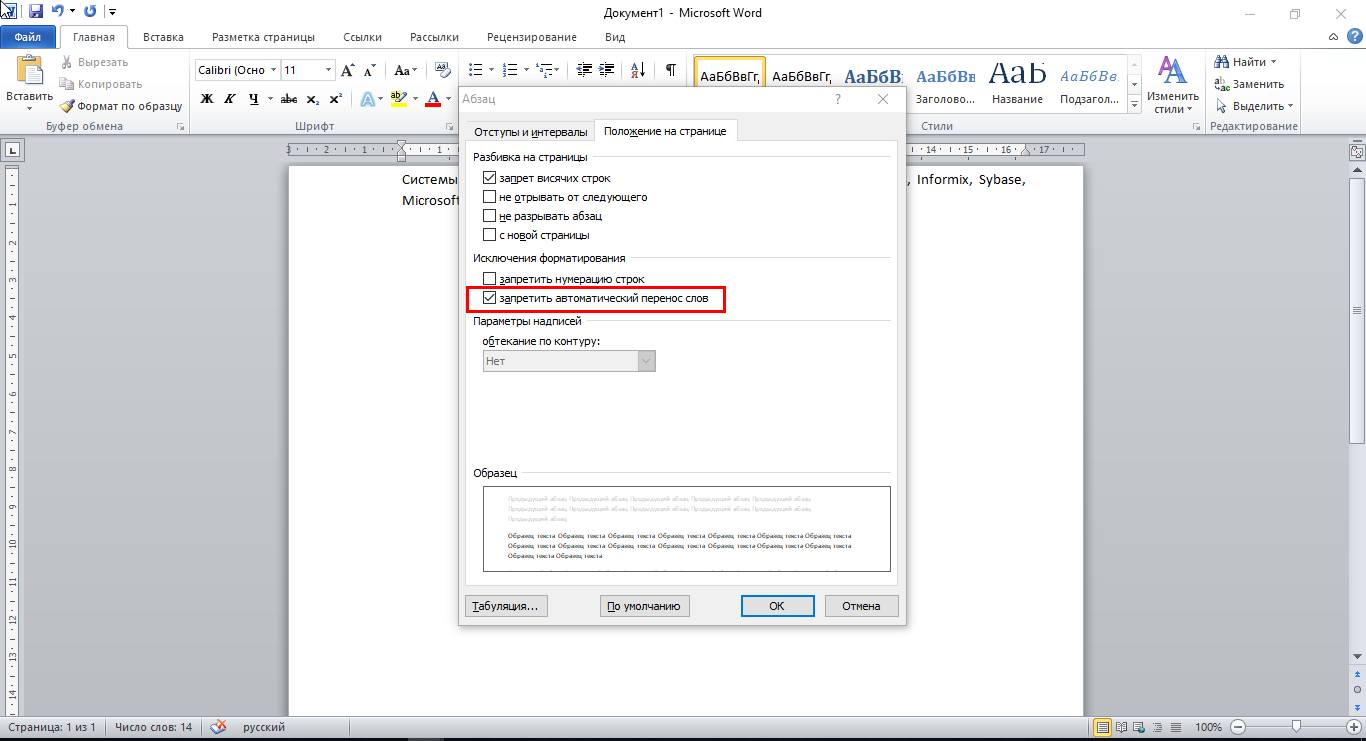
Перейти на закладку «Положение на странице» и установить галку на «запретить автоматический перенос».
В любом случае, при редактировании текста нужно учитывать, что какой-бы не был мощный редактор, он не сможет лучше пользователя распознать правильный или не правильный разрыв слова, и не всегда нужно его применять. Одно дело, когда работа с документом самостоятельно ведется от начала и до конца, а другое – когда документ получен из внешнего источника и его необходимо привести в соответствии с определенными стандартами оформления. Зная методики и их отличия (мягкие, автоматические, дефисы) – всегда можно быстро поправить документ.
Как убрать перенос слов в Ворде
Многие функции, которые имеются в MS Word, разработчики сделали специально для того, чтобы облегчить работу пользователя при редактировании и форматировании документа. К одной из таких функций можно отнести и расстановку переносов в Ворде. На сайте уже есть статья на данную тему, перейдя по ссылке, Вы можете ее прочесть.
Хоть и расставляются переносы согласно всем правилам русского языка, их использование может пригодиться не во всех документах. Например, при копировании текста из Интернета, расставленные переносы могут не совпадать с шириной страницы. Или же Вам нельзя использовать переносы в тексте, согласно правил оформления документа.
Поэтому давайте разберемся, как можно убрать перенос слов в Ворде. Учитывая, что переносы в Word могут быть расставлены автоматически и ручным способом, рассмотрим два варианта.
Для того чтобы убрать автоматический перенос слов , сделайте следующее. Откройте нужный документ Ворд и перейдите на вкладку «Разметка страницы» . Дальше в группе «Параметры страницы» нажмите кнопочку «Расстановка переносов» . В выпадающем списке будет стоять галочка в поле «Авто» .

Кликните в этом списке по полю «Нет» . Все переносы в документе, которые расставлены автоматически, будут удалены.

Удалить переносы слов в Ворде, которые расставлены вручную , немного сложнее. В этом случае, нажав кнопочку «Расстановка переносов» , в выпадающем списке уже будет выбрано «Нет» .

Поэтому нужно воспользоваться заменой в Ворде. Перейдя по ссылке, Вы сможете прочесть подробную статью на данную тему.
Нажимаем комбинацию клавиш «Ctrl+H» , и в открывшемся окне «Найти и заменить» жмем на кнопочку «Больше» .

Теперь поставьте курсор в поле «Найти» и нажмите кнопочку «Специальный» . Из выпадающего списка выберите «Мягкий перенос» .

Поле «Заменить на» оставьте пустым. Нажмите «Заменить все» . Появится окошко с количеством выполненных замен и все переносы в тексте будут удалены.
Здесь можно отметить, что дефисы, которые используются в тексте, удалены не будут.

На этом все. Как видите удалить переносы слов в Ворде, расставленные программой автоматически или пользователем ручным способом, не так уж и сложно.
Урок 81. Переносы в тексте
В официальных документах переносы обычно не используют. А вот в статьях переносы в словах бывают необходимы. Особенно, если в статье обилие длинных слов, что в технических текстах не редкость. И при выравнивании текста по ширине мы получаем большое количество пустых промежутков между словами:

Такой текст тяжело читать. Word имеет опцию «Расстановка переносов». Полагаю, что многие знают, что находиться эта команда лента Макет → группа команд Параметры страницы → команда Расстановка переносов. Но как в любой команде Word тут есть свои нюансы.
По окончании урока вы сможете:
- Задать параметры расстановки переносов
- Запретить переносы слов в выбранных стилях абзацев
- Предотвратить появление тире с новой строчки
- Заменить дефис на неразрывный дефис
Документ, с которым я буду работать, мне уже не принадлежит, поэтому откройте любой свой документ, в котором много текста и есть заголовки.
1. Параметры расстановки переносов
Шаг 1. Расставляем автоматически переносы (лента Макет → группа команд Параметры страницы → команда Расстановка переносов):

Вроде бы и задумываться не о чем. Но в случае автоматической расстановки переносов мы рискуем получить справа от абзаца два и более переносов. Никто не застрахован от 12 подряд идущих переносов. А это в высокой типографике «моветон». При чтении документа с обилием подряд идущих переносов ничего, кроме раздражения не испытываешь. Допустимо устанавливать не более 2 (!) подряд переносов.
Шаг 2. Устанавливаем ограничение на количество переносов (лента Макет → группа команд Параметры страницы → команда Расстановка переносов → Параметры расстановки переносов → Макс. число последовательных переносов):


Все очень просто! Но возникает другая проблема – переносы в заголовках недопустимы! Значить надо переносы в заголовках отменить.
2. Запрет на переносы слов в заголовках
Шаг 1. Вызываем диалоговое окно «Абзац» для выбранного Заголовка:

- Выделяем заголовок
- Нажимаем кнопку выпадающего меню в рабочем окне «Стили» на имени выбранного заголовка
- Щелкаем по команде «Изменить…» в выпадающем меню
Шаг 2. Устанавливаем запрет на автоматический перенос слов в абзацах с выбранным стилем (команда Формат → команда Абзац → вторая закладка диалогового окна Абзац → команда Запретить автоматический перенос слов):

Проделываем эти операции с выбранными стилями, в нашем случае с заголовками и получаем такую картину:

В заголовках нет переносов, и по всему тексту нет более, чем два подряд идущих переносов.
Очень часто в моих документах необходимо задать переносы только на текст в таблице, так как текста в таблице много и необходимо сделать его более компактным. Я знаю (и говорила вам), что текст в таблице имеет по умолчанию стиль «Обычный». В этом случае я задаю автоматическую расстановку переносов, а остальным стиля, кроме стиля «Обычный» задаю запрет на автоматическую расстановку переносов.
3. Устанавливаем грамотное расположение тире
Часто автоматическая расстановка переносов помогает справиться с такой проблемой:

Для профессиональных верстальщиков это просто позор. Это далеко не простая ситуация. Теряется воспринимаемость текста, ухудшается читаемость. До расстановки переносов в этом документе было свыше 20 таких случаев, осталось ‒ три. Есть способ справиться с этой проблемой.
Шаг 1. Скопируем тире в буфер обмена Ctrl+C (я просто никогда не стремилась запоминать коды различных символов):

Шаг 2. Заменяем обычный пробел на неразрывный пробел (лента Главная → группа команд Редактирование → команда Заменить):

- В поле «Найти» вводим «·‒·» (пробел → тире → пробел)
- Команда Больше – Меньше
- Переходим в поле «Заменить на»
- Вводим символ неразрывного пробела при помощи команды Специальный «^s‒·» (неразрывный пробел → тире → пробел)
- ОК:

Если неразрывный пробел перед тире попадается в середине строчки, то ничего не происходит, а если на конце строчки, то происходит перераспределение простых пробелов и тире никогда не окажется в начале следующей строки.
4. Заменить дефис на неразрывный дефис
Есть ещё одна неприятность работы с техническими текстами, с которой я сталкиваюсь постоянно: это номер нормативного документа, который может разделиться на две строчки, например:

Что приводит к ещё более некрасивому результату, когда мы будем собирать оглавление:

Шаг 1. Вызываем диалоговое окно «Заменить» (лента Главная → группа команд Редактирование)
Шаг 2. Меняем дефис на неразрывный дефис («-» на «^~»):

Шаг 3. После чего смело обновляем оглавление:

К замене символов над подходить очень осторожно. Ведь в вашем документе могут попадаться такие слова, как «иссиня-черный» или «нормативно-распорядительный». Они тоже будут разделены неразрывным пробелам и всегда оказываться на одной строчке.
Но команда «Заменить» очень хороша, поэтому не могу удержаться от совета. В конце заголовков недопустимы точки. Поэтому:

- Поле «Найти» → «.¶» полужирного начертания
- Поле «Заменить на» → ничего!
Почему важен символ «¶» в этой записи? Заголовки могут состоять из двух предложений, редко – из трех. Добавление символа конца абзаца к точке делает эту запись уникальной – удаляются именно те точки, которыми завершается абзац.
Теперь вы сможете:
- Задать параметры расстановки переносов
- Запретить переносы слов в выбранных стилях абзацев
- Предотвратить появление тире с новой строчки
- Заменить дефис на неразрывный дефис
- автоматический перенос слов в word
- включить режим переноса слов word
- запретить перенос слов в word
- как отключить функцию переноса слов в word
- как убрать перенос слов в word
- отключить перенос слов в word
- параметры переноса слов в word
- перенос слов в word
- перенос слов в ячейке word
- управление переносом слов word