Альбомная ориентация отдельного листа в Word 2010-2013
В зависимости от вида и содержимого документа, в нем порой необходимо наличие страниц как с книжной, так и с альбомной ориентацией. На то могут быть разные причины: таблицы, изображения или графики.
Разместить страницы разной ориентации в одном документе достаточно просто. Разместите курсор в том месте документа, с которого должна измениться ориентация страницы на альбомную. Выберите вкладку меню «Разметка страницы – Параметры страницы» (Рис. 1).
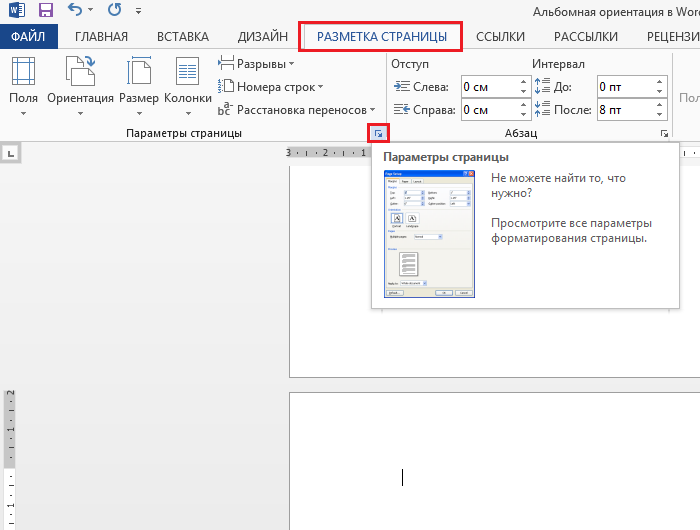
Рис. 1. Вкладка меню «Параметры страницы»
В открывшемся диалоговом окне на вкладке «Поля» выберите альбомную ориентацию страницы и из выпадающего списка выберите пункт «применить до конца документа» и нажмите «Ок» (Рис. 2).
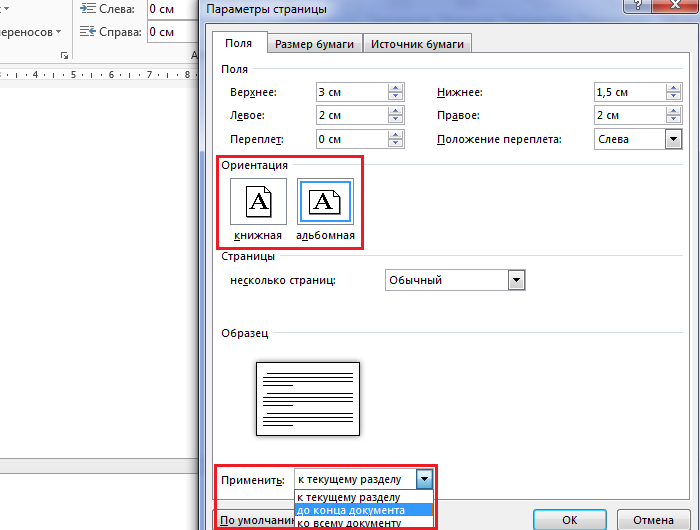
Рис. 2. Выбор ориентации страницы
После этого все последующие страницы изменят свою ориентацию. Затем, когда возникнет необходимость вернуться к книжной ориентации страниц, проделайте те же самые шаги, выбрав книжную ориентацию (Рис. 2).
Прочтите также:
- Альбомная ориентация отдельного листа в Word 2007
- Печать брошюры из документа Word
- Нумерация страниц в Word 2007
- Печать брошюр в Microsoft Word 2010
Как в «Word» (Ворд) сделать одну страницу альбомной.
Часто оформляя текстовые документы в программе «Word» приходится вставлять посреди текста таблицы.
Иногда вставленные таблицы получаются очень широкими и не очень красиво смотрятся на листах с книжным расположением текста на странице.
Для них нужно изменять положение страницы с книжного на альбомный.
Самый простой способ переориентировать весь документ в вид альбомного расположения страниц, но этот способ не всегда подходит.
Идеально сделать так, чтобы листы с текстом были ориентированы вертикально (книжная ориентация), а один или два листа с таблицами или рисунками — горизонтально (альбомная ориентация).
Рассмотрим, как сделать альбомную ориентацию только для одного листа в документе «Word».
- Следует поставить курсор в конце текста.
- Войти во вкладку «Разметка страницы» на панели инструментов.
- Из выпадающего списка «Разрывы» выбрать «Разрывы разделов» → «Следующая страница».

- После клика по указанному пункту меню между страницами отобразится разрыв.
- Теперь следует перенести курсор на самою нижнюю страницу и выбрать в меню «Ориентация» пункт «Альбомная». После клика нижний лист повернётся перпендикулярно (Отобразится в альбомной ориентации.)
- Когда все, листы и таблицы будут вставлены можно вернуть остальной части документа вид книжных страниц, выполнив те же самые действия.

Ориентация одной страницы в Word
Выбор альбомной или книжной ориентации страницы обычно меняет положение страниц всего документа. Разберемся как сделать выборочно ориентацию для одной или нескольких страниц.
Чаще всего для работы с текстом используется вертикальная ориентация страницы, которая в редакторе MS Word называется книжной. Однако нередко требуется добавить в документ иллюстрации или большие таблицы, которые удобнее расположить горизонтально, то есть в альбомной ориентации.
Чтобы добиться этого в рамках одного файла, а не создавать для приложений дополнительные, необходимо создавать разделы, то есть разбивать документ на логические части. Это можно сделать вручную, либо автоматически.
Автоматическое создание разделов
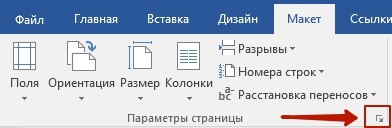
Самый простой вариант вынести таблицу или иллюстрацию в Word на альбомную ориентацию в рамках книжного оформления – это выделить соответствующую часть документа мышью, после чего перейти в настройки параметров страницы. Соответствующая пиктограмма находится во вкладке меню «Макет» (или «Разметка страницы» в более ранних версиях Word).
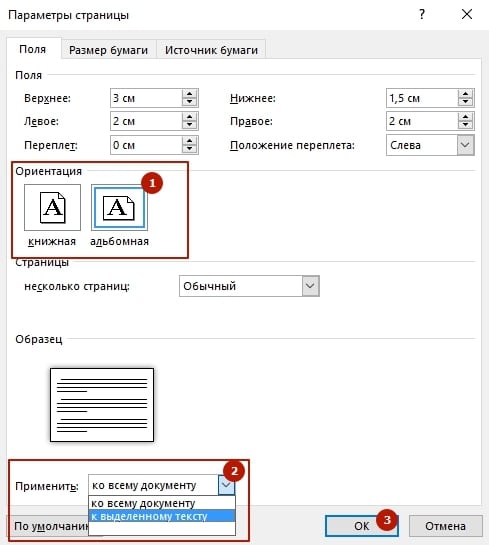
В области «Ориентация» выберите альбомное положение, после чего в области «Применить» из выпадающего списка вместо значения «ко всему документу» укажите «к выделенному тексту». После нажатия кнопки ОК в вашем документе будут автоматически созданы разделы до и после выделенной области, а само выделение окажется на отдельной странице в горизонтальной ориентации.
Аналогичным образом можно добавлять вставки не только в конце документа, как приложения, но и в любом месте, а также в любом количестве. Допустим, при написании книги, можно периодически вставлять разделы с иллюстрациями. При этом нужно помнить, что если вы используете колонтитулы и нумерацию страниц, то их можно удалить либо изменить в разделах с альбомной ориентаций, для чего предварительно потребуется отменить связь между разделами.
Ручное добавление разделов
Автоматическое создание разделов в Word для изменения ориентации страниц не всегда бывает удобным. Поэтому важно уметь и самостоятельно добавлять разбиение по секциям. Для этого во вкладке меню «Макет» (он же «Разметка страницы») существует кнопка «Разрывы». По ее нажатию в выпадающем окне предлагается семь вариантов разрывов. Из них последние четыре сгруппированы в «Разрывы разделов». Они-то нам и нужны.
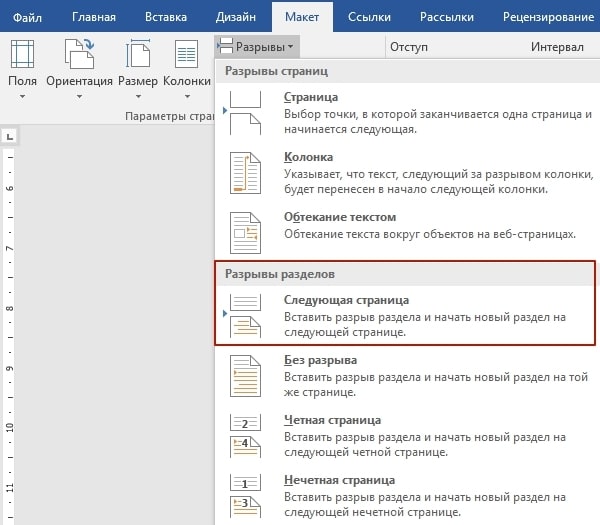
Чаще всего используется вариант разрывы «Следующая страница». В случае с вынесением части документа на альбомную ориентацию именно его и нужно выбрать. Если это область приложения в конце текста, то достаточно будет создать всего один разрыв с разделом, если это середина документа, после чего снова необходимо использовать книжную ориентацию, то тогда разрывов страницы с созданием нового раздела должно быть два – в начале области для горизонтальный страниц и в ее конце.
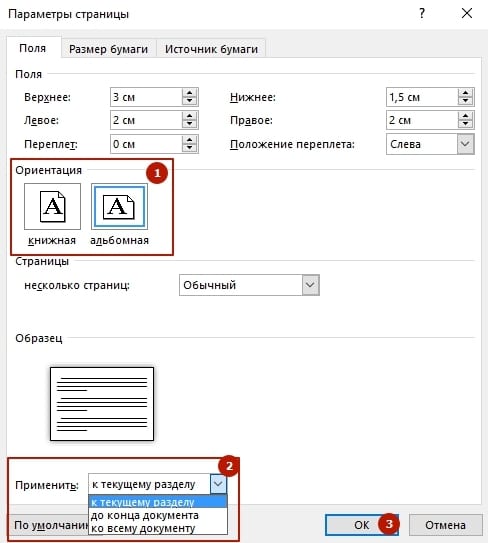
Создав разделы, мы также идем в меню «Параметры страницы», где выбираем нужную ориентацию, а из выпадающего списка «Применить» выбираем значение «к текущему разделу», которого ранее не было, так как разделы не были созданы.
Как книжную страницу сделать альбомной в Word Online
Часто при работе с документами Word Online требуется горизонтальный формат страницы. По умолчанию система предлагает работать с вертикально расположенным листом. Из этой статьи вы узнаете, как в Ворд Онлайн книжную страницу сделать альбомной, следуя пошаговой инструкции.

Какие параметры можно изменить а текстовом редакторе
Система Word Online по умолчанию устанавливает свои параметры для документов. Пользователи могут самостоятельно вносить изменения в настройки. Им предоставлена возможность осуществлять управление такими опциями:
- Ориентация. В этом разделе можете установить вертикальную или горизонтальную страницу.
- Размер. Задаете параметры листу.
- Цвет. В разделе выбираете оттенок страницы.
- Поля. Задаете параметры границ документа.
Чтобы система зафиксировала внесенные изменения, после указания новых настроек нажимаете кнопку «Ок».

Как в Ворд Онлайн книжную страницу сделать альбомной
Чтобы в Word Online изменить формат страницы нужно выполнить ряд действий:
- Входите в личный кабинет, указав логин и пароль.
- Открываете документ Ворд Онлайн.
- В верхнем левом углу выбираете опцию «Файл».
- В открывшемся меню находите раздел «Настройки страницы», делаете клик мышкой.
- На экране откроется окно, в котором присутствует опция «Ориентация». Ставите отметку в кружке «Горизонтальная».
- Делаете клик по кнопке «Ок».
На заметку: В открывшемся окне «Ориентация» можно в ручном режиме, по умолчанию устанавливать параметры для страницы – поля, цвет. Если внесенные правки не устроят пользователя, их можно отменить, кликнув по соответствующей кнопке.

Как изменить ориентацию страницы во всех документах
Чтобы каждый созданный файл имел вид альбомной страницы нужно внести изменения в базовые настройки, которые система предлагает по умолчанию:
- Открываете документ, находите в верхнем меню опцию «Файл».
- В выпавшем меню выбираете раздел «Настройки страницы», делаете по нему клик мышкой.
- В открывшемся окне находите опцию «Ориентация».
- Ставите отметку в кружке «Горизонтальная».
- Делаете клик по кнопке «Установить по умолчанию». После включения этой функции нажимаете на «Ок».
- Система автоматически применит новые настройки и сохранит их для всех последующих документов.
При изменении параметров страницы пользователь должен знать, что параллельно может произойти переформатирование медиафайлов, присутствующих в тексте. При просмотре они будут иметь измененный вид, поэтому следует проверять текст перед отправкой, распечаткой.
Частые вопросы:
- Как добавить страницу в Word Online
- Как поменять язык в документе Word Online
- Как в Word Online сделать фон на странице
- Как удалить страницу с колонтитулами в Word Online