Вставка номеров страниц

Совет. Видео не на вашем языке? Попробуйте выбрать Скрытые субтитры .
- Выберите Вставить >номер страницы, а затем выберите нужное расположение и стиль.
- Если вы не хотите, чтобы номер страницы отображалось на первой странице, выберите Пункт Другая первая страница.
- Если вы хотите, чтобы нумеровка начиналось с 1 на второй странице, перейдите в раздел Номер страницы >Формат номеров страниц и задайте для начального значения значение 0.
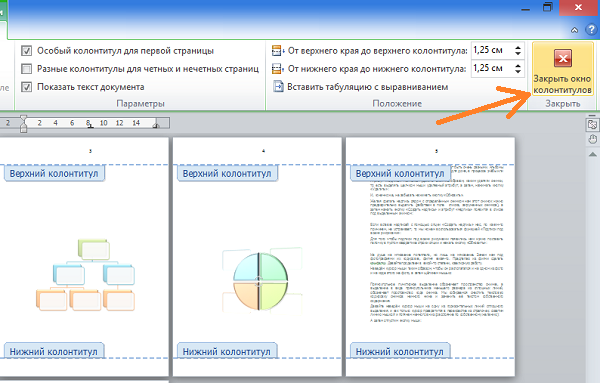
- По завершении выберите Закрыть верхние и нижние колонтитулы или нажмите клавишу ESC.
Совет: Чтобы вернуться к верхнему или нижнему колонтитулов для внесения изменений, дважды щелкните область колонтитулов.
- На вкладке Вставка щелкните значок Номер страницы , а затем выберите Номер страницы.
- Выберите расположение, а затем выберите стиль выравнивания. Word автоматически нумерует каждую страницу, за исключением назначенных титульных страниц.
- Чтобы изменить стиль нумерации, выберите Формат , а затем выберите нужное форматирование.
- Дважды нажмите кнопку ОК , чтобы закрыть оба диалоговых окна.
Дополнительные сведения о номерах страниц см. в разделе Нумеровка страниц в Word.
Как в ворде каждую страницу пронумеровать отдельно


Как пронумеровать только некоторые страницы. Опция Разрыв раздела
Продолжаем начатый разговор о нумерации страниц. И сегодня продолжим говорить о выборочной нумерации страниц документов Word, то есть о нумерации только некоторых страниц, а не всех страниц документа без исключения. Рассмотрим ещё один способ и по счёту, он будет уже третьим.
И сегодня мы вновь прибегнем к помощи опции «Разрыв раздела». Давайте будем помнить о том, что нумерация только каких-то определённых страниц требует от нас приложить чуть больше усилий, в отличие от других вариантов нумерации, а в некоторых случаях даже проявить смекалку.
Позовём мы на помощь и напарницу опции «Разрывы разделов» — опцию «Как в предыдущем разделе», включение или отключение которой позволит, равно как применение или наоборот не использование опции «Разрывы разделов», разработать очень индивидуальный алгоритм нумерации, применимый только к конкретному документу. Конечно же, такой подход можно применять и к другим похожим документам.
Служить примером сегодня будет вот такой документ:
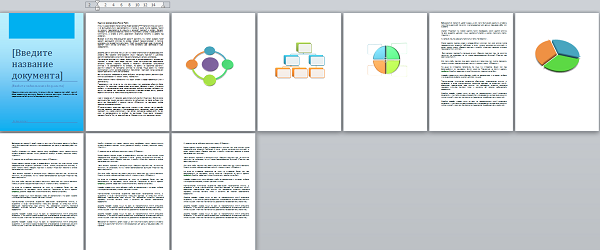
Одни страницы этого документа содержат текст, а другие блок-схемы. Имеется и титульная страница.
Допустим, что пронумерованы по порядку, должны быть только страницы с текстом. Страницы, содержащие схемы не нумеруются, да и само наличие этих страниц на порядок нумерации страниц с текстом никак не влияет.
Использование опции «Разрывы разделов» позволит нам отделить страницы подлежащие нумерации от тех страниц, которые не нумеруются. Будем считать эту опцию главной, а опцию «Как в предыдущем разделе» вспомогательной, позволяющей делать некоторые нужные уточнения.
Отдельно хочу сказать о титульной странице. В том случае, когда такая страница присутствует в нашем документе и для её вставки в документ мы воспользовались одним из встроенных шаблонов, которые находятся в разделе «Страницы» вкладки верхнего меню «Вставка»:
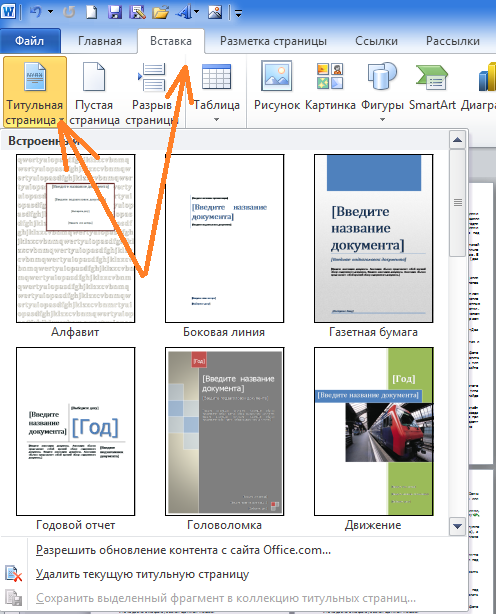
то такая титульная страница, в соответствии с общепринятыми стандартами оформления документов, программой не нумеруется. Таким образом, необходимость делать настройки собственноручно для того, чтобы титульная страница не имела нумерацию и на порядок нумерации всех остальных страниц не влияла, отпадает сама собой.
Давайте в этом убедимся. Откроем вкладку «Вставка» и устремимся курсором мыши в её раздел «Колонтитулы» где развернём содержание функционала «Номер страницы», и выберем опцию «Верхний колонтитул», а затем один из вариантов размещения номера на странице:
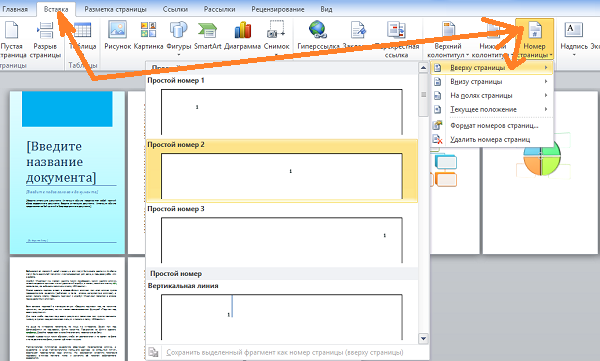
В результате такого выбора, всем страницам присвоились порядковые номера, за исключением, как мы и говорили, титульного листа:
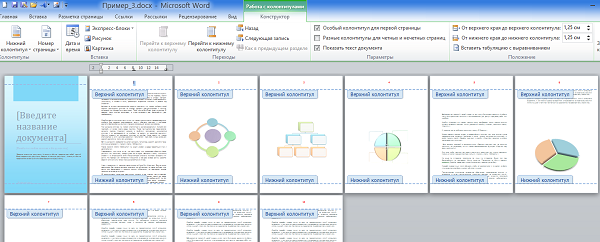
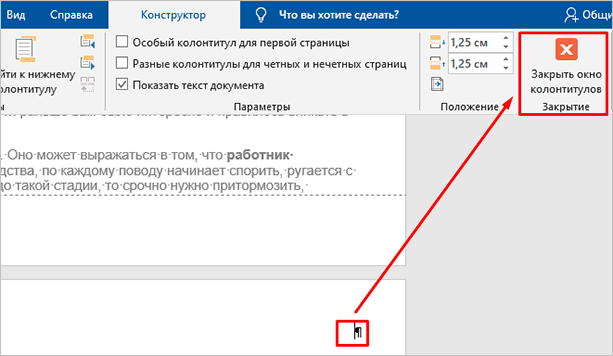
И это мы видим, даже находясь в режиме работы с колонтитулами. Выйдем из режима, нажав соответствующую кнопку:
Вот так выглядит сама титульная страница и другие страницы с нумерацией в результате:
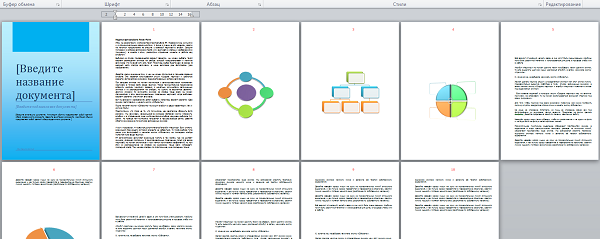
Для лучшей видимости я выделил номера страниц красным цветом и добавил жирности, а также увеличил размер шрифта. В этот раз я не стал форматировать страницы, чтобы было видно смещение текста на страницах после применения такой крупной нумерации.
Всё что мы сделали, конечно, классно. Но нам-то нужна нумерация только некоторых страниц, и этими некоторыми страницами, в примере, являются страницы содержащие текст.
Документ служащий нам примером состоит из страниц, которые можно разделить на две группы. К первой группе относятся страницы с текстом, а ко второй группе страницы, содержащие схемы. Если смотреть на эти обе группы в разрезе нумерации, то сейчас эти обе группы очень крепко взаимосвязаны. Нам эту взаимосвязь необходимо нарушить. И поможет нам в этом опция «Разрывы разделов». На титульную страницу внимания не обращаем, поскольку она и так сама по себе.
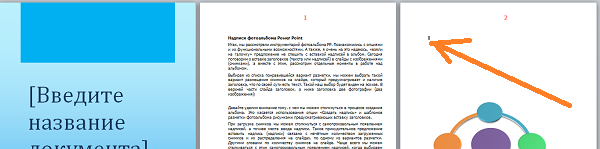
Давайте не будем трогать самую первую страницу с текстом. Предположим, что она и должна иметь номер «1». Итак, заведём курсор на первую страницу со схемой и установим курсор в начале первой невидимой строки (помогаем клавишей «Номе»):
Теперь, в верхнем меню развернём вкладку «Разметка страницы», а затем обратимся к опции «Разрывы», щелчком мыши открыв перечень вариантов разрывов, в котором выберем вариант «Следующая страница»:
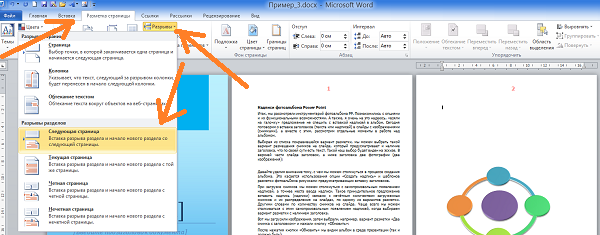
В результате таких наших действий первая из трёх страниц содержащих схемы потеряла номер, а нумерация, изменив свой порядок, сместилась на следующие страницы:
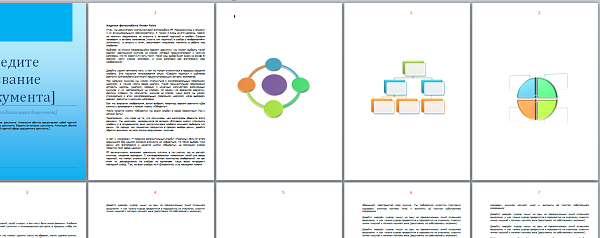
Вновь обратимся к верхнему меню, но теперь развернём вкладку «Вставка» и в её разделе «Колонтитулы», нажмём кнопку «Верхний колонтитул» (нумерация у нас в верхней части страницы). Затем в раскрывшемся перечне опций выберем опцию «Изменить верхний колонтитул»:
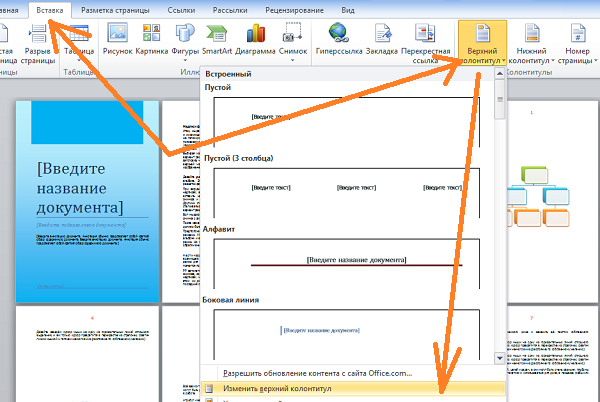
Этими действиями мы прокладываем себе дорогу к опции «Как в предыдущем разделе», чтобы отключив эту опцию, теперь уже нарушить взаимосвязь самой нумерации.
И вот, наконец, невидимая до сих пор вкладка «Конструктор», со всеми своими опциями, к нашим услугам. Ярким жёлтым цветом горит такая нужная нам сейчас опция «Как в предыдущем разделе»:
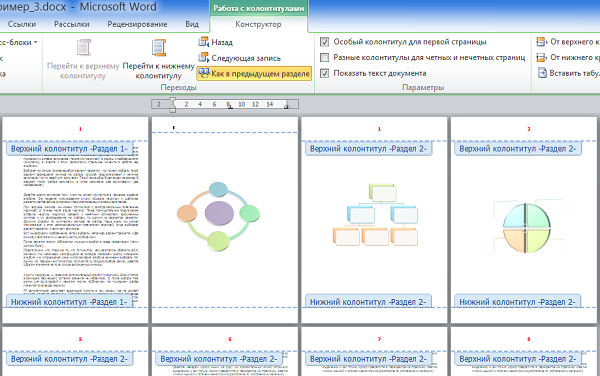
Щелчком мыши отключим её, а затем выйдем из режима работы с колонтитулами:
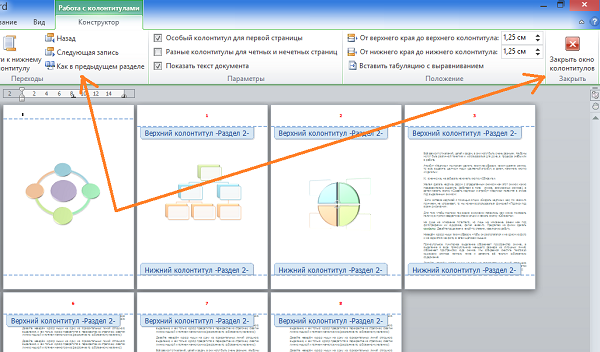
Следующим нашим шагом будет повтор всех произведённых действий, но теперь в отношении средней страницы в тройке страниц, содержащих схемы. Когда мы работу с этой средней страницей закончим, то документ уже будет выглядеть так:
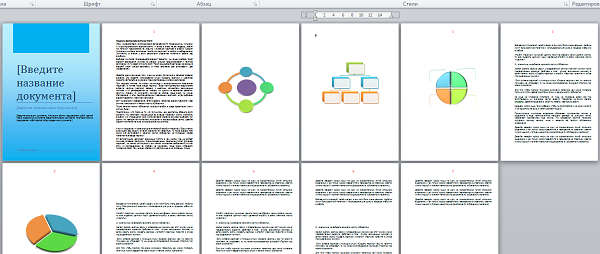
Опишем порядок наших действий в отношении каждой страницы, на которой удаляем её номер:
1. Установить курсор в начале первой строки на странице с удаляемым номером
2. Открыть вкладку «Разметка страницы»
3. Выбрать опцию «Разрывы»
4. В перечне выбрать вариант «Следующая страница»
5. Открыть вкладку «Вставка»
6. Выбрать опцию «Верхний колонтитул» (если нумерация вверху)
7. В перечне действий выбрать «Изменить верхний колонтитул»
8. Выключить кнопку «Как в предыдущем разделе»
9. Выход (закрыть окно работы с колонтитулами)
Итак, удалён номер с последней страницы группы «схемы»:

Всё у нас получилось, — теперь номера имеют только те некоторые страницы, которые и должны быть пронумерованы, только вот с сохранением порядка ерунда какая-то произошла.
На самом деле произошло именно так, как нам и надо, — нарушали взаимосвязь между страницами и взаимосвязь самой нумерации ведь не просто так.
Вторая по счёту страница с текстом должна быть с номером «2», а не с номером «1» как сейчас. Это касается и нумерации остальных страниц с текстом. Поэтому нам необходимо в нумерации навести порядок, — привести в соответствие.
При последовательной нумерации, номер страницы, которая находится между двух страниц, больше номера предыдущей страницы на единицу, и в тоже время меньше на единицу номера следующей страницы. Это мы говорим о нумерации вообще. Этим больше/меньше и воспользуемся.
Установим курсор вначале первой строки на второй странице с текстом, для того чтобы увеличить её текущий номер на единицу:
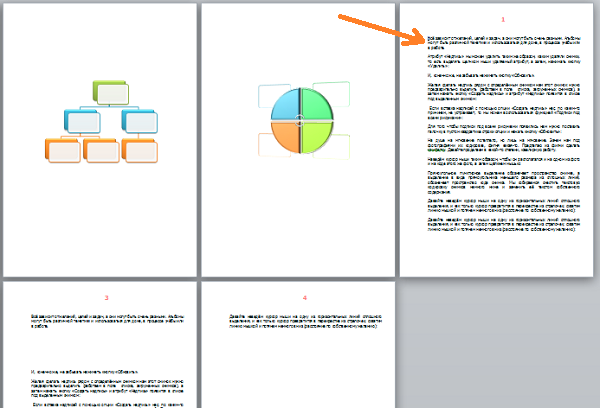
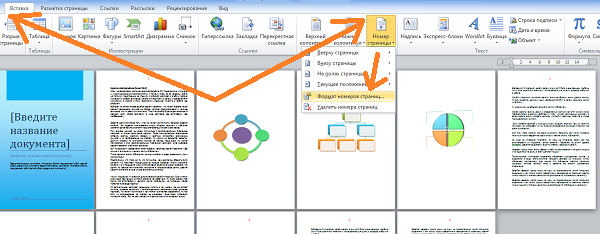
Далее, развернём вкладку «Вставка» и нажмём кнопку «Номер страницы», после чего в открывшемся перечне опций, выберем опцию «Формат номеров страниц»:
В открывшемся окошке настройки параметров формата номера, в строке «Начать с…» увеличим видимое значение «0»:
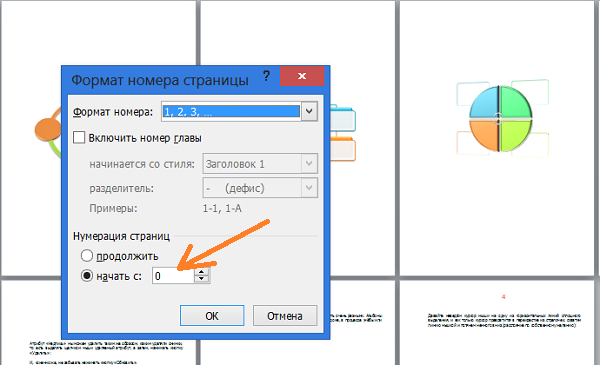
на единицу, то есть введём цифру «1» и посмотрим на то, что стало с номером страницы:
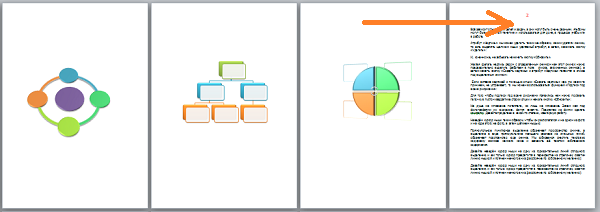
В документе нашего примера страница должна иметь номер «2» и она именно этот номер теперь и имеет.
Переходим к следующей странице с текстом:
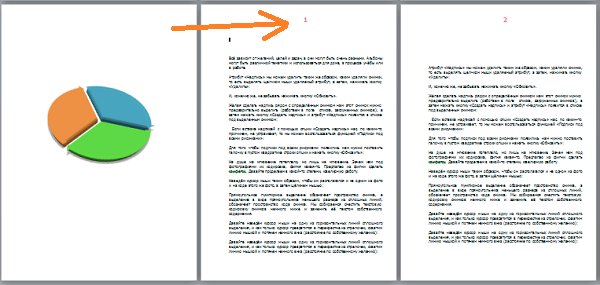
Её действительный номер по порядку должен быть номер «3», а не номер «1» как мы видим сейчас. То есть её видимый нами номер отстаёт (меньше) от того который должен быть в действительности на две единицы. Для устранения несоответствия, вновь пройдём известный путь, начав с нажатия кнопки «Номер страницы» и дойдя до окошка формата номера, и в строке «Начать с…», вместо значения «0»:
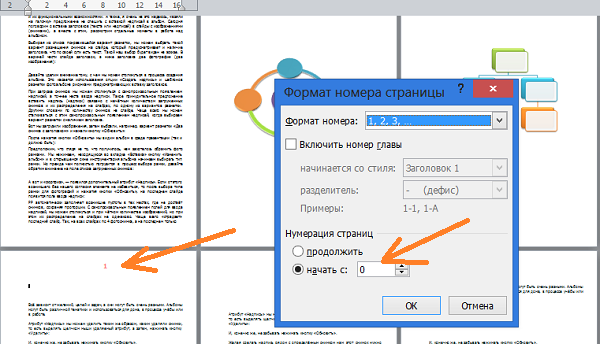
установим цифру «2» (1+1) и нажмём кнопку «Ок».
Давайте посмотрим на то, что получилось:

Кроме того, что мы получили желаемый номер «3» для этой страницы, следующие страницы, взаимосвязь которых мы не нарушали, изменили свои номера, сохраняя последовательность, автоматически.
Раздельные колонтитулы
C некоторой периодичностью я получаю вопросы от пользователей, которые интересуются возможностью установки раздельных колонтитулов в своих документах. Типичный вопрос выглядит так:
Как можно создать колонтитулы в Word только для одной страницы, а не для всего документа?
Как скрыть колонтитулы в документе на определённых страницах?
Как начать нумеровать текст, например, с пятой страницы? Причем, сама нумерация не должна быть видна на 5, 6, 7 страницах, а дальше должна быть снова видна.
Правильный способ для решения этих задач — использовать разделы для нужных страниц с нумерацией (или без нумерации).
Допустим, вам нужно начать нумерацию страниц в документе с 3-й страницы. Делаем следующее:
Если вы работаете с редактором Word 2007, то порядок действий следующий:
Еще записи по вопросам использования Microsoft Word:
- 10 вопросов и ответов по редактору Word (1 часть)
- 10 полезных заметок о колонтитулах
- 3 способа очистки списка недавно открытых документов
- Microsoft Office: популярные команды на одной вкладке
- SQL для начинающих: изучите SQL онлайн за 9 часов
- Word 2007: добавляем свою вкладку и свои команды
- Word 2007: полотно, рисунки, линии
- Word 2007: смена формата сохранения файла
- Word 97 — решение проблемы с отображением символов на линейке
- Word 97. Слияние документов как один из способов упростить свою работу
- Абзац с цветным фоном
- Автозаполняемые колонтитулы
- Автоматизация текстового набора в Word
- Автоматическая запись макроса
- Автоматическая нумерация билетов
- Автоматическая расстановка переносов
- Автоматическое обновление полей при открытии документа
- Автоматическое сохранение всех открытых документов
- Автоматическое сохранение документа при его закрытии
- Автотекст с последовательной нумерацией
- Автоформат документов
- Белый текст на синем фоне в Word 2007
- Белый текст на синем фоне: ностальгия по DOS
- Буквица
- Быстрая смена ориентации страниц документа
Комментариев: 115
23.04.2009 в 15:32 | #1
Как применить колонтитулы для листа расположенного вертикально, к горизонтальному листу?
23.04.2009 в 15:49 | #2
По-моему, нужно установить параметр колонтитула «Как в предыдущем разделе» или «Связать с предыдущим». Точно не помню.
07.07.2009 в 05:31 | #3
Текст из трех страниц, нумерация страниц нужно чтобы начиналась со 2-го листа в верхнем правом углу, со страницы 2,3. Первая страница на первом листе нужно чтобы не показывалась. Пробовал по Вашим рекомендациям выполнить не получилось. Начинает нумерацию с первого листа.

07.07.2009 в 10:07 | #4
Алексей, в меню Вставка выбираете команду «Номера страниц». Открывается окно, в котором выбираете нужное вам положение нумерации, и СНИМАЕТЕ флажок с опции «Номер на первой странице». Все, нумерация будет идти со второй страницы и с номером 2, как вы хотели. В заметке описаны более сложные случаи нумерации.
27.07.2009 в 22:23 | #5
Проблема со вставкой номеров страниц, за исключением первой. В Word 2003 это решалось действительно сниманием флажка с опции. В Word 2007 такой возможности не нашел.
28.07.2009 в 07:08 | #6
Нужно установить особый колонтитул для первой страницы. Если не знаете как это сделать, то почитайте эту заметку
23.09.2009 в 14:17 | #7
Такая ситуация — нужны разные колонтитулы на четной и нечетной страницах и есть несколько глав с разными колонтитулами. Как изменить колонтитулы, если кнопка «как в предыдущем разделе» не активна?
23.09.2009 в 14:40 | #8
Yar, установите флажок на параметре «Различать колонтитулы четных и нечетных страниц». Что значит «не активна» кнопка? Она может быть либо в нажатом состоянии, либо в отжатом. А если неактивна, то это значит что предыдущего раздела просто нет.
17.10.2009 в 08:00 | #9
Здравствуйте! У меня обратная ситуация — есть документ (Word 2007) в котором имеется несколько разделов, страницы которых нумеруются как попало(первый раздел 1,2,3. второй 7,7,8. и т.д.). Причем особую сложность представляет горизонтальная страница с рисунком которая идет как отдельный раздел. Подскажите пожалуйста, как все сделать одним разделом, чтобы нумерация потом была сквозная. Заранее спасибо!
17.10.2009 в 09:52 | #10
Олег, чтобы дать конкретный совет, нужно видеть ваш документ. Неизвестно, где именно у вас расположена нумерация (в колонтитулах? в верхнем или нижнем?), да и есть ли разделы как таковые (судя по наличию альбомного листа в документе — как минимум два раздела есть). На всякий случай попробуйте применить вот этот макрос (на копии документа, а не на оригинале). Макрос очищает все колонтитулы во всех разделах документа, а затем вставляет в нижний колонтитул документа сквозную нумерацию (исключая первую страницу). Если номер на 1-й странице нужен, то закомментируйте (или удалите) строку
.Sections(1).Footers(wdHeaderFooterPrimary).PageNumbers.ShowFirstPageNumber = False
Вот макрос:
Sub secNumPages() Dim hf As HeaderFooter Dim sec As Section With ActiveDocument For Each sec In .Sections For Each hf In sec.Headers hf.Range.Delete Next hf For Each hf In sec.Footers hf.Range.Delete Next hf Next sec .Sections(2).Footers(wdHeaderFooterPrimary).PageNumbers.Add wdAlignPageNumberRight, FirstPage:=True .Sections(1).Footers(wdHeaderFooterPrimary).PageNumbers.ShowFirstPageNumber = False End With End Sub
17.10.2009 в 10:43 | #11
Антон, для начала спасибо за оперативность! Разделов в документе 4-е (2-й — горизонтальная страница с рисунком). Дело в том, что страницы-то удаляются без проблем любым вышеприведенным макросом, однако в дальнейшем при расстановке страниц нумерация сквозная в каждом разделе отдельно (т.е. каждый раздел начинается с 1,2,3. ). Вот и хотелось бы чтобы документ перед расстановкой страниц имел не 4-е разных раздела, а один! P.S. кстати, если все страницы вертикальные — особых проблем нет — можно и в ручную подтянуть раздел к разделу и их объеденить, а вот имея раздел с горизонтальной страницей приходится попариться.
17.10.2009 в 11:30 | #12
Олег, я специально не стал удалять разделы — мало ли что. Но если так нужно, то вот другой макрос, удаляющий разделы:
Sub delBreaks() Dim oSec As Section Dim myRange As Range Dim hf As HeaderFooter With ActiveDocument For Each oSec In .Sections Set myRange = oSec.Range myRange.Collapse wdCollapseEnd myRange.MoveEnd Unit:=wdCharacter, Count:=-1 myRange.Delete For Each hf In oSec.Headers hf.Range.Delete Next hf For Each hf In oSec.Footers hf.Range.Delete Next hf Next oSec .Sections(1).Footers(wdHeaderFooterPrimary).PageNumbers.Add wdAlignPageNumberRight, FirstPage:=True End With End Sub
17.10.2009 в 11:53 | #13

Олег, если у вас в документе есть страницы с разной ориентацией, то Вам не обойтись без использования разделов. Это раз. Во вторых, нумерация может быть либо сквозной по всему документу (то, что Вам нужно), или начинаться внутри раздела (то, что у Вас есть). Чтобы сделать сквозную нумерацию в пределах всего документа, Вам нужно на вкладке «Вставка», в группе «Колонтитулы» нажать на кнопку «Номер страницы»: В появившемся окне нужно поставить галочку «Продолжить». И это нужно сделать для каждого раздела. А можно воспользоваться макросом:
Sub СквознаяНумерация() Dim oSec As Section For Each oSec In ActiveDocument.Sections oSec.Headers(wdHeaderFooterPrimary).PageNumbers.RestartNumberingAtSection = False oSec.Footers(wdHeaderFooterPrimary).PageNumbers.RestartNumberingAtSection = False Next oSec End Sub
17.10.2009 в 12:41 | #14
Антон, Александр, спасибо Вам большое — Выручили!
03.11.2009 в 12:16 | #15
Огромнейшей спасибо Александр Витер. Я с этой проблемой просто запарился в 2003 ворде. Макрос сквозная нумерация просто чудо. Собираю документ из 300 других двухстраничных двухколоночных (без разделов не обойтись) при этом возникает конкретная проблема с нумерацией, по-скольку по-умолчанию она в каждом разделе своя и начинается с 11 (заколдованное чило). Причем в некоторых разделах помогает продолжить нумерацию, а вдругих нет, только заново начинать нумерацию с предыдущей страницы +1, но этоже изврат согласитесь. Огромное спасибо проблема шла с 97 ворда. В 2007 как вижу что-то изменилось.
05.01.2010 в 12:12 | #16
А как сделать, если есть (word 2007) несколько разделов с альбомным и книжным положением, но колонтитулы должны быть «Книжные», т.е. альбомные страницы перед склейкой книги будут повернуты в книжное положение?
08.02.2010 в 11:51 | #17
Здравствуйте! Такая проблема: в документе 7 страниц, колонтитул нужен на всех нечетных кроме 7-й. ставлю курсор в конце текста на 6-й странице, нажимаю «Разрывы. следующая страница». на 7-й странице колонтитул остается, причем пишет: нижний колонтитул нечетной страницы раздела 1. находясь в новом разделе, только что созданном, нажимаю «нижний колонтитул», «изменить» — и отжимаю «как в предыдущем разделе». итог тот же. может руки кривые? помогите! заранее спасибо
12.02.2010 в 10:03 | #18
По ГОСТу 2.105 для текстовых докум.в колонтитул нужно запихать большой штамп нижний и боковой, как в черчении.Открываю колонтитулы, создаю текстовую рамку на весь лист,вставляю таблицу со штампами,в нижнем правом углу проставляю № листов,закрываю редактир.колонтитулов.По другому не получается.Может еще вариант существует?Заранее спасибо.
Как пронумеровать страницы в Ворд
Рассказываем, как пронумеровать страницы документа в Microsoft Word автоматически в нужной последовательности с использованием инструментов приложения.
При работе с некоторыми типами документов требуется нестандартная двойная нумерация. Чтобы сделать ее, недостаточно знать, как пронумеровать страницы в Ворде по порядку. Поэтому используйте следующую инструкцию:
1. Создайте разделы через меню «Разметка».
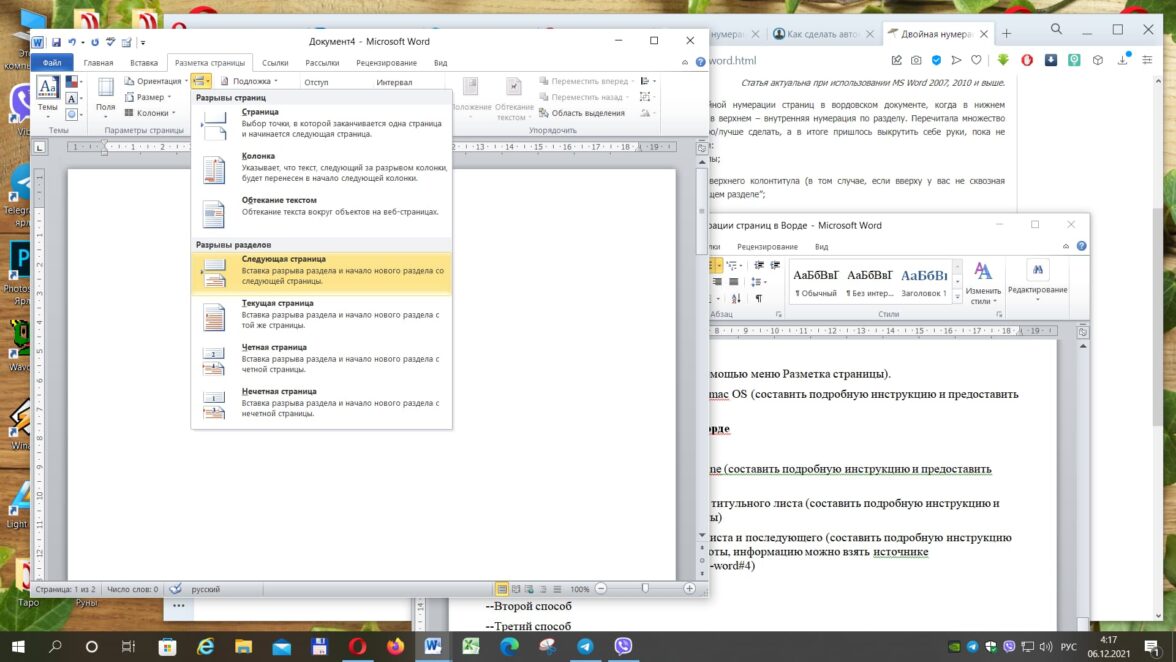
2. Выберите, откуда будет начинаться нумерация. Если хотите пронумеровать все страницы, поставьте единицу или «Текущая страница».
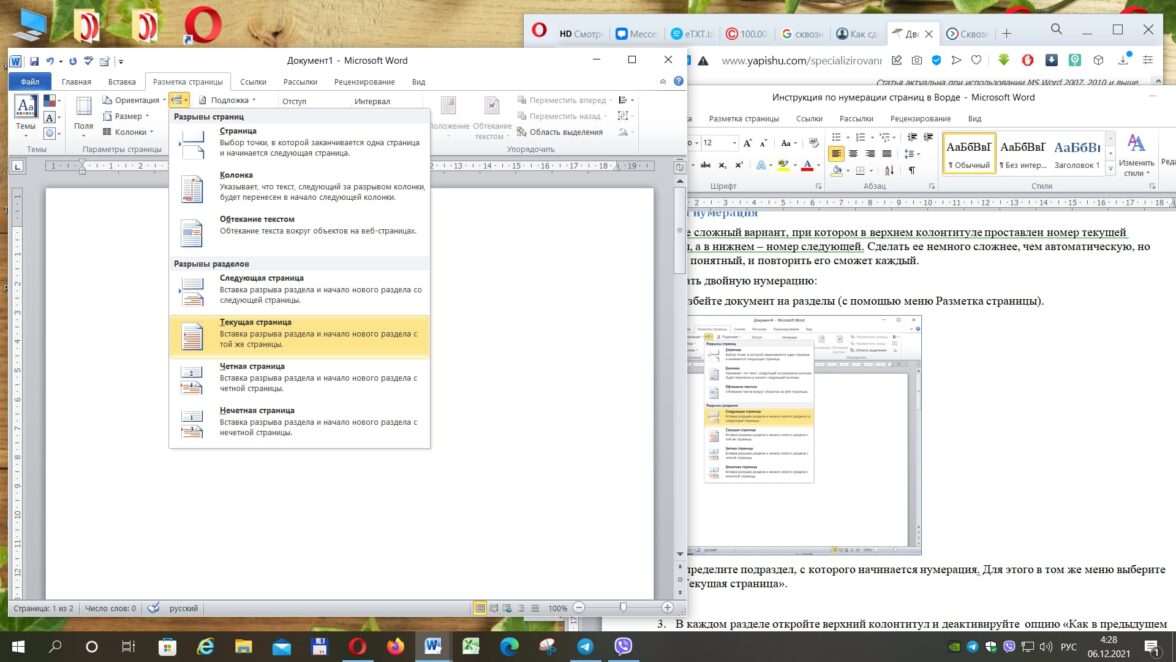
3. Через «Вставка» и «Колонтитулы» получите доступ к верхней части страницы и отключите опцию «Как в предыдущем разделе». Повторите это же действие для нижнего колонтитула.
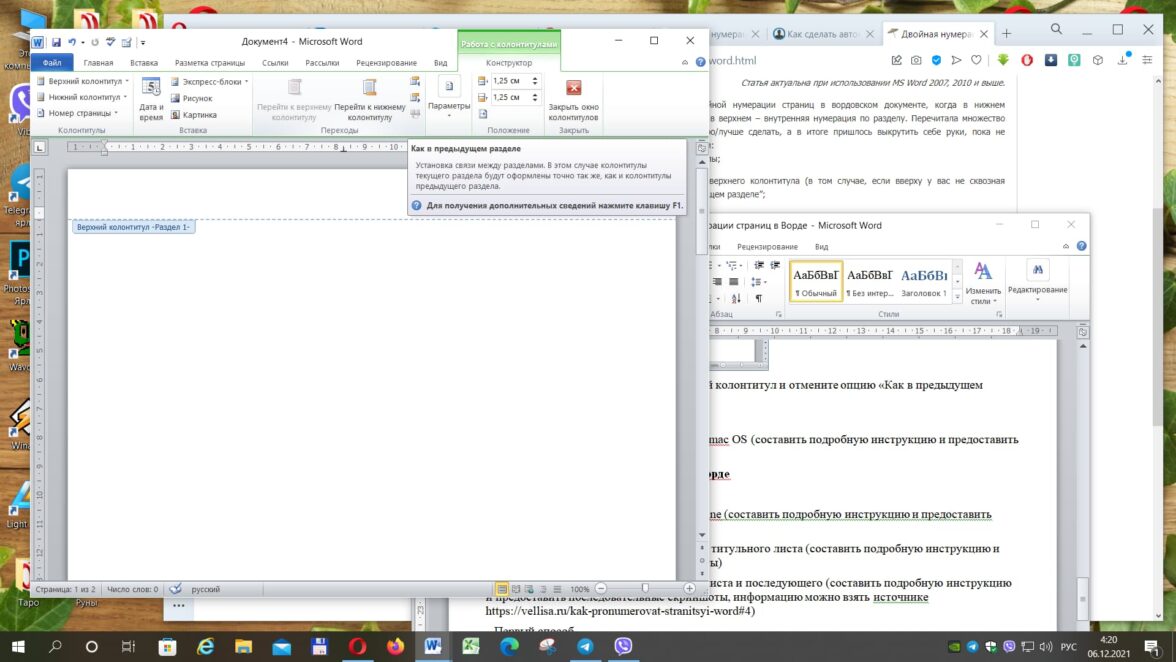
4. В окне колонтитулов откройте меню «Номер» и выберите один из вариантов нумерации.

Нумерация без титульного листа со второй или третьей страницы
Обычно, такой вариант разметки нужен курсовым, дипломным работам, а также документам с титульниками. Чтобы сделать нумерацию не с первой страницы, потребуется расширенный функционал текстового редактора.
Инструкция, как пронумеровать страницы в Ворде без титульного листа:
1. Откройте меню «Вставка», а затем — «Номер».
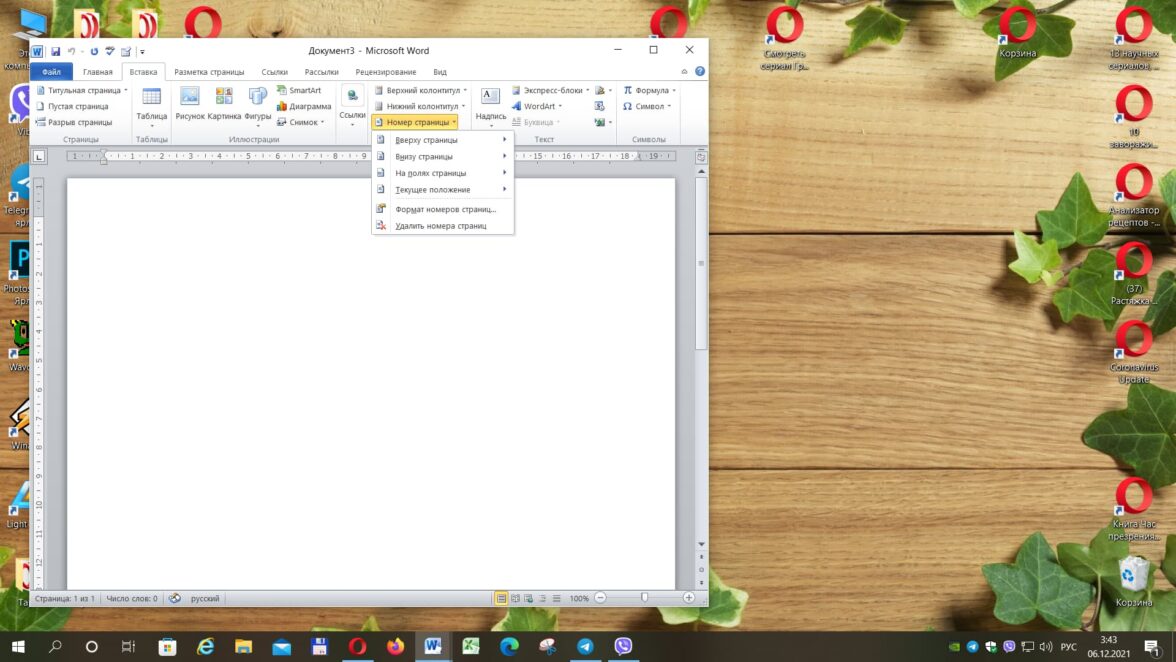
2. Настройте нумерацию и закройте меню колонтитулов.
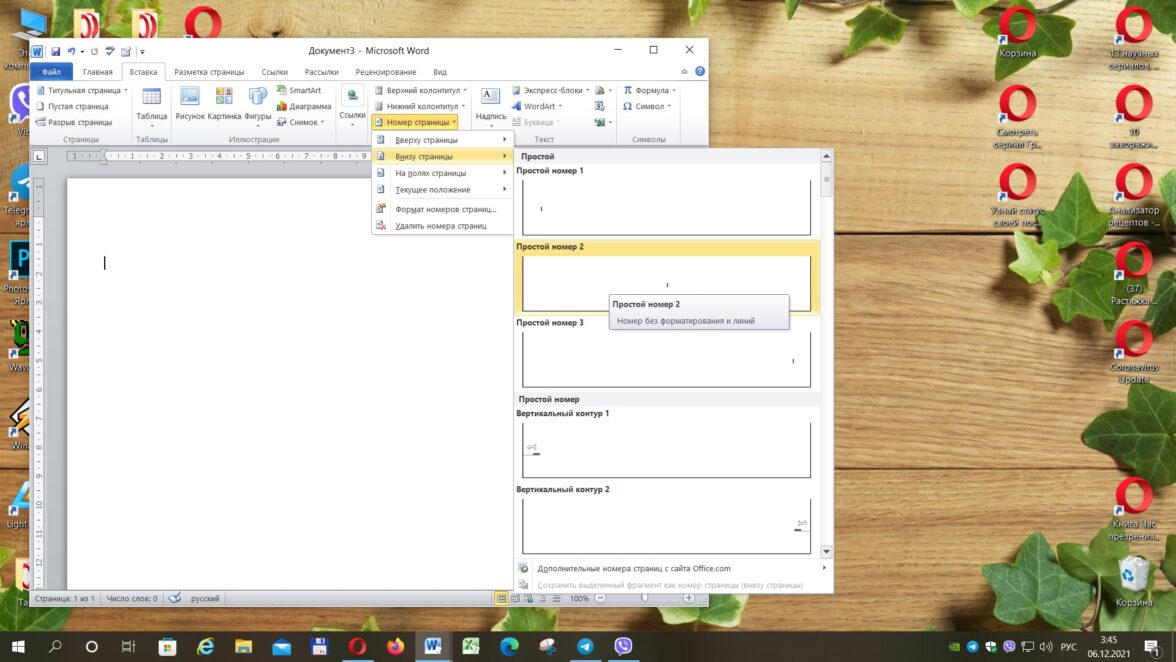
3. В меню «Разметка» нажмите на «Параметры», а затем — на «Источник бумаги».
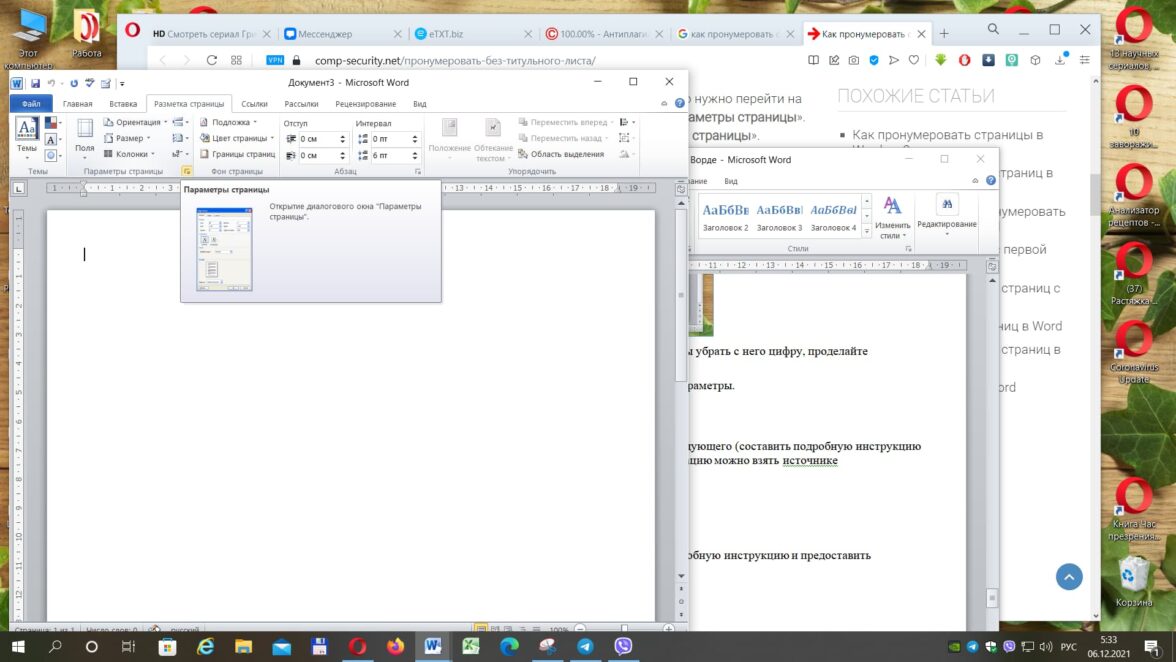
4. В параметрах активируйте опцию «Различать колонтитулы» и отмените нумерацию на первом листе.
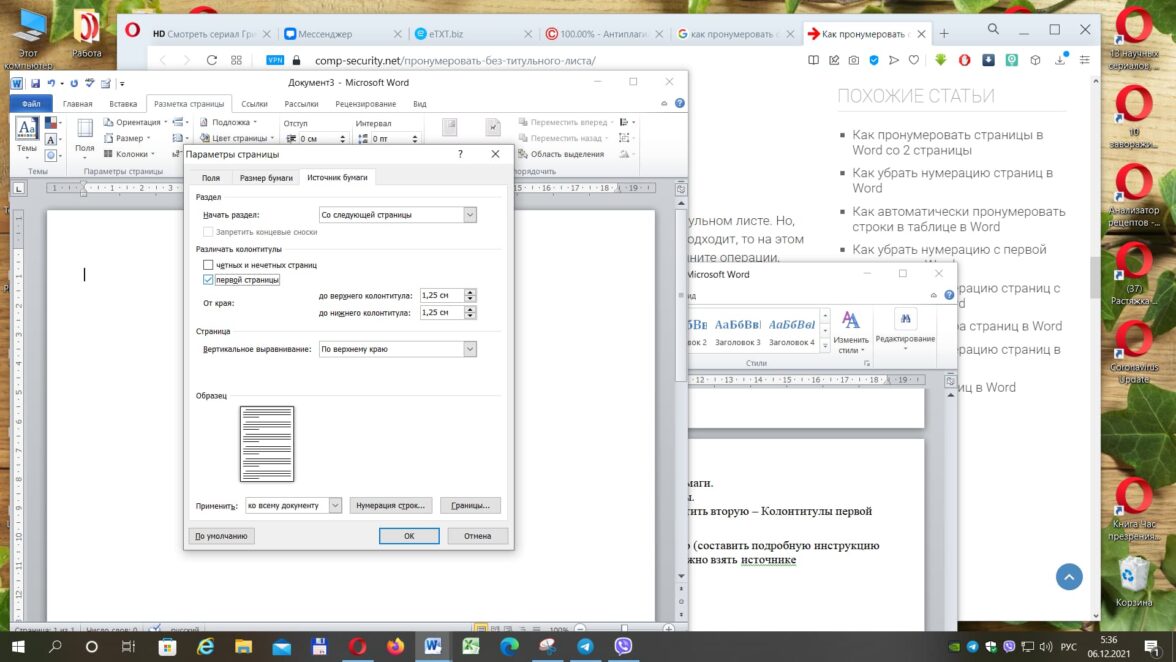
5. Сохраните изменения.
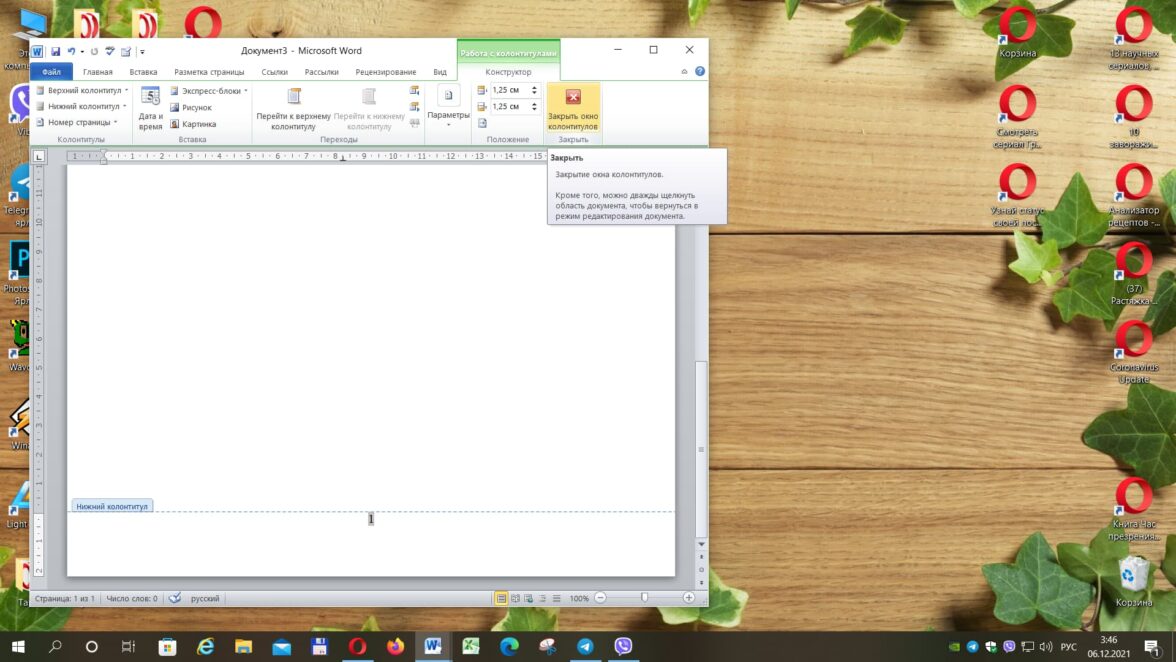
Теперь, у вас есть размеченный документ с чистым титульником. Однако, в таком случае, нумерация начинается с двойки. Если по требованиям требуется единица, то нужно отдельно настроить разметку файла.
Сделать это можно следующим образом:
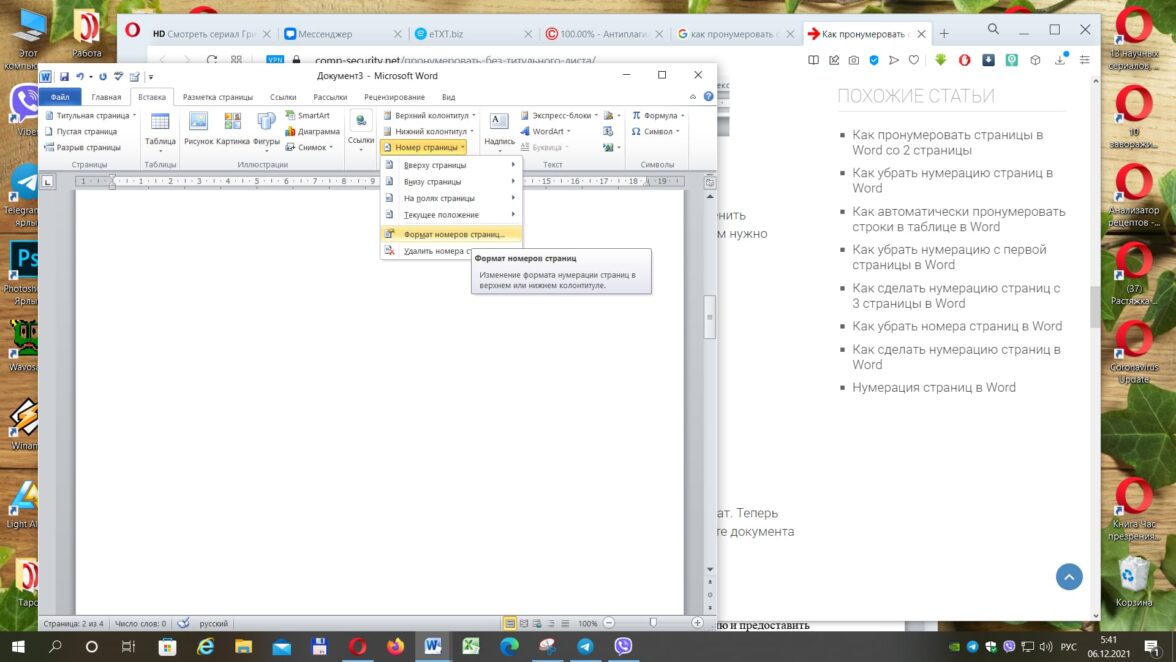
- Откройте раздел «Вставка» и перейдите в «Номер».
2. Нажмите на «Формат».
3. В новом окне уберите галочку напротив опции «Продолжить» и поставьте около «Начать с». В поле впишите 0. Тогда формально титульник станет нулевой страницей.
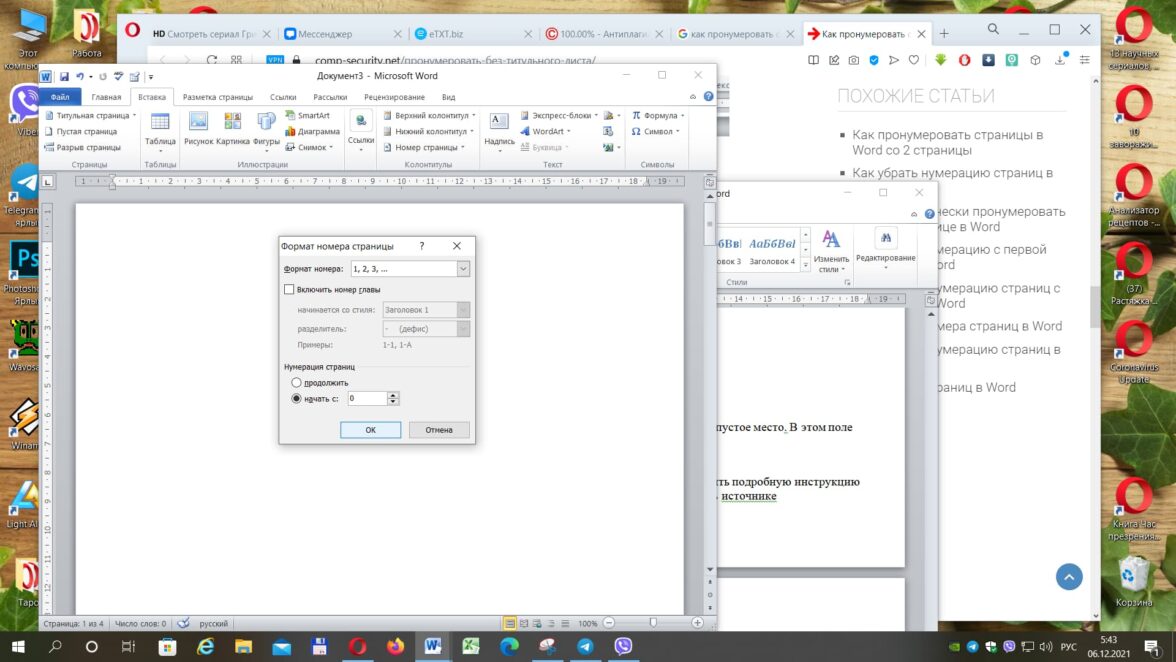
4. Сохраните изменения. Вторая страница станет первой, согласно нумерации.
Произвольная нумерация на отдельных страницах
Разберем, как пронумеровать страницы в Ворде не по порядку. Есть разные способы, но ниже подробнее опишем официальную инструкцию Microsoft Word. Разработчики текстового редактора объяснили произвольную разметку достаточно сложно, и без примера понять суть вряд ли получится.
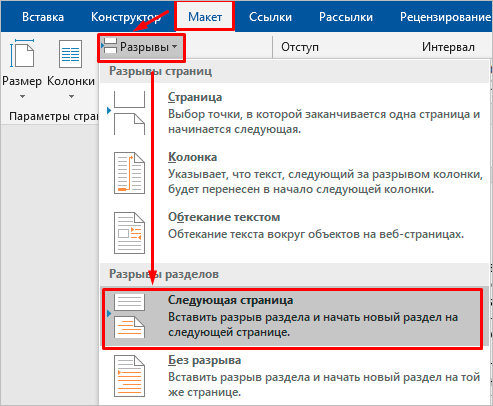
1. Загрузите документ и сделайте 2 раздела. Для этого нужно поставить курсор в начало первой строки листа и в «Макет» выбрать опцию «Разрыв разделов».
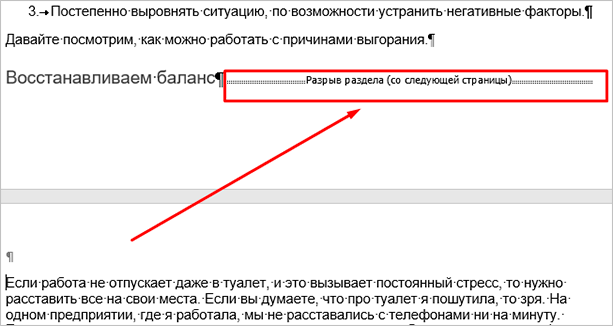
2. На вкладке «Главная» включите функцию «Нечитаемые символы». Это необязательный шаг, но он позволит проверить правильность разделения документа на разделы. Стоит отметить, что обозначения отображаются только в цифровой версии файла. Они не появятся на страницах при печати.
3. В меню «Вставка» пронумеруйте все страницы по стандартной схеме, как мы рассказали в инструкциях выше. Редактор по умолчанию покажет начало второго раздела (или другого фрагмента, где начнется нумерация). Если это не произошло, то переместите курсор на нужный колонтитул. Также следует отключить функцию «Как в предыдущем разделе».
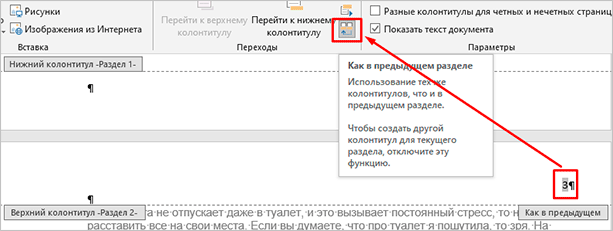
4. Через настройки документа удалите колонтитулы в первом разделе. Нумерация во втором фрагменте останется. Затем остается только закрыть окно редактирования, чтобы зафиксировать изменения.
В результате произвольной нумерации вы получите документ, в котором:
- Нет нумерации в абсолютном начале документа. Цифры находятся там, где начинается конкретный раздел;
- Нумерация соответствует реальному положению листа в файле. Если начало раздела на 20 странице, то цифра будет именно 20, а не 1. Это можно исправить через настройки.
Резюме
Нумерация в Word — одна из самых популярных функций. Практически все пользователи ПК сталкиваются с необходимостью разметить страницы. Разработчики Ворда знают об этом и сделали удобные инструменты, которые упрощают нумерацию документов. Пользователю нужно только правильно настроить редактор.