Стрелки
Открыв панель инструментов Стрелки , можно добавлять в слайд или на страницу прямые линии, линии со стрелками и размерные линии.

При необходимости можно добавить стрелку к уже нарисованной линии, выбрав в меню «Формат» команду «Линия» и затем выбрав вид стрелки в списке «Стиль».
Линия
Рисует в текущем документе прямую линию в направлении перетаскивания курсора. Чтобы ограничить направления линии углами, кратными 45 градусам, при перетаскивании удерживайте нажатой клавишу SHIFT.

Линия со стрелкой на конце
Рисует в текущем документе прямую линию, заканчивающуюся стрелкой, в направлении перетаскивания курсора. Чтобы ограничить направления линии углами, кратными 45 градусам, при перетаскивании удерживайте нажатой клавишу SHIFT.

Линия со стрелкой на конце
Линия со стрелкой и кругом
Рисует в текущем документе прямую линию, начинающуюся стрелкой и заканчивающуюся кружком, в направлении перетаскивания курсора. Чтобы ограничить направления линии углами, кратными 45 градусам, при перетаскивании удерживайте нажатой клавишу SHIFT.

Линия со стрелкой и кругом
Линия со стрелкой и квадратом
Рисует в текущем документе прямую линию, начинающуюся стрелкой и заканчивающуюся квадратиком, в направлении перетаскивания курсора. Чтобы ограничить направления линии углами, кратными 45 градусам, при перетаскивании удерживайте нажатой клавишу SHIFT.

Линия со стрелкой и квадратом
Линия (45°)
Рисует прямую линию, направления которой ограничиваются углами, кратными 45 градусам.

Линия со стрелкой в начале
Рисует в текущем документе прямую линию, начинающуюся стрелкой, в направлении перетаскивания курсора. Чтобы ограничить направления линии углами, кратными 45 градусам, при перетаскивании удерживайте нажатой клавишу SHIFT.

Линия со стрелкой в начале
Линия с кругом и стрелкой
Рисует в текущем документе прямую линию, начинающуюся кружком и заканчивающуюся стрелкой, в направлении перетаскивания курсора. Чтобы ограничить направления линии углами, кратными 45 градусам, при перетаскивании удерживайте нажатой клавишу SHIFT.

Линия с кругом и стрелкой
Линия с квадратом и стрелкой
Рисует в текущем документе прямую линию, начинающуюся квадратиком и заканчивающуюся стрелкой, в направлении перетаскивания курсора. Чтобы ограничить направления линии углами, кратными 45 градусам, при перетаскивании удерживайте нажатой клавишу SHIFT.

Линия с квадратом и стрелкой
Размерная линия
Рисует линию, ограниченную направляющими, на которой показано значение размера. На размерных линиях автоматически вычисляются и отображаются линейные размеры. Чтобы нарисовать размерную линию, откройте панель инструментов Стрелки и щёлкните значок Размерная линия . Переместите указатель в точку, в которой должна начинаться линия, и проведите её, перетаскивая курсор. Дойдя до конца, отпустите кнопку мыши.
Чтобы длина размерной линии совпадала с длиной стороны ближайшего объекта, удерживайте клавишу COMMAND CTRL при перемещении. Чтобы ограничить направления линии углами, кратными 45 градусам, при перетаскивании необходимо удерживать нажатой клавишу SHIFT.
В LibreOffice Draw размерная линия всегда вставляется в слой Размерные линии . Если этот слой настроен как невидимый, размерные линии на рисунке отображаться не будут.

Линия со стрелками
Рисование в текущем документе прямой линии со стрелками на обоих концах в направлении перетаскивания курсора. Для ограничения направления линии углами, кратными 45 градусам, при перетаскивании необходимо удерживать нажатой клавишу SHIFT.

Линия со стрелками
Impressum (Legal Info) | Privacy Policy | Statutes (non-binding English translation) — Satzung (binding German version) | Copyright information: Unless otherwise specified, all text and images on this website are licensed under the Mozilla Public License v2.0. “LibreOffice” and “The Document Foundation” are registered trademarks of their corresponding registered owners or are in actual use as trademarks in one or more countries. Their respective logos and icons are also subject to international copyright laws. Use thereof is explained in our trademark policy. LibreOffice was based on OpenOffice.org.
Как рисовать стрелки и управлять ими в Word
Независимо от того, хотите ли вы указать на объект в документе, чтобы привлечь к нему внимание, или указать на на определённое место на изображении, существует широкий диапазон форм стрелок, которые вы можете создавать и настраивать в Microsoft Word. В этой статье вы научитесь создавать стрелки в Word, менять их направление, перемещать, изменять их цвет, размер форму.
Как нарисовать стрелку в Word
Во-первых, давайте пошагово рассмотрим шаги как нарисовать стрелку. На вкладке «Вставка» нажмите кнопку «Фигуры». В группе «Линии» в раскрывающемся меню выберите параметр «Линия со стрелкой».

Появится символ перекрестия. Нажмите и удерживайте кнопку мыши, затем перетащите, чтобы нарисовать стрелку. Отпустите кнопку мыши, чтобы закончить рисование стрелки.
Изменение размера стрелки, вращение и изменение цвета стрелок
Теперь давайте сделаем ещё один шаг. Если вы ничего не измените, по умолчанию ваша стрелка будет иметь стандартные настройки: синий для цвета и 3/4 для ширины. Но что, если тонкая чёрная стрелка не подходит вам? Может быть, вам нужна толстая, короткая красная стрелка. Нет проблем. Вы можете внести изменения в неё.
Изменение размера стрелки
Чтобы изменить длину стрелки, вы можете быстро это сделать с помощью мыши. Выделите стрелку, для этого кликните по ней. Затем наведите указатель мыши на наконечник стрелки, пока не увидите символ двойной стрелки.
Нажмите, а затем перетащите мышью, чтобы сделать стрелку короче или длиннее или повернуть, то есть указать новое направление для стрелки. Если вы хотите только укоротить или удлинить стрелку, без смены направления, то зажмите клавишу «Shift», и пока эта клавиша нажата выполните изменение размеров стрелки.
Чтобы внести ещё больше изменений в свою стрелку, вы можете:
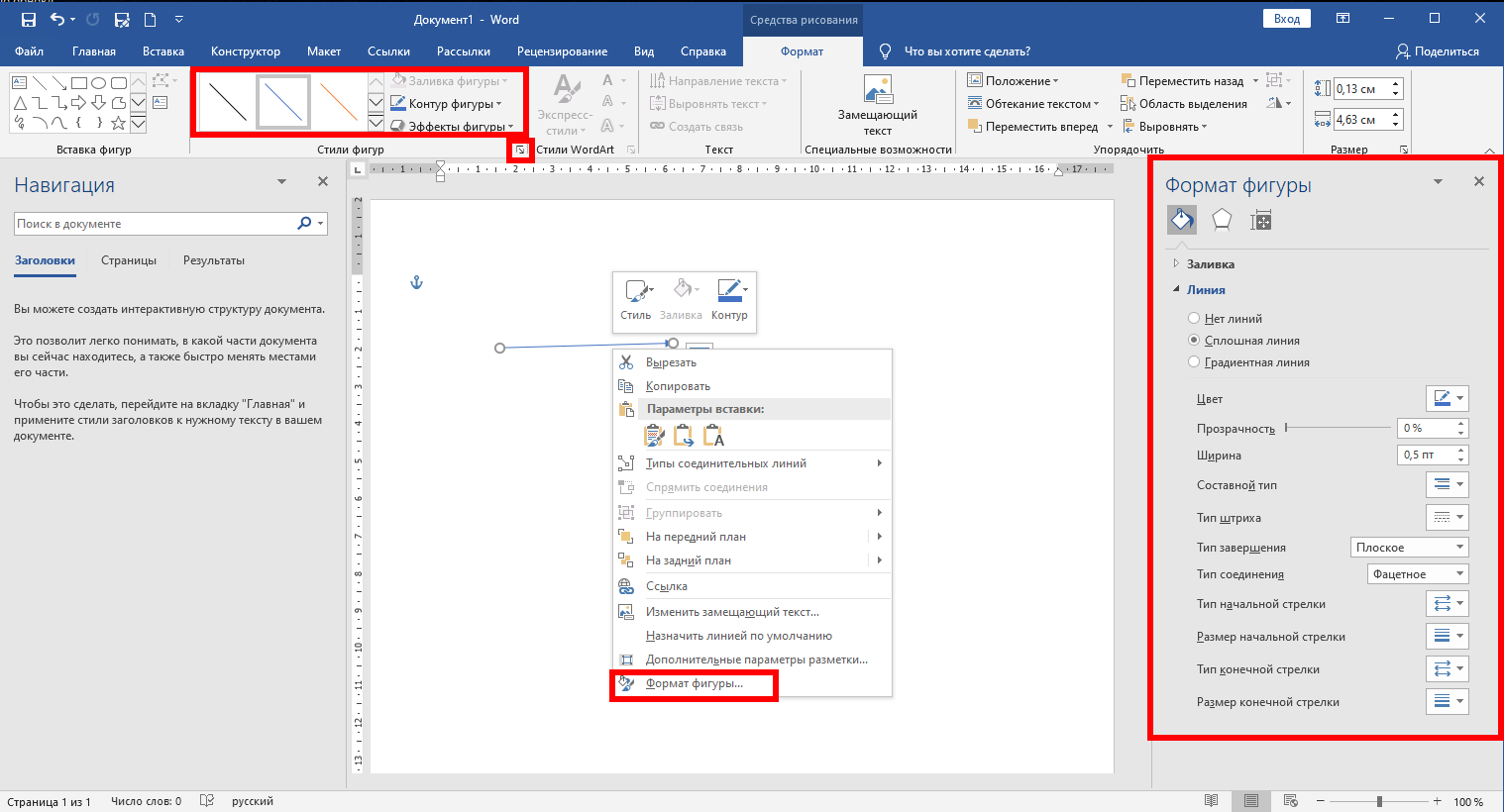
- Используйте параметры «Стили фигур» на вкладке «Формат» (эта вкладка открывается когда выбрана стрелка, то есть после клика по ней)
- Нажмите «Формат фигуры» (маленькая диагональная стрелка в правом нижнем углу группы «Стили фигур»). Эту панель также можно открыть если щёлкнуть правой кнопкой мыши на стрелку, а затем в контекстном меню выбрать «Формат фигуры»
Изменение цвета стрелки
Чтобы изменить цвет стрелки, нажмите кнопку «Контур фигуры» на вкладке «Формат», а затем выберите нужный цвет.

Изменение толщины стрелки
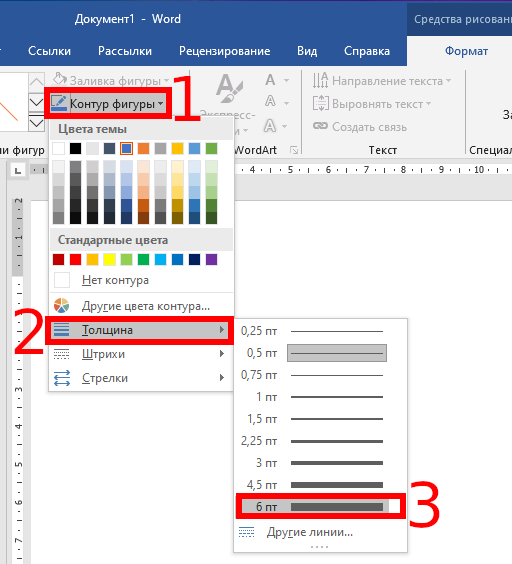
Чтобы изменить толщину стрелки, нажмите кнопку «Контур фигуры», выберите меню «Толщина», а затем нажмите нужную толщину.
Вращение стрелки
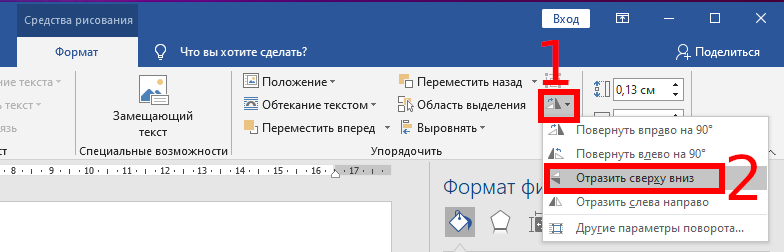
Чтобы повернуть стрелку, на вкладке «Формат» нажмите кнопку «Поворот объектов» и выберите вариант поворота. Наведите указатель мыши на каждый параметр, чтобы просмотреть, как будет выглядеть ваша стрелка.
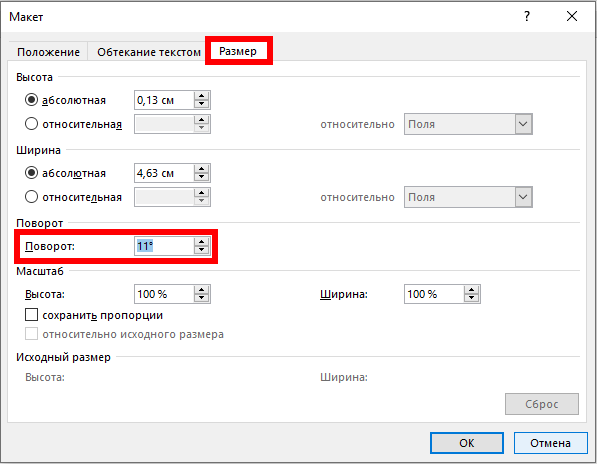
Чтобы получить ещё больше параметров вращения, нажмите команду «Дополнительные параметры поворота». В открывшемся окне «Макет» на вкладке «Размер» в настройке «Поворот» можно указать точное вращение в градусах.
Использование фигурных, изогнутых и соединительных стрелок
Если обычная тонкая стрелка вам не подходит и вам нужна фигурная стрелка, то вместо изменения форматирования, нужно вернуться к вставке и выбрать другой тип стрелки. Среди фигурных стрелок есть как прямые, так и изогнутые, а также содержащие несколько указателей и дополнительные элементы. Давайте просто взглянем на них, чтобы стало понятнее.
Как создать фигурную стрелку
В меню на вкладке «Вставка» нажмите кнопку «Фигуры». В разделе «Фигурные стрелки» раскрывающегося меню выберите нужный стиль стрелки. В этом примере мы используем стрелку Вверх.
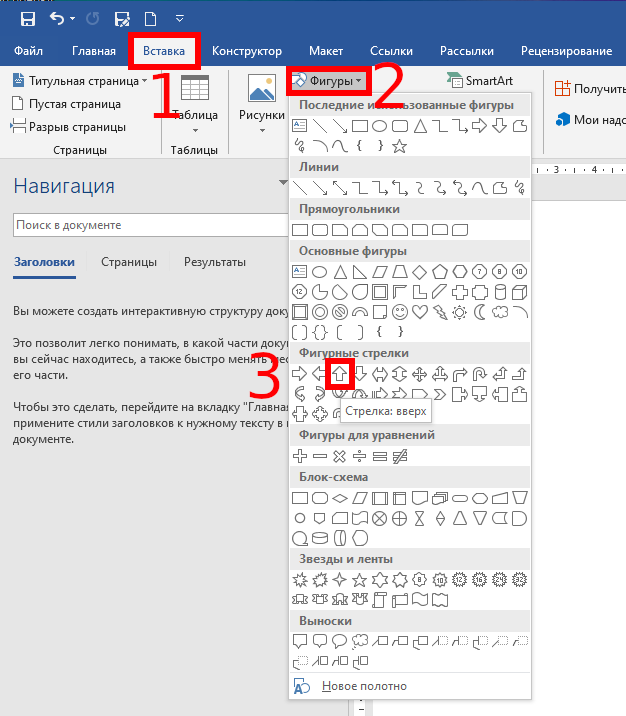
Ваш указатель превращается в символ перекрестия. Нажмите и перетащите, чтобы нарисовать стрелку. Отпустите кнопку мыши, чтобы закончить.
Вы можете использовать те же инструменты форматирования, о которых мы говорили в предыдущем разделе, чтобы изменить цвет, контур и т. д. Также вы можете использовать любую из восьми белых ручек, чтобы изменить размер общей стрелки. Возьмитесь за жёлтые ручки, чтобы изменить форму головки стрелки и вала отдельно.
Как создать изогнутую стрелку
На вкладке «Вставка» нажмите кнопку «Фигуры». В разделе «Линии» щёлкните одну из изогнутых фигур стрелок. Там вы найдёте обычную изогнутую стрелку, изогнутую стрелку с двумя указателями и простую изогнутую линию без указателя.
Ваш указатель мыши превратиться в символ перекрестия. Нажмите и перетащите, чтобы нарисовать стрелку. Отпустите кнопку мыши, чтобы закончить.
После рисования изогнутой стрелки вы можете изменить кривую, перетаскивая жёлтую ручку в центре стрелки. Здесь мы перетянули его вправо, чтобы сделать более широкий изгиб.
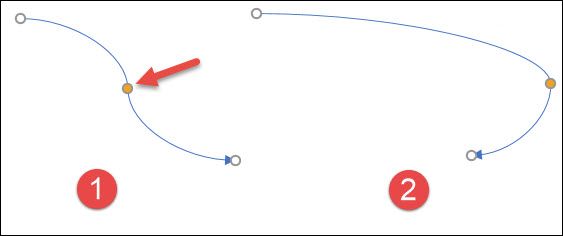
Дополнительные варианты изогнутых стрелок вы найдёте в разделе Фигурные стрелки.
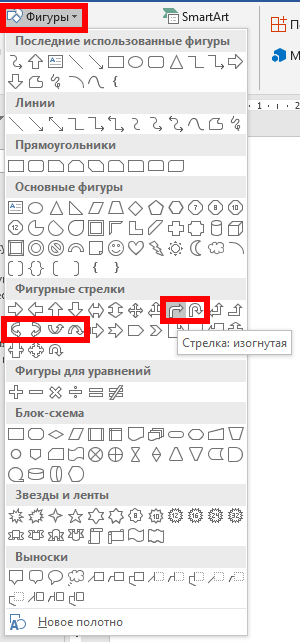
Как и в случае с любой другой формой, вы можете использовать стандартные инструменты форматирования для изменения цвета, контура и т. д.
Как создать прямую соединительную стрелку
Наконец, есть соединительные стрелки. Они отлично подходят для соединения видов фигур, которые вы используете в блок-схемах или организационных диаграммах.
На вкладке «Вставка» ленты нажмите кнопку «Фигуры». В разделе «Линии» раскрывающегося меню выберите одну из стрелок соединителя. Как и с изогнутыми стрелками, вы просто выбираете, сколько указателей на линии вы хотите.
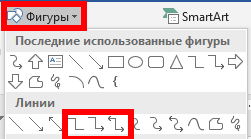
Ваш указатель превращается в символ перекрестия. Нажмите и перетащите, чтобы нарисовать стрелку. Отпустите кнопку мыши, чтобы закончить.
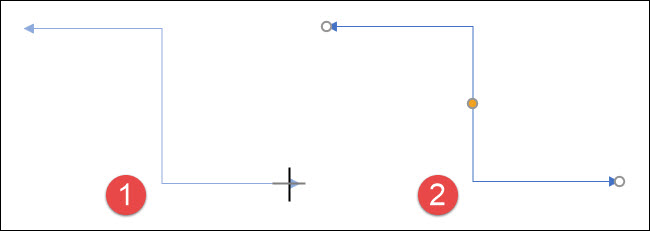
После рисования стрелки соединителя вы можете взять жёлтую ручку, чтобы изменить форму стрелки. Используйте белые ручки на обоих концах, чтобы изменить длину этой части стрелки.
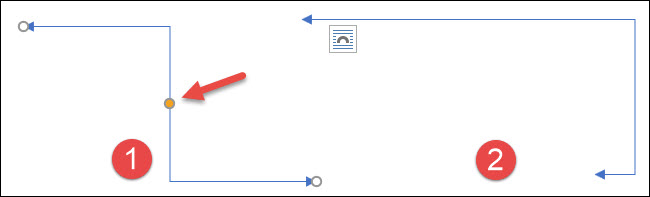
И там у вас есть это. Возможно, это больше, чем вы хотели знать об использовании стрелок в Microsoft Word, но всегда полезно знать, что доступно.
Связанные статьи:
- Как обновить Windows до последней версии (50%)
- Как изменить сочетание клавиш для смены раскладки клавиатуры (50%)
- Как создать локальный аккаунт при установке Windows 10 (50%)
- Существует ли предел длины имени файлов в Windows (50%)
- Почему svchost.exe прослушивает много портов? Как узнать, какие именно программы открыли порты (50%)
- Как изменить Тип сетевого профиля (Открытая и Частная сеть) в Windows 11 (RANDOM — 50%)
Урок за 60 Секунд: Как Сделать Изогнутую Стрелку в PowerPoint
Изогнутая стрелка это распространенный способ указать на ключевой объект в презентации PowerPoint, и я научу вас, как это сделать, в этом коротком уроке. Я люблю использовать такие стрелки, что бы показать отношение между двумя объектами.
У нас так же есть полезное дополнение к этому уроку. Загрузите нашу Бесплатную электронную Книгу: Полное Руководство По Созданию Отличных Презентаций (англ.). Скачайте ее прежде чем продолжите читать.

Как Быстро Сделать Изогнутую Стрелку в PowerPoint

Примечание: Посмотрите этот короткий видеоурок или следуйте за описанием к видео ниже.
1. Найдите и Добавьте Изогнутую Стрелку PowerPoint на Ваш Слайд
У меня есть два блока, и я хочу отобразить связь между ними с помощью изогнутой стрелки. Давайте зайдем в панель Вставка и затем щелкнем по выпадающему меню Фигуры.
.jpg)
Вы можете найти изогнутую стрелку и кликнуть по ней, и затем щелкнуть и провести мышкой вниз на слайде.
2. Изменение положения Изогнутой Стрелки в PowerPoint
Вы можете потянуть за изогнутую стрелку в PowerPoint, чтобы переместить ее в другое место на слайде, а так же можете потянуть за направляющие точки, чтобы изменить размер нужным вам образом.
.jpg)
3. Измените Стиль Изогнутой Стрелки в PowerPoint
Вы можете изменить цвет или стиль используя Стили Фигур на вкладке Формат так, чтобы ваша стрелка лучше подходила по дизайну к вашему слайду. Вы можете с легкостью изменять ее внешний вид, сколько вам нужно.
.jpg)
И наконец, вы можете всегда вернуться к меню Вставка>Фигуры, чтобы выбрать изогнутую стрелку указывающую в другом направлении. Как пример, выберите левую изогнутую стрелку для того, чтобы показать действие в обратном направлении. Используйте это, чтобы показать взаимосвязь между объектами на слайде.
.jpg)
Эти изогнутые стрелки дают действительно хороший эффект, когда вы хотите связать два объекта на слайде и показать зрителю, как различные объекты соотносятся между собой.
Еще Больше Отличных Уроков по PowerPoint на Envato Tuts+
Узнайте больше из наших уроков по PowerPoint и коротких видеоуроков на Envato Tuts+. У нас есть целый ряд материалов по PowerPoint, которые помогут вам создать отличную презентацию:
Microsoft объявила о замене одной из кнопок Win на всех новых клавиатурах на кнопку для запуска ИИ-помощника Copilot

4 января 2024 года Microsoft объявила о грядущей замене одной из кнопок Windows на всех новых компьютерных клавиатурах на кнопку для запуска ИИ-помощника Copilot. Новая кнопка в виде элемента из толстых и тонких полосок с формой типа ленты Мёбиуса будет располагаться рядом с правой клавишей Alt.
С помощью клавиши Copilot пользователи Windows 11 смогут взаимодействовать с приложениями и службами операционной системы. Также предполагается, что ИИ-помощник сможет отвечать на вопросы пользователя примерно так, как это делает чат-бот ChatGPT.
В заявлении Microsoft поясняется, что это первый раз примерно за 30 лет, когда на компьютерной клавиатуре появится новая кнопка. Примечательно, что тут компания немного лукавит. Действительно, в современном наборе клавиш для полноразмерных компьютерных клавиатур клавиша Win появилась в 1994 году. Но спустя 25 лет Microsoft в своих обновлённых моделях клавиатур Microsoft Ergonomic Keyboard и Bluetooth Keyboard добавила две новые спецклавиши: кнопку Office для быстрого вызова пакета офисных приложений, а также Emoji для выбора и вставки эмодзи. Но такие клавиатуры не получили большого распространения.
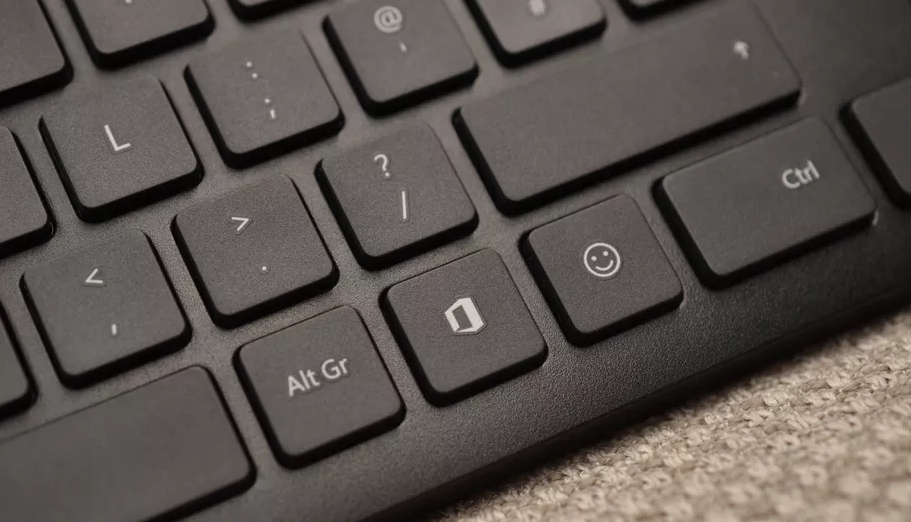
Ожидается, что первые настольные компьютерные клавиатуры и ноутбуки с новой кнопкой будут представлены в январе этого года. В Microsoft уточнили, что клавиша Copilot в некоторых случаях заменит кнопку «Меню» или правый Ctrl, причём в более крупных клавиатурах может хватить места как для кнопки Copilot, так и для штатного правого Control.
Причём, судя из описания технических характеристик новых клавиатур, клавиша Copilot в ОС Windows 8.1/7 работать не будет, для Windows 10 она будет доступна при условии установки этой опции в ОС. Системы под управлением выпусков Windows 10 Pro, Enterprise и Education не будут участвовать в развёртывании Copilot.
Если опция Copilot недоступна пользователю, то нажатие клавиши Copilot будет запускать поиск Windows. На данный момент неизвестно, можно ли будет использовать клавишу Copilot в сочетании с другими клавишами аналогично тому, как это происходит с клавишей Windows.
Ранее сообщалось, что Microsoft планирует внедрить Copilot в Windows 10, чтобы повысить число пользователей ИИ-инструмента и выгодно презентовать его разработчикам. Компания также рассчитывает, что они будут активнее создавать плагины для Copilot, если ИИ-помощник будет доступен на 1,4 млрд устройств по сравнению с 400 млн с Windows 11.
В ноябре 2023 года Microsoft объяснила, почему пользователям нужен Copilot в Windows 11 и 10, даже если он им не нужен. В компании это рассказали после того, как пользователи в Сети начали обсуждать инструкции, как именно нужно правильно отключить Windows Copilot после установки обновления Windows 11.
Microsoft не меняла стандартную раскладку с момента выхода клавиатуры Microsoft Natural в 1994 году. Сейчас большинство клавиатур, которые имеют раскладку со 104/105 клавишами, включают в себя две выделенные клавиши Win и дополнительную клавишу контекстного меню.

На текущий момент, если на клавиатуре отсутствует хотя бы одна кнопка Win и клавиша контекстного меню, то её производитель не может официально сертифицировать это устройство для использования с ОС Windows.