Как сделать рамку в LibreOffice
LibreOffice — это свободный и открытый офисный пакет, который предоставляет возможности для создания и редактирования текстовых документов, электронных таблиц, презентаций и других типов файлов. Он поддерживает множество форматов файлов, включая Microsoft Office, и предоставляет множество инструментов для создания и форматирования документов.
Компоненты LibreOffice
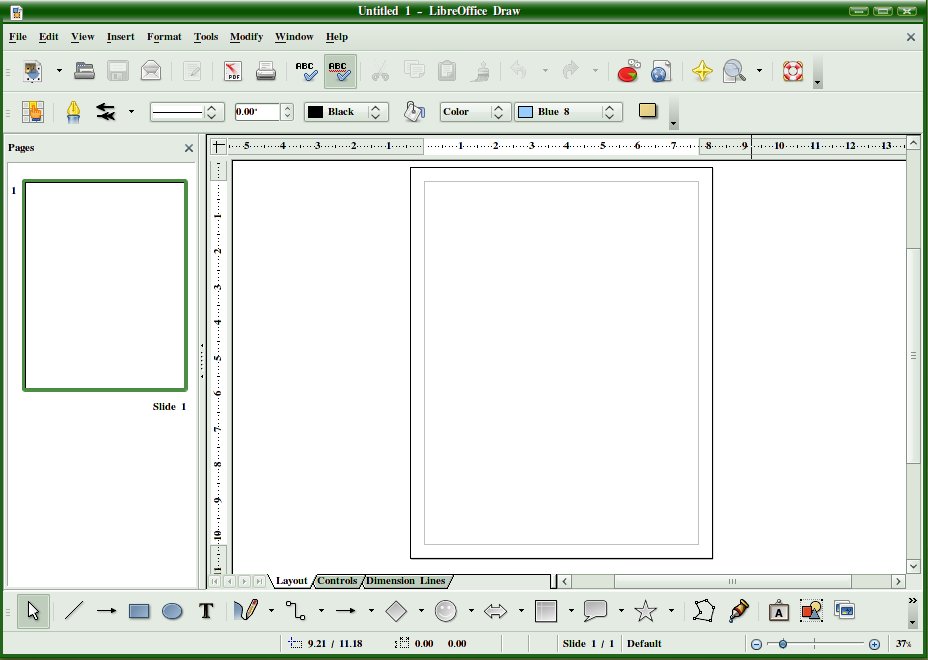
Основные компоненты LibreOffice включают в себя:
1. Writer — программа для создания текстовых документов, включая письма, отчеты, статьи и другие типы документов.
2. Calc — программа для создания и редактирования электронных таблиц, которая поддерживает множество функций и формул для обработки числовых данных.
3. Impress — программа для создания презентаций с возможностью добавления слайдов, анимации, графики и других элементов.
4. Draw — программа для создания и редактирования векторной графики, которая может использоваться для создания диаграмм, схем, иллюстраций и других типов изображений.
5. Base — программа для создания и управления базами данных, которая поддерживает различные типы баз данных, включая MySQL, PostgreSQL и другие.
6. Math — программа для создания и редактирования математических формул с использованием специальных символов и форматирования.
LibreOffice доступен для Windows, MacOS и Linux и может быть бесплатно загружен с официального сайта проекта.
Делаем рамку в LibreOffice
Чтобы добавить рамку в LibreOffice, выполните следующие действия:
Выделите ячейку, которую вы хотите ограничить рамкой.
Щелкните правой кнопкой мыши на ячейке и выберите «Формат ячеек» в контекстном меню.
В диалоговом окне «Формат ячеек» перейдите на вкладку «Границы».
Выберите стиль линии для рамки и укажите, на какие стороны вы хотите добавить рамку.
Нажмите кнопку «OK», чтобы применить рамку к ячейке.
Если вы хотите добавить рамку к нескольким ячейкам, выделите нужные ячейки, а затем повторите шаги 2-5.
Вы также можете добавить рамку к таблице в целом, выделив всю таблицу, а затем выполнив те же шаги.
Как сделать текст в рамке в Discord

Один из необычных вариантов форматирования текста в Discord – обведение его в рамку. Это пригодится для различных объявлений на сервере, которые должны выделяться среди других сообщений. К сожалению, текст в рамку нельзя поместить при помощи стандартных средств форматирования текста, поэтому придется добавлять нужные символы кода самостоятельно, что я и покажу далее.
Вариант 1: Рамка с выделенными краями
Сначала давайте остановимся на самом востребованном варианте. Метод форматирования подразумевает добавление к тексту в Дискорде рамки с выделенными краями, чтобы текст было хорошо видно среди других сообщений. Для создания такого оформления понадобится выполнить несколько простых действий.
- Для начала откройте текстовый канал и активируйте строку набора сообщения.

- Вставьте любое требуемое содержимое и переместите курсор ввода в начало.
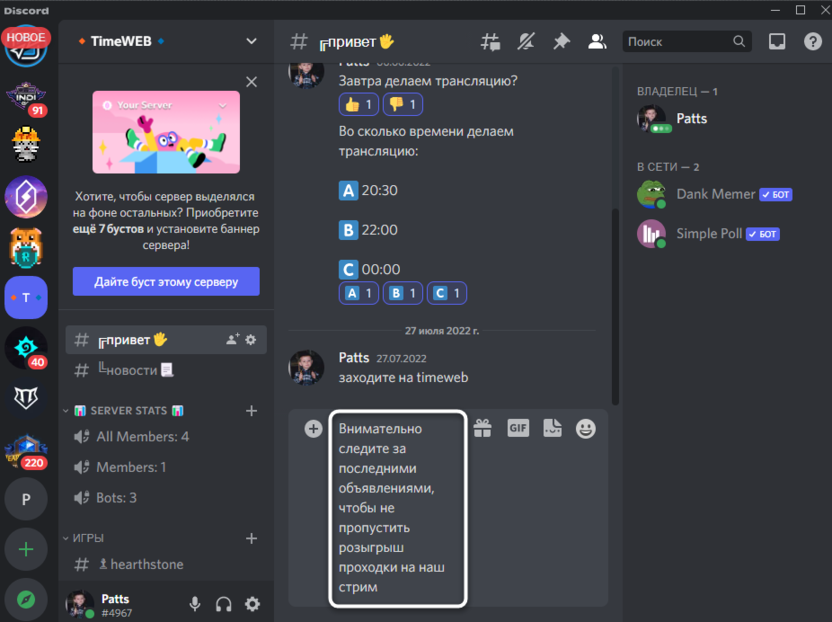
- При помощи клавиши Ё в английской раскладке добавьте перед основным сообщением знаки «`.
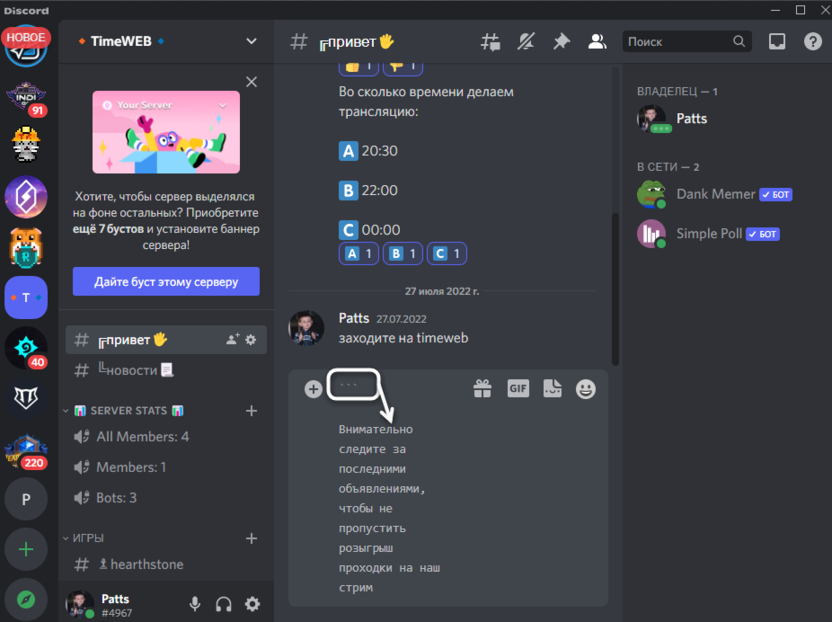
- То же самое сделайте и в конце, чтобы получился формат «` сообщение «`.
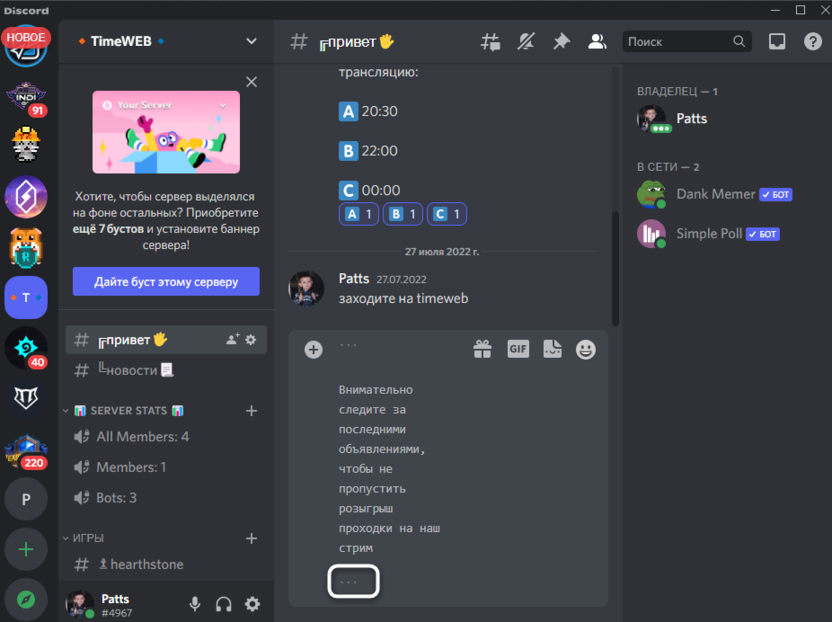
- Нажмите Enter для отправки сообщения и посмотрите на результат. Вы должны увидеть понятное обведение в рамку с выделенными краями, что нам и требовалось.
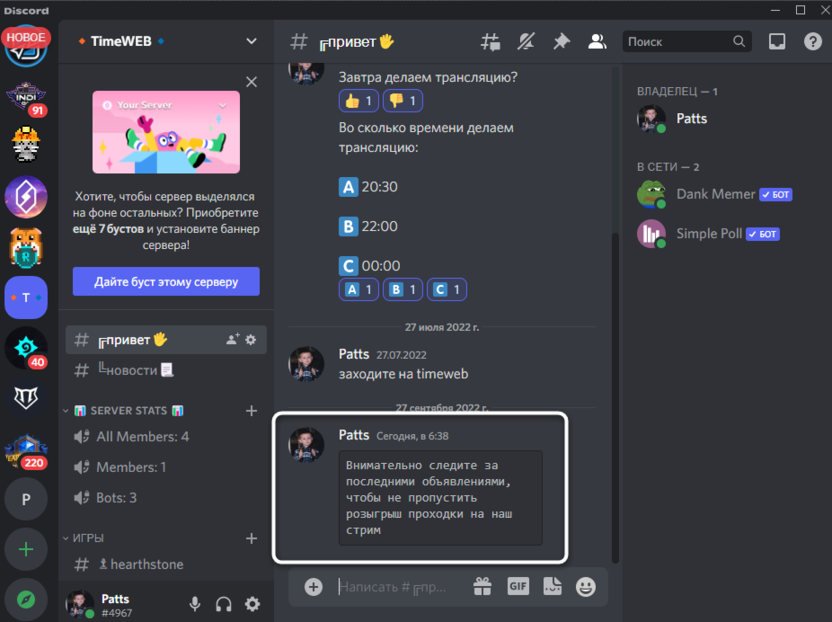
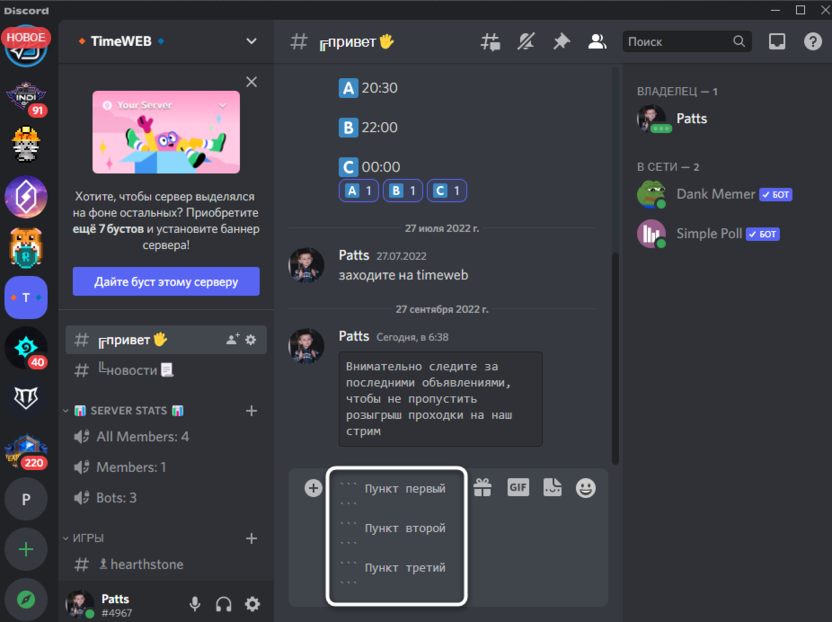
- В рамках одного сообщения вы можете сделать несколько разных рамок, например, для создания более наглядного списка.
- На следующем скриншоте вы видите, как именно выглядит такой перечень в рамке после отправки сообщения.
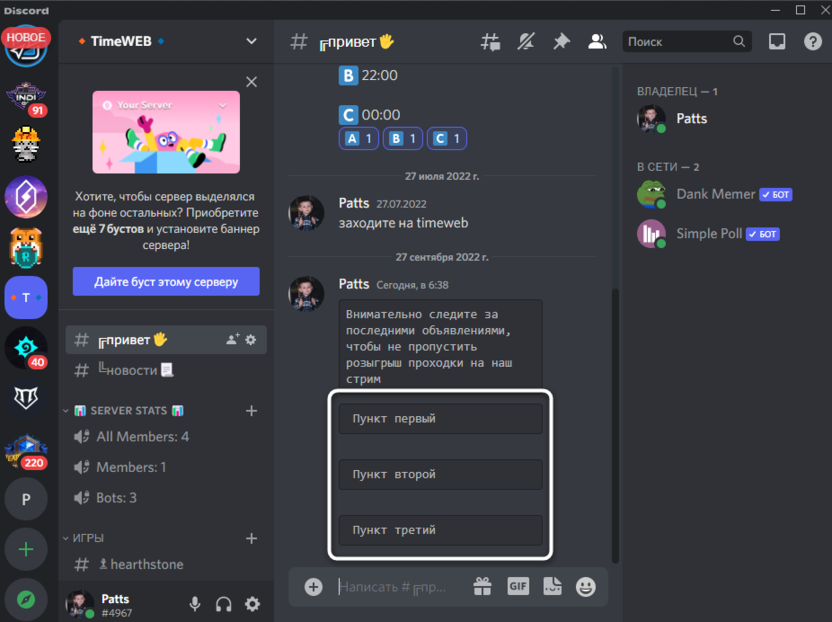
Далее я еще поговорю о стандартных методах форматирования текста, но сейчас хотелось бы отметить, что текст в рамке нельзя написать жирным или курсивом, что связано с особенностями применяемого кода. Вместо нужного форматирования вы получите просто несколько знаков в виде звездочек или апострофов рядом со своим сообщением.
Читайте также


Комьюнити теперь в Телеграм
Подпишитесь и будьте в курсе последних IT-новостей
Вариант 2: Стандартное форматирование
Исходя из того, что выделенный в рамке текст нельзя сделать жирным или курсивом, некоторым пользователям предложенный вариант не подойдет. Специально для таких случаев я предлагаю альтернативу, но уже не такую красивую в плане внешнего вида.
- Вам понадобится сначала написать текст, затем выделить его и на появившейся панели нажать по значку <>, чтобы добавить к сообщению выделение.
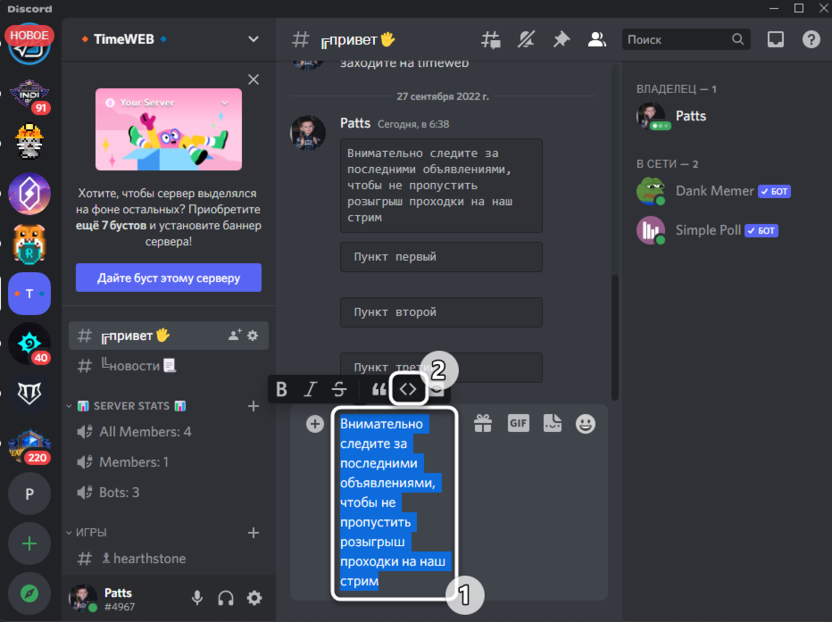
- После его отправки вы увидите, что сам текст теперь написан на более темном фоне. Да, это нельзя назвать полноценной рамкой, но для акцента сгодится. Тем более, вы можете вместе с этим добавить курсив, перечеркнуть надписи или сделать их жирными, комбинируя все доступные варианты форматирования, поддерживаемые в десктопной версии Дискорда.
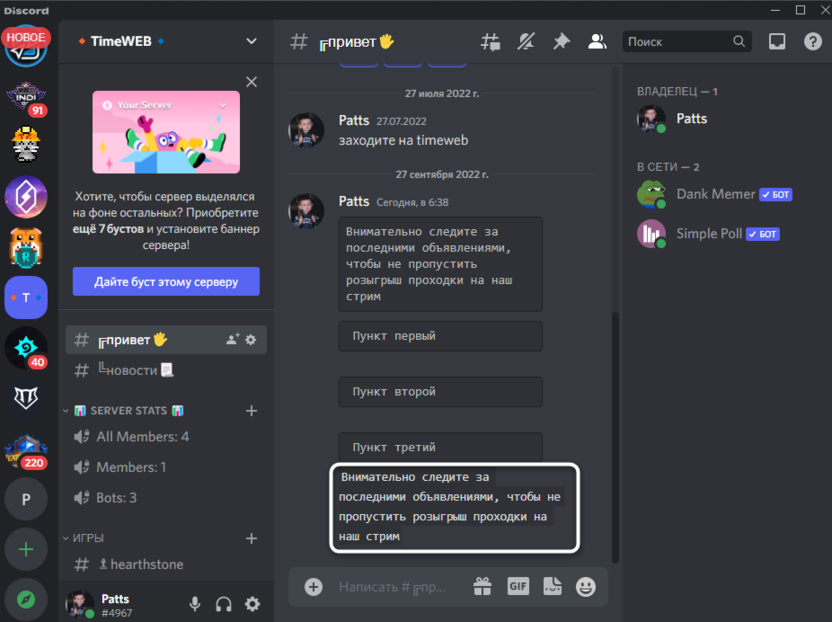
Вот такими нехитрыми методами осуществляется заключение текста в рамку при написании его в личных сообщениях или на текстовых каналах серверов. Используйте разные варианты оформления, когда это будет уместно.
можем ли мы обвести часть текста рамкой что бы выделить его в WORD?
Выделить требуемую часть текста, меню ФОРМАТ — ГРАНИЦЫ И ЗАЛИВКА — вкладка ГРАНИЦА — выбрать требуемый тип рамки (это для MS WORD 2003).
Похожие вопросы
Ваш браузер устарел
Мы постоянно добавляем новый функционал в основной интерфейс проекта. К сожалению, старые браузеры не в состоянии качественно работать с современными программными продуктами. Для корректной работы используйте последние версии браузеров Chrome, Mozilla Firefox, Opera, Microsoft Edge или установите браузер Atom.
Как текст вставить в рамку в Ворде в абзаце или в любую часть документа?

Добрый день, друзья. Как текст вставить в рамку в Ворде? Когда вы редактируете текст в Ворде, то, вполне возможно вам будет нужно установить рамочку в определённое место этого документа. Чаще всего в рамку помещают абзацы, но и страницы целиком тоже. Если у вас Ворд от 2019 года, вы можете установить границы для каждого абзаца или листа в вашем тексте. начиная с 2013 версии Word, все шаги настройки в этом редакторе похожи, разница может быть в названии меню словом синонимом.

Кроме этого, вы можете установить границы и в Word в версиях ниже 2013, но там шаги будут немного отличаться. Итак, давайте разберём, какие из блоков обрамления текста есть возможность применять для вставки рамок в Word. Рассмотрим, как можно убрать рамочку, или поставить её на отдельные части документа.
Как вставить в рамку в Ворде на абзац?
Для установки рамочки на определённой части документа, необходимо заранее выделить эту часть:
- В горизонтальном меню выбираем команду «Конструктор»;

- После этого выбираем самый правый ярлык «Границы страниц»;

- В новом окне выбираем самое левое меню «Границы»;
- В левой колонке команды «Тип» нужно выбрать саму рамку, её цвет (я выбрал красный), и после этого выбирается ширина;
- Затем, нам нужно выбрать, к примеру «Применить к абзацу» и нажать ОК;

- Посмотрите, как у меня стал красиво выглядеть верхний абзац, показанный на скриншоте ниже!

- Чтобы он обвёл только нужный абзац, я советую выделять его стороны по очереди.
- Также, обратите внимание на квадрат в центре окна, в нём должен быть только один абзац! Если их несколько, то и в рамке будет несколько абзацев.
Если вы передумали обводить абзац, то желательно выполнить те же шаги, но под командой «Тип» поставить слово «Нет».
При этом, если вы к выделенному тексту поставите в строке «Применить к» команду «Применить к тексту», то обводка появится после каждой строки в этом абзаце.

Я вам советую в данном окне немного поэкспериментировать, чтобы понять, как сделать, чтобы выделенная часть текста выглядела именно так, как вам нужно!
Ставим обводку на одну, или часть страниц документа
Если вы желаете обвести рамкой все страницы документа, то выделять целый документ нет необходимости.

Также переходим по ярлыку «Границы страниц» и в новом окне на этот раз выбираем меню «Страница». Настройки проделывает те, которые вам нужны. В команде «применить к» ничего не ставим. Нажимаем ОК. Теперь все страницы документа обведены той обводкой, которая вам нужна (их поля).
Как вставить рамку на страницу в Ворде?
Всё то, что я описал, проделывается довольно быстро. Главная трудность может появиться, если вы решите обвести какую-то определённую страницу. К примеру, в средней части текста. Но, если вы решили поставить обводку лишь первого листа документа, то делаем следующее:

- Выбираем меню «Конструктор»;
- Затем переходим по ярлыку «Границы страниц»;
- В новом окошке выбираем меню «Страница»;
- Затем проводим настройку обводки страницы;
- Самое главное, в команде «Применить к» ставим «этому разделу (только 1-й страницы)» и кликнем по ОК;
- Теперь у нас в рамке самая первая страница документа.
Я думаю, вы заметили из скриншота, что можно ещё сделать так, что все страницы будут в рамке, кроме первой? Или весь документ? Или именно этот радел?
Выделяем определённый раздел документа
Если вы желаете выбрать команду «к этому разделу», то есть нужно обрамление конкретного раздела, значит, необходимо произвести расстановку разделов. Это используют тогда, если нужно в данном тексте произвести разное редактирование определённых частей документа.

- Произвести установку разделов просто. Входим в меню «Макет» и в его подменю выбираем «Разрывы»;
- После этого кликнем по этой вкладке и в ниспадающем меню выбираем разрыв в нужном месте текста;
- Перед разрывом страницы, желательно курсор установить в той части документа, где будет разрыв.
Вывод: как текст вставить в рамку в Ворде вам теперь понятно. Следует помнить, что для отмены рамок в появившемся окне в колонке «Тип» нужно активировать значок «Нет». Кроме этого, не забываем обращать внимание на команду «Образец». Именно как он показан, так и будет выглядеть ваше рамка. Не забываем обращать внимание и на команду «Применить к», так как именно от неё зависит, только один абзац будет под рамкой, или целый текст. Успехов!
С уважением, Андрей Зимин 16.05.2021