Как нарисовать схему со стрелками в документе Word Online
Создавая специализированные документы в Word Online, часто требуется вставка чертежей и схем. Это удобный формат подачи информации, используемый на презентациях, докладах и т.п. Но как в Word Online нарисовать схему со стрелками, вызывает иногда затруднения. Сделать это достаточно просто, используя инструменты панели Word Online. Рассмотрим ее подробнее.

Как в Word Online нарисовать схему со стрелками: алгоритм действий
Создание схем происходит посредством их рисования. Данная функция доступна на вкладке «Вставка» в панели инструментов. Допустим, необходимо сделать простую схему, состоящую из прямоугольных блоков с текстом и стрелками, обозначающими переход от одного блока к другому. Для этого необходимо сделать следующее:
- Ставите курсор на то место в документе, где планируется размещение схемы;
- Нажимаете на вкладку «Вставка»;
- Выбираете пункт «Рисунок»;
- Щелкаете по строке «+ Новый»;
- В открывшемся окне нажимаете на значок «Фигура»;
- Далее выбираете позицию «Фигуры»;
- Выбираете желаемый тип контура (в данном случае прямоугольник);
- На пустом поле с помощью курсора проводите линию в сторону и вниз, чтобы получилась желаемая фигура.

Это первый блок в схеме. Далее необходимо нарисовать стрелку, ведущую к другому блоку. Сделать это можно в этом же редакторе:
- Нажимаете на значок «Стрелка»;
- Из предлагаемого списка выбираете строку «Стрелка»;
- На экране появится курсор в виде крестика;
- Ставите курсор на то место, откуда должна выходить стрелка;
- Ведете по направлению к тому месту, где будет располагаться следующий блок.

Последующие элементы схемы составляются аналогичным образом. После окончания составления схематического рисунка нажимаете на кнопку «Сохранить и выйти».
Схему можно отредактировать на любом этапе ее создания. Даже после вставки в документ каждый из элементов схемы будет доступен для редактирования.
На моменте создания схемы в каждый блок можно добавить текст. Для этого нажимаете кнопку «Текстовое поле» и после появившегося курсора ставите его на необходимое место в схеме. В прямоугольном поле вставки печатаете текст. Для сохранения его в схеме достаточно щелкнуть мышью по пустой области рисунка.

Редактирование схемы после ее вставки или на момент создания
После выстраивания схемы можно отредактировать ее данные, не выходя из редактора. Для этого нужный элемент выделяете щелчком мыши. На панели инструментов станут доступными дополнительные функции редактора:
Также можно изменить размер блока. Выделив его, тяните за одну из границ.

Равномерно уменьшение или увеличение фигуры происходит при ведении курсора из угла фигуры. Перемещение одной стороны будет редактировать положение только одной области.
Если схема была сохранена в документ, но ее необходимо видоизменить, то необходимо сделать следующее:
- Левой кнопкой мыши нажмите на схему;
- Выделится область расположения всего рисунка;
- В нижнем углу нажмите кнопку «Изменить».
После этих шагов откроется редактор, в котором изначально создавалась схема.
Частые вопросы:
- Как сделать схему в Word Online
- Как в документе Word Online сделать рамку в рамке
- Как закрепить верхнюю строку в документе Word Online
- Как поменять язык в документе Word Online
Создаем схемы в Microsoft Word
Многофункциональный редактор компании Microsoft является отличным решением для создания и редактирования текстовых файлов. Он включает в себя различные инструменты для удобного отображения текста, такие как различные шрифты, списки, таблицы или схемы.
В арсенале пользователя имеются квадрат, прямоугольник, круг и его производные, а также другие. Чтобы воспользоваться ими необходимо:
- выбрать раздел «Вставка» в верхнем меню интерфейса;
- ниже появятся инструменты, среди которых присутствуют «Фигуры», где можно выбрать один из готовых объектов;

- кликнув левой кнопкой мыши по нужной фигуре, нужно нажать на той области документа, где она должна быть отображена;

- после этого можно форматировать фигуру, меняя толщину границ, фоновый цвет и прочие параметры отображения;
- для скругления углов нужно на выделенном объекте навести стрелку на залитый желтым цветом кружок в левой верхней части выделенной фигуры и настроить необходимое отображение;
- чтобы перемещать фигуры стоит навести курсор на одну из границ элемента и дождаться появления курсора с четырьмя разнонаправленными стрелками. После этого можно расположить фигуру в нужном месте.

Для создания идентичных фигур нет надобности постоянно пользоваться вставкой и повторять вышеописанные действия заново – достаточно просто копировать их стандартным способом при помощи клавиш Clrl+С и Ctrl+V.
Для выравнивания элементов они поочередно выделяются при зажатой клавише Shift. После этого необходимо перейти в раздел «Формат» верхнего меню и выбрать пункт «Выровнять» в подразделе «Упорядочить». Откроется список, где можно выровнять фигуры, например, по нижнему краю.
Как создать блок-схему в ворде
Чтобы можно было легко связывать объекты, например, при помощи стрелок, потребуется создать блок-схему. Для этого в разделе «Вставка» нужно перейти в «Фигуры», после чего в самом низу всплывшего списка нажать на «Новое полотно». Переместив в его пределы ранее созданные фигуры можно соединить их при помощи стрелок:
- сначала нужно добавить фигуру стрелки в полотно описанным ранее способом;

- после ее выделения появятся кружки в нижней и верхней части. Управляя ими, стрелка крепится к нижней части одного элемента и верхней области другого;

Как создать рамку в MS Word

Суть в том, что при дальнейшем перемещении любого из новых созданных объектов, привязанные к ним указатели будут двигаться следом.
Такой инструментарий дает возможность не только создавать новые схемы, но также и корректировать их отображение при необходимости. С каждой новой редакцией Microsoft Word расширяет арсенал своих инструментов и технологий, а также совершенствует удобство и простоту их использования.
Как правильно оформить схемы в курсовой работе
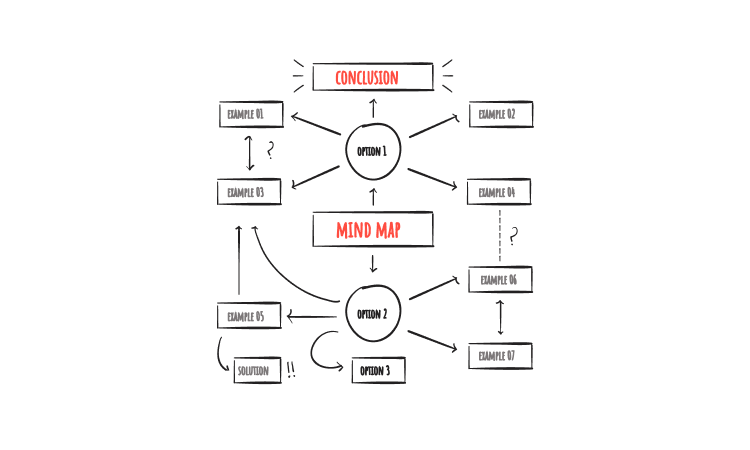
Как сделать курсовой или дипломный проект наглядным и интересным? Активно использовать графические элементы: таблицы, графики, диаграммы, схемы и рисунки. Однако делать это стоит, учитывая правила и требования к оформлению подобного материала.
И в этой статье мы поговорим о схемах. Вы узнаете, чем они отличаются от других элементов, как оформлять схемы в курсовой по ГОСТу, как их создавать самостоятельно в Ворде и как правильно подписывать. И, конечно, увидите примеры схем в курсовой работе.
Подписывайтесь на наш информационный канал в Telegram, чтобы первыми получать полезные статьи. И не забывайте следить за акциями и скидками компании.
Схемы в курсовой: что это такое и зачем они нужны
Что такое схема и чем она отличается от остальных графических материалов в курсовой работе?
Схема — это иллюстрация, цель которой — кратко и логично передать суть сложных явлений. Например, расписать структуру или систему, показать последовательность процессов, продемонстрировать карту движения и так далее. А используют для этого не рисунки, а символы и графические изображения.
Какие задачи решают схемы:
- иллюстрируют мысли автора;
- демонстрируют порядок действий;
- подают информацию в понятном виде;
- показывают, как можно достичь результата;
- помогают уменьшить объём текста курсовой, если студент «перестарался», и при этом сохранить суть.
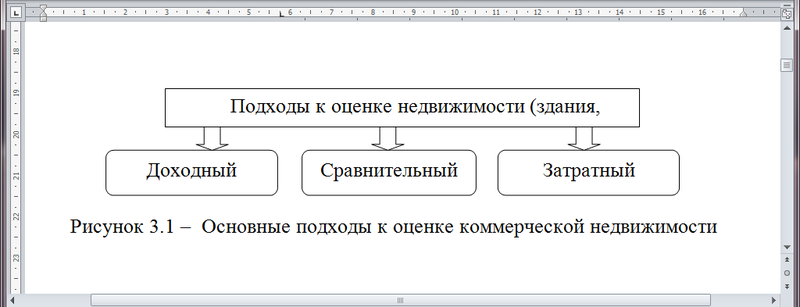
Для оформления схемы в курсовой работе выбирают чёрно-белую гамму. Если какие-то элементы необходимо выделить, применяют курсив или выделяют нужную зону жирным шрифтом. Те же правила действуют и для оформления схем в дипломных проектах.
Можно ли в курсовую вставлять схемы? Не можно, а нужно! Ведь графические схемы в курсовой работе помогают показать взаимосвязи между явлениями и предметами. Причём сделать это логично, чётко и наглядно.
Отличие схем от других графических элементов
Чем же отличаются схемы от других графических элементов? Давайте сравним:
| Наименование графического элемента | Основная функция |
| Фотографии и рисунки | Наглядно продемонстрировать мысль автора или аргумент. |
| Чертежи | Показать внутреннее устройство прибора или конструкции |
| Диаграммы | Систематизировать и продемонстрировать данные. |
| Таблицы | Свести сложные данные в понятный и наглядный вид. |
| Схемы | Показать внутренние взаимосвязи. |
Вместо тысячи слов — одна блок-схема в курсовой работе!
Как оформить схему в курсовой? Изучать примеры и помнить, что схемы строятся на следующих принципах: чёткость, краткость, грамотность и целесообразность.
Местоположение схем в курсовой
Прежде, чем рассказывать, как оформить схему в курсовой, давайте определимся, где они располагаются. Существует два варианта размещения схем в работе:
- в самом тексте курсовой работы;
- в Приложении после курсовой.
Кстати! Для наших читателей сейчас действует скидка 10% на любой вид работы.

В самом тексте располагают схемы, которые не превышают формата А4. В этом случае они идут сразу после информации, которую иллюстрируют.
А если схема сложная и превышает размер страницы, её выносят в Приложение, где размещается графическая часть курсовой.
Как оформлять схемы в курсовой работе: общие требования
Как оформляются схемы в курсовой работе? В первую очередь, необходимо должным образом соблюдать следующие требования:
- Помнить, что все схемы должны составляться в едином стиле. Иначе у проверяющего могут возникнуть подозрения, что студент скачал графические изображения к курсовой на стороннем ресурсе, а не создавал их самостоятельно.
- Использовать для схем такой же шрифт, как и во всей работе. Как правило, это Times New Roman. Допускается изменять размер шрифта. Он может быть от 10 до 14.
- Представлять информацию в схеме логично и последовательно. Главный критерий того, что студент выполнил графику правильно — отсутствие дополнительных вопросов к схеме.
- Стараться не усложнять. Схемы должны быть убедительными и наглядными. Так что даже самые сложные схематические изображения выстраивайте, используя простую и понятную логику.
- Делать больший акцент на содержании, а не внешнем виде схемы. Лучше потратьте время на подбор правильных слов, чем внешнюю красоту смысловых блоков.
- Помнить, как подписывается схема в курсовой: все надписи делают чёткими, как и основные линии и границы блоков.
- Проверять надписи в схеме и подписи внизу на наличие ошибок. Грамматические и пунктуационные неточности могут испортить общее впечатление от работы и повлиять на итоговую оценку.
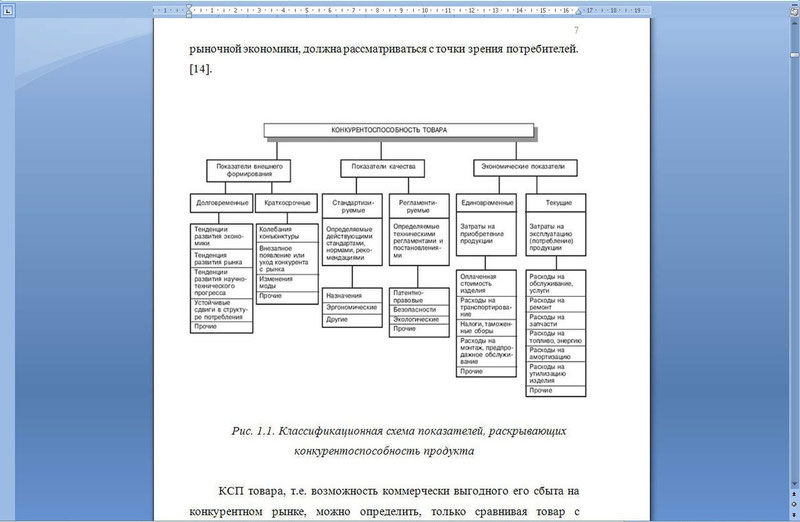
Основные требования и правила оформления схем в курсовой устанавливаются и описываются в ГОСТе 7.32-2017.
Как подписывать схемы в курсовой
Как подписываются схемы в курсовой работе? Всё зависит от их месторасположения.
Если схемы приводят в тексте работы, то подпись размещают под изображением и ставят порядковый номер. Расстояние между схемой и подписью может различаться. Это зависит от методических требований вуза. Однако, как правило, расстояние составляет одну-две строки.
Важно помнить, что подписи к схемам также должны быть логичными и идти в определённой последовательности.
Если же схема сложная и большая, её размещают в Приложении и подписывают следующим образом:
- ставят слово «Рис.»;
- присваивают порядковый номер;
- ставят тире и пишут название схемы.
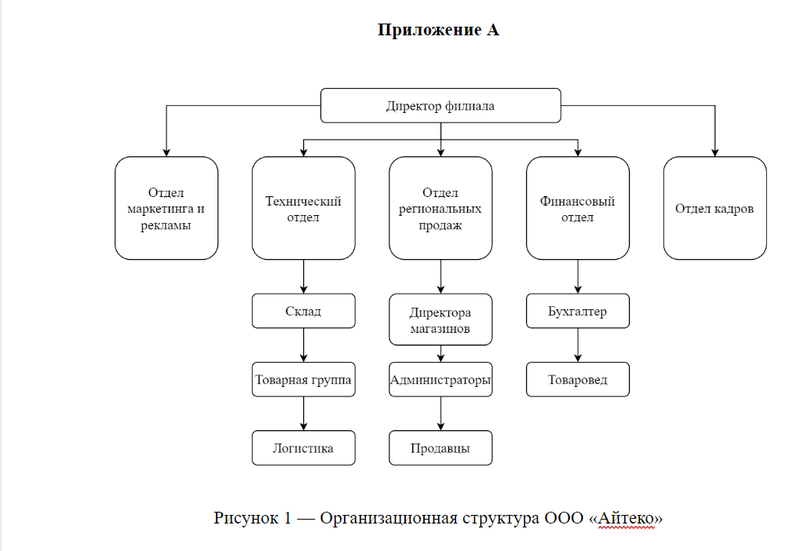
При этом в самом тексте необходимо сослаться на схему, размещённую в Приложении. Для этого используют внутритекстовую ссылку в круглых скобках:
Если студент не сам рисовал схему, а воспользовался чужой, то необходимо дополнительно разместить ссылку на источник в списке литературы. Она также указывается в подписи.
Образец подписи схемы курсовой работы может выглядеть так:
Рис 1 — Схема организационной структуры, которая взята из источника номер 13 в списке литературы к курсовой работе.
Как вставить схему в курсовую работу
Схемы в курсовую работу можно вставлять двумя способами:
- в виде уже готовых рисунков;
- с помощью инструментов Word, которые помогают создавать схемы.
Вставка готовых схем
Самый простой вариант размещения схемы в курсовой — это вставка уже готовой схемы. Она делается следующим образом:
- Ставите курсор в место, где хотите разместить схему.
- Заходите во вкладку «Вставка».
- Выбираете кнопку «Рисунки».
- В открывшемся окне находите нужный файл.
- Выделяете его и нажимаете «Вставить».
Однако мы же помним, что схемы, которые размещаются в курсовой, должны оформляться в едином стиле. А найти такие примеры в интернете практически нереально. Возникает логичный вопрос: как же сделать схему для курсовой самостоятельно? Сейчас расскажем.
Инструменты Word для самостоятельного создания схем
Чтобы создавать схемы в Ворде самостоятельно, можно воспользоваться двумя инструментами, которые уже присутствуют в пакете MS Office Word:
Оба инструмента располагаются во вкладке «Вставка». А сейчас давайте подробнее разберём, как работать с каждым.
Как создать схему с помощью инструмента «Фигуры»
Чтобы создать схему, используя средства «Фигур», нужно сделать следующее:
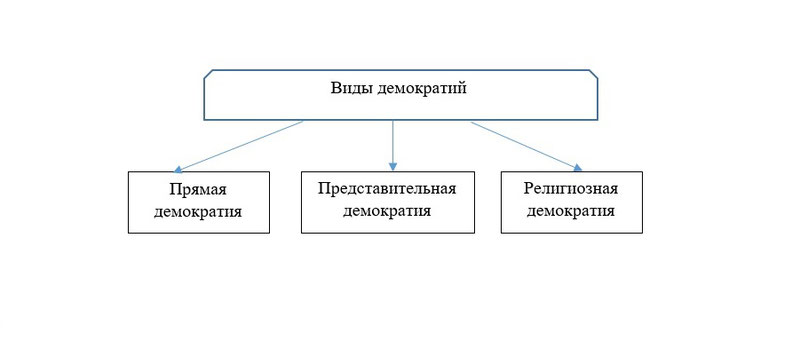
- Продумать, как должна выглядеть ваша схема.
- Самостоятельно подобрать нужные фигуры и вручную их расставить на странице.
- Соединить стрелками или линиями — они также доступны в «Фигурах».
- Сделать нужные надписи, используя «Средства рисования» — «Формат» — «Добавление надписи».
Чтобы получилось красиво, лучше выбирать прозрачный контур для надписей. А в фигурах менять не только заливку, но и цвет контура. Стандартно он синий.
Как создать схему с помощью SmartArt
SmartArt — это готовые шаблоны схем, которые облегчают студентам задачу. С ними не нужно проверять выравнивание и вручную расставлять фигуры. Всего-то необходимо сделать следующие шаги:
- Нажать на кнопку «SmartArt» на верхней панели вкладки «Вставка».
- Выбрать подходящий под вашу схему шаблон.
- Отредактировать цвет блоков, если это необходимо.
- Ввести нужный текст.
- Сделать подпись внизу.
Всё! Блок-схема в курсовой работе готова!
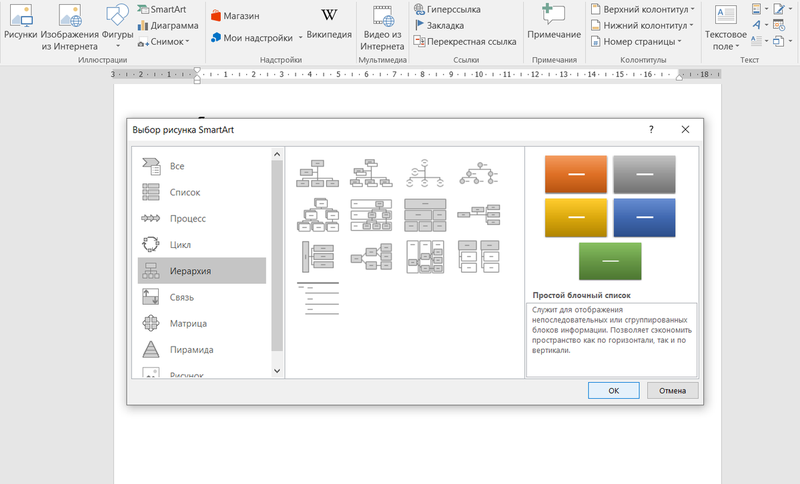
Что выбрать? Кропотливо работать с инструментом «Фигуры» или применить готовый шаблон из SmartArt? Всё зависит от степени сложности вашей схемы. Если к ней можно подобрать существующий шаблон — нажимайте на кнопку «SmartArt». А если нет, то лучше создать свою собственную схему вручную.
Теперь вы знаете, как делать и как оформлять схемы в курсовой работе по ГОСТу, а также, как добавить к ним подпись. Так что проблем с написанием курсового проекта возникнуть не должно.
Однако если нет времени самостоятельно писать работу и разбираться с требованиями к оформлению схем в курсовой, смело обращайтесь в наш студенческий сервис. Специалисты не только помогут написать работу в срок, но также оформят курсовую по ГОСТу и проверят на уникальность.
Создать блок-схему в Word 2007

Блок-схемы — очень хороший способ объяснить новую идею в презентации. В Office 2007 есть несколько замечательных новых инструментов для создания визуальной привлекательной блок-схемы, которую можно использовать в Excel, Word или PowerPoint. Здесь мы рассмотрим создание простой блок-схемы в Word 2007.
Ради этой статьи я собираюсь начать с верхней части документа с правой стороны под заголовком. Затем нажмите « Вставить», затем « Формы на ленте», чтобы выбрать фигуру в разделе «Блок-схема». Затем вы можете нарисовать контур для размера этого объекта в документе. Тогда вы увидите, как это будет выглядеть сразу.
Чтобы связать фигуры на блок-схеме, существует множество вариантов. Здесь я собираюсь использовать стрелку. Чтобы эффективно создать блок-схему, лучше сначала получить базовый дизайн, прежде чем беспокоиться о графических эффектах. Вы всегда можете добавить эффекты позже.

Я выбрал быстрый формат для первых фигур, нарисовал стрелку и готов установить больше разделов. Я просто копирую и вставляю первое поле и перетаскиваю его в соответствующую позицию.

После того, как вы привыкли выбирать фигуры и корректировать их положение, возможно, стоит начать добавлять текст. Чтобы добавить текст на диаграмму, просто щелкните правой кнопкой мыши на поле и выберите « Добавить текст» в меню. и начать печатать прочь
Мини-панель инструментов форматирования по-прежнему доступна для любого текста, который вы вводите в диаграмму, что вам пригодится, если вы к нему привыкли. Если вы не фанат и хотите остановить его, вы можете заставить мини-панель форматирования перестать появляться .
Как только вы закончите основную схему потоковой диаграммы, пришло время добавить немного «пиццы» ко всему. Это делается с помощью вкладки « Формат » на ленте . Вот несколько снимков того, что вы можете сделать. Это разные цвета, которые вы можете сделать формы.
Здесь Shadow и 3D-эффекты . Крутая вещь в Office 2007 заключается в том, что вы можете просто навести указатель мыши на различные эффекты и получить предварительный просмотр того, как он будет выглядеть в документе. Это экономит много времени, а не полагается на метод проб и ошибок.
Еще одна особенность — вставка Smart Art . Это позволяет вставлять красивые заранее разработанные графические макеты. Вам не нужно быть экспертом по графическому дизайну, чтобы вставить профессионально выглядящий контент.
Откроется удобное окно, где вы можете вставить текст в диаграмму, которая в данном случае является радиальным циклом . Вы увидите текст таким, каким он будет отображаться в смарт-арте, одновременно с вводом.
Хороший способ помочь графике в вашей диаграмме лучше выделиться — это изменить цвет фона документа. Это делается из разделов « Макет страницы» и «Фон страницы» на ленте.
Это простая блок-схема с шагами и различными параметрами, показанными выше.
Теперь вы должны иметь представление о том, как создать блок-схему и начать экспериментировать с различными вариантами, доступными в 2007 году. Получайте удовольствие, экспериментируйте и оставляйте отзывы о том, как вы произвели впечатление на своего босса! Должен быть лучший способ организовать эти отчеты TPS!