покупка
Как автоматически подчеркивать слова с ошибками или орфографические ошибки в Outlook?
Как мы знаем, ошибаться в письме неудобно. Но как предотвратить орфографические ошибки в письмах? В этой статье говорится об автоматической пометке всех слов с ошибками подчеркиванием красным цветом при составлении сообщений в Outlook.
Автоматически подчеркивать слова с ошибками или орфографические ошибки в Outlook
Вы можете настроить параметры Outlook на автоматическое добавление подчеркивания для всех слов с ошибками или орфографических ошибок при составлении писем.
1. Нажмите Файл > Опции , чтобы открыть диалоговое окно параметров Outlook.
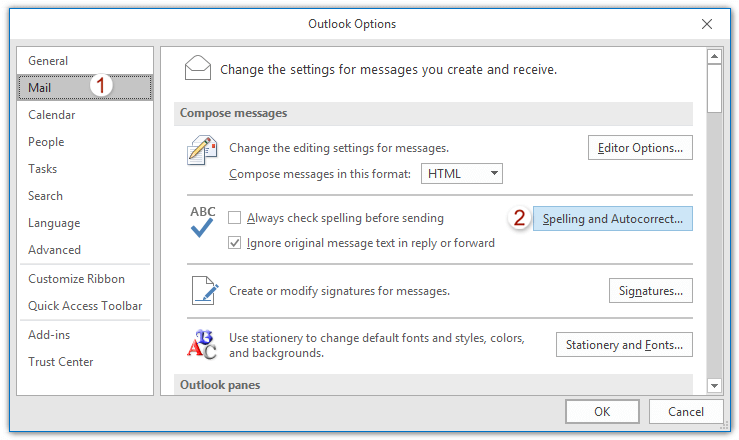
2. В диалоговом окне «Параметры Outlook» щелкните значок Почта на левой панели, а затем щелкните Орфография и автозамена в Составить сообщения раздел. Смотрите скриншот:
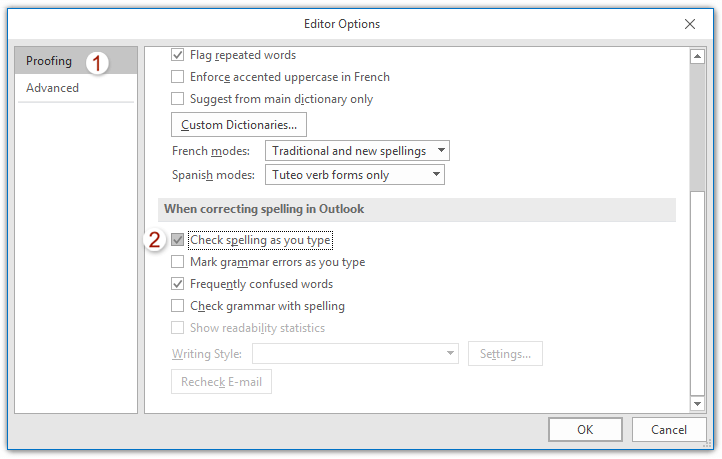
3. Теперь вы попадаете в диалоговое окно Editor Options. Пожалуйста, нажмите на теплоизолирующие в левой панели и проверьте Проверить орфографию вариант в При исправлении орфографии в Outlook раздел. Смотрите скриншот:
4. Нажмите OK > OK кнопки для сохранения параметров Outlook.

С этого момента красные подчеркивания будут автоматически добавляться к словам с ошибками, когда вы вводите их при составлении писем. Смотрите скриншот:
Автоматически отмечать входящие письма фишинговыми ссылками в Outlook
Получали ли вы когда-нибудь электронные письма с фишинговыми ссылками, которые ведут на фишинговую веб-страницу и могут украсть вашу личную информацию в Outlook? Теперь Kutools for Outlook предоставляет Проверить вредоносную электронную почту опция, которая поможет вам автоматически проверять и отмечать все входящие электронные письма, содержащие фишинговые ссылки.
Как проверить текст на ошибки: чтобы не было опечаток, пропущенных дефисов, запятых, повторных слов и т.д. (исправляем >85% ошибок)
Прежде чем давать читать свой написанный текст/документ кому-либо (или отправлять его куда-то) — хорошо бы его проверить на ошибки. (Сам правда я не всегда это соблюдаю, но блог — это ведь вроде как и не документ, и веду я его не по русскому языку. Наверное, простительно. ��)
Ни один человек (даже тот, который очень хорошо разбирается в тонкостях правописания) не застрахован от опечаток, ошибок из-за невнимательности и пр. Порой и двухразовая вычитка не позволяет исправить оставшиеся неточности.
Причем, иногда ошибки не просто «режут» глаз, а мешают понять смысл сказанного. Не поняв одно слово (или пропустив одну запятую) , можно уловить совсем другой смысл из текста, что крайне не хотелось бы (как я думаю ��).
И чтобы не допустить сей момент — в этой заметке я решил рассмотреть несколько программ и онлайн-сервисов, которые помогут проверить орфографию вашего текста, и указать на основные ошибки (по примерным прикидкам, удается исправить около 80%-95% всех ошибок в тексте!).
�� В помощь!
Кстати, у меня на блоге есть заметка с лучшими офисными программами на сегодняшний день (можно подыскать замену для Excel и Word): https://ocomp.info/chem-zamenit-word-i-excel.html
С помощью офисных программ
��  MS Word
Несомненно, что MS Word одна из самых популярных программ для редактирования и написания самых различных текстов: от обычных заметок, и до больших трактатов в целые романы и книги.
У большинства пользователей на компьютерах/ноутбуках эта программа установлена, поэтому с неё и предлагаю начать.
Должен Вам сказать, что в MS Word встроен один из лучших словарей для проверки правописания и грамматики (речь, конечно, идет о новых версиях программы. Относительно старые до 2010 — в расчет не беру) .
Благодаря этому словарю удается довести текст до очень высокой степени грамотности.
�� Будем считать, что текст у Вас есть (либо вы его набрали самостоятельно в Word, либо туда скопировали (используйте сочетание кнопок Ctrl+С и Ctrl+V — скопировать и вставить)).
Далее зайдите в раздел «Рецензирование» , и щелкните по кнопке «Правописание» (см. стрелки 1 и 2 на скриншоте ниже ��) . Также можете воспользоваться клавишей F7.
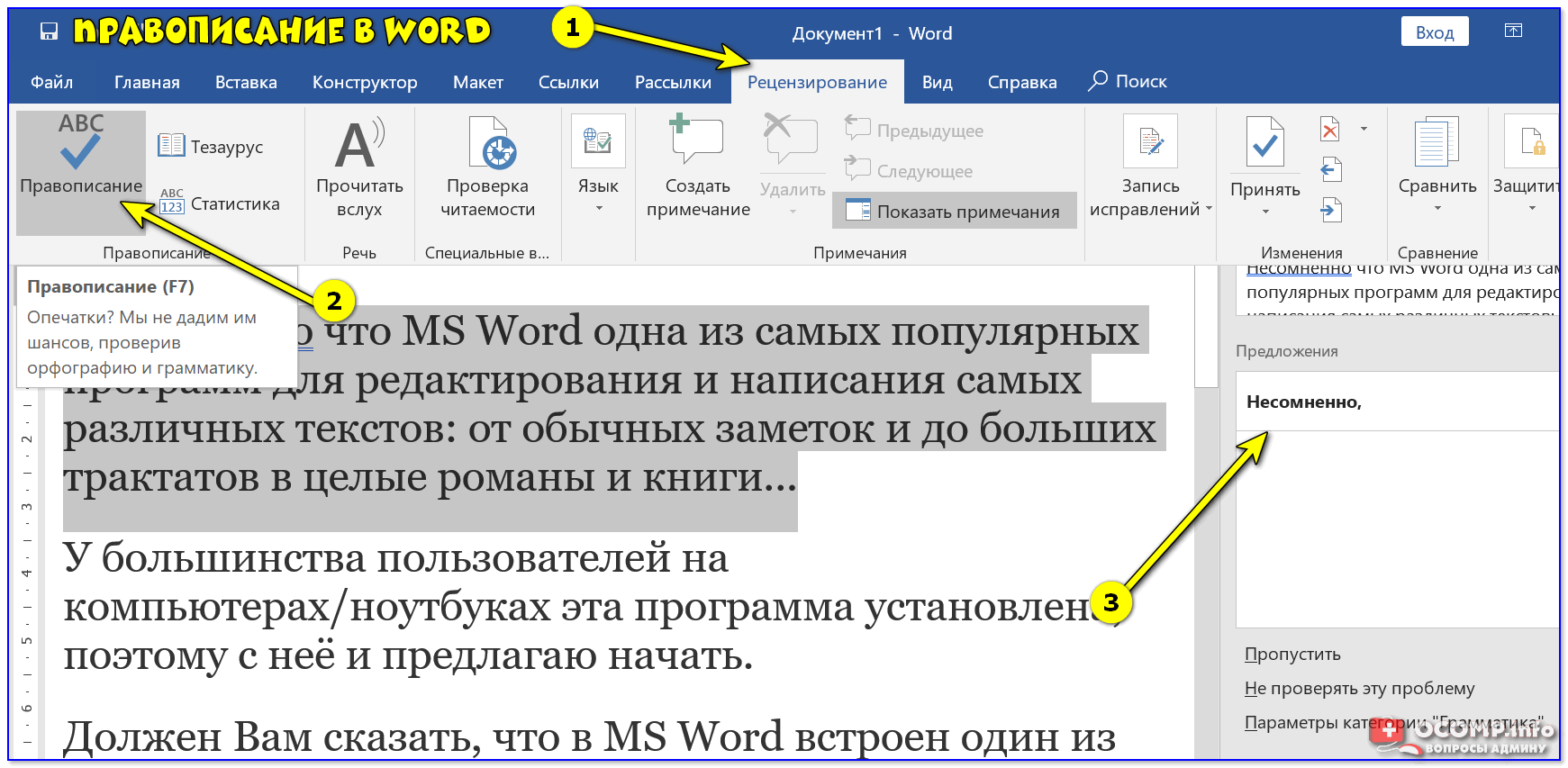
Правописание в Word — как проверить
Кстати, в Word есть еще один интересный и полезный инструмент — проверка читаемости ! Этот инструмент позволяет найти сложно-читаемые участки текста, длинные ссылки, не совсем корректные заголовки и пр. В общем, рекомендую к использованию!
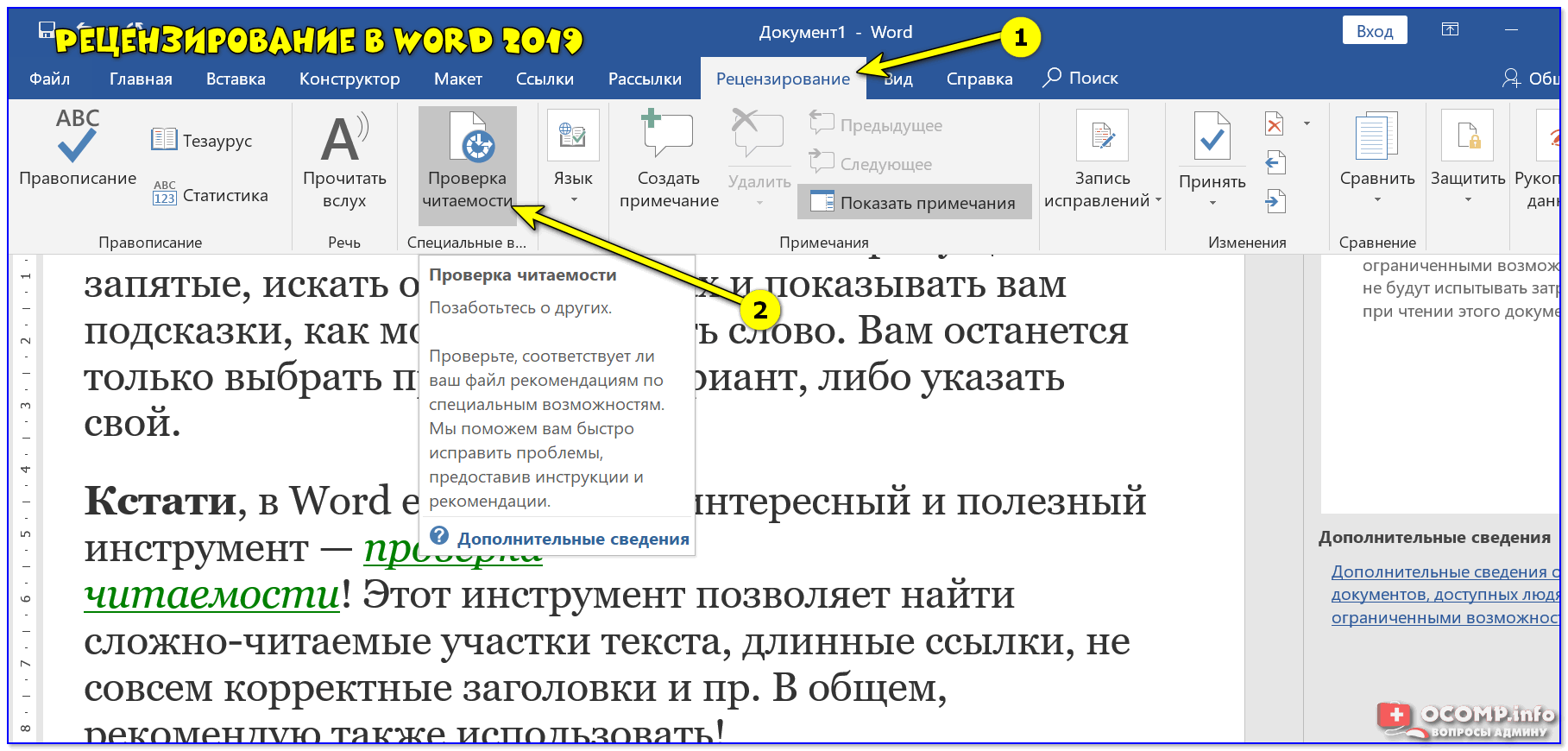
Рецензирование в Word 2019 — проверка читаемости
Также обратите внимание на параметры в Word. Чтобы открыть их: нажмите меню «Файл» , затем кнопку «Параметры» (см. стрелки 1 и на 2 на скриншоте ниже ��).
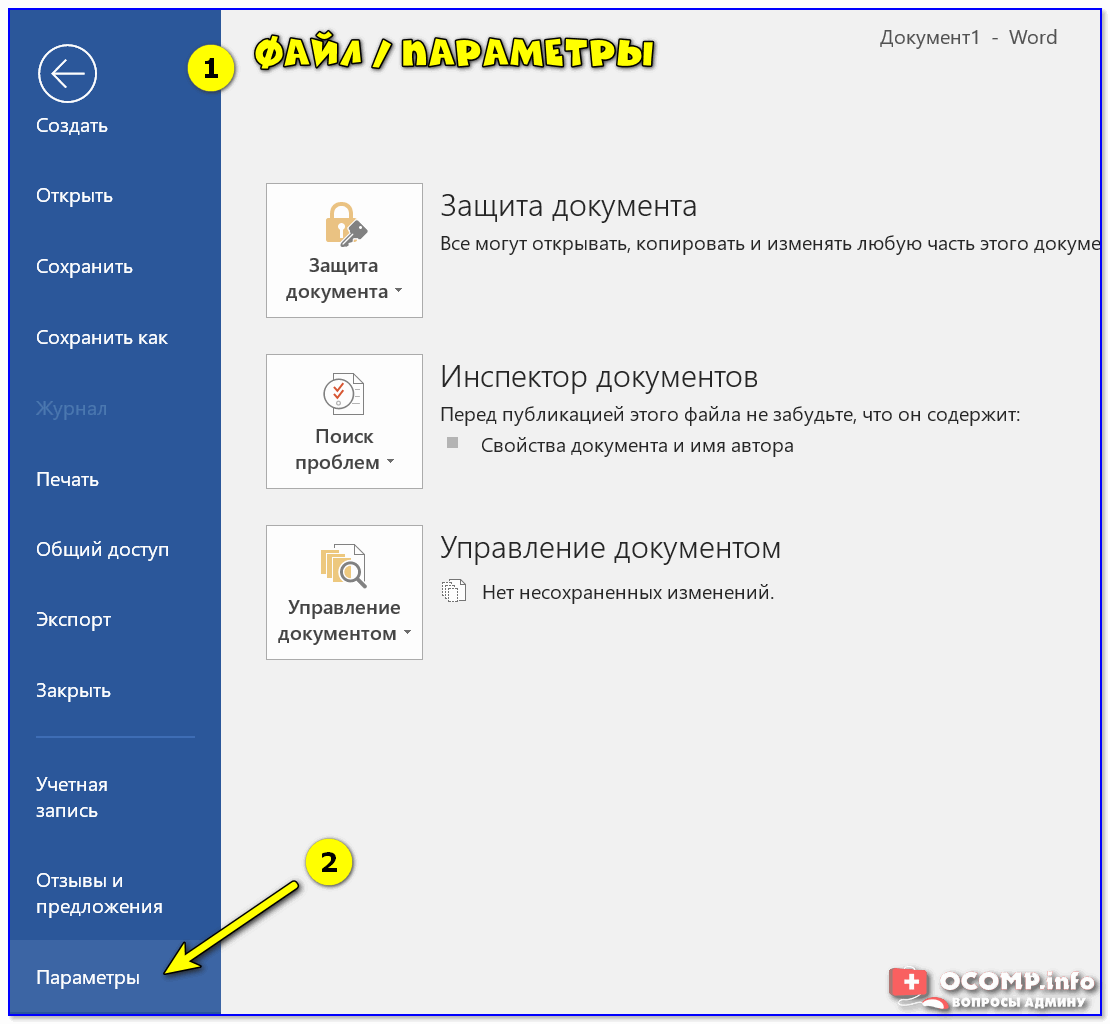
Файл — параметры — Word 2019
В разделе «Правописание» можно настроить детально проверку орфографии, например, следующее:
- проверять ли текст в процессе его набора;
- учитывать ли сложные слова;
- помечать ли повторяющиеся слова;
- проверять ли грамматику при проверке орфографии и многое другое (скрин со всеми параметрами показан ниже) .
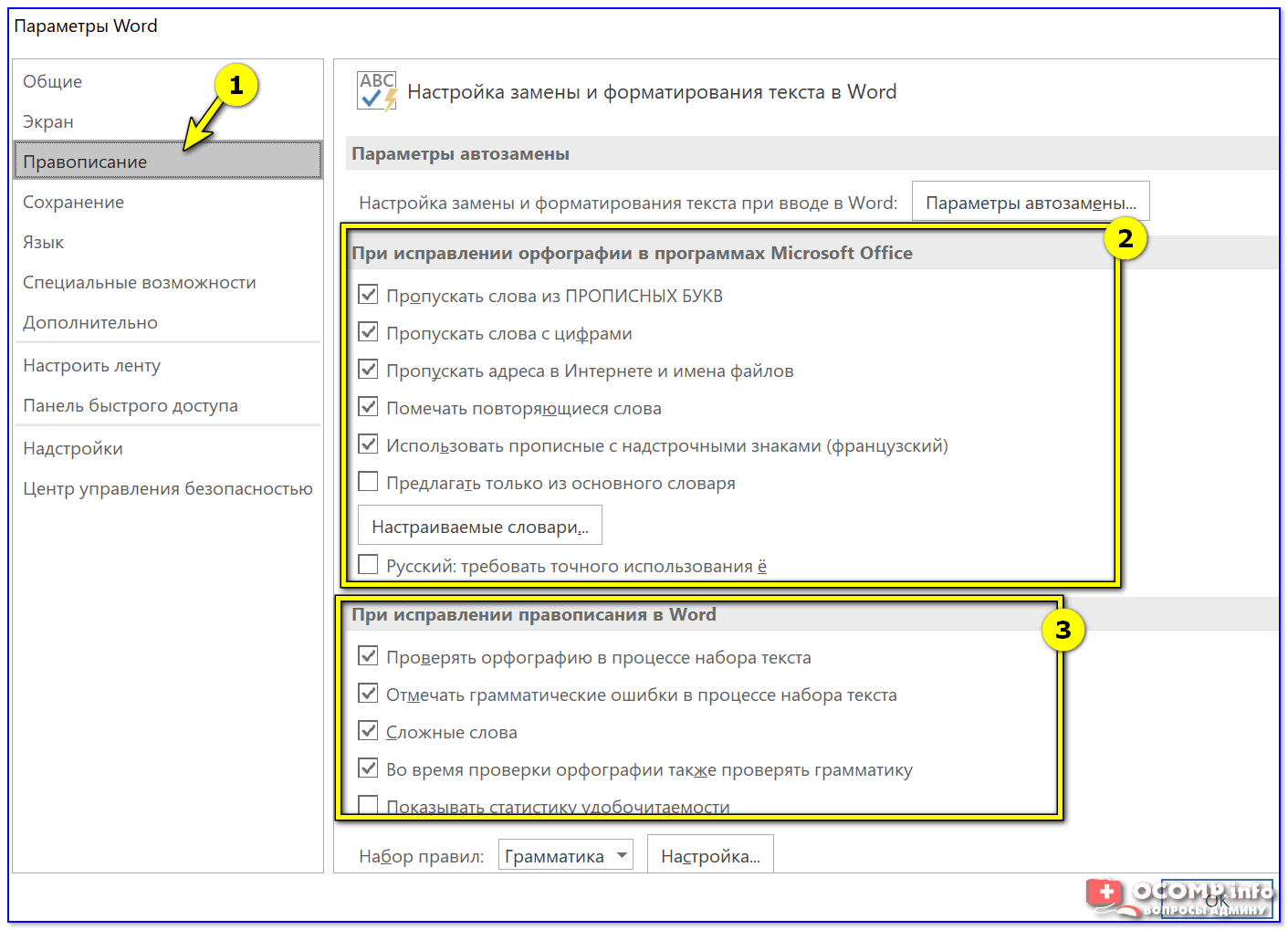
Параметры Word — правописание
��  OpenOffice
Проверка в MS Word реализована, конечно, хорошо. Но вот что делать, если купить и установить Word вы не можете (программа-то всё-таки платная и стоит не мало) ?
В этом случае поможет бесплатный аналог OpenOffice. Программа достаточно многофункциональна, и для обычного пользователя (который не пользуется большим количеством фишек и «тонкостей» MS Word) , с легкостью его заменит! ��
�� Что касается проверки орфографии — то в OpenOffice есть два удобных варианта. Во-первых, по умолчанию включена автопроверка орфографии (см. на значок под цифрой 1 на скрине ниже — ) .
При подобной проверке весь набираемый текст (либо вставляемый) будет проверяться, и подозрительные слова, которые вероятно с ошибкой (или их еще нет в вашем словарике) — будут подчеркиваться. Пример ниже. ��
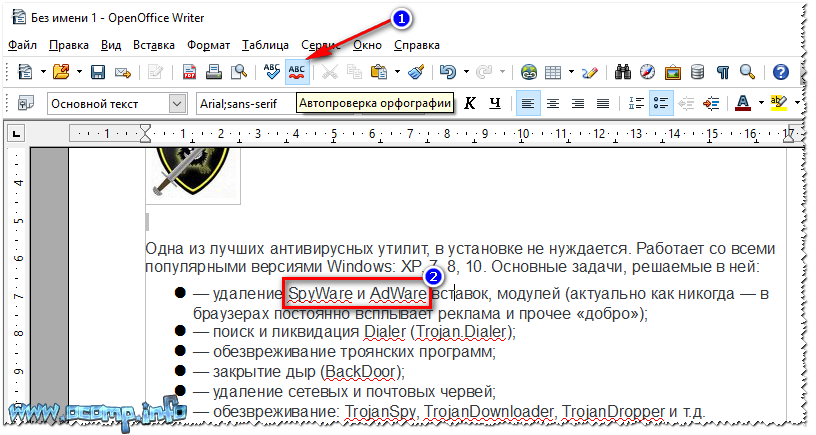
Поиск ошибок в тексте с помощью OpenOffice
Примечание : кстати, программа само-обучаема — когда вы добавите какое-нибудь слово в словарь, она больше не будет подчеркивать его и считать ошибкой.
Что касается второго варианта — то это ручная проверка, нажмите соответствующую кнопку (цифра 1 на скрине ниже) , либо клавишу F7.
Далее перед вами появиться окно, в котором поочередно будут показываться найденные ошибки: ваше дело либо пропускать их (если ошибки нет) , либо исправлять по-своему или с помощью подсказок программы. В общем-то, рутинная работа.
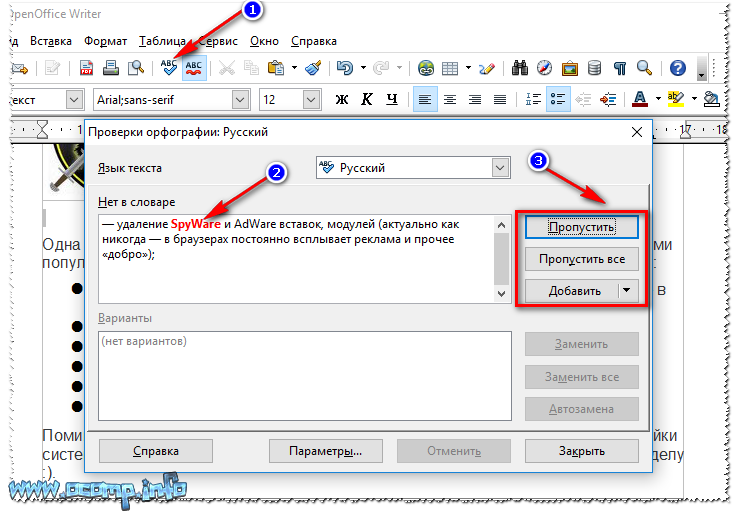
Ручная проверка орфографии / OpenOffice
��  LibreOffice
В LibreOffice проверка текста на правописание осуществляется аналогичным образом, как в OpenOffice. Если зайти в меню «Сервис» — Вы найдете там два варианта проверок:
- автоматическую — она активна по умолчанию, благодаря ее проверки, при наборе текста — сразу же подсвечиваются и подчеркиваются ошибки);
- ручную — ее можно запустить также по клавише F7.
�� Пример проверки грамматики и орфографии представлен на скриншоте ниже: практически идентичная предыдущему офисному пакету.
При проверке от вас требуется совершить одно из трех действий: пропустить ошибку, исправить ее (можно также воспользоваться подсказками) , или добавить ее в словарь, чтобы в дальнейшем программа не считала ошибкой такое написание слова.
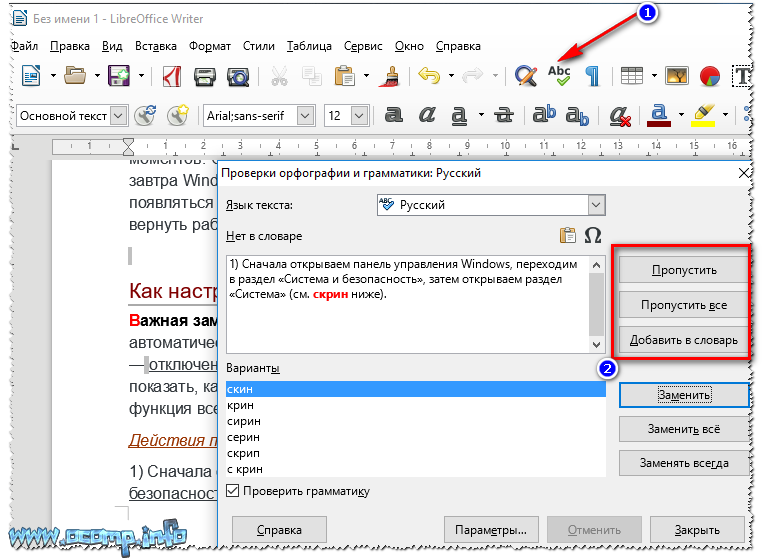
Проверка орфографии и грамматики / LibreOffice
�� Из недостатков проверки : все-таки словарь у LibreOffice уступает в качестве тому же Word, особенно это касается запятых. Часть пропущенных запятых программа «не видит», к сожалению.
С помощью словарей браузера
Большинство современных браузеров оснащены модулями проверки орфографии.
Кстати, это очень удобно при наборе различного текста в интернете: не будешь же в самом деле все посты на форуме, комментарии и пр. переписку с людьми — проверять до единого?! А легкая проверка в самом браузере позволяет не казаться таким уж необразованным. ��
Обычно, подобный модуль правописания в браузерах включен (по умолчанию). Рассмотрю вопрос более конкретно и подробно на примере популярнейшего браузера Google Chrome.
�� Google Chrome
Чтобы настроить параметры проверки грамматики в Chrome, нужно:
- сначала зайти в настройки программы (нажмите значок с тремя точками и откройте «Настройки» );
- далее нужно нажать ссылку внизу страницы «Показать дополнительные настройки» ;
- затем найдите подраздел «Языки» и включите расширенную проверку орфографии;
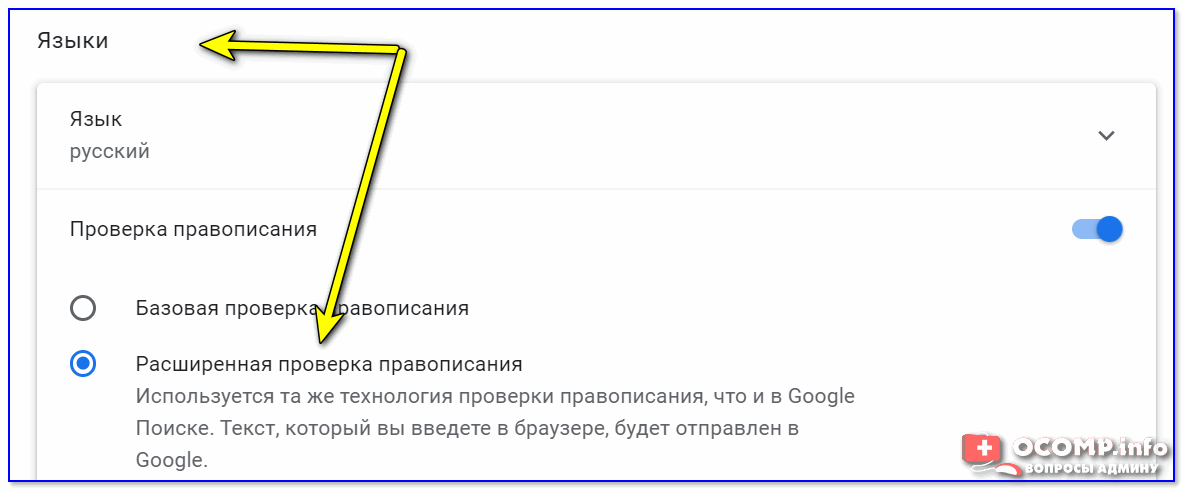
Языки — расширенная проверка правописания — Chrome
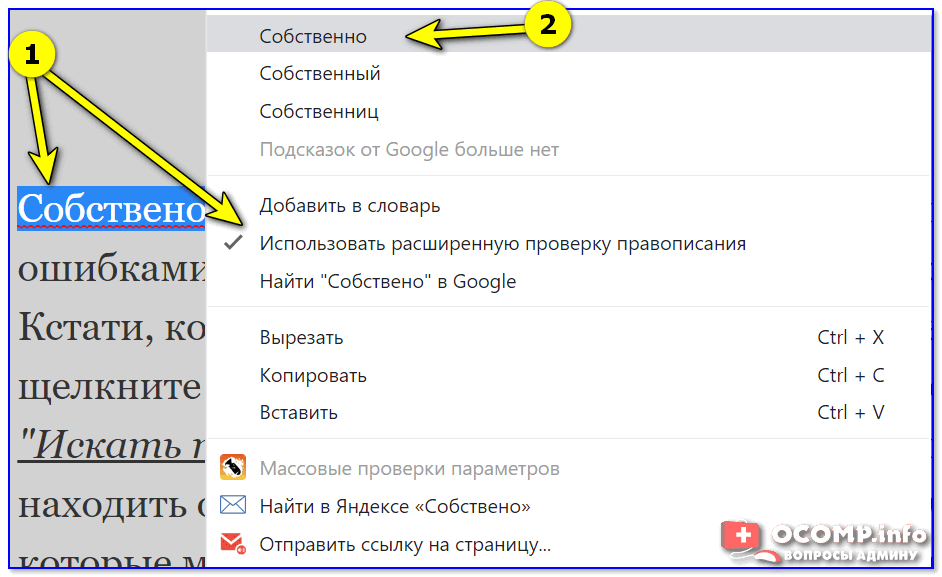
Найденная ошибка при наборе текста — Chrome
�� Кстати!
Для многих браузеров есть доп. словари и плагины, которые могут существенно усилить программу в плане проверки правописания!
�� ДОПОЛНЕНИЕ!
В принципе, проверка грамматики включается/отключается во многих браузерах аналогично. Например, �� в Firefox достаточно нажать правой кнопкой мышки по набираемому тексту (прим.: по окну, в котором вы его набираете) , и после чего поставить галочку напротив пункта «Проверка орфографии» .
Далее браузер автоматически подсветит красной чертой те слова, где согласно его словарю, допущены ошибки.
Кстати, Firefox также «обучаем», вы можете нажать правой кнопкой мышки по подчеркнутому слову и занести его в словарь исключений, чтобы более такое слово не светилось ошибкой.
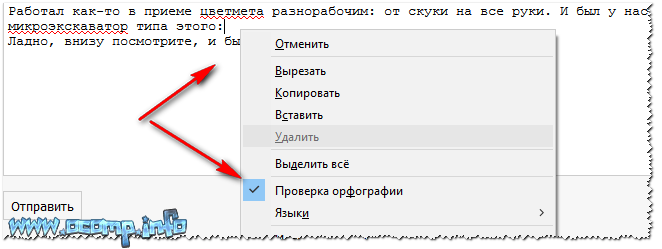
Firefox — проверка орфографии набираемого текста / комментария
С помощью онлайн-сервисов
Если на компьютере нет ни одного офисного пакета, то браузер вкупе с одним (или несколькими) сервисами, представленными ниже, может дать вполне приемлемые результаты проверки и поиска ошибок. Но повторюсь, всё же максимального качества удается достичь в MS Word (на мой взгляд ✌).
�� Орфо-онлайн

Очень удобный сайт для проверки грамматики. Пользоваться можно сразу же, после перехода по ссылке (приведена выше), регистрироваться не нужно. Все найденные ошибки будут подчеркнуты волнистой чертой. Кстати, сервис неплохо справляется с пропущенными запятыми.
Помимо основной задачи, Орфо-онлайн позволяет форматировать текст (правда, на мой взгляд это мало актуально для такого сервиса).
�� TEXT.ru

Еще один достойный сервис для проверки орфографии. Слова с ошибками будут выделены отдельным цветом, при наведении на такое слово — будет предложена подсказка.
Также сервис анализирует текст на уникальность, заспамленность, определит количество символов, слов. Довольно неплохо!
Кстати, регистрироваться не нужно.
�� Я ндекс-Спеллер
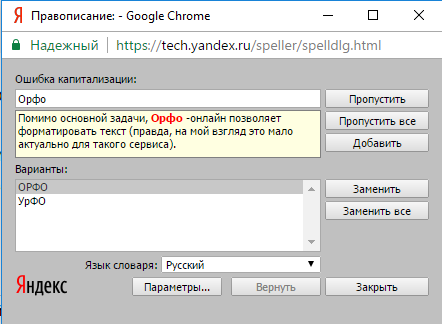
Работа в Яндекс-Спеллер
Интересный сервис от Яндекса. Позволяет проверить текст на различные ошибки: неправильно-написанные слова, пропущенные запятые, повторные слова и пр.
По использованию: очень похож на проверку в Word — вам также будут поочередно показываться ошибки, и предлагаться одно из трех действий: пропустить, исправить или добавить в словарик исключений.
В общем-то, довольно удобно, рекомендую к использованию.
�� Адвего

Довольно качественная и добротная проверка текста. Кстати, Адвего позволяет проверять большие по объему тексты даже без регистрации. Максимальная длина проверяемого текста — 100000 символов!
В конце отчета, помимо слов с ошибками, вам будет представлен анализ текста: заспамленность, вода, кол-во символов и слов, кол-во найденных ошибок и т.д.
�� 5-EGE
Простой и удобный сервис для проверки орфографии (всего-то нужно вставить текст в форму и нажать на кнопку проверки).
На сайте нет ничего лишнего, что могло бы отвлекать от «главного». Кстати, позиционируют себя как сайт для подготовки к ЕГЭ. Поэтому, помимо самой проверки текста, вы на нем сможете найти и другую полезную информацию.
PS
Примечание : данный текст статьи был проверен в MS Word 2019, и в браузере Chrome. ��
Думаю, что на этом борьбу с ошибками пора заканчивать.
Первая публикация: 17.04.2017
Советы
.png)

Гаити бывают разные: страна Гаити занимает только треть острова Гаити. На остальных двух третях расположилась Доминиканская Республика, более известная в миру под названием Доминикана. В романо-германских языках путаницы не возникает: в них остров Гаити называется разными вариациями слова Эспаньола (La Española, Hispaniola и т. п.).
Гаити — самая бедная страна Западного полушария и единственное независимое государство во всех Америках, где преобладает французский язык. В Канаде на нем говорит всего 21 % населения. Доминикана испаноязычная и экономически очень неплохо себя чувствует. Отношения между странами непростые.
Гаити нельзя путать с Таити, который находится на другом конце Земли, посреди Тихого океана, и не имеет с Гаити ничего общего (такое случается).
А Доминикану нужно отличать от Доминики. Общего между ними, наоборот, очень много.
Обе эти страны находятся на Антильских островах на расстоянии 900 км друг от друга. Этимология их названий одна и та же: обе страны названы в честь воскресений (domingo на испанском — «воскресенье»). Но воскресенья были разные.
Доминику открыл тот самый Христофор Колумб в одно из воскресений в 1493 году.
А Доминикана получила название по своему главному городу — Санто-Доминго (в переводе с испанского «святое воскресенье»). Город основал тоже Колумб, но другой — Бартоломео, брат Христофора, и тоже в воскресенье, но тремя годами позже, в 1496 году.
И еще: доминиканцев, которые население Доминиканы, нельзя путать с доминиканцами, которые члены монашеского ордена, основанного святым Домиником за четыре с лишним века до того, как была открыта Доминикана.
Письменность чероки: знакомое, но непонятное

Об использовании символов
Индейский вождь по имени Секвойя, также известный в миру под именем Джордж Гесс, не знал английского языка, но часто видел, как на нем пишут белые поселенцы. Его родным языком был чероки, в то время (начало XIX века) еще не имевший письменности.
Осознав, что звуки можно обозначать закорючками и передавать на бумаге, Секвойя решил самостоятельно разработать письменность для языка чероки. После неудачных попыток он насобирал разнообразных значков и вручную, по одному ему известному принципу, приписал им различные звуки.
Латинских букв Секвойя не знал; цифр, видимо, тоже. И у него не было предубеждений — что этот значок обычно звучит так, а этот эдак. Более того: каждый значок у него обозначал целый слог.
Так в 1821 году родился ни на что не похожий и одновременно похожий на всё слоговый алфавит, состоящий аж из 86 букв. А через 10 лет 90 % членов племени чероки уже умели на нем писать. Примечательно, что тогдашние белые поселенцы о таком уровне грамотности даже не мечтали.
Человека, привыкшего к традиционным латинским буквам, алфавит чероки повергает в шок. Буквы выглядят знакомо, но обозначают совершенно иное. Вот пример того, как они произносятся:
Так неграмотный индеец создал принципиально новую систему письма. Она благополучно дожила до наших дней и даже присутствует в Юникоде.
Как устранить ошибку Trados Studio «One or more errors occurred»

Разбираемся с чрезмерно лаконичным сообщением об ошибке Trados Studio.
Это очередная малоинформативная ошибка Trados Studio. Сообщение о ней появляется при операциях с памятью переводов (translation memory) — в частности, при поиске терминов в конкордансе с помощью команд F3 и CTRL+F3. При этом Trados Studio не вылетает, а некоторые термины даже находятся.
Сообщение об ошибке, как обычно, не помогает идентифицировать ее причину:

В дальнейшем при попытке найти термин в конкордансе выводится ошибка There was a problem while searching. See the Messages Window for more information:

А в Messages Window сообщают, что An error occurred while using the translation provider и что The translation memory file is corrupt:

Судя по всему, эта ошибка возникает, когда доступ к SDLTM-файлу, в котором содержится память переводов Trados Studio, пытаются получить две программы одновременно.
Чаще всего конфликт доступа возникает, когда SDLTM-файл находится не в папке по умолчанию, а в папке, автоматически синхронизируемой с каким-нибудь облаком, — Google Drive, Dropbox и т. п.
Типичный сценарий такой: Dropbox (например) синхронизирует локальный SDLTM-файл с облачным хранилищем, и в этот момент вы вносите (точнее, пытаетесь внести) в него изменение, подтвердив сегмент в Trados Studio командой CTRL+ENTER. Между Trados Studio и Dropbox происходит короткая драка, в результате которой возникает сбой — те самые «one or more errors».
На различных переводческих форумах дают две рекомендации для такого случая: реиндексировать память переводов и отключить функцию upLIFT (распознавание частичных совпадений). Ни то ни другое делать нежелательно: реиндексация может привести вашу память переводов в такое состояние, что ее уже ничем не восстановишь, а функция upLIFT, если ее отключить, перестанет работать (Кличко оценил бы эту фразу). В любом случае предварительно стоит сделать резервную копию SDLTM-файла.
Как бы то ни было, нам ни одна из этих рекомендаций не помогла. А помог следующий метод:
- Загрузить SDLTM-файл в Xbench.
- Экспортировать оставшиеся в живых сегменты из Xbench в TMX-файл. Для этого нужно нажать CTRL+R, затем в появившемся окне снять флажок Untranslated items, указать имя TMX-файла, исходный язык и целевой язык:

Таким образом, Xbench используется не в качестве QA-инструмента, а в качестве конвертора.
- После этого перейти в Trados Studio, зайти в настройки злополучного проекта, перейти там в раздел Translations memory and autimated translation, отключить там заглючившую память переводов, создать новую память с тем же языковым направлением и импортировать в нее TMX-файл, созданный в Xbench. Мы это делали с такими параметрами (но вам могут больше подходить свои):

После этих операций операция сообщение One or more errors occurred больше не выводится. Для окончательного устранения ошибки желательно перезагрузить Trados Studio.
Как в NanoCad СПДС 6 включить автоматическую проверку орфографии?


Вы можете написать сейчас и зарегистрироваться позже. Если у вас есть аккаунт, авторизуйтесь, чтобы опубликовать от имени своего аккаунта.
Поделиться
Расскажите друзьям
Нравится Официальный форум компании Нанософт Разработка? Расскажите друзьям!
Похожий контент

Автор Spirin
Дата начала 22 декабря, 2015