Word автоматизация падежей
Здравствуйте! Подскажите пожалуйста возможно ли в писать в поле Ф. И. О. в Именительном падеже, а в последующих полях автоматизировать Родительный, Дательный, Винительный, Творительный падежах если да то как это сделать? Спасибо.
Post’s attachments
Падежи_Воробьев.doc 40.5 Кб, 9 скачиваний с 2011-07-14
You don’t have the permssions to download the attachments of this post.
2 Ответ от Настаев 15.07.2011 11:03:15
Re: Word автоматизация падежей
xvilipok пишет:
Да, возможно (какой вопрос такой ответ )
А если серьёзно, то у меня сейчас на столе есть книга «Трюки и эффекты Excel» (автора Гладкий и Читрик), в которой есть глава «Склонение фамилии, имени и отчества». Я бы выложил тот трёхметровый макрос, да лень его набирать. Впрочем . если окажется, что книги нет в Интернете, я могу и набрать.
3 Ответ от xvilipok 15.07.2011 15:08:02
Re: Word автоматизация падежей
А если серьёзно, то у меня сейчас на столе есть книга «Трюки и эффекты Excel» (автора Гладкий и Читрик), в которой есть глава «Склонение фамилии, имени и отчества». Я бы выложил тот трёхметровый макрос, да лень его набирать. Впрочем . если окажется, что книги нет , я могу и набрать.
Спасибо за совет, нашел в Интернете книгу «Трюки и эффекты Excel» выпуск 2007г. (автора Гладкий и Читрик).
Сообщений [ 3 ]
Страницы 1
Чтобы отправить ответ, вы должны войти или зарегистрироваться
Похожие темы
- Автоматизация word
- Автоматизация Word на мобильном
- Автоматизация работы в MS WORD
- Автоматизация процесса
- Автоматизация. Макросы.
- Автоматизация заполнения спецификации
- автоматизация изменения связей
- автоматизация изменения связей
Word автоматизация падежей
С тех пор, как в нашу повседневную жизнь прочно вошли компьютеры, вместе с ними укоренился и стал просто незаменимым Microsoft Word. На портале о Microsoft Office Word вы узнаете про: скачать ключ активации для майкрософт офис ворд 2007. Вы, конечно, можете возразить, что существует множество других текстовых редакторов, которые, возможно, ничуть не хуже, но факт остается фактом – 90 % пользователей набирают и редактируют тексты именно в Ворде. Наш сайт о Microsoft Office Word даст ответ про: оригинальные символы в документе.
Однако следует отметить грустный факт, что мы не пользуемся и половиной возможностей, заложенных программой, хотя многие бы не прочь познакомиться с его скрытыми функциями и тонкостями. На портале о Microsoft Office Word вы узнаете про: как поставить символ. На форуме сайта Ворд Эксперт как раз и обсуждается оптимизация работы в Ворде, порядок создания шаблонов, написания макросов, сравниваются разные версии программы. На портале о Microsoft Office Word вы узнаете про: как worde внедрить лист excel.
Наиболее часто пользователи задают вопросы о редактировании текста, избавлении от лишних абзацев, работе с колонтитулами, автоматической записи макросов. На портале о Microsoft Office Word вы узнаете про: восстановление файла xml. Ответы на все часто встречающиеся вопросы собраны для удобства в один раздел.
Более сложные проблемы вы сможете обсудить в других разделах. Наш сайт о Microsoft Office Word даст ответ про: как убрать цвет выделения текста в word. Здесь, например, можно научиться создавать шаблоны для разных форм оглавления, разобраться с таблицами Ворда, различными способами печати документа. На портале о Microsoft Office Word вы узнаете про: как сделать нормальные формулы в екселе 10 то формулы странные ироглифы какие. По любым настройкам любых версий вы найдете информацию и дополнительно список литературы и полезных ссылок. На портале о Microsoft Office Word вы узнаете про: как сделать длинное подчеркивание.
Также присутствует возможность просмотреть готовые шаблоны и макросы, оставить заявку на решение своей проблемы. На портале о Microsoft Office Word вы узнаете про: как продолжить нумерацию строк в таблице в ворде. Для общих вопросов на форуме существует «Курилка».
Проверка правописания в документе Word с помощью средства чтения с экрана
Word для Microsoft 365 Word для Microsoft 365 для Mac Word для Интернета Word 2021 Word 2021 для Mac Word 2019 Word 2019 для Mac Word 2016 Word 2016 для Mac Word для iPhone Word для телефонов с Android Word Mobile Еще. Меньше
Эта статья предназначена для людей с нарушениями зрения или с когнитивными нарушениями, использующих программы чтения с экрана, например Экранный диктор корпорации Microsoft, JAWS или NVDA с продуктами Microsoft 365. Эта статья входит в набор содержимого поддержки средства чтения с экрана Microsoft 365, где содержатся дополнительные сведения о специальных возможностях в наших приложениях. Общие справочные сведения доступны на главной странице службы поддержки Майкрософт или в статье Исправления и обходные пути для недавних проблем в Office.
Используйте Word с клавиатурой и средством чтения с экрана для просмотра и исправления ошибок орфографии, грамматики и стиля письма в документе. Мы проверили эту функцию с использованием экранного диктора, JAWS и NVDA, но она может работать и с другими средствами чтения с экрана, если они соответствуют общепринятым стандартам и методам для специальных возможностей. Вы также узнаете, как повторно проверить документ на наличие проблем, которые вы ранее игнорировали, а также включить или отключить автоматическую проверку на наличие ошибок орфографии, грамматики и стиля письма.

Нужны инструкции по проверка правописания и грамматики в Word, но не с помощью средства чтения с экрана? См. раздел Правописание и грамматика в Word.
- Новые возможности Microsoft 365 становятся доступны подписчикам Microsoft 365 по мере выхода, поэтому в вашем приложении эти возможности пока могут отсутствовать. Чтобы узнать о том, как можно быстрее получать новые возможности, станьте участником программы предварительной оценки Office.
- Дополнительные сведения о средствах чтения с экрана см. в статье О работе средств чтения с экрана в Microsoft 365.
В этом разделе
- Проверка и исправление орфографии, грамматики и стиля
- Повторная проверка проблем, которые вы ранее пропустили
- Сочетания клавиш для изменения параметров грамматики и орфографии
- Включение или отключение автоматической проверки правописания, грамматики и стиля
Проверка и исправление орфографии, грамматики и стиля
Word автоматически проверяет наличие ошибок орфографии, грамматики и стиля записи при вводе. Вы можете использовать область редактора для устранения ошибок по одному.
Проверка и исправление орфографии, грамматики и стиля в области редактора
- В документе нажмите клавишу F7. Откроется область редактора . Вы услышите сообщение «Редактор», за которым следует оценка редактора.
- Чтобы проверить ошибки, выполните одно из следующих действий.
- Чтобы просмотреть орфографические ошибки, нажимайте клавишу TAB или SHIFT+TAB, пока не услышите сообщение «Исправления», за которым следует категория в фокусе и количество результатов. Если вы услышите сообщение «Орфография», нажмите клавишу ВВОД. Если вы услышите сообщение «Грамматика», нажмите клавишу СТРЕЛКА ВВЕРХ один раз, а затем нажмите клавишу ВВОД.
- Чтобы просмотреть грамматические ошибки, нажимайте клавишу TAB или SHIFT+TAB, пока не услышите сообщение «Исправления», за которым следует категория в фокусе и количество результатов. Если вы услышите фразу «Грамматика», нажмите клавишу ВВОД. Если вы услышите сообщение «Правописание», нажмите клавишу СТРЕЛКА ВНИЗ один раз, а затем нажмите клавишу ВВОД.
- Чтобы просмотреть проблемы со стилем письма, нажимайте клавишу TAB, пока не услышите сообщение «Уточнения», за которым следует категория уточнения в фокусе и количество выводов. Нажимайте клавишу СТРЕЛКА ВНИЗ, пока не услышите нужную категорию, например «Краткость», а затем нажмите клавишу ВВОД.
- Вы услышите причину, по которой проблема была помечена как ошибка, за которой следует расположение ошибки в предложении и исходное предложение с ошибкой орфографии, грамматики или стиля. Нажимайте клавишу TAB, пока не услышите фразу «Предложения», а затем первое предложение по исправлению ошибки.
Совет: Чтобы снова прослушать исходное предложение, нажимайте клавиши SHIFT+TAB, пока экранный диктор и NVDA не услышите фразу «Кнопка, чтение контекста». При использовании JAWS вы услышите фразу «Кнопка, чтобы активировать, нажмите клавишу ПРОБЕЛ». После этого нажмите клавишу ВВОД.
- Чтобы исправить ошибку в фокусе, нажимайте клавишу СТРЕЛКА ВНИЗ, пока не услышите предложение, которое вы хотите использовать, а затем нажмите клавишу ВВОД. Ошибка исправлена.
- Чтобы исправить все случаи орфографических ошибок в текущем документе, нажимайте клавишу СТРЕЛКА ВНИЗ, пока не услышите предложение, которое вы хотите использовать, а затем нажмите клавиши ALT+СТРЕЛКА ВНИЗ. Вы услышите фразу «Изменить все». Нажмите клавишу ВВОД. Орфографическая ошибка исправлена.
- Если вы считаете, что проблема, Word обнаружена, не является ошибкой и вы хотите игнорировать ее везде в документе, выполните одно из следующих действий:
- При проверке орфографии нажимайте клавишу TAB, пока не услышите фразу «Игнорировать все». Находка не исправлена.
- При проверке грамматики или стиля письма нажимайте клавишу TAB, пока не услышите сообщение «Остановить проверку для этого», а затем нажмите клавишу ВВОД. Находка не исправлена.
Проверка и исправление орфографии при чтении документа
Примечание: Просмотр орфографических ошибок при чтении документа лучше всего подходит для экранного диктора и NVDA. С помощью JAWS используйте область редактора, чтобы проверка и исправить орфографию. Для проверки грамматики и стиля письма используйте область редактора .
- Используйте средство чтения с экрана, чтобы начать чтение документа, который вы хотите проверка для орфографии. Часто используемые сочетания клавиш для чтения текста см. в статье Основные задачи с помощью средства чтения с экрана с Word.
- Когда средство чтения с экрана встречает орфографическую ошибку, вы услышите сообщение экранного диктора: «Неправильно». При использовании NVDA вы услышите фразу «Орфографическая ошибка». Нажмите клавишу CTRL, чтобы остановить чтение. При необходимости вернитесь к ошибке в тексте.
- При возникновении ошибки нажмите клавиши ALT+СТРЕЛКА ВНИЗ. Откроется список предложений по исправлению, и вы услышите сообщение «Предложения на выбор». При использовании NVDA может потребоваться нажать клавишу SR+ПРОБЕЛ, чтобы изменить режим навигации, прежде чем нажать клавиши ALT+СТРЕЛКА ВНИЗ.
- Выполните одно из указанных ниже действий.
- Чтобы исправить ошибку в фокусе, нажимайте клавишу СТРЕЛКА ВНИЗ, пока не услышите предложение, которое вы хотите использовать, а затем нажмите клавишу ВВОД. Ошибка исправлена, а фокус находится в конце исправленного слова или фразы.
- Чтобы исправить все ошибки в текущем документе, нажимайте клавишу СТРЕЛКА ВНИЗ, пока не услышите предложение, которое вы хотите использовать, нажимайте клавиши ALT+СТРЕЛКА ВНИЗ, нажимайте клавишу СТРЕЛКА ВНИЗ, пока не услышите фразу «Изменить все», а затем нажмите клавишу ВВОД. Ошибка исправлена, а фокус находится в конце исправленного слова или фразы.
- Если вы считаете, что проблема, Word обнаружена, не является ошибкой и вы хотите игнорировать ее везде в документе, нажимайте клавишу TAB, пока не услышите фразу «Игнорировать все», а затем нажмите клавишу ВВОД. Вывод не исправлен, и фокус находится в конце слова или фразы, которые были помечены.
- Чтобы игнорировать поиск только один раз, нажимайте клавишу TAB, пока не услышите фразу «Дополнительные параметры, кнопка», а затем нажмите клавишу ПРОБЕЛ. Прозвучит фраза «Игнорировать». Нажмите клавишу ВВОД. Вывод не исправлен, и фокус находится в конце слова или фразы, которые были помечены.
- Продолжайте читать документ и повторите описанные выше действия для каждой проблемы.
Повторная проверка проблем, которые вы ранее пропустили
Если вы решили игнорировать некоторые результаты в документе, вы можете вернуться к игнорируемым результатам даже после завершения проверки документа.
- В документе, где необходимо повторно проверить ранее пропущенные ошибки, нажмите клавиши ALT+F, T, P. Откроется панель Правописания в окне параметры Word.
- Нажмите клавишу TAB. Фокус переместится на панель Правописания .
- Чтобы повторно проверить документ, нажмите клавишу K. Вам будет предложено подтвердить повторную проверку. Нажмите клавишу ВВОД, чтобы подтвердить.
- Чтобы закрыть окно параметров Word, нажимайте клавишу TAB, пока не услышите сообщение «ОК, кнопка», а затем нажмите клавишу ВВОД. Фокус вернется к документу, и теперь вы можете начать проверку документа на наличие ранее пропущенных ошибок.
Сочетания клавиш для изменения параметров грамматики и орфографии
В следующей таблице приведена сводка сочетаний клавиш, которые помогут вам проверка грамматику и орфографию в документах Word.
Откройте панель Правописания в окне параметры Word.
ALT+F, T, P, а затем клавиша TAB
В области Правописания откройте диалоговое окно Автозамена .
В диалоговом окне Автозамена откройте диалоговое окно Исключения автозамены .
(Если фокус находится в поле Заменить текст, сначала нажмите клавиши SHIFT+TAB.)
На панели Правописание начните перепроверять правописание и грамматику.
В области Правописание установите или снимите флажок Проверять орфографию при вводе .
В области Правописание перейдите к флажку Пометить грамматические ошибки при вводе.
В области Правописание установите или снимите флажок Скрыть орфографические ошибки только в этом документе .
В области Правописание установите или снимите флажок Скрыть грамматические ошибки только в этом документе .
Включение или отключение автоматической проверки правописания, грамматики и стиля
Вы можете отключить автоматическую проверку орфографии, грамматики и стиля во время работы над документом, а затем снова включить его, чтобы проверка документ после его завершения. Проверка всех орфографических, грамматических и стилей в документе одновременно полезна, если требуется быстро проверить текст.
- В документе нажмите клавиши ALT+F, T, P. Откроется панель Правописания в окне параметры Word.
- Нажмите клавишу TAB. Фокус переместится на панель Правописания . Выполните одно или оба указанные ниже действия.
- Чтобы установить или снять флажок Автоматически проверять орфографию, нажмите клавишу P.
- Чтобы переместить фокус в поле Пометить грамматические ошибки при вводе флажка, дважды нажмите клавишу M. Чтобы снять или установить флажок, нажмите клавишу ПРОБЕЛ.
- Чтобы применить изменения и закрыть окно параметров Word, нажимайте клавишу TAB, пока не услышите «ОК, кнопка», а затем нажмите клавишу ВВОД. Фокус снова будет установлен в документе.
Дополнительные сведения
ИспользуйтеWord для Mac с клавиатурой и VoiceOver, встроенным средством чтения с экрана в MacOS, для просмотра и исправления ошибок орфографии, грамматики и стиля письма в документе. Вы также узнаете, как повторно проверить документ на наличие проблем, которые вы ранее игнорировали, а также включить или отключить автоматическую проверку правописания и грамматики.
Нужны инструкции по проверка правописания и грамматики в Word, но не с помощью средства чтения с экрана? См. статью Правописание и грамматика в Word.
- Новые возможности Microsoft 365 становятся доступны подписчикам Microsoft 365 по мере выхода, поэтому в вашем приложении эти возможности пока могут отсутствовать. Чтобы узнать о том, как можно быстрее получать новые возможности, станьте участником программы предварительной оценки Office.
- В этой статье предполагается, что вы используете VoiceOver — средство чтения с экрана, встроенное в macOS. Дополнительные сведения об использовании VoiceOver см. в кратком руководстве по началу работы с VoiceOver.
В этом разделе
- Проверка орфографии, грамматики и стиля
- Повторная проверка орфографии и грамматики в ранее пропущенных словах
- Сочетания клавиш, связанные с проверкой орфографии, грамматики и стиля
- Включение или отключение автоматической проверки правописания, грамматики и стиля
Проверка орфографии, грамматики и стиля
Word для Mac автоматически проверяет наличие орфографических, грамматических и письменных ошибок при вводе текста. Вы можете использовать область редактора для того, чтобы по одному пройти через ошибки. Кроме того, чтобы быстро просмотреть и исправить ошибки во время чтения документа, используйте сочетание клавиш, чтобы открыть меню предложений по исправлению и выбрать нужное исправление.
Проверка и исправление орфографии, грамматики и стиля в области редактора
- В документе нажмите клавишу F7 или OPTION+COMMAND+L. Откроется область редактора. Вы услышите сообщение «Область редактора открыта», за которым следует общее количество найденных проблем.
Совет: Чтобы проверка орфографию, грамматику и стиль только в предложении или абзаце в документе, выделите текст, который нужно проверка, а затем нажмите клавиши F7 или OPTION+COMMAND+L.
- Чтобы просмотреть все проблемы с написанием, грамматикой и стилем письма, нажмите клавиши CONTROL+OPTION+ПРОБЕЛ.
- Чтобы просмотреть только орфографические ошибки, нажимайте клавишу TAB, пока не услышите фразу «Орфография», а затем количество проблем с орфографией, а затем нажмите клавиши CONTROL+OPTION+ПРОБЕЛ. Если вы услышите сообщение «Исправления, грамматика», нажимайте клавиши CONTROL+OPTION+СТРЕЛКА ВЛЕВО, пока не услышите фразу «Орфография», а затем нажмите клавиши CONTROL+OPTION+ПРОБЕЛ.
- Чтобы просмотреть только грамматические ошибки, нажимайте клавишу TAB, пока не услышите фразу «Исправления, грамматика», а затем количество проблем с грамматикой, а затем нажмите клавиши CONTROL+OPTION+ПРОБЕЛ. Если вы услышите фразу «Исправления, орфография», нажимайте клавиши CONTROL+OPTION+СТРЕЛКА ВПРАВО, пока не услышите фразу «Грамматика», а затем нажмите клавиши CONTROL+OPTION+ПРОБЕЛ.
- Чтобы просмотреть только проблемы со стилем письма, нажимайте клавишу TAB, пока не услышите категорию стилей в фокусе, например «Краткость». Чтобы выбрать категорию, нажмите клавиши CONTROL+OPTION+ПРОБЕЛ. Чтобы просмотреть список категорий, нажимайте клавиши CONTROL+OPTION+ВВЕРХ или СТРЕЛКА ВНИЗ, пока не услышите нужный элемент, а затем нажмите клавиши CONTROL+OPTION+ПРОБЕЛ.
- Чтобы исправить ошибку в фокусе, один раз нажмите клавиши CONTROL+OPTION+СТРЕЛКА ВПРАВО. Вы услышите фразу «Предложения на выбор». Нажмите клавиши CONTROL+OPTION+SHIFT+СТРЕЛКА ВНИЗ. Вы услышите первое предложение по исправлению. Чтобы просмотреть список предложений, нажимайте клавиши CONTROL+OPTION+СТРЕЛКА ВПРАВО, пока не услышите нужное предложение. После нажатия правого предложения нажмите клавиши CONTROL+OPTION+ПРОБЕЛ, чтобы применить исправление. Ошибка исправлена, и Word переходит к следующей ошибке.
- Чтобы исправить все ошибки в текущем документе, один раз нажмите клавиши CONTROL+OPTION+СТРЕЛКА ВПРАВО. Вы услышите фразу «Предложения на выбор». Нажмите клавиши CONTROL+OPTION+SHIFT+СТРЕЛКА ВНИЗ. Вы услышите первое предложение по исправлению. Чтобы просмотреть список предложений, нажимайте клавиши CONTROL+OPTION+СТРЕЛКА ВПРАВО, пока не услышите нужное предложение. Выбрав правое предложение, нажмите клавиши CONTROL+OPTION+SHIFT+M. Откроется контекстное меню. Нажимайте клавишу СТРЕЛКА ВНИЗ, пока не услышите фразу «Изменить все», и нажмите клавиши CONTROL+OPTION+ПРОБЕЛ. Если есть только одно предложение, этот параметр недоступен. Ошибка исправляется, и Word переходит к следующей ошибке.
- Если вы считаете, что поиск не является ошибкой и хотите игнорировать его везде в документе, нажимайте клавиши CONTROL+OPTION+СТРЕЛКА ВПРАВО, пока не услышите «Игнорировать все», а затем нажмите клавиши CONTROL+OPTION+ПРОБЕЛ. Поиск не исправлен, и Word переходит к следующей ошибке.
- Если вы хотите игнорировать поиск только один раз, нажимайте клавиши CONTROL+OPTION+СТРЕЛКА ВПРАВО, пока не услышите фразу «Дополнительные параметры, кнопка», а затем нажмите клавиши CONTROL+OPTION+ПРОБЕЛ. Прозвучит сообщение «Пункт меню, игнорировать. » Нажмите клавиши CONTROL+OPTION+ПРОБЕЛ. Кроме того, нажимайте клавиши CONTROL+OPTION+СТРЕЛКА ВПРАВО, пока не услышите «Игнорировать», а затем нажмите клавиши CONTROL+OPTION+ПРОБЕЛ. Поиск не исправлен, и Word переходит к следующей ошибке.
Проверка и исправление орфографии, грамматики и стиля при чтении документа
- Используйте средство чтения с экрана, чтобы начать чтение документа, который вы хотите проверка для ошибок орфографии, грамматики или стиля письма. Часто используемые сочетания клавиш для чтения текста см. в статье Основные задачи с помощью средства чтения с экрана с Word.
- Когда средство чтения с экрана встречает ошибку орфографии, грамматики или стиля письма, вы услышите фразу «Неправильно» или «Заметка», за которой следует «Грамматическая ошибка» или «Ошибка записи». Нажмите клавишу CONTROL, чтобы остановить чтение. При необходимости вернитесь к ошибке в тексте.
- Нажмите клавиши OPTION+СТРЕЛКА ВНИЗ или Fn+OPTION+F7. Появится список вариантов для исправления. Выполните одно из указанных ниже действий.
- Чтобы исправить ошибку в фокусе, один раз нажмите клавиши CONTROL+OPTION+СТРЕЛКА ВПРАВО. Вы услышите фразу «Предложения на выбор». Нажмите клавиши CONTROL+OPTION+SHIFT+СТРЕЛКА ВНИЗ. Вы услышите первое предложение по исправлению. Чтобы просмотреть список предложений, нажимайте клавиши CONTROL+OPTION+СТРЕЛКА ВПРАВО, пока не услышите нужное предложение. После нажатия правого предложения нажмите клавиши CONTROL+OPTION+ПРОБЕЛ, чтобы применить исправление. Ошибка исправлена, и Word переходит к следующей ошибке.
- Чтобы исправить все ошибки в текущем документе, один раз нажмите клавиши CONTROL+OPTION+СТРЕЛКА ВПРАВО. Вы услышите фразу «Предложения на выбор». Нажмите клавиши CONTROL+OPTION+SHIFT+СТРЕЛКА ВНИЗ. Вы услышите первое предложение по исправлению. Чтобы просмотреть список предложений, нажимайте клавиши CONTROL+OPTION+СТРЕЛКА ВПРАВО, пока не услышите нужное предложение. Выбрав правое предложение, нажмите клавиши CONTROL+OPTION+SHIFT+M. Откроется контекстное меню. Нажимайте клавишу СТРЕЛКА ВНИЗ, пока не услышите фразу «Изменить все», и нажмите клавиши CONTROL+OPTION+ПРОБЕЛ. Если есть только одно предложение, этот параметр недоступен. Ошибка исправляется, и Word переходит к следующей ошибке.
- Если вы считаете, что поиск не является ошибкой и хотите игнорировать его везде в документе, нажимайте клавиши CONTROL+OPTION+СТРЕЛКА ВПРАВО, пока не услышите «Игнорировать все», а затем нажмите клавиши CONTROL+OPTION+ПРОБЕЛ. Поиск не исправлен, и Word переходит к следующей ошибке.
- Если вы хотите игнорировать поиск только один раз, нажимайте клавиши CONTROL+OPTION+СТРЕЛКА ВПРАВО, пока не услышите фразу «Дополнительные параметры, кнопка», а затем нажмите клавиши CONTROL+OPTION+ПРОБЕЛ. Прозвучит сообщение «Пункт меню, игнорировать. » Нажмите клавиши CONTROL+OPTION+ПРОБЕЛ. Кроме того, нажимайте клавиши CONTROL+OPTION+СТРЕЛКА ВПРАВО, пока не услышите «Игнорировать», а затем нажмите клавиши CONTROL+OPTION+ПРОБЕЛ. Поиск не исправлен, и Word переходит к следующей ошибке.
Повторная проверка орфографии и грамматики в ранее пропущенных словах
Если вы решили игнорировать некоторые результаты в документе, вы можете вернуться к игнорируемым результатам даже после завершения проверки документа.
Примечание: При сбросе списка пропущенных слов и грамматики список очищается только для открытого документа. Все проблемы с правописанием или грамматикой, пропущенные в других Word документах, не будут затронуты.
- В Word документе, который требуется повторно проверить, нажмите клавиши CONTROL+OPTION+M. Вы услышите фразу «Строка меню, Apple».
- Нажимайте клавиши CONTROL+OPTION+СТРЕЛКА ВПРАВО, пока не услышите фразу «Инструменты», нажимайте клавиши CONTROL+OPTION+СТРЕЛКА ВПРАВО, пока не услышите фразу «Правописание и грамматика, подменю», а затем нажмите клавиши CONTROL+OPTION+ПРОБЕЛ.
- Нажимайте клавиши CONTROL+OPTION+СТРЕЛКА ВПРАВО, пока не услышите фразу «Сброс пропущенных слов и грамматики», а затем нажмите клавиши CONTROL+OPTION+ПРОБЕЛ.
- Вам будет предложено подтвердить сброс. Нажимайте клавиши CONTROL+OPTION+СТРЕЛКА ВПРАВО, пока не услышите сообщение «Да, кнопка по умолчанию», а затем нажмите клавиши CONTROL+OPTION+ПРОБЕЛ.
- Чтобы повторно проверить правописание и грамматику, нажмите клавишу F7 или OPTION+COMMAND+L.
Сочетания клавиш, связанные с проверкой орфографии, грамматики и стиля
В следующей таблице приведена сводка сочетаний клавиш, которые помогут вам проверка правописание, грамматику и стиль в документах Word.
Примечание: Word для Mac использует функциональные ключи для общих команд и действий. В зависимости от типа клавиатуры для использования функциональной клавиши в команде VoiceOver также может потребоваться нажать клавишу Fn. Дополнительные сведения об использовании функциональных клавиш в Word для Mac см. в разделе «Использование сочетаний клавиш функций» статьи Сочетания клавиш в Word.
Откройте диалоговое окно Параметры Word.
Откройте область редактора .
F7 или OPTION+COMMAND+L
При возникновении ошибки в тексте документа покажите список предложений по исправлению.
OPTION+СТРЕЛКА ВНИЗ или OPTION+F7
Поиск выделенного слова в области задач Тезаурус.
Поиск выделенного текста в Интернете.
Включение или отключение автоматической проверки правописания, грамматики и стиля
Вы можете отключить автоматическую проверку орфографии, грамматики и стиля во время работы над документом, а затем снова включить его, чтобы проверка документ после его завершения. Проверка всех орфографических, грамматических и стилей в документе одновременно полезна, если требуется быстро проверить текст.
- В документе нажмите клавиши COMMAND+Запятая (,). Вы услышите фразу «Word настройки».
- Нажимайте клавишу TAB, пока не услышите фразу «Орфография и грамматика, кнопка», а затем нажмите клавиши CONTROL+OPTION+ПРОБЕЛ, чтобы выбрать.
- Выполните одно или несколько из указанных ниже действий.
- Чтобы включить или отключить автоматическую проверку правописания, нажимайте клавишу TAB, пока не услышите сообщение «Проверка орфографии при вводе флажка». Вы услышите, установлен или снят флажок. Чтобы проверка или снять флажок, нажмите клавиши CONTROL+OPTION+ПРОБЕЛ.
- Чтобы включить или отключить автоматическую проверку грамматики, нажимайте клавишу TAB, пока не прозвучит фраза «Автоматически проверять грамматику, флажок». Вы услышите, установлен или снят флажок. Чтобы проверка или снять флажок, нажмите клавиши CONTROL+OPTION+ПРОБЕЛ.
- Чтобы включить или отключить автоматическую проверку грамматики и стиля письма, нажимайте клавишу TAB, пока не услышите сообщение «Проверка грамматики и уточнений в области редактора, флажок». Вы услышите, установлен или снят флажок. Чтобы проверка или снять флажок, нажмите клавиши CONTROL+OPTION+ПРОБЕЛ.
- Чтобы вернуться в документ, нажмите клавишу ESC.
Дополнительные сведения
ИспользуйтеWord для iOS с VoiceOver, встроенным средством чтения с экрана iOS, для просмотра и исправления орфографических ошибок в документе.
- Новые возможности Microsoft 365 становятся доступны подписчикам Microsoft 365 по мере выхода, поэтому в вашем приложении эти возможности пока могут отсутствовать. Чтобы узнать о том, как можно быстрее получать новые возможности, станьте участником программы предварительной оценки Office.
- В этой статье предполагается, что вы используете VoiceOver — средство чтения с экрана, встроенное в iOS. Дополнительные сведения об использовании VoiceOver см. на странице Универсальный доступ в продуктах Apple.
В этом разделе
- Проверка орфографии в документе
- Включение или отключение автоматической проверки правописания
Проверка орфографии в документе
Word для iOS автоматически проверяет наличие орфографических ошибок при вводе.
- В документе коснитесь верхней части экрана четырьмя пальцами, проводите пальцем вправо, пока не услышите фразу «Содержимое страницы» и дважды коснитесь экрана. Прозвучит сообщение «Страница один, текстовое поле, правка».
- Проводите пальцем вниз по экрану, чтобы просмотреть содержимое, пока VoiceOver не произнесет слово с ошибками.
- Переключите ротор VoiceOver в положение Слова, а затем проводите пальцем вниз, пока не дойдете до слова с ошибками. Фокус окажется на этом слове.
- Проведите пальцем вверх, а затем дважды коснитесь экрана двумя пальцами. Откроется контекстное меню. Вы услышите сообщение «Показать другие элементы».
- Проводите пальцем влево, пока не услышите фразу «Выбрать, пункт меню», и дважды коснитесь экрана. Выбрано слово с ошибками.
- Дважды коснитесь экрана двумя пальцами. Откроется контекстное меню. Вы услышите сообщение «Показать другие элементы».
- Дважды коснитесь экрана. Появится список вариантов для исправления. Проводите пальцем рядом с правой частью экрана, пока не услышите фразу «Показать больше элементов», проводите пальцем влево, пока не услышите предложение по исправлению, которое вы хотите использовать, и дважды коснитесь экрана, чтобы применить исправление.
Включение или отключение автоматической проверки правописания
Вы можете отключить автоматическую проверку орфографии при работе над документом, а затем снова включить ее и проверить документ.
- В документе коснитесь верхней части экрана четырьмя пальцами, проводите пальцем вправо, пока не услышите фразу «Показать ленту», и дважды коснитесь экрана. Вы услышите выбранную в данный момент вкладку, например «Главная вкладка».
- Дважды коснитесь экрана, проводите пальцем влево или вправо, пока не услышите фразу «Вкладка «Рецензирование», и дважды коснитесь экрана.
- Проводите пальцем вправо, пока не услышите сообщение «Средства проверки правописания, кнопка», а затем дважды коснитесь экрана.
- Проводите пальцем вправо, пока не услышите фразу «Орфография, кнопка переключения».
- Выполните одно из указанных ниже действий.
- Если автоматическая проверка орфографии включена, вы услышите сообщение «Включено». Чтобы отключить его, дважды коснитесь экрана.
- Если автоматическая проверка орфографии отключена, вы услышите сообщение «Выкл.». Чтобы включить его, дважды коснитесь экрана.
Дополнительные сведения
ИспользуйтеWord для Android с TalkBack, встроенным средством чтения с экрана Android, для просмотра и исправления орфографических и грамматических ошибок в документе.
- Новые возможности Microsoft 365 становятся доступны подписчикам Microsoft 365 по мере выхода, поэтому в вашем приложении эти возможности пока могут отсутствовать. Чтобы узнать о том, как можно быстрее получать новые возможности, станьте участником программы предварительной оценки Office.
- В этой статье предполагается, что вы используете TalkBack — средство чтения с экрана, встроенное в Android. Дополнительные сведения об использовании TalkBack см. на странице Специальные возможности в Android.
В этом разделе
- Проверка орфографии в документе
- Скрытие и отображение меток проверки правописания
Проверка орфографии в документе
Word для Android автоматически проверяет наличие орфографических и грамматических ошибок при вводе.
- Проводите пальцем в документе вправо или влево, пока не услышите фразу «Дополнительные параметры, кнопка», и дважды коснитесь экрана. Вы услышите фразу «Меню вкладки», за которой следует выбранная в данный момент вкладка, например «Главная вкладка».
- Дважды коснитесь экрана, проводите пальцем влево или вправо, пока не услышите фразу «Вкладка «Рецензирование», и дважды коснитесь экрана.
- Проводите пальцем вправо, пока не услышите сообщение «Проверить документ», и дважды коснитесь экрана. Откроется область редактора , и вы услышите общее количество обнаруженных проблем.
- Выполните одно из указанных ниже действий.
- Чтобы проверить орфографические и грамматические ошибки, дважды коснитесь экрана.
- Чтобы просмотреть только орфографические ошибки, проводите пальцем вправо, пока не услышите количество орфографических проблем, а затем «В категории орфографии», и дважды коснитесь экрана.
- Чтобы просмотреть только грамматические ошибки, проводите пальцем вправо, пока не услышите количество грамматических проблем, а затем «В категории грамматики» и дважды коснитесь экрана.
- Откроется список предложений по исправлению. Основное внимание уделяется первому предложению. Выполните одно из указанных ниже действий.
- Если вы хотите использовать первое предложение для исправления ошибки, дважды коснитесь экрана. В противном случае, чтобы просмотреть список предложений, проводите пальцем вправо, пока не услышите нужное предложение, и дважды коснитесь экрана. Ошибка исправлена, иWord переходит к следующей ошибке.
- Если вы считаете, что проблема, Word обнаружена, не является ошибкой, и вы хотите игнорировать поиск везде в документе, проводите пальцем вправо, пока не услышите фразу «Игнорировать все», и дважды коснитесь экрана. Поиск не исправлен, и Word переходит к следующей ошибке.
- Если вы хотите игнорировать только поиск в фокусе, проводите пальцем вправо, пока не услышите фразу «Пропустить один раз», и дважды коснитесь экрана. Поиск не исправлен, и Word переходит к следующей ошибке.
- После просмотра всех проблем в документе или выбранной категории фокус вернется на область редактора , и вы услышите сообщение «Ноль оставшихся проблем». Чтобы закрыть область редактора и вернуть фокус в текст документа, проведите пальцем вниз и влево.
Скрытие и отображение меток проверки правописания
Можно скрыть пометки, чтобы TalkBack не зачитывал орфографические ошибки при работе над документом. По завершении вы можете отобразить метки и проверка правописание с помощью TalkBack.
- Проводите пальцем вправо, пока не услышите фразу «Дополнительные параметры, кнопка», а затем дважды коснитесь экрана. Вы услышите фразу «Меню вкладки», за которой следует выбранная в данный момент вкладка, например «Главная вкладка».
- Дважды коснитесь экрана, проводите пальцем влево или вправо, пока не услышите фразу «Вкладка «Рецензирование», и дважды коснитесь экрана.
- Проводите пальцем вправо, пока не услышите сообщение «Правописание и язык, меню», а затем дважды коснитесь экрана.
- Выполните одно из указанных ниже действий.
- Чтобы скрыть все метки правописания в документе, проводите пальцем вправо, пока не услышите сообщение «Не установлен флажок, скрыть все метки проверки правописания», а затем дважды коснитесь экрана.
- Чтобы отобразить метки, проводите пальцем вправо, пока не услышите сообщение «Флажок, Скрыть все метки проверки правописания», а затем дважды коснитесь экрана.
Дополнительные сведения
Используйте Word в Интернете с клавиатурой и средством чтения с экрана для просмотра и исправления ошибок орфографии, грамматики и стиля письма в документе. Мы протестировали его с помощью экранного диктора в Microsoft Edge и JAWS и NVDA в Chrome, но он может работать с другими средствами чтения с экрана и веб-браузерами, если они соответствуют общим стандартам и методам специальных возможностей.
Нужны инструкции по проверка правописания и грамматики в Word, но не с помощью средства чтения с экрана? См. статью Правописание и грамматика в Word.
- Если вы используете Экранный диктор в Windows 10 Fall Creators Update, для изменения документов, электронных таблиц или презентаций в Microsoft 365 для Интернета вам понадобится отключить режим сканирования. Дополнительные сведения см. в статье Отключение виртуального режима или режима просмотра в средствах чтения с экрана в Windows 10 Fall Creators Update.
- Новые возможности Microsoft 365 становятся доступны подписчикам Microsoft 365 по мере выхода, поэтому в вашем приложении эти возможности пока могут отсутствовать. Чтобы узнать о том, как можно быстрее получать новые возможности, станьте участником программы предварительной оценки Office.
- Дополнительные сведения о средствах чтения с экрана см. в статье О работе средств чтения с экрана в Microsoft 365.
- Рекомендуется использовать Word в Интернете в веб-браузере Microsoft Edge. Word в Интернете работает в веб-браузере, поэтому сочетания клавиш немного отличаются от тех, которые используются в классической программе. Например, для перехода в область команд и выхода из нее вместо клавиши F6 используются клавиши CTRL+F6. Кроме того, такие распространенные сочетания клавиш, как F1 («Справка») и CTRL+O («Открыть»), применяются к командам веб-браузера, а не Word в Интернете.
В этом разделе
- Проверка и исправление орфографии, грамматики и стиля
- Скрытие и отображение меток проверки правописания
Проверка и исправление орфографии, грамматики и стиля
Word в Интернете автоматически проверяет наличие орфографических, грамматических ошибок и ошибок стиля при вводе. Вы можете использовать область редактора для того, чтобы по одному пройти через ошибки. Кроме того, чтобы быстро просмотреть и исправить ошибки во время чтения документа, можно использовать сочетание клавиш, чтобы открыть меню предложений и выбрать нужное исправление.
Использование области редактора для проверка и исправления орфографии, грамматики и стиля
- В документе нажмите клавишу F7. Откроется область редактора . Прозвучит фраза «Оценка редактора».
Совет: Чтобы проверка правописание и грамматику только в предложении или абзаце, выделите текст, который нужно проверка, а затем нажмите клавишу F7.
- Чтобы просмотреть только орфографические ошибки, нажимайте клавишу TAB, пока не услышите фразу «Написание исправлений», а затем общее количество проблем и категория в фокусе. Если вы услышите фразу «Орфография», нажмите клавишу ПРОБЕЛ. Если вы услышите фразу «Грамматика», экранный диктор или JAWS, нажимайте клавишу СТРЕЛКА ВВЕРХ, пока не услышите фразу «Орфография», а затем количество проблем с написанием и нажмите клавишу ПРОБЕЛ. В NVDA нажимайте клавиши SHIFT+I, пока не услышите фразу «Орфография», и нажмите клавишу ПРОБЕЛ.
- Чтобы просмотреть только грамматические ошибки, нажимайте клавишу TAB, пока не услышите сообщение «Написание исправлений», а затем общее количество проблем и категория в фокусе. Если вы услышите фразу «Грамматика», нажмите клавишу ПРОБЕЛ. Если вы услышите фразу «Правописание», экранный диктор или JAWS, нажимайте клавишу СТРЕЛКА ВНИЗ, пока не услышите фразу «Грамматика», а затем количество грамматических проблем и нажмите клавишу ПРОБЕЛ. В NVDA нажимайте клавишу I, пока не услышите фразу «Грамматика», и нажмите клавишу ПРОБЕЛ.
- Чтобы просмотреть только проблемы со стилем письма, нажимайте клавишу TAB, пока не услышите сообщение «Написание уточнений», а затем общее количество проблем и категория в фокусе. В экранном дикторе или JAWS нажимайте клавишу СТРЕЛКА ВВЕРХ или СТРЕЛКА ВНИЗ, пока не услышите нужную категорию, например «Краткость», и нажмите клавишу ПРОБЕЛ. В NVDA нажимайте клавиши I или SHIFT+I, пока не услышите нужную категорию, и нажмите клавишу ПРОБЕЛ.
- Чтобы использовать предлагаемое исправление для исправления ошибки в фокусе, нажимайте клавишу СТРЕЛКА ВНИЗ, пока не услышите предложение, которое вы хотите использовать, и нажмите клавишу ВВОД. Ошибка исправляется, и Word переходит к следующей ошибке.
- Если вы считаете, что проблема, Word обнаружена, не является ошибкой и вы хотите игнорировать ее везде в документе, нажимайте клавишу TAB, пока не услышите фразу «Игнорировать все» и нажмите клавишу ВВОД. Поиск не исправлен, и Word переходит к следующей ошибке.
- Если вы хотите игнорировать только ошибку в фокусе, нажимайте клавишу TAB, пока не услышите сообщение «Дополнительные параметры», а затем нажмите клавишу ПРОБЕЛ. Прозвучит фраза «Игнорировать». Нажмите клавишу ВВОД. Кроме того, нажимайте клавишу TAB, пока не услышите сообщение «Игнорировать», и нажмите клавишу ВВОД. Поиск не исправлен, и Word переходит к следующей ошибке.
Повторите шаг 3 для каждой проблемы.
Проверка и исправление орфографии, грамматики и стиля при чтении документа
- Используйте средство чтения с экрана, чтобы начать чтение документа, который вы хотите проверка для ошибок орфографии, грамматики или стиля письма. Часто используемые сочетания клавиш для чтения текста см. в статье Основные задачи с помощью средства чтения с экрана с Word.
- Когда средство чтения с экрана встречает потенциальную ошибку орфографии, грамматики или стиля, вы услышите экранный диктор «Орфографическая ошибка», «Грамматическая ошибка» или «Уточнения». JAWS и NVDA объявляют о проблемах стиля как «Предварительная проверка правописания». Нажмите клавишу CTRL, чтобы остановить чтение. При необходимости вернитесь к ошибке в тексте.
- При ошибке нажмите клавиши ALT+СТРЕЛКА ВНИЗ. Откроется список предложений по исправлению, и вы услышите сообщение «Предложения на выбор». Выполните одно из указанных ниже действий.
- Чтобы использовать предлагаемое исправление для исправления ошибки в фокусе, нажимайте клавишу СТРЕЛКА ВНИЗ, пока не услышите предложение, которое вы хотите использовать, а затем нажмите клавишу ВВОД. Ошибка исправляется, и Word переходит к следующей ошибке.
- Если вы считаете, что проблема, Word обнаружена, не является ошибкой и вы хотите игнорировать ее везде в документе, нажимайте клавишу TAB, пока не услышите фразу «Игнорировать все» и нажмите клавишу ВВОД. Поиск не исправлен, и Word переходит к следующей ошибке.
- Если вы хотите игнорировать только поиск в фокусе, нажимайте клавишу TAB, пока не услышите сообщение «Дополнительные параметры», а затем нажмите клавишу ПРОБЕЛ. Прозвучит фраза «Игнорировать». Нажмите клавишу ВВОД. Кроме того, нажимайте клавишу TAB, пока не услышите сообщение «Игнорировать», и нажмите клавишу ВВОД. Поиск не исправлен, и Word переходит к следующей ошибке.
Повторите шаг 3 для каждой проблемы.
Скрытие и отображение меток проверки правописания
Вы можете скрыть метки проверки правописания, чтобы средство чтения с экрана не объявлял ошибки орфографии, грамматики или стиля при работе с документом. По завершении вы можете отобразить метки и проверка правописание с помощью средства чтения с экрана.
- Чтобы открыть контекстное меню, нажмите клавиши SHIFT+F10 в любом месте документа. Нажимайте клавишу СТРЕЛКА ВНИЗ, пока не услышите фразу «Задать язык проверки правописания», и нажмите клавишу ПРОБЕЛ. Откроется диалоговое окно Язык .
- Выполните одно из указанных ниже действий.
- Чтобы скрыть метки правописания, нажимайте клавишу TAB, пока не услышите сообщение «Снято, не проверка флажок орфографии», а затем нажмите клавишу ПРОБЕЛ. Прозвучит сообщение «Установлен».
- Чтобы отобразить метки правописания, нажимайте клавишу TAB, пока не услышите сообщение «Установлен, не проверка флажок орфографии», а затем нажмите клавишу ПРОБЕЛ. Прозвучит сообщение «Не установлен».
- Чтобы закрыть диалоговое окно и переместить фокус на документ, нажимайте клавишу TAB, пока не услышите «ОК, кнопка», и нажмите клавишу ВВОД.
Дополнительные сведения
Техническая поддержка пользователей с ограниченными возможностями
Корпорация Майкрософт стремится к тому, чтобы все наши клиенты получали наилучшие продукты и обслуживание. Если у вас ограниченные возможности или вас интересуют вопросы, связанные со специальными возможностями, обратитесь в службу Microsoft Disability Answer Desk для получения технической поддержки. Специалисты Microsoft Disability Answer Desk знакомы со многими популярными специальными возможностями и могут оказывать поддержку на английском, испанском, французском языках, а также на американском жестовом языке. Перейдите на сайт Microsoft Disability Answer Desk, чтобы узнать контактные сведения для вашего региона.
Если вы представитель государственного учреждения или коммерческой организации, обратитесь в службу Disability Answer Desk для предприятий.
Как в ворде автоматически поменять падежи
Автоматизация задач в MS Excel, Word и 1С:Предприятие
Разработка программ на заказ и готовые типовые решения- Главная
- Программы и продукты
- Примеры разработок под заказ
- Типовые программные продукты
- Об авторе
- Клиенты
- Отзывы клиентов
Новости в блоге:
- «Чичваркин Е. гений»
- «Как загубить собственный бизнес. Вредные советы российским предпринимателям»
- Мастер-класс по автоматизации заполнения таблиц
- Дубай, ОАЭ
- Зафиналил тренинг по автоматизации в Excel
Отзывы клиентов:
- 27.05.2015 Отзыв #94
Заказ на написание кода Макроса был выполнен быстро. На запросы и пожелания. - 22.07.2014 Отзыв #93
Огромное спасибо! Вы делаете действительно полезную работу. - 06.12.2012 Отзыв #92
Спасибо Дмитрий Быстров [yelaburg] за помощь. Он помог мне разобраться с эксел. - 06.11.2012 Отзыв #91
Все чотко! -скоро продолжем сотрудничество. - 09.10.2012 Отзыв #90
Программа была сделана по Т/З и в срок.
Нажмите на «социальную кнопку», чтобы поделиться ссылкой с друзьями
Пользовательская функция для MS ExcelСклонение ФИО по падежам
Функция позволяет выводить фамилию, имя и отчество, заданные в именительном падеже, в форме любого другого падежа.
Область применения:
Функцию удобно использовать для автоматизации формирования документов в MS Excel (или облегчения создания их вручную), где ФИО необходимо указывать не в именительном падеже: различного рода договоры, кассовые ордера, квитанции, акты сверок, приказы, протоколы, доверенности и т.д.
Функция также незаменима, если средствами автоматизации реализовано формирование перечисленных выше документов в приложении MS Word на основании данных, находящихся в таблицах MS Excel.
Примеры использования:
- в договоре: «в лице руководителя Баранова Петра Вячеславовича«
- в кассовых ордерах: «выдано Гнатюку Павлу Васильевичу«, «получено от Гриценко Ирины Сергеевны«
- в доверенности: «доверяю управление траспортным средством Смирницкому Виталию Валерьевичу«
- в приказе: «назначить на должность Степашову Ольгу Николаевну«
- в протоколе: «доклад подготовлен Дворжецким Никитой Ивановичем«
Что реализовано:
- корректно склоняются фамилии со всеми распространенными на территории стран СНГ окончаниями «-ов», «-ев», «-ин», «-ян(ц)», «-ский(-цкий)», «-ской(-цкой)», «-ый», «-ых», «-их», «-ец», «-нко», «-ук», «-юк», «-ич», «-ия» и др.: Павлов, Зиновьев, Гагарин, Петросян, Высоцкий, Трубецкой, Цой, Задорожный, Садовничий, Седых, Долгих, Сосковец, Нестеренко, Гончарук, Данилюк, Рабинович, Данелия, Кваша, Врубель, Козак, Казачок и т.д., а также соответствующие женские фамилии
- учитываются отличия в склонении мужских и женских фамилий: Ткачу Виктору и Ткач Светлане, Козовцу Антону и Козовец Екатерине
- корректно обрабатываются составные фамилии: например, Мамин-Сибиряк, Салтыков-Щедрин, Немирович-Данченко, Лебедев-Кумач
- не склоняются иноязычные фамилии: Галуа, Моруа, Дефо, Дали, Безе, Верди, Гарсиа, Хэмингуэй и пр.
- успешно обрабатываются отчества с частицами «-оглы», «-кызы», «ибн»: Мамедов Полад Муртуза оглы -> Мамедовым Поладом Муртуза оглы, Гассан Абдурахман ибн Хаттаб -> Гассаном Абдурахманом ибн Хаттабом, Абу Али ибн Сина -> Абу Али ибн Синой
- автоматически по отчеству определяется пол (мужской/женский) и исходя из этого выбираются соответствующие правила склонения
- для ситуаций, когда пол автоматически определить затруднительно (отчество иностранное или отсутствует), можно указать пол в качестве параметра функции
- возможен вывод в сокращенном виде «фамилия + инициалы»: Полозову Н. А., Васильевой А. К., Дворжецкому Е. Е.
- возможность использования как в виде надстройки (можно использовать во всех файлах на данном рабочем месте), так и в виде кода, внедренного в файл (функция будет работать в данном файле на любом рабочем месте — удобно, если файл, например, отправляется контрагенту)
- открытый программный код — при желании можно изучать алгоритм либо модифицировать
Как подключить?
Программа представляет собой один файл с названием bdgFIOPropisyu.bas. Для того, чтобы использовать ее в том или ином файле, функцию нужно импортировать в этот файл. Для этого необходимо:
- открыть файл MS Excel, в котором требуется использовать функцию
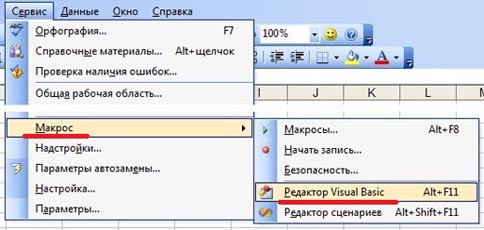
- войти в редактор VBA по нажатию горячей клавиши «Alt + F11» или через меню:
- в MS Excel 2007 — через пункт ленты «Разработчик»:
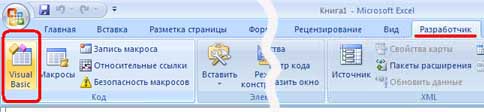
- в MS Excel 2003 — через пункт главного меню «Сервис -> Макрос -> Редактор Visual Basic»:
- в MS Excel 2007 — через пункт ленты «Разработчик»:
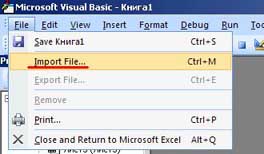
- в главном меню редактора VBA выбрать пункт «File» -> «Import file. «:
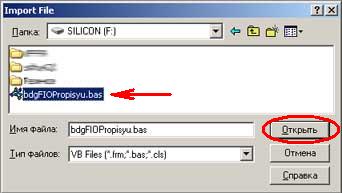
- в появившемся окне выбора файла выбрать файл bdgFIOPropisyu.bas и нажать кнопку «Открыть»:
В результате этих действий в проводнике проекта в левой части экрана появится ветвь «Modules» (если ее еще не было), раскрыв которою можно увидеть строку bdgFIOPropisyu. А дважды кликнув по этой строке справа можно увидеть текст самой функции ФИОВПадеже: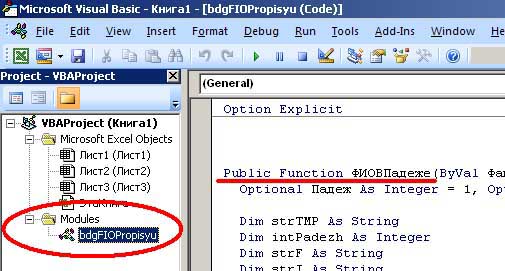
Все, программный код импортирован и его можно использовать.
Как использовать?
- выделите курсором ячейку, в которой хотите поместить результат функции
- нажмите на пиктограмму «Вставить функцию» на панели формул:
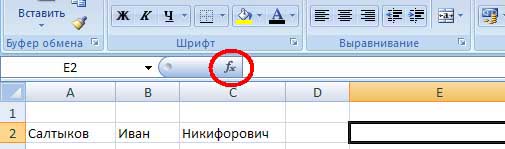
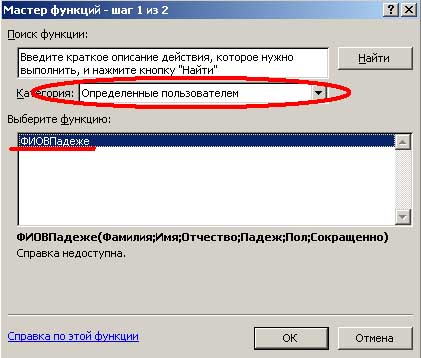
- в появившемся окне Мастера функций выберите категорию «Определенные пользователем», затем в списке выделите название функции «ФИОВПадеже» и нажмите кнопку «ОК»:
- и далее в окне Аргументы функций заполните поля: в полях Фамилия, Имя и Отчество укажите ссылки на ячейки с соответствующими значениями, а в поле Падеж укажите число от 1 до 6 (номер падежа от именительного до предложного) и нажмите кнопку «ОК»:
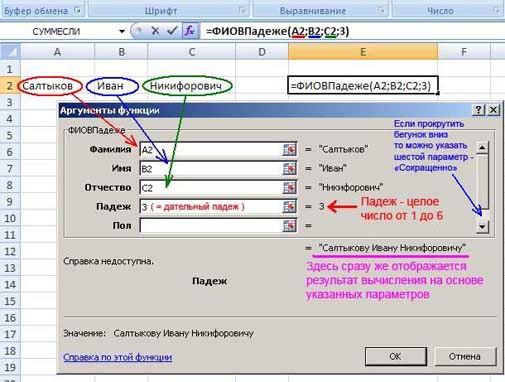
В результате в выделенной ячейке отобразится результат вычисления функции.
Вот еще несколько примеров ее использования:
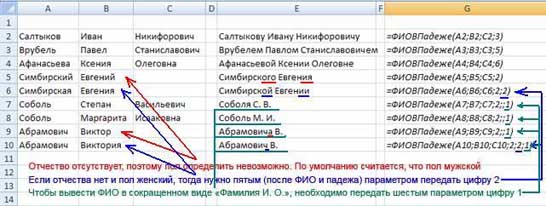
- По правилам русского языка склонение мужских и женских иноязычных фамилий, оканчивающихся на «-а» и «-я», зависит от места ударения в слове и происхождения фамилии.
Все фамилии, кончающиеся на неударное «-а» после согласных, склоняются: Сенека -> Сенеки, Петрарка -> Петрарки, Сметана -> Сметаны, Куросава -> Куросавы, Глинка -> Глинки, Окуджава -> Окуджавы и др. Склонение фамилий с ударным «-а» на конце зависит от ее происхождения: не склоняются фамилии французского происхождения: Дюмá, Дегá, Фермá, Петипá и т.д., фамилии иного происхождения (из славянских и восточных языков) склоняются: Митта -> Митты, Кваша -> Кваши, Сковорода -> Сковороды, Кочерга -> Кочерги, Хамза -> Хамзы и др.
Аналогично, французские по происхождению фамилии с ударным «-я» на конце несклоняемы: Золя, Труайя . Все прочие фамилии на «-я» склоняемы: Головня -> Головни, Данелия -> Данилии, Берия -> Берии, Гойя -> Гойи .
Поскольку программно определить положения ударения и происхождение фамилии невозможно, в алгоритме программы принято допущение, что все подобные фамилии склоняются по общим правилам. Поэтому французские фамилии с ударением на окончании обрабатываются программой некорректно: Дюма -> Дюмы, Золя -> Золи, Петипа -> Петипы . - Мужские фамилии, оканчивающиеся на «-ий», «-ый», «-ой», склоняются как прилагательные Горький -> Горького, Блаженный -> Блаженного, Броневой -> Броневого . Исключения составляют случаи, когда фамилия с таким окончанием — нарицательное существительное ( Козодой, Водопой, Гений, Сценарий ) либо иноязычна по происхождению ( Цой, Цхой, Чой ). Так как программно не определить, является ли фамилия подобным исключением, условно принято, что все фамилии с окончаниями «-ий», «-ый», «-ой» склоняются как прилагательные. В подавляющем большинстве случаяв это верно, однако в исключительных случаях с фамилиями-существительными результат функции будет ошибочным: Козодой Яков -> Козодого Якова, Гений Стефан -> Генего Стефана .
Однако, в виде исключения в алгоритме учтено склонение фамилий с данными окончаниями и длиной менее 5 букв (преимущественно корейских по происхождению): Цой Виктор -> Цоя Виктора . - В ряде случаев корректное склонение женской фамилии, оканчивающейся на «-ина», «-ова», возможно только, если известно склонение соответствующей ей мужской фамилии: Жемчужина Людмила, Малина Светлана могут склоняться как в обычной форме: Жемчужина Людмила -> Жемчужиной Людмилы, Малина Светлана -> Малиной Светланы (если соответствующими мужскими фамилиями являются, например, Жемчужин Борис и Малин Олег), так и в форме существительного: Жемчужина Людмила -> Жемчужины Людмилы, Малина Светлана -> Малины Светланы (если мужские формы фамилии, например, Жемчужина Борис и Малина Олег).
Учесть подобные нюансы в алгоритме невозможно, поэтому все женские фамилии функцией обрабатываются по единым правилам (как прилагательные), что в отдельных случаях может приводить к неверным результатам. - Похожая ситуация обстоит с мужскими и женскими фамилиями, оканчивающимися на «-ов(а)», «-ев(а)», «-ин(а)», которые омонимичны нарицательным существительным: Боров, Лев, Филин, Барин, Корова, Сова, Картина, Перина, Старина и т.д. ). Ни по каким формальным признакам программно установить идентичность фамилии и существительного нет возможности, поэтому склонение подобных фамилии по единым общим правилам приводит к некорректным результатам вида: Лев Павел -> Левым Павлом, Филин Сергей -> Филиным Сергеем, Корова Ксения -> Коровой Ксении, Сова Ольга -> Совой Ольги, Картина Алла -> Картиной Аллы .
- Мужские фамилии, оканчивающиеся на мягкий знак, склоняются: Врубель Михаил -> Врубеля Михаила, Гоголь Николай -> Гоголя Николая и т.д. Однако при склонении окончания таких фамилий зависят от того, существительными какого рода — мужского, женского или среднего — они являются.
Алгоритмически определить род существительного не представляется возможным, поэтому в тех случаях, когда мужская фамилия является существительным женского или среднего рода, функция будет работать некорректно: Сталь Иван -> Сталя Ивана, Полынь Виктор -> Полыня Виктора . - Образование творительного падежа фамилий, оканчивающихся на «-жа», «-ца», «-ча», «-ша», «-ща», зависит от ударения в слове: если это окончание является безударным, то при склонении оно меняется на «-ей»: Капица Петр -> Капицей Петром, Туча Федор -> Тучей Федором ; если же окончание ударное, оно заменяется на «-ой»: Кваша Игорь -> Квашой Игорем, Свеча Иван -> Свечой Иваном . Аналогичная ситуация с фамилиями, оканчивающимися на «-ец»: без ударения окончание меняется на «-ем»: Палец Виктор -> Пальцем Виктором ; под ударением — на «-ом»: Сосковец Олег -> Сосковцом Олегом .
Как было сказано выше, определить положения ударения в слове программно нельзя, поэтому в алгоритме программы принято допущение, что в словах, оканчивающихся на «-жа», «-ца», «-ча», «-ша», «-ща», окончание безударное (таких слов больше), то есть творительный падеж всегда образуется окончанием «-ей». Напротив, в словах, оканчивающихся на «ец», принято, что окончание находится под ударением, то есть склонение будет с окончанием «-ом». Соответственно, в остальных случаях будут наблюдаться ошибки вида: Квашей Игорем, Свечей Иваном, Пальцом Виктором . - Согласно правилам русского языка первая часть двойной русской фамилии склоняется, если она сама по себе может употребляться как фамилия: творчество Мамина-Сибиряка, рассказ Салтыкова-Щедрина, опера Римского-Корсакова и т.д. В противном случае она не изменяется: картина Ван-Дейка, похождения Дон-Жуана, оруженосец Дон-Кихота и др. Так, например, в фамилии Семёнов-Тян-Шанский склоняется первая часть, но не вторая: труды Семёнова-Тян-Шанского .
Опять же, определить, является ли составная часть фамилии самостоятельной, алгоритмически возможности нет, поэтому для работы принято допущение, что все части составной фамилии следует склонять (в большинстве случаев это так), что в ряде ситуаций приводит к ошибкам: Вана-Дейка, Дона-Кихота, Семёнова-Тяна-Шанского . - Иностранные фамилии, оканчивающиеся на «-ов» и «-ин» в творительном падеже меняют окончание на «-ом»: Бенджамином Франклином, Чарльзом Дарвином, Чарли Чаплином, Александром Грином . «Русские» же фамилии с аналогичными окончаниями заканчиваются на «-ым»: Ивановым, Гагариным, Фонвизиным и т.д. Несмотря на то, что перечисленные выше фамилии ( Франклин, Дарвин, Чаплин, Грин ) в виде исключений учтены в алгоритме, есть небольшая вероятность, что встретится какая-либо другая аналогичная иностранная фамилия — в таком случае результат функции будет некорректен.
Ситуации, когда работа функции может быть некорректной:
Несмотря на то, что ситуаций, когда работа функции может быть неудовлетворительной, ниже перечислено немало, вероятность столкновения с таким ФИО в практической работе достаточно мала, т.к. в 99,9% случаев фамилии, встречающиеся на территории России, склоняются по общим правилам.
Кроме того, следует заметить, что другие алгоритмы и программы также не могут гарантировать корректность результата в 100% случаев — русский язык слишком велик и могуч, чтобы быть описанным набором логических правил (смотрите ниже про влияние положения ударения в слове, происхождения фамилии, про зависимость написания женской формы фамилии от написания мужской формы и т.д.).Правила склонения фамилий и имен использованы в соответствии с разделами 13.1 и 13.2 работы Н. А. Еськовой «Трудности словоизменения существительных. Учебно-методические материалы к практическим занятиям по курсу «Язык современной печати» (Госкомитет печати СССР. Всесоюзный институт повышения квалификации работников печати. М., 1990).
Цена: 3000 рублей
Как в ворде автоматически поменять падежи
что касается: ведущий специалист
мне кажется надо в переменные брать, та как их как я понл не много и склонять не благодарное дело
Что склонения ФИО есть проги, например:
Склонение ФИО, должностей и подразделений
Версия 3.3
.
Авторы предполагают дальнейшее совершенствование программы, поэтому будем признательны всем, приславшим отзывы, замечания и предложения по поводу ее работы и улучшения функциональных возможностей.Со всем к Вам уважением.
Плахов С.В. splahov@vipmail.ru
Покаташкин Г.Л. pgl@tut.by
Ищите в сети, не найдёте выложу куда нибудь, меня интерисует, то что у Вас есть каким образом сделано? ПодскажитеУ нас програмулина на spl,в неё заноситься,ну скажем так проверка,каждый специалист выбирает свои фио из списка,при выгрузке в word эти фио туда и прыгают,исправлять окончания уже поднадоело,есть ли возможность средствами офиса избежать ручного исправления?
Может быть как нить упростить задачу, т.е. тут не столько надо изменить падеж, сколько заменить один текст на другой, например пытался завести формы, для того чтобы выбирать ФИО в нужном падеже из списка, но документ при этом защищается от записи, и следовательно не происходит выгрузки никаких значений из программы 🙁
Есть скажем три сотрудника, один из них завел проверку, выбрал фио нажал на кнопку выпуска документа, документ сформировался путем добавления в шаблон данных из программы,
дальше нажав на кнопку один текст меняется на другой, т.е. если делал Иванов то он менятся на Ивановой, если делал Петров меняется на Петровой и т.д.Последний раз редактировалось ie-pskov; 22.04.2011 в 23:19 .