Как сделать шрифт с линией НАД текстом? Word.
Этот ()?5*: редактор формул минут через 10 меня до психушки доведет. Есть ли другой способ сделать подчеркивание НАД, а не под текстом?
Голосование за лучший ответ
Можно так: «Вставка — Фигуры» и просто вручную провести эту линию над текстом. Для больших объемов это, конечно, не выход, но для отдельных фрагментов — легко и без заморочек
1. Есть какие-то шрифты для ворда — но их надо искать в интернете, и не факт что они вам помогут.
2. Если вам нужно пару букв надчеркнуть — тогда поставьте курсор после буквы, и нажмите комбинацию клавишь Alt + 773 — к сожалению подчеркивается только одна буква.
3. А в редакторе формул всё просто должно быть (если у вас конечно офис 2003).
4. Либо создайте таблицу в 1 строку (по содержимому) , напечатайте текст, уберите боковые и нижние границы таблицы.
Добавление границ и линий в Pages на Mac

Можно добавить сплошную, пунктирную или точечную линию сверху, снизу или сбоку от абзаца в тексте документа. Если текст расположен в текстовом блоке или фигуре, добавить линию можно только сверху или снизу от текста. Также можно быстро добавить 4-стороннюю рамку вокруг одного или нескольких абзацев и выбрать закругленные углы (вместо прямых).
Примечание. Если текст расположен в ячейке таблицы, добавить границу можно только для этой ячейки. См. раздел Изменение границы и фона ячеек таблицы.
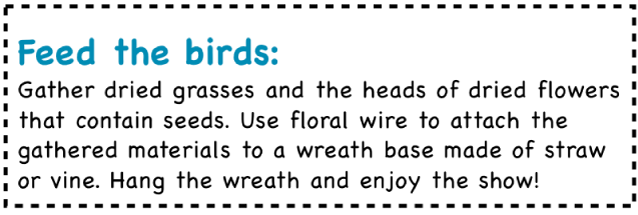
Добавление границы или линии в абзацы
- Выберите текст, для которого Вы хотите добавить границу или линию.
- В верхней части боковой панели «Формат»
 нажмите кнопку «Макет».
 - Нажмите всплывающее меню типа линии в элементах управления «Границы абзаца», затем выберите тип линии. Линия появится над каждым выбранным абзацем.
- Выполните одно из указанных ниже действий.
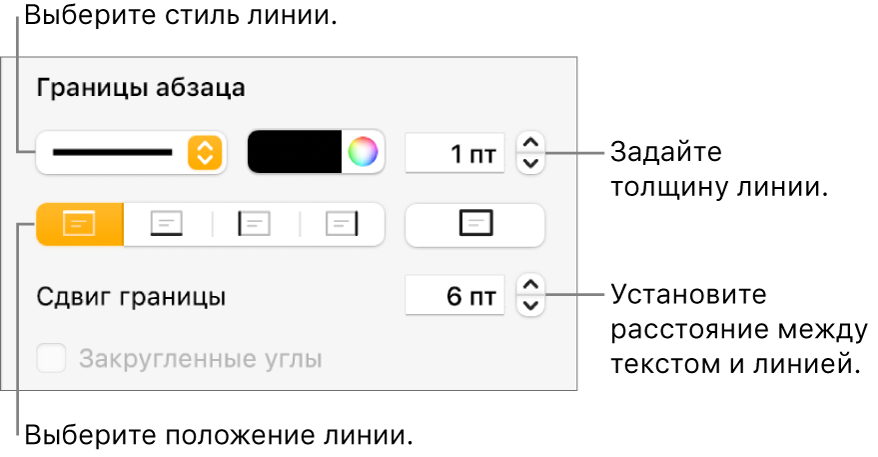
- Добавление одной или нескольких линий. Нажмите одну или несколько кнопок позиции, расположенных под всплывающим меню стилей линии и цветовым кругом.
- Добавление 4-сторонней рамки. Нажмите кнопку позиции справа (с жирным треугольником). Чтобы закруглить углы, установите флажок «Закругленные углы».
- Выбор цвета, согласованного с шаблоном. Нажмите область цвета слева от цветового круга, затем выберите цвет.
- Выбор любого цвета. Нажмите область цвета, затем выберите цвет в окне «Цвета».
- Изменение толщины линии. Нажимайте стрелки в поле со значением рядом с элементами управления цветом линии.
- Изменение расстояния между линиями или границами и текстом. Нажимайте стрелки для параметра «Сдвиг границы».
Чтобы быстро удалить границу или линию, выберите текст внутри границы или линии, нажмите всплывающее меню под пунктом «Границы абзаца» и выберите вариант «Нет».
Удаление границы или линии
Границы и линии можно создавать разными способами, поэтому, если Вы не уверены, каким способом была добавлена какая-либо граница или линия, можно попробовать перечисленные ниже методы для ее удаления.
- Чтобы выбрать линию или границу, нажмите на нее.
- Выполните одно из описанных ниже действий.
- Если на концах линии появляются манипуляторы выбора: она была добавлена в виде фигуры. Нажмите клавишу Delete на клавиатуре.
- Если манипуляторы выбора появляются вокруг границы: она была добавлена в виде фигуры. Нажмите вкладку «Стиль» вверху боковой панели справа, затем нажмите всплывающее меню справа от границы, выберите «Формат данных» и выберите «Нет».
Примечание. Если отображается маленький значок x в углах границы или на концах линии, фигура закреплена. Для удаления фигуры необходимо открепить ее.
Если не удается выбрать или удалить границу или линию с помощью указанных методов, возможно, на заднем плане шаблона размещен объект макета раздела. Чтобы разрешить выбор объекта, выберите «Расстановка» > «Макеты разделов» > «Разрешить выбирать объекты на макетах» (меню «Расстановка» расположено у верхнего края экрана).
Также можно добавить границу вокруг страницы и затем установить ее в качестве объекта макетов разделов, чтобы она отображалась на всех страницах документа. Дополнительную информацию см. в разделе Добавление границы вокруг страницы.
Как сделать линию в «Ворде» для подписи: несколько простых способов
Как известно, работа в Word в основном предполагает использование офисных текстовых документов, договоров, официальных бланков и форм, в которых иногда нужно оставить пустое подчеркнутое место для подписи. Вообще, только этим потребности пользователя могут и не ограничиваться. Область применения таких подчеркиваний гораздо шире. Но сейчас речь пойдет именно о том, как сделать линию в «Ворде» для подписи. В самом редакторе можно использовать несколько простых инструментов, о которых знает каждый пользователь.
Как сделать линию в «Ворде» для подписи? Простейший метод
Каждый из тех, кто хотя бы раз сталкивался с текстовым редактором Word, знает, что обычную линию создать можно с использованием клавиатурных символов.
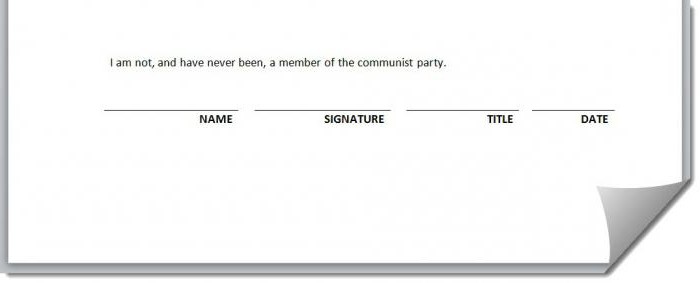
Для этого понадобится просто зажать клавишу Shift, а затем – клавишу дефиса («-»). В таком варианте линия может иметь произвольную длину. Главное – не увлечься, а то при переходе на новую строку она автоматически будет преобразована в более жирную и на всю ширину листа.
Использование табуляции
Еще один простой способ, позволяющий решить проблему того, как сделать линию в «Ворде» для подписи, предполагает использование так называемого табулятора, проще говоря, клавиши Tab.
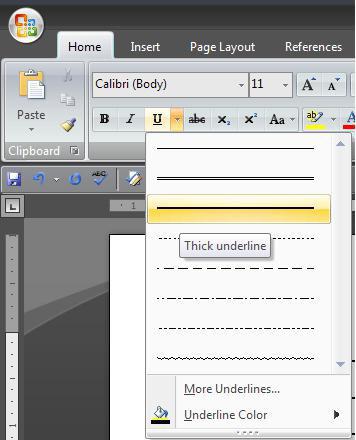
Для создания непрерывной линии сначала следует установить подчеркивание, нажав на соответствующую кнопку на основной панели (она помечена подчеркнутой литерой «Ч» в русскоязычной версии редактора), или использовать сочетание Ctrl + U, что то же самое. Теперь дело за малым. Нужно всего лишь, удерживая клавишу Shift, несколько раз нажать на табулятор и создать линию необходимой длины. Тут стоит заметить, что такая линия имеет фиксированную длину (это зависит от того, какая настройка для табуляции выставлена в параметрах).
Как сделать линию под текстом в «Ворде» с помощью таблицы?
Вышеприведенные методы хоть и позволяют создавать необходимые компоненты в виде линий, тем не менее вводить над ними текст оказывается невозможным.
Чтобы создать пустое подчеркнутое пространство, можно использовать таблицы, разбитые на несколько ячеек. Например, в случае с тремя ячейками текст может быть введен справа и слева, а по центру будет пустое пространство для подписи или для ввода дополнительного текста.
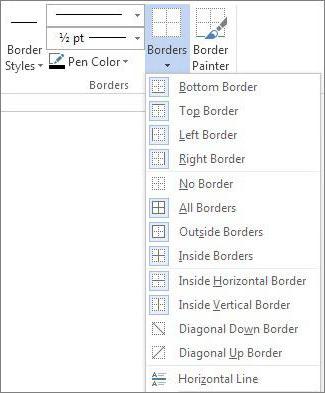
Чтобы это выглядело именно как линия, все границы таблицы нужно убрать, оставив только нижнюю границу на нужной ячейке. Тут стоит обратить внимание на то, что при вставке таблицы в середине текста (когда он находится и сверху, и снизу) между ячейками автоматически будет увеличен вертикальный отступ, что может привести к ухудшению читабельности или внешнего вида документа. Поэтому рекомендуется делать такие вставки в конце или использовать пустые строки с нажатием клавиши ввода (по типу разделяемых абзацев).
Графические инструменты
Наконец, проблему того, как сделать линию в «Ворде» для подписи, можно решить при помощи инструментов рисования, которые имеются в любой версии редактора. Для этого применяется соответствующий раздел, в котором выбирается инструмент прорисовки прямой линии.
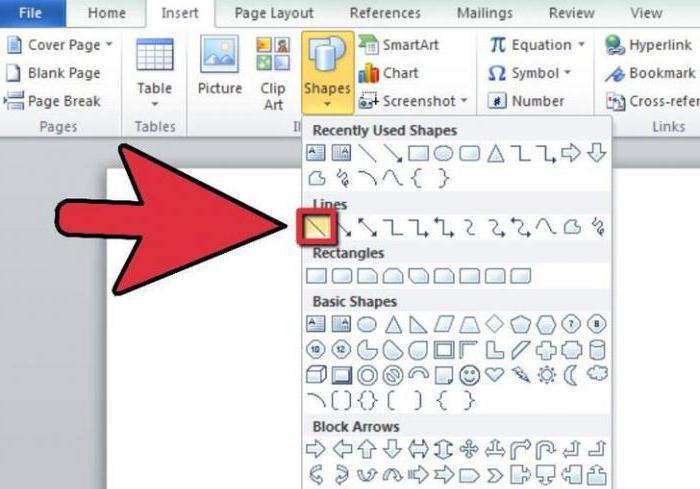
В тексте достаточно установить курсор в начальную точку, затем переместить его при зажатой левой кнопке мыши в конечное положение и отпустить кнопку. Изменять длину линии можно посредством выделения искомого элемента с появлением четырехстрелочного значка и установки указателя на одну из точек, пока не появится двойная стрелка. После этого изменение производится путем растягивания или сжатия.
Вместо итога
В принципе, как уже можно было заметить, создать непрерывную линию для подписи не так уж и сложно. Некоторые, правда, пытаются использовать обычный символ «-» без удерживания клавиши Shift, что приводит только к тому, что линия получается пунктирной, располагается в вертикальном позиционировании строго посередине и просто портит вид документа. Поэтому лучше использовать вышеприведенные методы. Если на пустом пространстве текст вводить не нужно, прекрасно подойдет и клавиатурный символ или табулятор для линий одинаковой длины, но в случае необходимости ввода дополнительных символов или букв без таблицы не обойтись.
Как вставить линию в Word
В создании этой статьи участвовала наша опытная команда редакторов и исследователей, которые проверили ее на точность и полноту.
Команда контент-менеджеров wikiHow тщательно следит за работой редакторов, чтобы гарантировать соответствие каждой статьи нашим высоким стандартам качества.
Количество просмотров этой статьи: 89 364.
В этой статье:
Из этой статьи вы узнаете, как рисовать различные линии в Microsoft Word на компьютере под управлением Windows или Mac OS X.
Метод 1 из 3:
В Windows

- Если вы хотите нарисовать линию в существующем документе Word, дважды щелкните по нему, чтобы открыть, и пропустите следующий шаг.

Щелкните по Новый документ . Эта опция находится в верхней левой части страницы.

Нажмите на вкладку Вставка . Она находится на синей ленте в верхней части окна Word.

Щелкните по Фигуры . Эта опция находится на панели инструментов «Вставка». Раскроется меню.

Выберите форму линии. В разделе «Линии» щелкните по линии нужного типа.

- Чтобы переместить линию, щелкните по ней и перетащите на другую позицию. Чтобы изменить длину и ориентацию линии, щелкните по ней и перетащите один из круглых маркеров на концах (или в центре) линии.
Метод 2 из 3:
В Mac OS X

- Если вы хотите нарисовать линию в существующем документе Word, дважды щелкните по нему, чтобы открыть, и пропустите следующий шаг.

Щелкните по Новый документ . Эта опция находится в верхней левой части страницы.

Откройте меню Вставка . Оно находится на серой ленте в верхней части окна Word.

Щелкните по Фигура . Эта опция находится в меню «Вставка». Появится всплывающее меню.

Раскройте меню. Оно находится в верхней части всплывающего меню.

Щелкните по Линии и соединители . Эта опция находится в меню.

Выберите форму линии. Во всплывающем окне щелкните по одному из типов линии (например, по прямой линии).

- Чтобы переместить линию, щелкните по ней и перетащите на другую позицию. Чтобы изменить длину и ориентацию линии, щелкните по ней и перетащите один из круглых маркеров на концах (или в центре) линии.
Метод 3 из 3:
С помощью клавиш
Усните принцип работы этого метода. С помощью клавиш можно нарисовать простую горизонтальную линию от левого поля до правого поля страницы.

- Если вы хотите нарисовать линию в существующем документе Word, дважды щелкните по нему, чтобы открыть, и пропустите следующий шаг.

Щелкните по Новый документ . Эта опция находится в верхней левой части страницы.

- Будет создана горизонтальная линия от одного поля до другого. Заданные поля линия не пересечет.

Трижды введите символ «-» (тире). Вы найдете его на клавише, которая расположена в ряду числовых клавиш в верхней части клавиатуры или на цифровой панели.

- Обратите внимание, что линия не займет пространство строки текста, а расположится между строками текста.

- Введите *** и нажмите ↵ Enter , чтобы создать пунктирную линию.
- Введите ___ (три символа подчеркивания) и нажмите ↵ Enter , чтобы создать жирную сплошную линию.
- Введите === и нажмите ↵ Enter , чтобы создать двойную линию.
- Введите ### и нажмите ↵ Enter , чтобы создать тройную линию с жирной линией в центре.
- Введите ~~~ и нажмите ↵ Enter , чтобы создать ломанную линию.

- Если удалить текст над линией, она переместится вверх.
Дополнительные статьи

ввести верхний (надстрочный) индекс и нижний (подстрочный) индекс в MS Word

превратить отсканированный документ в документ Microsoft Word

добавить комментарий в Microsoft Word

добавить галочку в документе Word

распечатать документ в Word

отключить отображение символов абзаца в Microsoft Word

закрыть диалоговое окно в Microsoft Word
удалить пустую страницу в Word

центрировать текст в Microsoft Word

обновить Word на компьютере

вставить файл в документ Word

закрепить изображение в Word

сделать газету в Microsoft Word

сделать приглашения в Microsoft Word
Об этой статье
Штатный автор wikiHow
В создании этой статьи участвовала наша опытная команда редакторов и исследователей, которые проверили ее на точность и полноту.
Команда контент-менеджеров wikiHow тщательно следит за работой редакторов, чтобы гарантировать соответствие каждой статьи нашим высоким стандартам качества. Количество просмотров этой статьи: 89 364.