Проблемы при печати на термопринтере и их решение
Если ваш принтер этикеток стал пропускать стикеры, печатает две наклейки вместо одной, или текст не попадает в отведенную для печати область, то прежде чем обращаться в сервисную службу, следует попытаться решить проблему самостоятельно.
Принтер печатает пустые этикетки или этикетки через одну
Если аппарат печатает пустые наклейки или этикетки через одну, то вероятней всего вы можете устранить проблему самостоятельно и без лишних затрат. Итак, для поиска источника проблемы необходимо проверить следующее:
- Одно из самых простых решений — убедиться в том, что принтер связан с компьютером и что драйверы устройства правильно настроены.
- Проверяем, какой материал использован для печати. Термопринтеры работают с бумажными этикетками с термочувствительным покрытием (ТОП и ЭКО). Если по какой либо причине вы использовали другой вид, например, полуглянцевые, предназначенные для термотрансферной печати, то аппарат печатать не будет.
- Изучите настройки принтера. Определите необходимый размер самоклейки, уберите лишние столбики и проверьте горизонтальные линии. Этикетка сканируется при помощи темной метки на подложку (если это не плотный материал). Если материал достаточно плотный, то следует поставить тип считывания «Непрерывный».
Рекомендуется обратить особое внимание на состояние печатающей головки, если вы владеете устройством продолжительное время.
Термопринтер печатает с полосой
Если на этикетке наблюдаются белые полосы, то возможны две причины. Возможно, дело в налипании остатков клея на термоголовку; в этом случае следует попытаться очистить ее. Также возможно механическое повреждение или износ печатающего элемента, в такой ситуации придется заменить термоголовку.
Если проблема в загрязненной термоголовке, то рекомендуем, руководствуясь советами, выполнить ее очистку. Для этого: выключите прибор и подождите, пока он остынет. Потом откройте крышку, чтобы получить доступ к элементу. Продуйте узел, стараясь удалить все частицы пыли. Затем с помощью специального спиртового карандаша или ватного тампона, смоченного в спирте, очистите термоголову.
Приобретение спиртового карандаша рекомендуется обладателям любых термо- или термотрансферных устройств, однако можно обойтись и более экономичным способом: посредством ватной палочки или безворсовым материалом, предварительно смоченным в спирте.
Термопринтер печатает криво, со смещением
Владельцы принтеров этикеток часто сталкиваются с проблемой невозможности печати изображения в нужном месте. Например, при печати этикеток эта проблема может привести к тому, что изображение будет напечатано в «пустой» области между этикетками или за пределами предполагаемой зоны печати. Это, к сожалению, делает невозможным или нецелесообразным использование полученной продукции.
Эта проблема имеет две возможные причины:
- Сбой в работе датчиков аппарата, управляющих позиционированием.
- Сбой в программном обеспечении, вызвавший несоответствие диапазона печати аппарата.
Первая проблема заключается в том, что датчик не способен корректно определить местоположение этикетки и ее разрывы. Обычно принтер завершает работу, если эта проблема сохраняется. Но если он не переходит в режим ошибки, то информацию можно разместить где угодно, только не на поверхности наклейки. Решить эту проблему можно разными способами. Прежде всего, убедитесь, что все датчики размещены правильно. Если эти действия не помогли и принтер продолжает печатать в обход, то, к сожалению, скорее всего, дело в неисправности датчиков, поэтому их необходимо заменить.
На этот раз проблема может быть связана не с аппаратными неисправностями, а с неправильным выбором или версткой шаблона этикетки. В этом случае текст, коды и графические элементы будут печататься криво, как бы вы ни старались исправить его с помощью настройки аппарата.
Для успешного решения проблемы в программном обеспечении необходимо начать со сброса всех установленных конфигураций. Для этого необходимо воспользоваться драйвером принтера. После откройте программу, с помощью которой будет осуществляться печать. Затем необходимо создать шаблон, соответствующий габаритам наклейки.
Термопринтер печатает с точками
- Неправильно подобран материал, из которого изготовлены стикеры.
- Высокая скорость печати. Попробуйте програмно понизить данный параметр.
- Понижена температура печати. Советуем увеличить данный показатель.
- Некорректно отрегулирована термоголовка. Выполните регулировку механизма, который отвечает за прижим термоголовки.
Решение этой проблемы обычно комплексное. Во-первых, следует снизить скорость печати и увеличить уровень нагрева. Если эти два параметра находятся на максимальных значениях, а проблема сохраняется, то, вероятнее всего, были выбраны неподходящие для работы расходные материалы.
Принтер этикеток печатает тускло
Причин, по которым техника печатает нечетко может быть несколько. Для увеличения яркости советуем отрегулировать ее интенсивность с помощью утилиты настройки, если это новое устройство.
С другой стороны, если качество печати ухудшилось с течением времени, то, вероятно, необходимо очистить термоголовку принтера штрихкодов. Если это не повлияет на улучшение качества печати, то, скорее всего, необходимо заменить термоголовку. Через этот элемент конструкции проходит сотни метров ленты этикеток. Чтобы техника работала исправно и дальше, регулярно очищайте головку аппарата от бумажной пыли и остатков клея, которые там застревают.
Термопринтер печатает штрих код волнами
Распространенная проблема, когда термопринтер печатает зигзагом штриховой код. Для того чтобы решить ее, необходимо зайти на ПК в «Устройства и принтеры», выбрать свою модель оборудования. После этого вызвать контекстное меню и перейти в настройку печати. В данном разделе выбрать вкладку «Графика» и в ней установить значение «Нет» вместо значения «Полутон», выбранного по умолчанию.
Если вы не смогли решить проблему с некорректной печатью и термопринтер оказался неисправен, то мы рекомендуем ознакомиться с широким ассортиментом устройств на сайте нашего интернет-магазина. Компания Азтек может предложить не только оборудование для маркировки, но также и необходимые расходные материалы – самоклеящиеся этикетки.
Принтер этикеток печатает из 1С этикетки через одну
Рассмотрим, что можно сделать, если принтер печатает этикетки с добавлением пустой. Например, вы отправляете на печать одну этикетку, а следом за ней выходит чистая. В общем, непорядок.
Варианты действий
- Проверьте шаблон/макет этикетки в 1С – обратите внимание на границы печатаемой формы, как отображается этикетка через «Предварительный просмотр».
- При создании этикетки в 1С укажите размер на 1 мм меньше заявленного.
- Через свойства принтера в настройках проверьте и выставитезначения «Длина» и «Ширина», а также отступы и зазор между этикетками. Задача: установить нужный (правильный) размер самой этикетки и её тип.
Панель управления – Оборудование и звук – Устройства и принтеры – правой кнопкой мыши по принтеру этикеток – Свойства принтера – кнопка «Настройка…»
Например, для TSC TE200 – «Diagnostic Tool 1.63» (приложение DiagTool_V163).
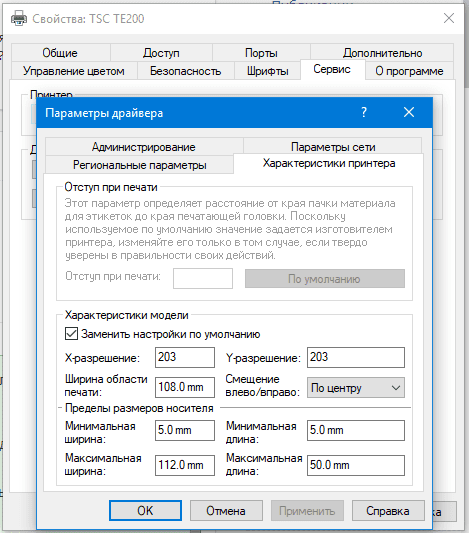
Если печатает не так, меняйте настройки в «Параметры печати» (ПКМ по принтеру – Параметры печати – Дополнительные параметры – Положение печати).
- Перед печатью из 1С уменьшите масштаб в параметрах страницы (например, на 97-98%) и задайте нулевые значения для полей и колонтитулов.
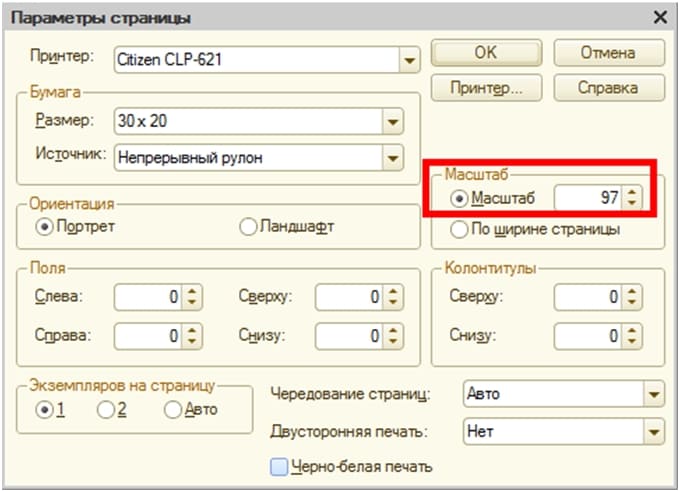
Файл => Параметры страницы
✅ У каждой модели и случая — свои нюансы. Надеемся, эти рекомендации подскажут направление и помогут найти решение для корректной печати. Успехов вам!
__________
Если что-то не получается и требуется поддержка — наши программисты готовы помочь → +7-911-500-10-11
Что делать, если принтер печатает пустые этикетки?
В случае, если ваш принтер печатает пустые этикетки или этикетки через одну, не спешите обращаться за помощью к мастеру. Проблему возможно решить самому и бесплатно на месте. Итак, причину стоить искать в следующем:
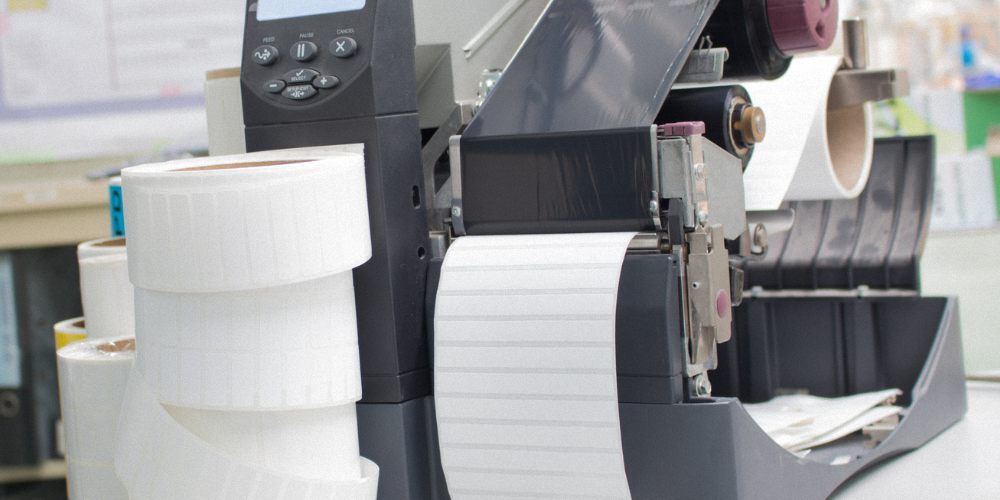
- Первое и простое – проверить, подключен ли принтер к ПК и правильная ли установка драйверов принтера этикеток.
- Второе – проверить расходники для принтера этикеток. При использовании термопринтера нужно проверить материал этикеток, на которых вы печатаете. Сделать это можно самому и очень легко: достаточно провести по поверхности этикетки ногтем или пальцем и, если вы увидите на поверхности черную полосу, это значит, что перед вами термоэтикетка. Если поверхность чистая без полос – значит перед вами термотрансферная этикетка, печать на термопринтере с таким расходником невозможна. Также рекомендуем проверить риббон (красящую ленту). Риббон доступен в нескольких вариантах – намотка внутрь или намотка наружу. Если у вас нет под рукой накладных от поставщика, и вы не знаете, какая намотка перед вами, то это также можно выяснить подручным способом. Достаточно просто наклеить имеющуюся этикетку на поверхность риббона, затем удалить ее и посмотреть, с какой стороны остался красящий слой.
- Третье – проверим настройки принтера. Способ печати – термо или термотрансферный (определен производителем, соответственно). Границы печатной формы — Устанавливаем нужный размер этикетки, удаляем все лишние столбы и проверяем горизонтальные линии. Считывание материала – происходит считывание метки, в роли которой предпечатная черная метка на подложке (если материал не плотный). Если же материал плотный, то тип считывания должен стоять «Непрерывный».
Также рекомендуем обратить внимание, что если принтер эксплуатируется постоянно или редко, но находится у вас в течение длительного времени, то необходимо следить за состоянием печатающей головки.
Такая проверка при правильном исполнении позволяет ответить на такие вопросы, как: принтер этикеток печатает через одну этикетку, принтер печатает не на всех этикетках, Ремонт принтера или настройка принтера, Принтер zebra печатает две этикетки вместо одной, почему не печатает принтер этикеток, принтер этикеток плохо печатает, принтер зебра для этикеток не печатает, принтер этикеток tscне печатает, принтер godexне печатает этикетки,принтер zebra zd410 печатает этикетки через одну.
Если после выполнения всех действий, описанных нами, проблема не исчезла – настоятельно рекомендуем обратиться к эксперту по маркировке. Помните, вовремя проведенная диагностика экономит ваши средства и ресурсы.
Получить подробную информацию о материалах, сроках поставки, минимальной партии, а также оставить заявку на просчет можно, заполнив форму обратной связи
Обратная связь
Наши контакты:
Москва +7 (495) 109-29-79
Воронеж +7 (473) 211-29-79
Санкт – Петербург +7 (812) 209-29-79
Екатеринбург +7 (343) 302-03-55
или оставьте заявку на наш адрес Этот адрес электронной почты защищён от спам-ботов. У вас должен быть включен JavaScript для просмотра.
Что делать, если принтер печатает пустые этикетки
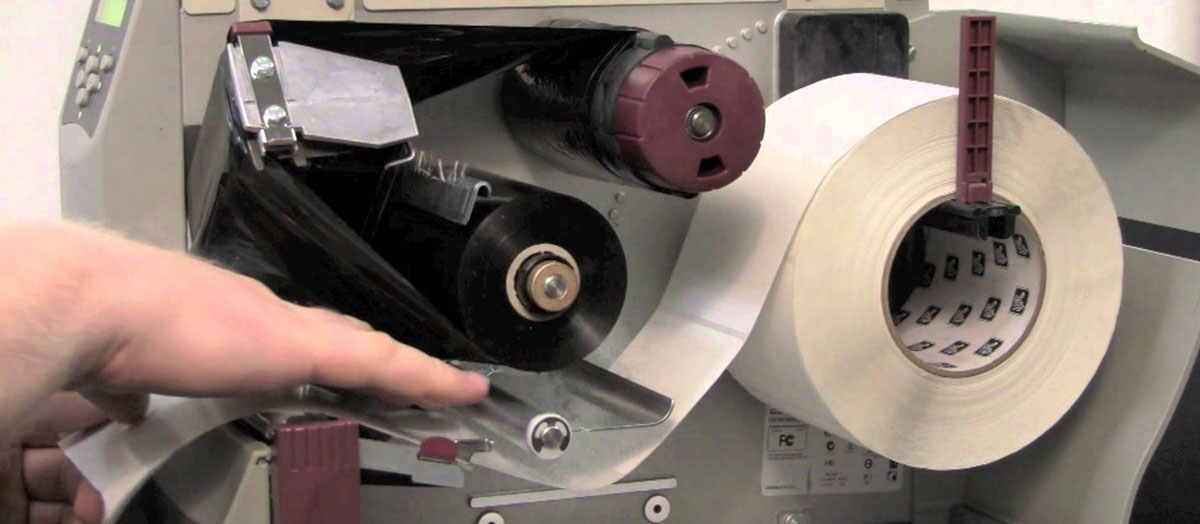
Часто возникают случаи, когда принтер печатает этикетки через одну или они печатаются пустыми. Многие начинают лезть в настройки компьютера или принтера, но это не приносит никакого результата. Вызывать мастера необязательно, если разобраться с основными причинами такой неприятной ситуации. Если вы не меняли никаких настроек оборудования, но принтер вдруг начал печатать пустые этикетки, то это может быть следствием нескольких причин.
Основные причины проблемы
Первое, что нужно исключить – это отсутствие подключения к компьютеру или неправильная установка драйверов. Проверьте, вставлен ли шнур от принтера к ПК. Также переустановите драйвера с установочного диска. Далее можно проверить расходные материалы, которые вы используете. Если вы используете термопринтер, то нужно проверить материал используемых этикеток – термоэтикетки или термотрансферные. Проверить это легко – проведите ногтем по поверхности изделия и если на поверхности останется черная полоса, то это термо. Если полосы нет, то, соответственно, это термотрансферные этикетки, поэтому вы не сможете их печатать на термопринтере. В термотрансферных принтерах нужно проверить риббон (красящую ленту). Красящая стороны ленты может быть наружу или внутрь. Даже если вы не являетесь специалистом, то проверить тип намотки можно опытным путем. Наклейте этикетку на поверхность красящей ленты и удалите ее. Где именно останется красящий слой на клеевой поверхности изделия (с наружной или внутренней), соответственно, такое и будет направление намотки.
Проверяем настройки принтера
- Проверяем способ печати – термо или термотрансферный (определяется, соответственно, по типу самого принтера).
- Границы печатной формы. Устанавливаем нужный размер этикетки, удаляем все ненужные столбы и проверяем горизонтальные линии.
- Считывание материала. Это может быть считывание метки, в роли которой вступает черная метка на подложке (в случае, если материал этикетки не очень плотный). Если печать проводится на текстильной ленте (или другом цельном материале), то тип считывания должен стоять «непрерывный».
Учитывайте, что если принтер эксплуатируется в течение длительного времени, то необходимо периодически проводить чистку печатающей головки.
Решение проблемы на принтере Zebra GK420t
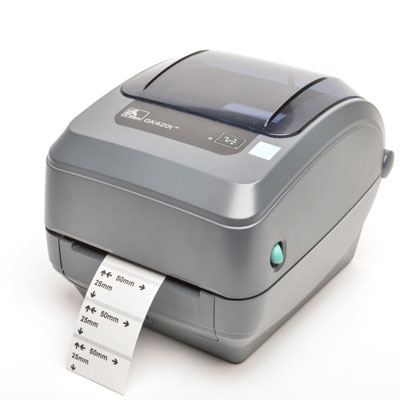
Для наглядности рассмотрим в качестве примера эту проблему на одном из принтеров, который относится к начальному классу и широко используется для печати этикеток.
Zebra GK420t – это термотрансферный принтер, отличающийся высоким качеством печати и достаточной производительностью. У пользователей иногда возникают ситуации, когда он начинает выдавать пустые этикетки при печати.
Эта проблема может быть следствием следующих причин:
- Неправильная регулировка датчика этикеток. Нужно выставить правильное положение датчика, параметров страницы и печати, проверить правильность загрузки красящей ленты. Часто проблема является загрязнением этого датчика.
- Лента этикеток загружена неправильно. На корпусе устройства есть наглядный рисунок, как именно нужно заправлять ленту этикеток и риббона.
- Высота печатного материала установлена неправильно. Эти параметры меняются в соответствующей программе по настройке устройства.
- Недостаточная температура прогрева термоголовки. Проблема решается путем увеличения интенсивности цвета в настройках печати.
Важным этапом в работе принтера является его перекалибровка (нужна при смене размеров или типа загружаемых в устройство материалов). Даже если вы устанавливаете полностью идентичный расходный материал, то перекалибровка все равно нужна, т.к. параметры этикеток периодически меняются в рамках одной партии.
Данная процедура проводится двумя путями – вручную и автоматически. Ручная калибровка выполняется следующим образом:
- Убедитесь в загрузке носителя.
- Включите устройство.
- Нажмите кнопку Feed до тех пор, пока индикатор не начнет мигать зеленым цветом. Отпустите ее.
- Настройка датчика носителя проводится в зависимости от применяемой подложки.
Рулон в автоматическом режиме подается, пока этикетка не зафиксируется на печатающей головке. Происходит печать параметров датчика носителя, после чего они сохраняются в памяти оборудования. После этого устройство готово к работе в прежнем режиме.
В типографии «Варнис» большой выбор принтеров и другого оборудования для печати. В зависимости от ваших задач, можно выбрать модели разной производительности. Наши менеджеры окажут вам помощь в выборе.