Верхнее подчеркивание в Ворде
Помимо использования разных видов форматирования текста таких как: изменение шрифта, применение полужирного или курсивного начертания, иногда необходимо сделать верхнее подчеркивание в Ворде. Расположить черту над буквой довольно просто, рассмотрим несколько способов решения данной задачи.
С помощью «Диакритических знаков»
Благодаря панели символов сделать черточку сверху можно следующим образом. Установите курсор мыши в нужном месте по тексту. Перейдите во вкладку «Вставка» далее найдите и нажмите в области «Символы» на кнопку «Формула» и выберите из выпадающего меню «Вставить новую формулу».

Откроется дополнительная вкладка «Работа с формулами» или «Конструктор». Из представленных вариантов в области «Структуры» выберите «Диакритические знаки» и кликните по окну с названием «Черта».


В добавленном окне напечатайте необходимое слово или букву.
В результате получится такой вид.

Подчеркивание сверху посредством фигуры
Используя фигуры в Ворде, можно подчеркнуть слово как сверху, так и снизу. Рассмотрим верхнее подчеркивание. Изначально необходимо напечатать нужный текст. Далее перейти во вкладку «Вставка» в области «Иллюстрации» выбрать кнопку «Фигуры». В новом окне кликнуть по фигуре «Линия».

Поставить крестик над словом в начале, нажать и протянуть линию до конца слова, двигая вверх или вниз выровнять линию и отпустить.

Можно изменить цвет верхнего подчеркивания, нужно нажать по линии и открыть вкладку «Формат». Нажав по кнопке «Контур фигуры» указать нужный цвет. Также можно изменить вид подчеркивания и толщину. Для этого перейдите в подпункт ниже «Толщина» или «Штрихи».

В соответствии с настройками палочку можно преобразовать в штрихпунктирную линию, либо изменить на стрелку, в нужном направлении.
Благодаря таким простым вариантам, поставить черту над буквой или цифрой не займёт много времени. Стоит лишь выбрать наиболее подходящий способ из вышепредставленных.
Удаление обычной или концевой сноски либо разделителя
Добавить сноски в Word совсем не сложно. Удалить один, некоторые или даже все еще проще. Вы также можете удалить линию, которая отделяет обычные и концевые сноски от основного текста.
Важно: Удалять нужно не содержимое сноски, а ее номер или знак (в основном тексте). При этом Word автоматически обновит нумерацию остальных сносок.
Удаление сноски
Вот пример сноски, которая находится внизу страницы:
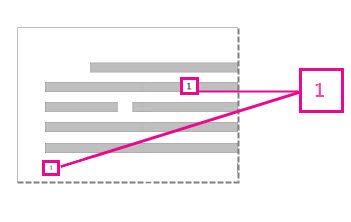
Чтобы удалить обычную сноску (в нижней части страницы), удалите число 1 в тексте. После этого сноска исчезнет. Эту задачу можно выполнить и другим способом: щелкните внизу страницы сноску, которую хотите удалить, правой кнопкой мыши, выберите команду Перейти к концевой сноске и удалите ее номер.
Удаление концевой сноски
Удаление концевых сносок выполняется так же, как и для обычных.
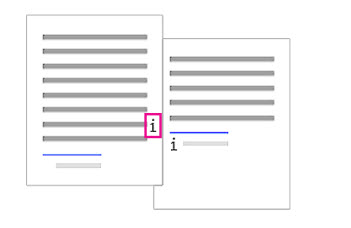
Чтобы удалить концевую сноску, удалите символ i в основном тексте (в розовой рамке на представленном выше рисунке). Кроме того, если вы нашли концевую сноску, вы можете щелкнуть ее правой кнопкой мыши, выбрать Перейти к концевой сноске и удалить число.
Удаление всех обычных и концевых сносок из документа
Для поиска и удаления всех обычных и концевых сносок используйте функцию поиска и замены.
- Поместите курсор в верхней части документа и откройте диалоговое окно Расширенный поиск и замена.
- В Word 2013 или Word 2016 нажмите CTRL+H.
- В Word 2016 для Mac, в меню Правка выберите найти >расширенныйпоиск и замена .
- В диалоговом окне Найти и заменить откройте вкладку Заменить.
- В поле Найти введите ^f для обычной или ^e для концевой сноски. Чтобы ввести эти символы, также можно нажать Больше, чтобы развернуть диалоговое окно, щелкнуть Специальный и выбрать в списке вариант Знак концевой сноски или Знак сноски. В Word 2016 для Mac щелкните стрелку в нижней части диалогового окна Поиск и замена, чтобы отобразить все параметры.
- Убедитесь, что поле Заменить на пустое, а затем нажмите кнопку Заменить все.
Удаление или изменение разделителя обычной или концевой сноски
Вы можете удалить или изменить линию, которая отделяет обычные и концевые сноски от основного текста.
- Откройте вкладку Вид и в группе Представления выберите вариант Черновик.
- Дважды щелкните любую обычную или концевую сноску в основном тексте. Внизу документа появится область Сноски.
- Вы можете изменить цвет или стиль разметки, выбрав параметры на вкладке Главная. Чтобы удалить их, в списке Сноски выберите в списке Сноски кнопку «Сноска», а затем выберите и удалите линию. С помощью вкладки Вид вернитесь в режим чтения, разметки или веб-документа.
Как убрать сетку в Google Таблицах

Сетка в Google Таблицах, как и в любой другой программе, используется в первую очередь для удобства. Наглядно видно каждую ячейку и порой можно даже обойтись без ручного формирования границ таблицы. Однако иногда возникает потребность убрать эту разметку, чтобы было видно только важные элементы или различимы разные таблицы на одном листе. Давайте рассмотрим три метода выполнения этой задачи.
Способ 1: Настройка режима «Вид»
Чаще всего требуется отключение сетки на уже готовой таблице, которую далее будут просматривать или изменять исключительно существующие ячейки. В этом случае можно просто отключить всю сетку через настройку «Вид».
- Завершите работу над листом, затем вызовите меню «Вид», наведите курсор на «Показать» и снимите галочку с пункта «Сетка».
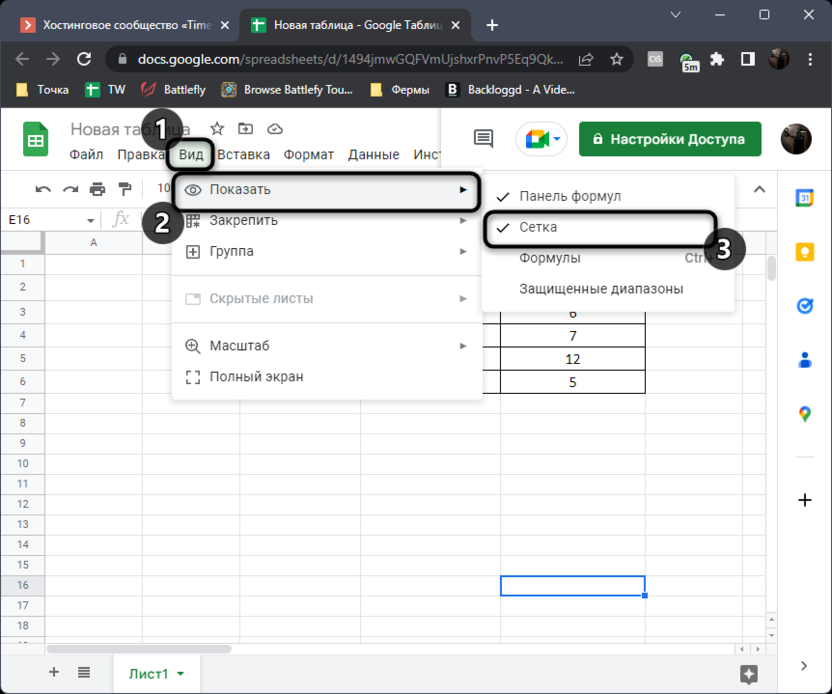
- Вся разметка будет удалена, но сохранятся границы таблицы, если вы самостоятельно создавали их или использовали вставку таблицы заранее с готовым оформлением.
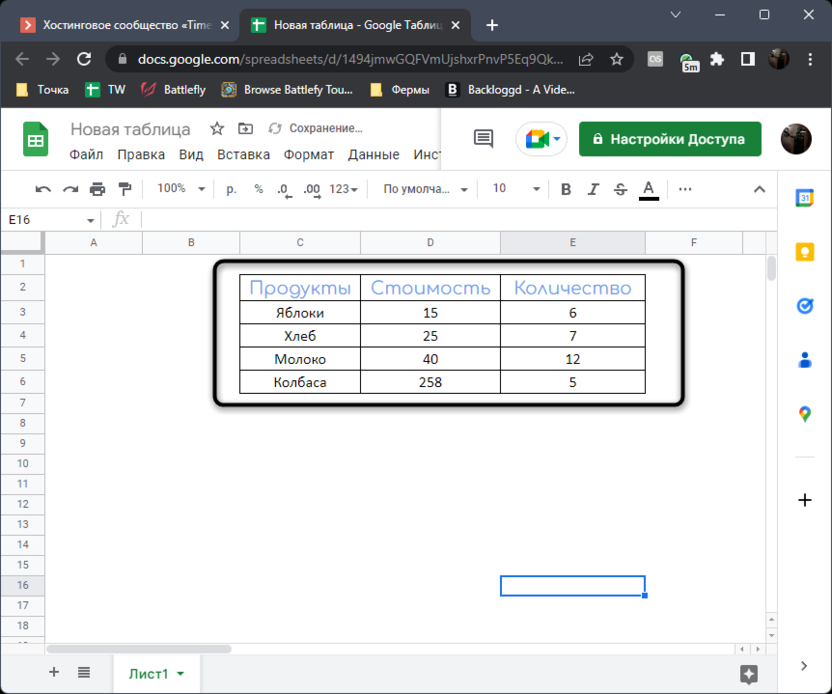
- Если границы отключить, вид листа будет такой, как показано на следующем изображении. Ни один элемент сетки отображаться не будет, и это не зависит от заполненности данных на листе.
Если понадобится, вы всегда можете включить отображение сетки, активировав рассмотренную выше галочку. Если не хотите, чтобы другие пользователи самостоятельно управляли этим параметром, можно запретить редактирование, но это коснется абсолютно всех элементов вашего документа.
Комьюнити теперь в Телеграм
Подпишитесь и будьте в курсе последних IT-новостей
Способ 2: Объединение ячеек
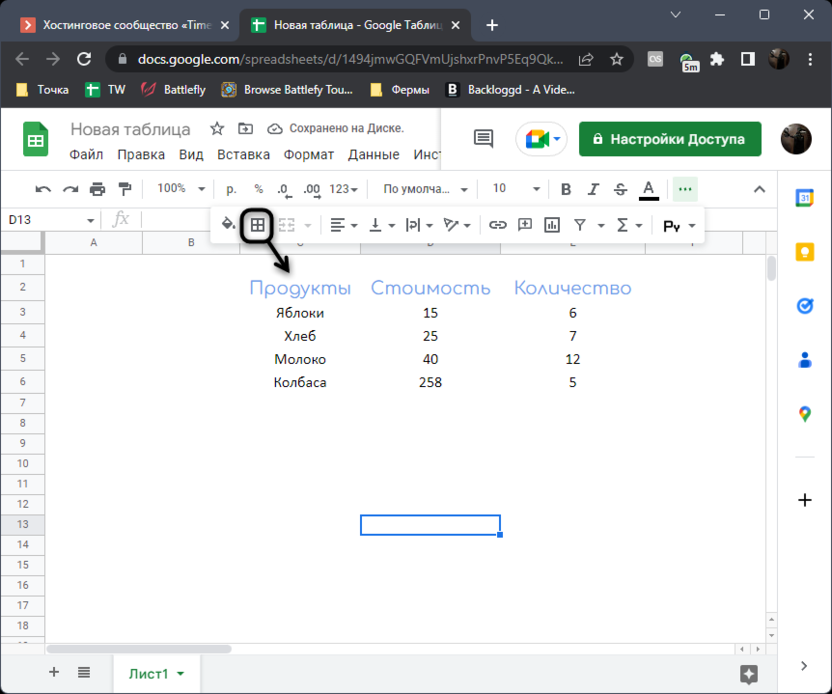
Следующий вариант хорош в тех случаях, когда вам нужно убрать сетку не на всем листе, а только на определенных ячейках, например, чтобы затем вставить изображение или какой-то рисунок. Недостаток данного варианта – вместо всех выделенных ячеек станет только одна, соответственно, возможностей для ее редактирования тоже будет меньше.
- Для начала выделите область, сетку которой хотите убрать. Затем на верхней панели активируйте инструмент «Объединить». Если данные в ячейках уже заполнены, подтвердите появившееся уведомление.
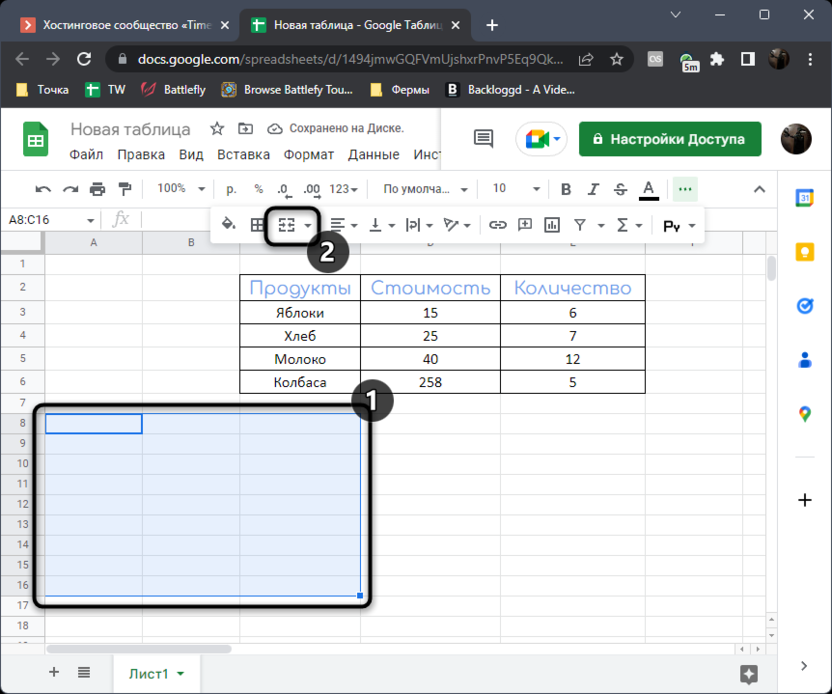
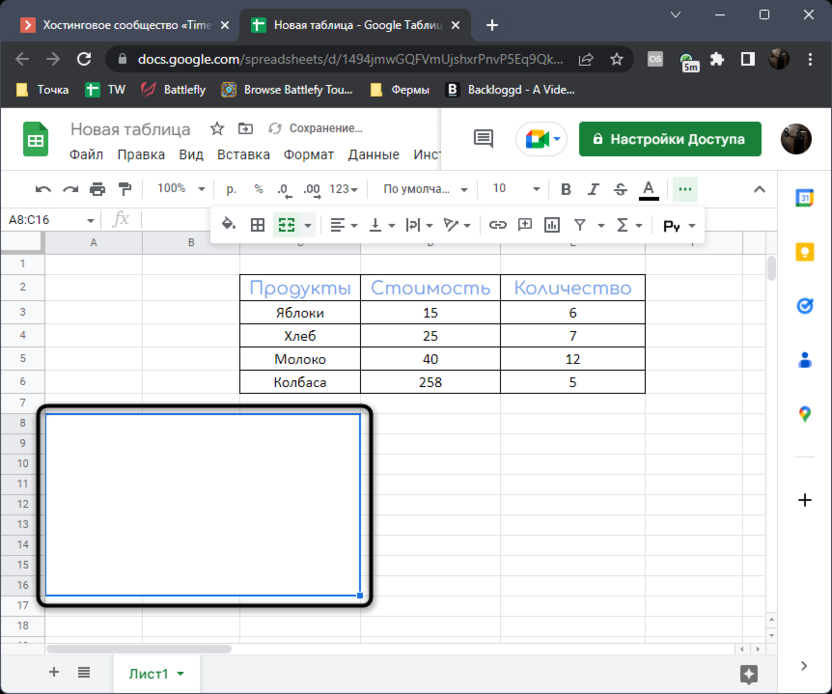
- Теперь вы видите, что область стала одной ячейкой. В ней можно написать формулу, вставить изображение или любой текст, а затем выровнять его по центру или расположить в любом крае.
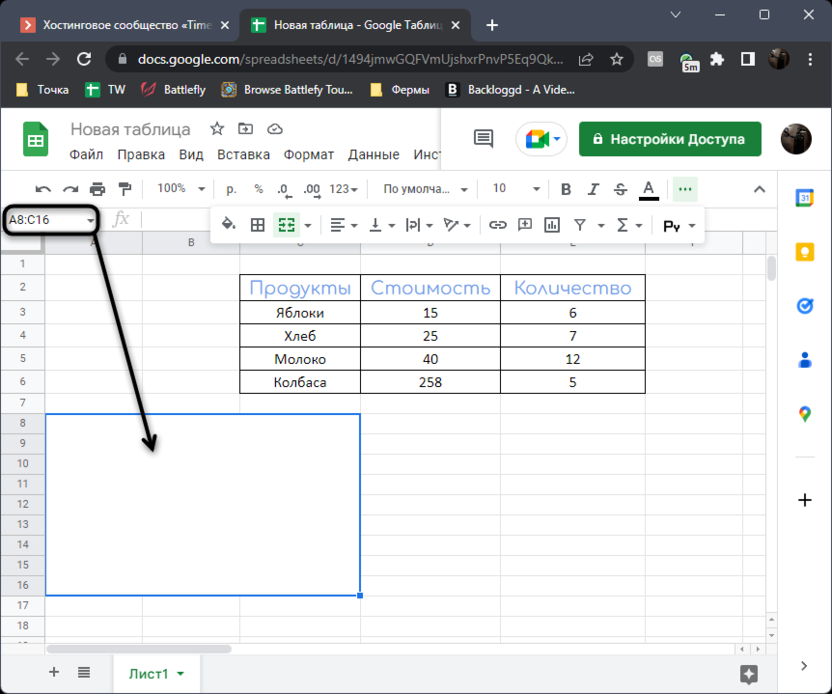
- Как уже было сказано выше, область объединяется в одну ячейку и возможности редактирования снижаются. Название новой ячейки вы видите в списке имен слева вверху.
Способ 3: Настройка при печати
Завершающий вариант актуален только в тех случаях, когда вы собираетесь отправлять документ в печать и планируете убрать ненужную разметку, которая по умолчанию переносится на лист. Для этого понадобится обязательно изменить одну из настроек печати, которая и сделает вид таблицы соответствующим.
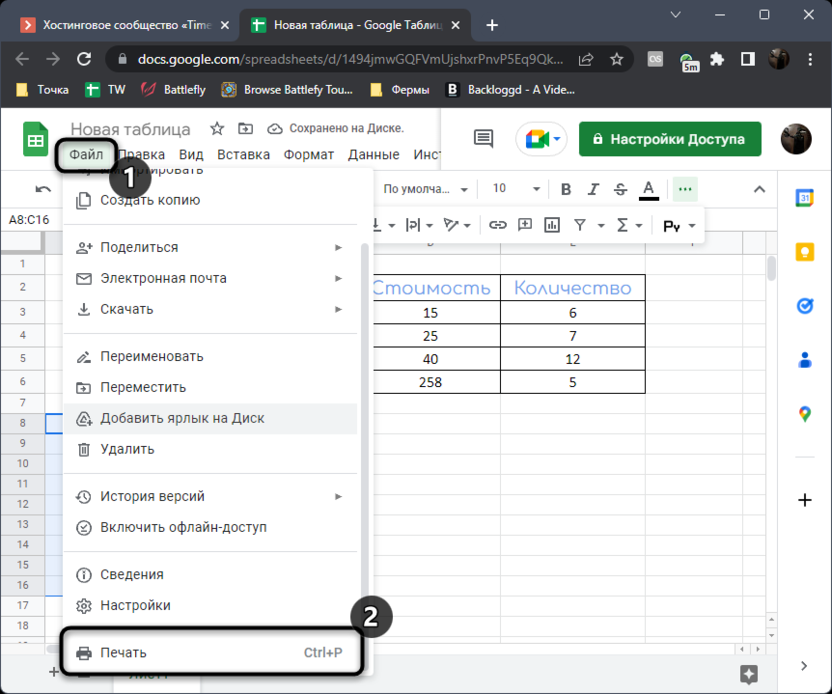
- После завершения работы и подключения принтера вызовите меню «Файл» и перейдите к «Печать». Вместо этого еще можно использовать стандартную горячую клавишу Ctrl + P.
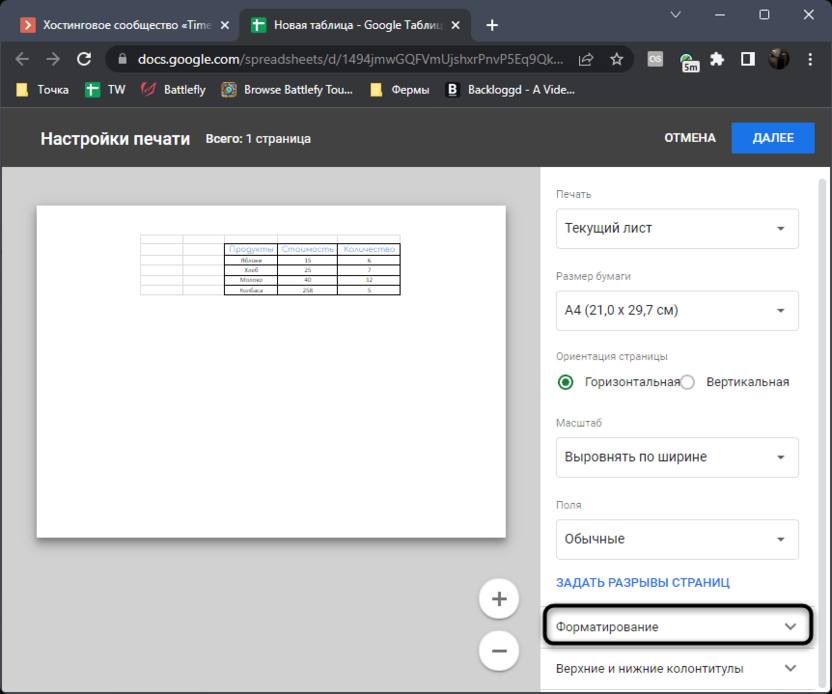
- В новом окне настройки печати разверните список «Форматирование».
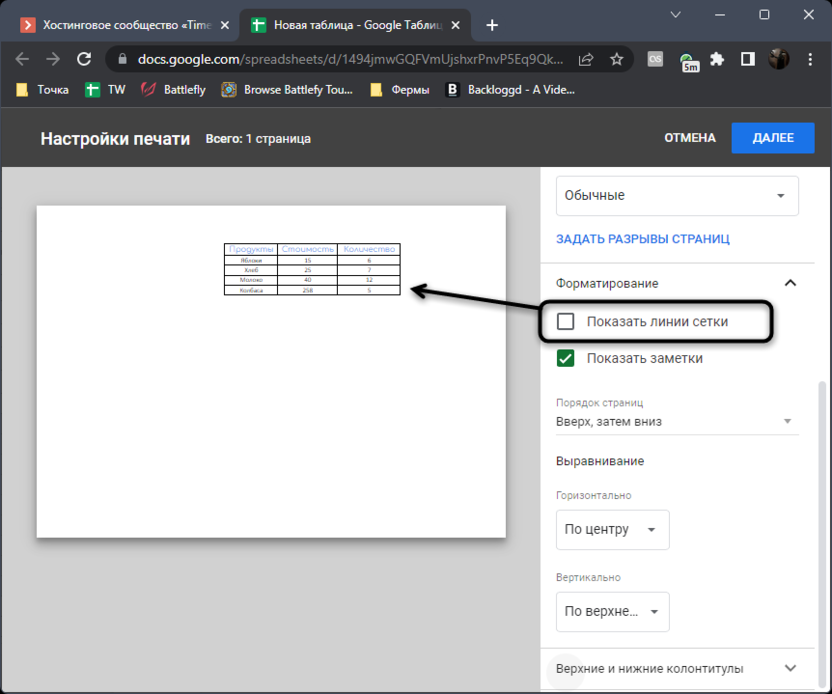
- Снимите галочку с пункта «Показать линии сетки» и посмотрите на изменения. Границы таблицы сохранятся только в том случае, если вы их добавили вручную.
Используйте каждый из методов по своему усмотрению и обязательно пользуйтесь не простым выделением границ, а инструментом для создания таблицы, который сделает внешний вид вашего проекта значительно лучше.
Поднятие и опускание символов и текста в Pages на Mac

Существует два способа поднимать и опускать текст относительно соседнего текста.
- Надстрочные и подстрочные символы. При использовании этого способа символы отображаются выше или ниже и мельче, что удобно, например, для добавления символов авторского права или торговых знаков.
- Настройка положения базовой линии. При использовании этого способа можно выбрать точное расположение текста, не меняя его размер.
Надстрочные и подстрочные символы
- Выберите символы, которые нужно поднять или опустить.
- В верхней части боковой панели «Формат»
 нажмите кнопку «Стиль». Если текст расположен в текстовом блоке, таблице или фигуре, сначала нажмите вкладку «Текст» в верхней части боковой панели, затем кнопку «Стиль».
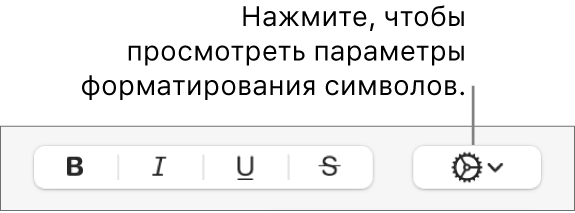
 - В разделе «Шрифт» нажмите , затем нажмите всплывающее меню «Базовая линия» и выберите «Надстрочная» или «Подстрочная».
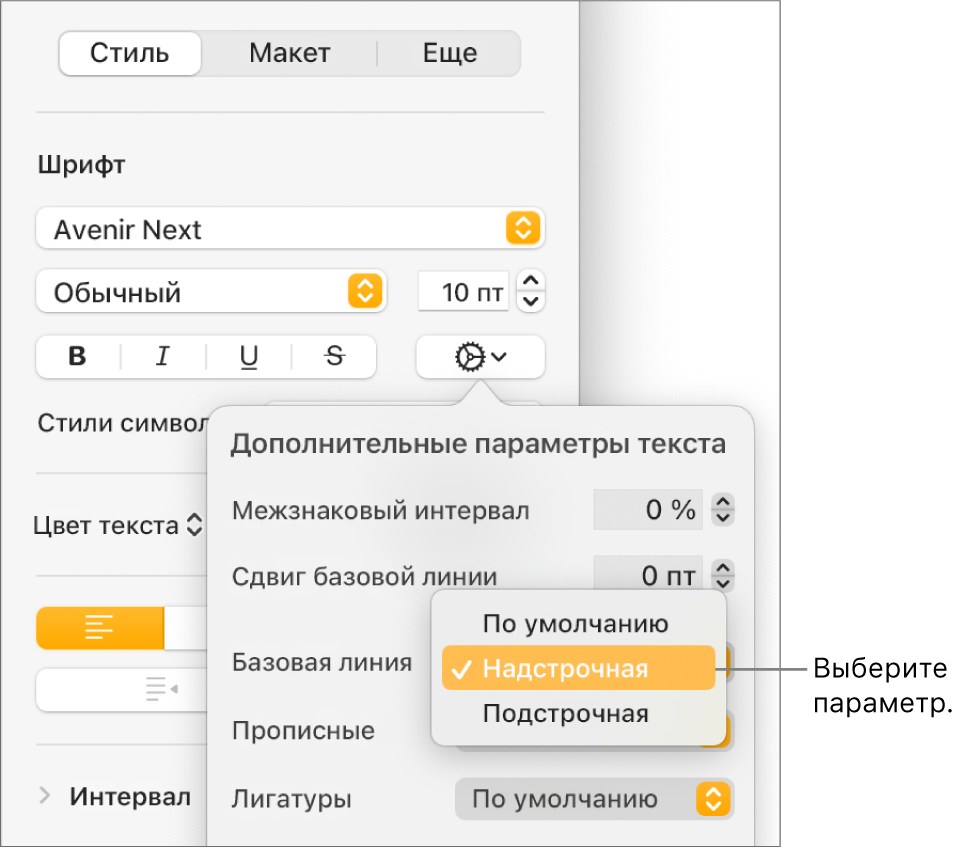
- Чтобы после ввода надстрочного или подстрочного символа продолжить ввод обычного текста, нажмите непосредственно после этого символа, в боковой панели нажмите , нажмите всплывающее меню «Базовая линия» и выберите «По умолчанию».
Можно также использовать сочетания клавиш для быстрого применения надстрочного или подстрочного начертания к выбранному тексту. Для надстрочного начертания нажмите Control-Shift-Command-плюс (+). Для подстрочного начертания нажмите Control-Shift-Command-минус (-).
Подъем и опускание текста без изменения его размера
Если требуется сделать текст выше или ниже относительно соседнего текста без изменения его размера, настройте сдвиг его базовой линии.
- Выберите символы, которые нужно поднять или опустить.
- В верхней части боковой панели «Формат» нажмите кнопку «Стиль». Если текст расположен в текстовом блоке, таблице или фигуре, сначала нажмите вкладку «Текст» в верхней части боковой панели, затем кнопку «Стиль».
- В разделе «Шрифт» нажмите , затем нажимайте стрелки рядом с полем «Сдвиг базовой линии», чтобы поднять или опустить выбранный текст.
Автоматический перевод числовых суффиксов в надстрочный формат при вводе текста
Pages может автоматически делать числовые суффиксы (например, -й и -я)надстрочными при вводе текста.
- Выберите меню Pages > «Настройки» (меню Pages расположено у верхнего края экрана).
- Нажмите «Автокоррекция» вверху окна настроек.
- В разделе «Форматирование» установите флажок «Указывать числовые суффиксы надстрочно».
Добавление кнопок надстрочного и подстрочного начертания в панель инструментов
В панель инструментов можно добавить кнопки для быстрого применения надстрочного и подстрочного начертания к выбранному тексту.
-
Выберите «Вид» > «Настроить панель инструментов» (меню «Вид» расположено у верхнего края экрана).
Примечание. Нажатие меню «Вид» в панели инструментов Pages не предоставляет доступа к этой функции.
Для удаления кнопок выберите «Вид» > «Настроить панель инструментов», затем перетяните кнопки с панели инструментов, пока они не исчезнут.