Распознавание QR, Штрих-кодов и DataMatrix кода на фото онлайн
Главное нужно указать изображение, на котором есть QR, DataMatrix или обычный штрихкод, а затем нажать кнопку ОК внизу страницы для начала сканирования. Поддерживаемые форматы штрих-кодов: EAN-13, EAN-8, UPC-A, UPC-E, ISBN-10, ISBN-13, Code 39, Code 128, ITF-14. На этом сайте ещё есть создание QR-кода.
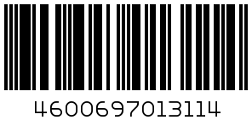
Пример QR-кода, Штрих-кода и DataMatrix-кода, содержащего ссылку на этот сайт:
QR и DataMatrix коды могут содержать: числа, двоичный код, символы кириллицы и латиницы, а также иероглифы.
Штрих-код обычно содержит только цифры: код страны, регистрационный номер производителя, код товара, а также контрольное число, которое служит для проверки правильности считывания кода сканером.
Для достижения наилучшего результата желательно, чтобы распознаваемый код был повёрнут на нормальный угол (не был сильно перекошен) и занимал большую площадь изображения. Вы можете редварительно повернуть и обрезать изображение в настройках на этой странице, при этом обрезать лишнее нужно так, чтобы вокруг кода как бы оставалась белая рамка, то есть если обрезать ещё сильннее, то код может не распознаться. Если на изображении есть несколько QR или штрихкодов, то они все будут распознаны, а вот DataMatrix-код распознаётся только первый попавшийся, так что если DataMatrix несколько, то нужно выделить конкретный, используя предварительную обрезку.
Исходное изображение никак не изменяется. Вам будет предоставлен распознанный QR, DataMatrix или Штрих-код, а также изображение для проверки правильности поворота и обрезки, но только если эти параметры будут использованы.
Сканер штрих кода и QR кода по изображению
Инструкция по применению сканера: нажмите кнопку «Выберите файл с изображением штрих кода», выберите файл изображения из памяти устройства и дождитесь окна обнаруженного значения штрих кода.
Поддерживаемые форматы сканера:
- 1D штрих код: EAN-8, EAN-13;
- 1D штрих код ИНДУСТРИАЛЬНЫЙ: Code 39, Code 128, ITF, RSS-14;
- 2D: QR Code, Data Matrix;
- my-qrcode.net my-qrcode.net my-qrcode
- Изображения
Сканер ВИДЕО ФАЙЛ
Реклама недоступна
Данный ресурс существует благодаря рекламе. Если есть желание поддержать данный ресурс — отключите блокировку рекламы.
На заметку: как сканировать QR-код со снимка экрана или фотографии
Считываем QR-код с фотографии или скриншота в телефоне.

QR-кодами сегодня никого не удивишь. Они прочно вошли в нашу жизнь и используются для многих вещей, начиная от открытия меню ресторана до совершения платежей. Принцип прост: наводим камеру на QR-код, и наш телефон автоматически откроет соответствующую страницу, закодированную в коде. Но что делать, когда мы получаем QR-код в сообщении? Например, в виде фото или снимка экрана?
Мы в 1Gai.Ru разобрались, что в этом случае делать, и нашли способы быстро считать полученные коды.
Несмотря на то что в iPhone напрямую интегрирована возможность сканирования QR-кодов в приложение «Камера», у смартфонов (и планшетов) Apple нет возможности сканировать QR-коды со снимка экрана или фотографий. В таком случае на помощь приходят сторонние приложения и веб-сайты.
Как считать QR-код со скриншота на iPhone
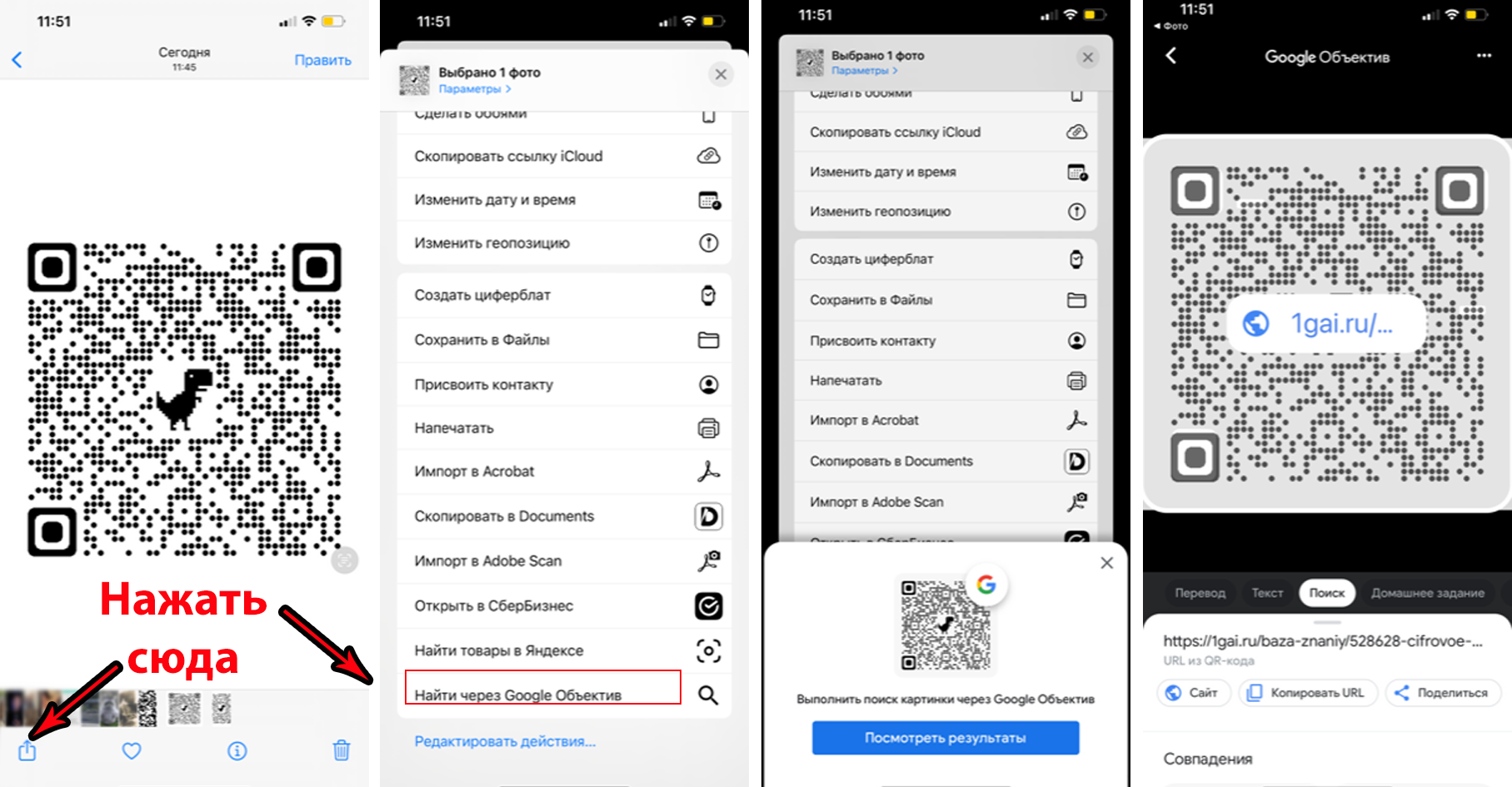
Один из удобных и надежных способов сканировать QR-коды со скриншотов на iPhone — это использовать приложение Google (которое включает функцию Google Объектив). Есть два способа сделать это: вы можете использовать сканер Google Объектив или основной функционал приложения «Фото» на вашем iPhone прямо во время просмотра фотографии или скриншота.
Первый способ
Сначала откройте приложение Google и коснитесь значка камеры в строке поиска, чтобы открыть интерфейс Google Объектив. Коснитесь значка «Фотографии» и выберите изображение из списка. Мгновенно приложение Google отсканирует QR-код, и вы сразу же увидите результат.
Второй способ
Иногда использование фотогалереи iPhone или iPad может быть быстрей для считывания QR-кода прямо с экрана телефона. Когда вы уже просматриваете фотографию QR-кода или снимок экрана, сохраненного на ваше устройство (в разделе «Фото»), нажмите кнопку «Поделиться»; на появившимся меню внизу фотографии выберите параметр «Найти через Google Объектив». Во всплывающем окне нажмите кнопку «Посмотреть результаты». Это откроет QR-код в приложении Google. Теперь вы можете посетить веб-сайт или скопировать URL-адрес, если хотите.
Как считать QR-код со скриншота на Android
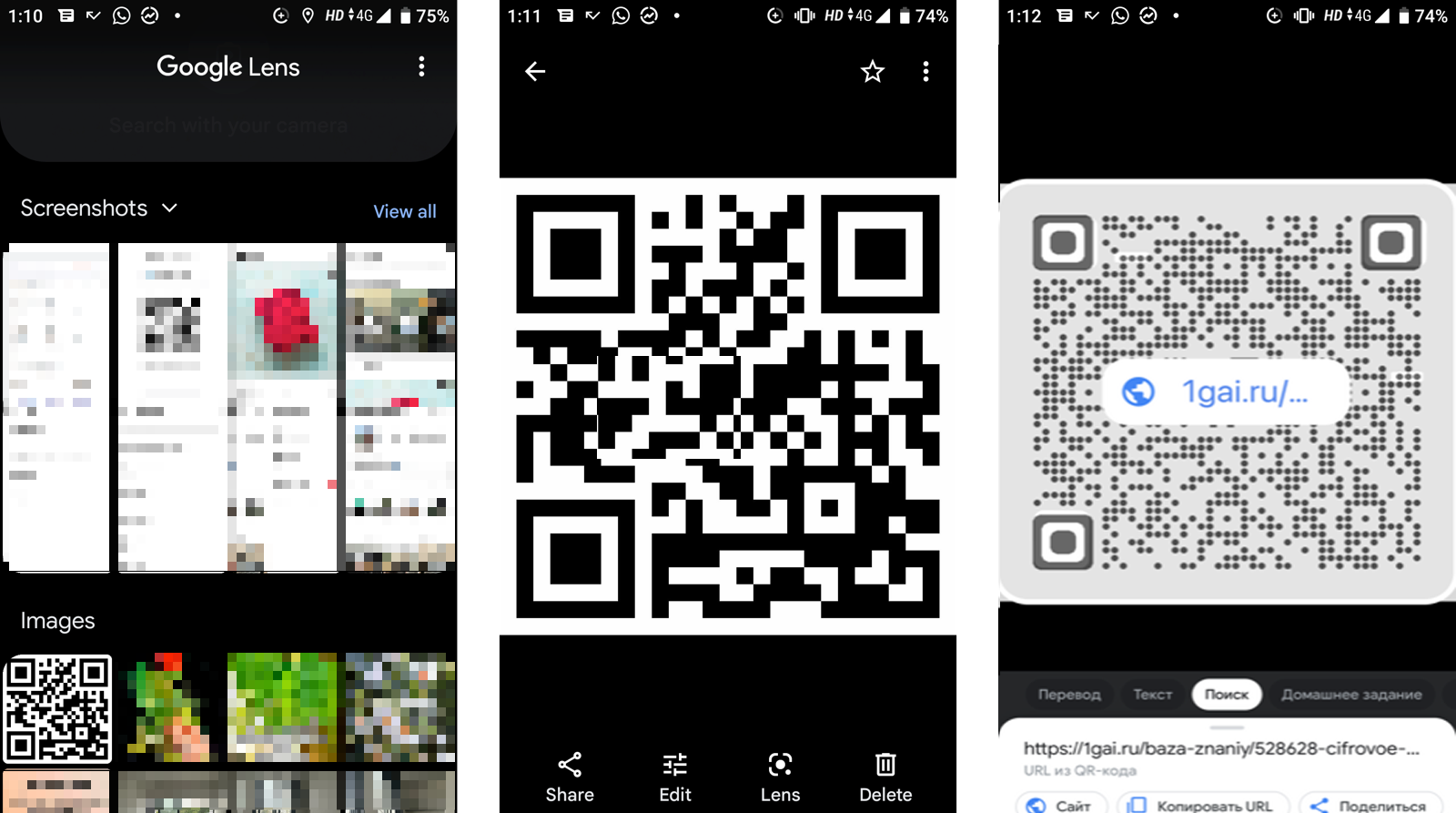
В отличие от iPhone или iPad сканировать QR-коды на Android намного проще, особенно если вы используете приложение Google Объектив для сканирования кодов (которое должно быть предварительно установлено на вашем смартфоне) или если вы используете приложение Google Photos в качестве приложения галереи по умолчанию.
Откройте приложение Google Объектив и найдите изображение QR-кода в разделе «Снимки экрана» или «Фото». Выберите изображение и подождите, пока Объектив отсканирует код. Как только это будет сделано, вы можете нажать кнопку «Веб-сайт», чтобы открыть ссылку.
Вы также можете сделать это прямо из приложения Google Фото. Откройте изображение с QR-кодом в приложении Google Фото и коснитесь кнопки «Объектив». Это отсканирует изображение в приложении Объектив. Вы увидите те же варианты открытия ссылки внизу.
Как сканировать QR-коды со скриншота или фото с помощью веб-сайта на любом устройстве
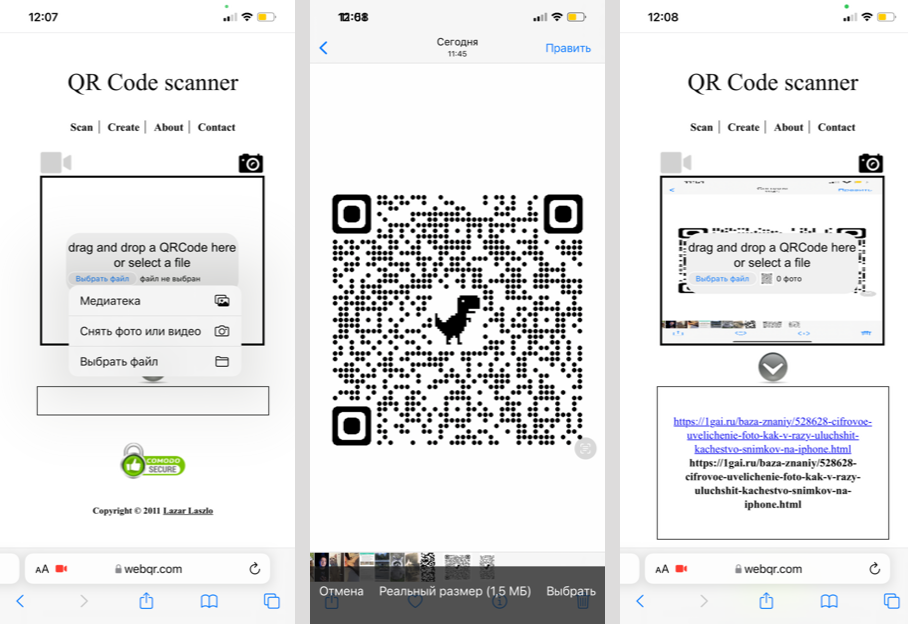
Не хотите использовать приложение Google на iPhone или приложение Объектив на Android? Вы по-прежнему можете считать с любого изображения QR-код с помощью бесплатного веб-сайта, и он работает на любом устройстве, включая Windows и Mac.
Чтобы начать работу, откройте веб-сайт Web QR на своем устройстве и коснитесь значка камеры. (Если веб-сайт запрашивает у вас доступ к камере, вы можете отказать в этом.) Затем нажмите кнопку «Выбрать файл» и выберите изображение из вашей библиотеки фотографий или средства выбора файлов. Теперь веб-сайт отсканирует QR-код, и вы увидите результат в нижней части экрана. Просто коснитесь ссылки, чтобы открыть содержимое в браузере или подключенном приложении.
Сканер QR Code штрих кодов онлайн
Сканировать QR Code, GS1 QR Code штрих код с камеры или с изображения в различных поддерживаемых форматах.
Работает на базе aspose.com и aspose.cloud
Загрузить изображение Камера
Сделать фото
Быстрое Нормальное Лучшее
- QR Code
- Все типы
Сканировать штрих код*
Перетащите или загрузите файл
Бросьте файл сюда
* Загружая свои файлы или используя наш сервис, вы соглашаетесь с нашими Условиями обслуживания и Политикой конфиденциальности.
Это функция для зарегистрированных пользователей
Пожалуйста, войдите в систему, чтобы получить больше бесплатных операций и дополнительные функции.
Мы уже обработали 27696257 файлов общим размером 24024266 мегабайт
Возникла ошибка.
Создать сообщение об этой ошибке на форуме, чтобы мы разобрались и решили проблему? Когда ошибка будет исправлена, вы получите уведомление по электронной почте.
Close Отправить
Сканер штрих-кодов Aspose — бесплатное приложение
Разработано на основе Aspose.Barcode для .NET
Попробуйте наши SDK для распознавания любых штрих кодов в своем приложении
Aspose.BarCode для Java
Aspose.BarCode для .NET
Aspose.BarCode для C++
Не показывать сегодня
 Как зарегистрироваться в контакте без фамилии