Компьютерная грамотность с Надеждой

Заполняем пробелы — расширяем горизонты!
Простая сортировка текста в Ворде с помощью таблицы
Многие пользователи компьютера встречались с проблемой, когда требуется сортировка текста в Ворде по алфавиту от А до Я или наоборот, от Я до А.
p, blockquote 1,0,0,0,0 —>
p, blockquote 2,0,0,0,0 —>
Давайте предположим, что в некоей школе есть класс, в котором учится 7 учеников. Конечно, в реальной школе учеников обычно бывает больше. Но допустим, что учеников всего 7 человек, и ниже показан список их имен, записанный в редакторе Microsoft Word (рис. 1).
p, blockquote 3,0,0,0,0 —>
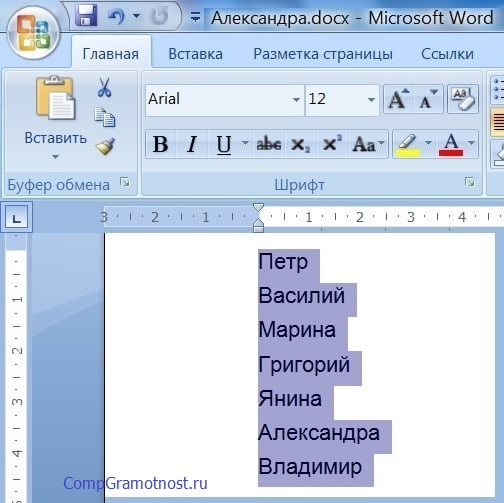
Рис. 1. Список имен, которые требуется отсортировать в алфавитном порядке.
Как показанный список переделать в текстовом редакторе Word так, чтобы имена были в алфавитном порядке? Вручную переписывать? Выделять каждое имя в отдельности и перетаскивать мышкой на нужное место в списке?
p, blockquote 4,0,0,0,0 —>
Положим, если имен или фамилий всего 7, то подобное ручное перетаскивание вполне возможно. А если перечень имен будет большой, допустим, человек 50?
p, blockquote 5,0,0,0,0 —>
Предлагаю рассмотреть возможности не ручной, а автоматической сортировки текстов в Ворде. Можно за три шага сделать сортировку в Ворде по алфавиту (по возрастанию или по убыванию).
p, blockquote 6,0,0,0,0 —>
Преобразование текста Word в таблицу: шаг первый
Выделяем перечень имен, которые нужно автоматически расположить в том или ином порядке. Выделение делается левой кнопкой мышки, которую нужно нажать и удерживать в ходе выделения фрагмента текста. На рисунке 1 имена показаны уже, как выделенные.
p, blockquote 7,0,0,0,0 —>
Далее на вкладке «Вставка» (1 на рис. 2) выбираем опцию «Таблица» (2 на рис. 2). И кликаем по строке меню «Преобразовать в таблицу» (3 на рис. 2).
p, blockquote 8,0,1,0,0 —>
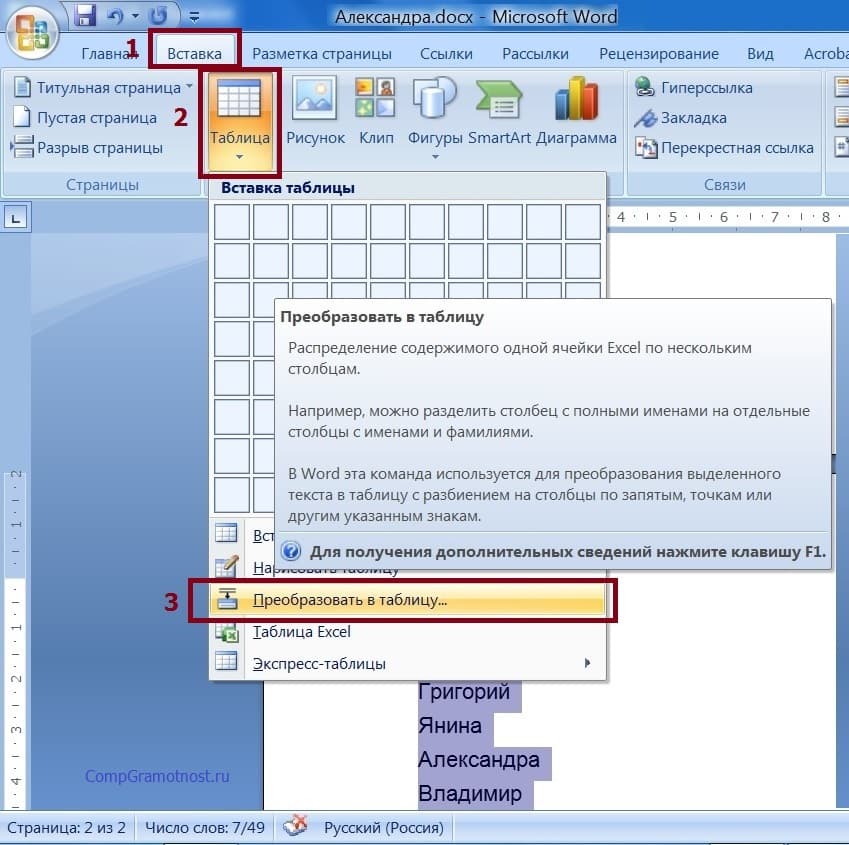
Рис. 2. Преобразование текста, подлежащего сортировке, в таблицу.
Зачем потребовалась таблица? Дело в том, что
p, blockquote 9,0,0,0,0 —>
в Ворде можно изменять сортировку данных только в таблицах.
p, blockquote 10,0,0,0,0 —>
Именно поэтому сначала требуется преобразовать текст в таблицу, и только потом выполнять сортировку данных.
p, blockquote 11,0,0,0,0 —>
Следом в открывшемся служебном окне «Преобразовать в таблицу» (рис. 3) остается лишь кликнуть на кнопку «ОК» (1 на рис. 3), особо не вчитываясь в содержание предлагаемых настроек. Настройки по умолчанию выставлены так, как требуется в данном конкретном случае. Потому достаточно нажать ОК, что фактически означает «согласны».
p, blockquote 12,0,0,0,0 —>
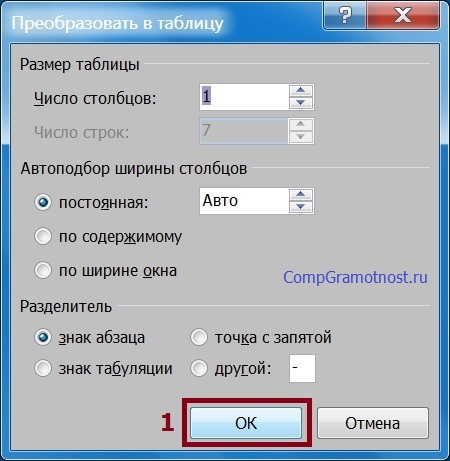
Рис. 3. Подтверждение настроек по умолчанию для последующего превращения выделенного текста в таблицу.
Выделенный список имен тут же превратится в таблицу. Ничего страшного, что вместо привычного текста появилась какая-то расчерченная на графы таблица. Потом столь же просто можно будет превратить таблицу в текст, как только будет выполнена сортировка данных.
p, blockquote 13,0,0,0,0 —>
Сортировка текста в Ворде по алфавиту: шаг второй
Нам нужно разместить имена в таблице в алфавитном порядке. Для этого понадобится в меню «Макет» (1 на рис. 4) кликнуть по кнопке «Сортировка» (2 рис. 4). При этом важно сохранить выделение таблицы. Синий цвет, в который «окрашена» таблица на рис. 4, свидетельствует о том, что она выделена в редакторе Word.
p, blockquote 14,0,0,0,0 —>
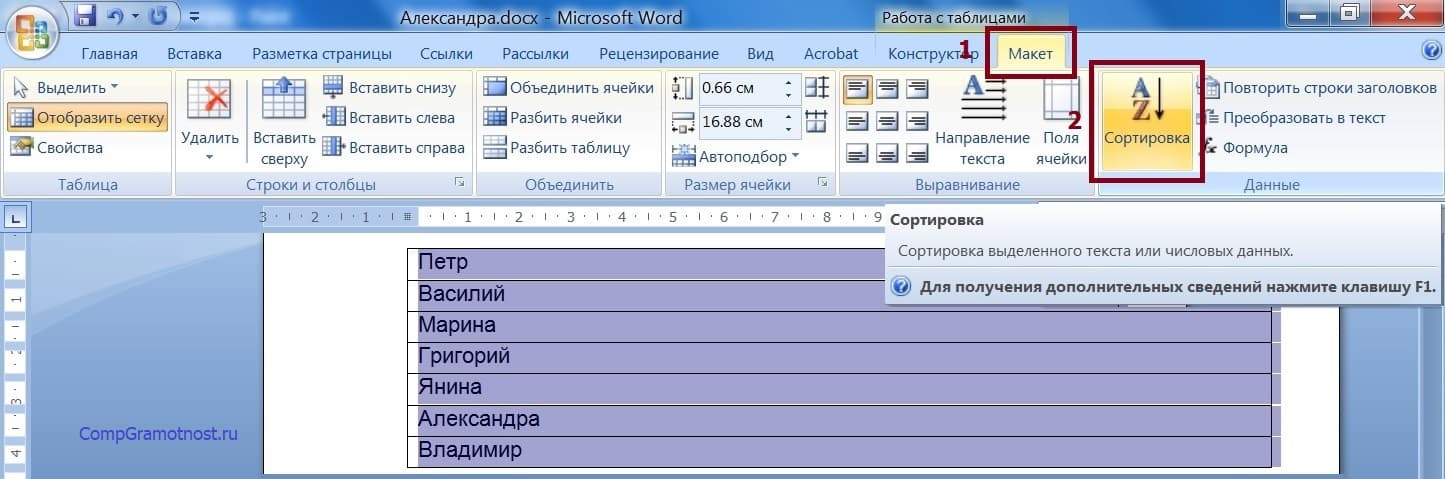
Рис. 4. Сортировка данных по алфавиту в выделенной таблице Word.
На экране появится служебное меню «Сортировка» (рис. 5). Оно достаточно сложное, содержит много настроечных параметров. Но нам понадобятся только 2 из них, которые к тому же не нужно вводить вручную, параметры уже указаны.
p, blockquote 15,0,0,0,0 —>
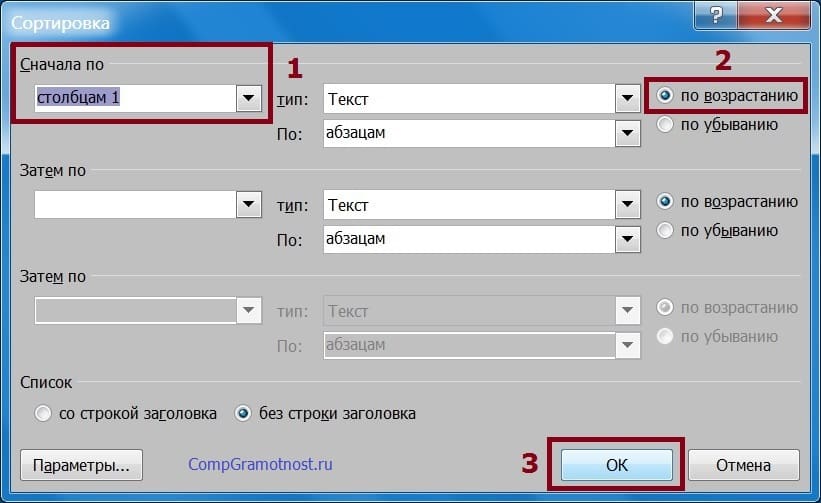
Рис. 5. Настройки параметров сортировки данных в таблице Ворд.
В окошке настроек «Сначала по» (красная цифра 1 на рис. 5) стоит параметр «столбцам 1». Справа от этой надписи на самом краю окна проставлено выделение «по возрастанию» (2 на рис. 5).
p, blockquote 16,1,0,0,0 —>
При желании «по возрастанию» можно самостоятельно заменить на «по убыванию». Тогда данные будут отсортированы по алфавиту не от буквы «а» до буквы «я», а в противоположном направлении: от «я» до «а». Пока же оставим все как есть и кликнем по кнопке «ОК» (3 на рис. 5).
p, blockquote 17,0,0,0,0 —>
После клика по «ОК» сразу же увидим, что имена выстроились так, как требовалось (рис. 6). На первом месте оказалась «Александра», поскольку имя начинается с «а». На последнем месте в таблице стоит «Янина», потому что первая буква в ее имени – это «я».
p, blockquote 18,0,0,0,0 —>
Преобразование отсортированной таблицы в текст в Ворде: шаг третий
Имена, расположенные в алфавитном порядке, стоят по-прежнему в таблице, а не в виде текста, как было изначально. Потому на последнем шаге преобразований выполним обратное действие по превращению таблицы в текст Ворда.
p, blockquote 19,0,0,0,0 —>
Для превращения таблицы в текст, не снимая выделения таблицы, на вкладке «Макет» (цифра 1 на рисунке 6) кликаем по кнопке «Данные» (2 на рис. 6). И выбираем опцию «Преобразовать в текст» (3 на рисунке 6).
p, blockquote 20,0,0,0,0 —>
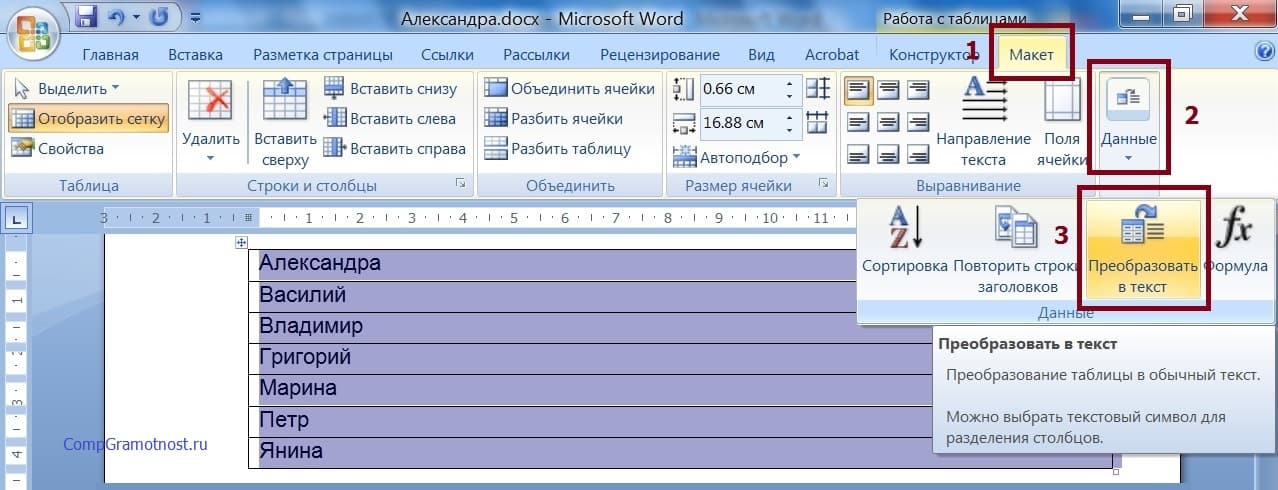
Рис. 6. Обратное преобразование таблицы в текст Ворд.
Снова появится служебное окно настроек параметров. Теперь предлагаются опции для преобразования таблицы в текст (рис. 7). В открывшемся служебном окне достаточно лишь нажать на кнопку «ОК» (1 на рис. 7), поскольку все настройки выставлены по умолчанию так, как нужно.
p, blockquote 21,0,0,0,0 —>
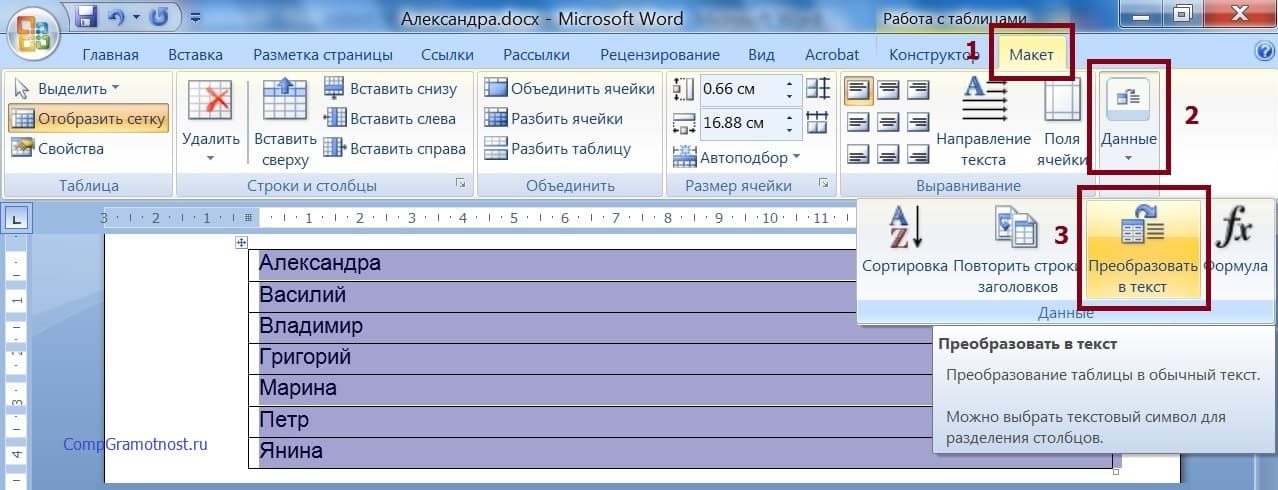
Рис. 7. Служебное окно настроек параметров преобразования таблицы в текст Ворд.
Итак, кликаем по «ОК» (1 на рис. 7) и… видим на экране текст, состоящий из прежних имен, но уже расположенных в строго алфавитном порядке (рис. 8). Что и требовалось сделать в конечном итоге! Cортировка текста в Ворде проведена.
p, blockquote 22,0,0,0,0 —>
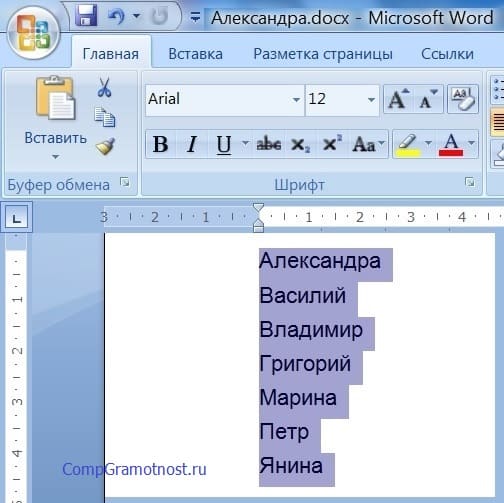
Рис. 8. Окончательное расположение имен по алфавиту после всех произведенных действий в редакторе Ворд.
Итоги
Разумеется, таким же образом можно отсортировать список имен или фамилий, или даже еще более длинные тексты (например, полностью ФИО). Причем список может быть любой величины, не обязательно 7 имен, как в показанном примере.
p, blockquote 23,0,0,0,0 —>
Можно подобным образом расположить в алфавитном порядке хоть 70, хоть 700, хоть 7000 имен. Да что там имена, фамилии или ФИО! Так можно отсортировать любые тексты. Главное, чтобы эти тексты были расположены в Word друг под другом, абзац за абзацем.
p, blockquote 24,0,0,1,0 —>
Можете попробовать – всё получится!
p, blockquote 25,0,0,0,0 —>
Видео-формат статьи
p, blockquote 26,0,0,0,0 —>
p, blockquote 27,0,0,0,0 —>
p, blockquote 28,0,0,0,0 —>
p, blockquote 29,0,0,0,0 —>
p, blockquote 30,0,0,0,0 —>
p, blockquote 31,0,0,0,0 —> p, blockquote 32,0,0,0,1 —>
Как в ворде сделать по алфавиту таблицу
Вопросы по покупке sales@onlyoffice.com
Запросы на партнерство partners@onlyoffice.com
Запросы от прессы press@onlyoffice.com
Следите за нашими новостями:
© Ascensio System SIA 2024. Все права защищены
© Ascensio System SIA 2024. Все права защищены
Не пропустите обновление!
Получайте последние новости ONLYOFFICE на ваш email
Имя не указано.
Email не указан.
На ваш адрес электронной почты отправлено сообщение с подтверждением.
В Справочном центре ONLYOFFICE используются файлы cookie для обеспечения максимального удобства работы пользователей. Продолжая использовать этот сайт, вы соглашаетесь с тем, что мы можем сохранять файлы cookie в вашем браузере.
Сортировака в Excel по алфавиту

В прошлой заметке было подробно разобрано что такое сортировка и какими средствами располагает Excel для сортировки данных.
Сейчас же давайте начнём разбираться с конкретными способами сортировки и в первую очередь рассмотрим как в Экселе сортировать по алфавиту.
Для сортировки по алфавиту необходимо сделать следующее — выделите любую ячейку (1, см. рис. ниже) того столбца, данные которого вы хотите отсортировать, затем на вкладке Главная щелкните по инструменту Сортировка и фильтр (2). Откроется меню, из которого нужно выбрать направление сортировки (3).

Если необходимо отсортировать данные от А до Я, то выбираем соответствующий инструмент — Сортировка от А до Я. Если же нужен обратный порядок сортировки, то — Сортировка от Я до А.
При этом обратите внимание на то, что сортировка данных осуществляется по всему диапазону, то есть и данные из соседних столбцов участвуют в упорядочивании. По сути при сортировке мы определяем столбец, который будет отвечать за порядок отображения всех данных электронной таблицы, затем все строки электронной таблицы будут упорядочены в соответствии с порядком значений сортируемого столбца. Особенно хорошо это видно, если заранее придать разное цветное форматирование каждой из строк электронной таблицы.
Как отсортировать по алфавиту столбец
Если же нужно отсортировать данные по алфавиту в отдельном столбце без привязки к информации из смежных столбцов, или же необходимо отсортировать данные из определенного диапазона, то достаточно выделить данный диапазон или отдельные ячейки и вызвать на выделении контекстное меню щелчком правой кнопки мыши. Затем из меню нужно выбрать Сортировка, а далее указать направление сортировки.

Будет изменен порядок значений только в выделенном диапазоне:

Как отсортировать таблицу по алфавиту
Если диапазон значений был превращен в таблицу, то сортировку данных можно производить еще проще. Достаточно щелкнуть по кнопке фильтра (кнопка со стрелкой вниз) в заголовке того столбца, данные которого необходимо отсортировать по алфавиту и выбрать из меню нужное направление сортировки.

Ну а в следующей заметке рассмотрим, казалось бы, простой вопрос — как убрать сортировку.
Интересные заметки и видеоуроки по этой теме:
- Изучаем Excel с нуля. Шаг #1 — Базовые понятия
- Сортировка в Excel. Для чего нужна и как использовать
- Как убрать сортировку в Excel
- Сортировка в нескольких столбцах
- Сортировка по настраиваемому списку
Сортировка по алфавиту и сортировка данных таблицы в Pages на iPad

Данные в столбце можно отсортировать по алфавиту, а также по возрастанию и убыванию значений. При сортировке по столбцу порядок расположения строк в таблице соответствующим образом изменяется.
Важно! Для сортировки таблицы с объединенными ячейками, охватывающими смежные строки, нужно сначала разъединить эти ячейки. Коснитесь таблицы, коснитесь объединенных ячеек, затем коснитесь «Разъединить».
Текст в строках и столбцах заголовков и строках итогов не сортируется.
Примечание. Задания ниже применяются к таблице, которая добавлена на страницу. Они не применяются к странице, разделенной на колонки.
Сортировка по алфавиту и сортировка данных таблицы
- Коснитесь таблицы, затем коснитесь буквы столбца над столбцом, содержащим данные, по которым нужно выполнить сортировку.
- Коснитесь «Сортировать», а затем коснитесь одного из следующих вариантов.
- По возрастанию. Сортировка данных в алфавитном порядке (от А до Я) или в порядке увеличения числовых значений.
- По убыванию. Сортировка данных в обратном алфавитном порядке (от Я до А) или в порядке уменьшения числовых значений.
Если столбцы содержат как буквы, так и цифры, при сортировке по возрастанию цифры следуют раньше букв: 1а, 1б, 2а, а1, б1 и т. д. Кроме того, при сортировке по возрастанию ячейки с логическими значениями (истина/ложь) располагаются после ячеек с буквенно-цифровыми значениями. Пустые ячейки располагаются в нижней части столбцов.
Совет. Сортировка данных в столбцах таблицы не выполняется отдельно для каждого столбца — содержимое во всех ячейках строки остается в одной строке во время сортировки в столбце. Если требуется выполнить сортировку отдельного столбца, сначала выполните сортировку столбца, затем скопируйте все ячейки в этом столбце. Затем отмените сортировку (чтобы вернуть предыдущий порядок сортировки таблицы) и вставьте скопированные ячейки назад в столбец.