Как легко отразить экран с Mac на Samsung / Apple / LG TV
Вы все еще ищете быстрые в использовании решения для зеркального отображения экрана вашего MacBook на телевизоре? Для большинства пользователей Mac это не может быть лучше, чем транслировать экран своего ограниченного ноутбука на телевизор большего размера и наслаждаться любимыми фильмами без задержек и потери качества. Но как мне отразить мой Mac на моем телевизоре? Этот пост предложит полезные ответы на дублирование экрана с Mac на разные телевизоры.
- Часть 1. Зеркальное отображение экрана Mac на телевизор с беспроводным подключением
- Часть 2. Зеркальные экраны Mac с проводными гаджетами
- Часть 3. Часто задаваемые вопросы о зеркалировании экрана Mac на телевизор
Часть 1. Зеркальное отображение экрана Mac на телевизор с беспроводным подключением
В обновляемых версиях, следующих за macOS 12, AirPlay был представлен как встроенная функция и предназначен для совместного использования действий на экране с большими возможностями. Вы можете использовать AirPlay для потоковой передачи данных, песен или действий на экране на все поддерживаемые устройства, включая Samsung TV, Apple TV, LG TV, серию Xbox и т. д. Вместо того, чтобы устанавливать и управлять несколькими приложениями, вам предлагается лучше понять зеркального отображения экрана Mac на телевизор с помощью AirPlay. Поскольку Apple не предоставляет своим пользователям подробные инструкции по зеркалированию Mac на телевизоры, это пошаговое руководство поможет вам.
AirPlay-совместимые настройки
Прежде чем приступить к включению функции AirPlay на вашем Mac, в первую очередь вам нужно убедиться, что ваши устройства Mac могут работать с macOS 12 Monterey или более поздней версии, которая поддерживает AirPlay зеркалирование.
Если у вас старая версия Mac, вы можете войти в меню Apple и выбрать Системные настройки чтобы проверить обновление. в Обновление ПО раздел, вы увидите доступную версию для установки. Обновите свой Mac, следуя инструкциям на экране, и будьте готовы к дальнейшим изменениям.
Каждый раз, когда вы зеркалируете свой Mac на телевизоры, поддерживающие AirPlay, вы можете запустить опцию Airplay на своем Mac, выполнив следующие действия.
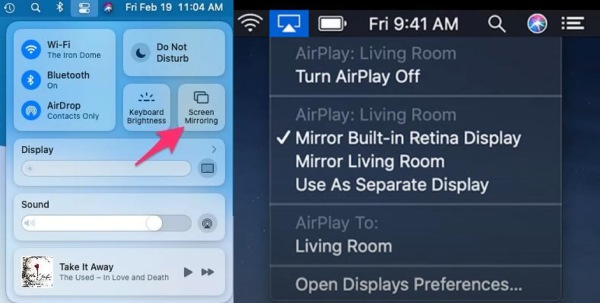
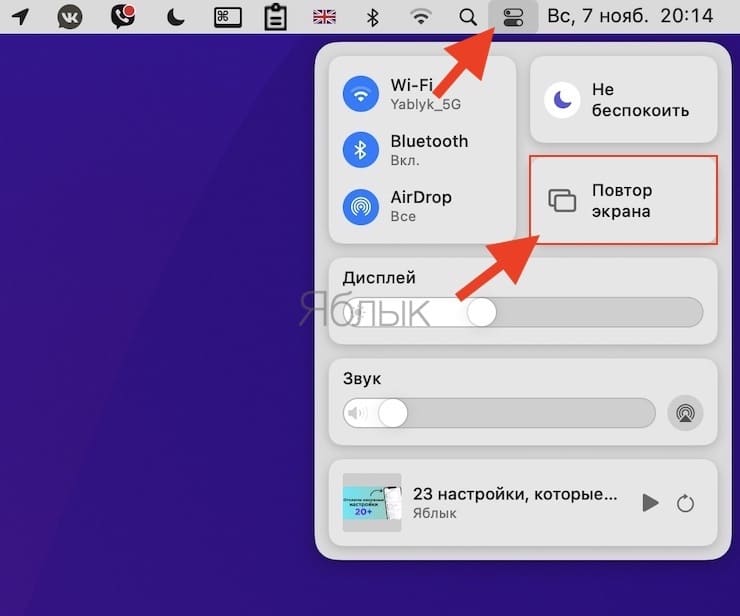
Подключите свой Mac и телевизор к одному и тому же WiFi-соединению. Затем переместите мышь, чтобы найти Центр управления в правом верхнем углу строки меню. Здесь вы можете найти Экран Mirroring раздел, следующий за настройкой режима. Нажмите на нее, чтобы активировать функцию.
Если вы используете Mac с macOS Catalina или более ранней версии, вы можете нажать значок «Экран» в верхней строке меню и выбрать имя нужного Apple TV.
В следующем списке вы увидите доступные приемники для вашего Mac. Выберите целевой телевизор, который вы хотите, и вы можете увидеть AirPlay Значок становится синим при успешной связи между устройствами.
Пользователям, впервые использующим функцию Screen Mirroring, может потребоваться ввести код AirPlay на телевизоре, прежде чем выполнять другие настройки.
Если вы хотите активировать настройку AirPlay на своем телевизоре Samsung, Apple Tv или LG TV, проверьте соответствующий список. Здесь вы можете найти совместимые с AirPlay телевизоры, если вы хотите подключить свой Mac к телевизору.
| Тип телевизора с поддержкой AirPlay | Модели |
| Samsung TV | Samsung 2018-2023: Samsung QLED 4K Qx и выше, Samsung QLED 8K Q8 и выше, Samsung UHD 6 и выше. |
| Apple TV | Apple TV с iOS 11.4 или более поздней версии |
| LG TV | LG 2018-2023 (под управлением webOS 4.0 и выше), LG OLED B8 или выше, LG UK и более поздние серии, все модели LG QNED |
Зеркальное отображение Mac на телевизоре Samsung
Вы можете выполнить дублирование экрана Mac с настройками AirPlay на телевизоре Samsung, выполнив следующие действия.
Включите телевизор Samsung и одновременно подключите его к сети Wi-Fi, используемой вашим Mac.
Перейдите в Настройки часть и перейти к фиксированный икона. Здесь вы видите AirPlay Настройки в Общие .
включать AirPlay и Настройте параметры, соответствующие вашим привычкам. Вы можете выбрать код, необходимый для сопряжения, и при необходимости взять субтитры и титры.
Со всеми настройками вы можете запустить функцию Airplay на своем Mac, сопоставить ее с кодом на экране и запустить зеркалирование экрана с вашего Mac.
Отразите Mac на Apple TV
Включите Apple TV и подключите его к тому же Wi-Fi, что и на Mac.
Найдите Настройки раздел и выберите AirPlay и HomeKit . Затем включите функцию AirPlay на телевизоре и Mac, чтобы разрешить подключение.
PIN-код может потребоваться при первом подключении Mac к Apple TV. И если вы хотите настроить зеркальный экран между экраном рабочего стола и расширенным экраном Mac, вы можете нажать Экран Mirroring значок, чтобы выбрать встроенный дисплей или отчаянный дисплей.
Зеркальное отображение Mac на телевизоре LG
Запустите ТВ-устройство и приземлитесь на Cеть после Общие раздел. Затем перейдите к Подключение WiFi и свяжите свой телевизор LG с той же линией Wi-Fi на вашем Mac.
Затем вы можете нажать кнопку «Источник» на пульте дистанционного управления и ввести Главная Дашборд . В центре можно увидеть AirPlay кнопка. Нажмите, чтобы продолжить.
После этого вы можете проверить информацию о сети WiFi и устройстве в новом интерфейсе. И вы можете нажать Настройки AirPlay и Homekit чтобы включить AirPlay.
Вы также можете изменить настройки на необходимый код, субтитры и субтитры и т. д. Активируйте Экран Mirroring кнопку на вашем Mac, как указано в AirPlay настройки, и вы можете следовать инструкциям на экране телевизора LG, чтобы установить подключение дублирования экрана.
Бонусный инструмент
Если вы хотите отразить экран вашего iPhone и других устройств iOS на ПК, Зеркало телефона Aiseesoft это то, что вы никогда не можете пропустить. С помощью этого мощного инструмента вы можете плавно и быстро транслировать экран без каких-либо задержек и задержек. Более того, вы можете зеркальное отображение на айфоне, записывайте игровые моменты и получайте удаленное управление на своем ПК с меньшими ограничениями.

- Быстро отражайте свои действия на экране на устройствах iOS и Android на ПК.
- Управляйте телефоном с помощью горячих клавиш и быстрых настроек на компьютере,
- Делайте снимки желаемой части в любое время.
- Поддержка рисования и добавления текстов на экран телефона с ПК.
Часть 2. Зеркальные экраны Mac с проводными гаджетами
Если вы чувствуете себя ограниченным версиями устройства или беспроводным соединением, вы все равно можете продолжить с проводным гаджетом, например кабелем HDMI. Иногда вам может понадобиться другой адаптер в качестве посредника. Вот что вам нужно сделать с кабелем HDML.
Найдите кабель HDMI и адаптер, если необходимо, чтобы подготовиться.
Подключите один конец кабеля к порту Mac, а другой — к телевизору. Дождитесь появления на экране уведомления о подключении.

Если вы хотите настроить разрешение этого зеркального экрана, попробуйте найти кнопку «Настройки» или «Общие» в меню и настроить параметры на дисплее.
Часть 3. Часто задаваемые вопросы о зеркалировании экрана Mac на телевизор
Как отразить мой Mac Air на телевизоре?
Вы можете сначала проверить наличие обновления на своем Mac Air и использовать MacOS 12 Monterey или более позднюю версию, чтобы использовать функцию AirPlay. Затем вы можете коснуться Центра управления, чтобы активировать кнопку Screen Mirroring, или использовать кабель HDMI для зеркального отображения экрана Mac Air на телевизоре.
Почему я не могу отразить свой Mac на своем телевизоре?
Если вы используете функцию Airplay на устройствах Mac, убедитесь, что вы подключили свой Mac и телевизор к одному и тому же Wi-Fi и при необходимости проверьте PIN-код. Но если вы выберете кабель HDMI в качестве решения, убедитесь, что его конец подходит для двух портов устройств.
Могу ли я отразить свой Mac на своем телевизоре без Apple TV?
Да. И вы можете использовать встроенные опции зеркального отображения на вашем телевизоре или прибегнуть к проводному гаджету для подключения вашего Mac и телевизора.
Этот пост показывает подробные методы на как отразить ваш Mac на экране телевизора с полезными советами. Надеюсь, вам понравится, и вы порекомендуете его своим друзьям и семье, если им нужна помощь.
Что вы думаете об этом посте.
Рейтинг: 4.9 / 5 (на основе голосов 157) Подпишитесь на нас в
Более Чтение

Оставьте свой комментарий и присоединяйтесь к нашему обсуждению
Зеркало телефона
Зеркало телефона может помочь вам транслировать экран телефона на компьютер для лучшего просмотра. Вы также можете записывать экран своего iPhone/Android или делать снимки по своему усмотрению во время зеркалирования.
Использование телевизора в качестве дисплея для Mac

Многие типы телевизоров подходят для использования в качестве компьютерного дисплея. Чтобы подключить Mac к телевизору, понадобится видеокабель для подключения видеовхода телевизора к разъему дисплея на компьютере. Если у Вас нет подходящего кабеля для подключения телевизора к разъему компьютера Mac, возможно, Вам понадобится адаптер для имеющегося кабеля. (Вы также можете использовать AirPlay. См. раздел Использование AirPlay для потоковой передачи изображения с Mac на HD-телевизор.)
Если у Вас есть телевизор HD и компьютер Mac с разъемом Thunderbolt  , Mini DisplayPort
  или HDMI, то Вы также сможете воспроизводить на телевизоре аудиофайлы с компьютера.
Примечание. Если на Вашем Mac есть разъем Mini DisplayPort , подключите кабель (и адаптер, если необходимо), который подходит для передачи как аудио-, так и видеосигнала.
Подключение компьютера Mac к телевизору
- Вставьте один конец видеокабеля (используйте адаптер, если необходимо) в порт Thunderbolt , HDMI или DVI компьютера, а другой — в видеовход телевизора.
- Если нужно изменить разрешение телевизора, выберите пункт меню Apple

> «Системные настройки», затем нажмите «Дисплеи» в боковом меню. (Возможно, потребуется прокрутить меню вниз.) Открыть настройки дисплеев Выберите разрешение или нажмите «По умолчанию», чтобы автоматически использовать наилучшее разрешение.
 в боковом меню (возможно, потребуется прокрутить вниз), а затем нажмите «Выход» справа. Открыть настройки звука Выберите Ваш телевизор HD в списке устройств. Чтобы воспроизводить звук с другого устройства (такого как динамики компьютера или домашняя стереосистема), выберите его в списке.
Проверка возможности отправки аудиосигнала с компьютера Mac на телевизор
Ваш телевизор может воспроизводить аудио с компьютера Mac. Если Ваш Mac оснащен портом Thunderbolt или HDMI, через него можно передавать аудио на HD-телевизор. Если Ваш Mac оснащен портом Mini DisplayPort, через него можно передавать аудио на HD-телевизор.
-
Выберите меню Apple

> «Системные настройки», затем в боковом меню нажмите «Основные» . (Возможно, потребуется прокрутить меню вниз.)
Как подключить MacBook Air/Pro к телевизору LG, Samsung, Sony

Если у вас на стене висит Smart TV и в распоряжении MacBook, то для удобства работы и развлечений один следует подключить к другому. Вы можете сделать из TV панели дополнительный монитор. Так можно смотреть фильмы, играть, работать, просматривать изображения, и демонстрировать рабочий экран и еще очень много чего. Это удобно и очень просто. Ниже рассмотрим все существующие способы подключения — проводные и беспроводные. А также рассмотрим какой способ лучше использовать в конкретной ситуации.
Как подключить MacBook к телевизору
- Подключаем Мак и телевизор через соответствующие разъемы.
- Включаем телевизор и выбираем источник питания HDMI. После этого изображение на экране макбук должно отобразится на телевизоре.
- На MacBook в левом верхнем углу заходим в “Apple”, “Системные настройки”, “Мониторы”.
- Здесь на вкладке “Мониторы” выбираем “стандартная для мониторов” для выбора автоматической настройки, или “масштабируемая” для ручной настройки.
Для просмотра фильмов необходимо чтобы телевизор воспроизводил не только изображение, но и звук.
- Заходим “Apple”, “Системные настройки”, “Звук”, “Выход”.
- В списке устройств выбираем свой телевизор. Если для вывода звук используется аудиосистема выбираем ее, важно чтобы устройство было ранее подключено к MacBook.
Теперь разберемся как подключить MacBook к телевизору Samsung Smart TV без проводов. Для беспроводной трансляции на ТВ панель у Apple есть специальная технология AirPlay. Также она поддерживается на некоторых продуктах сторонних брендов. Если ваш телевизор одна из последних моделей Samsung, LG или Sony. То здесь по умолчанию предустановлен набор инструментов для комфортной работы с продуктами Apple.
Чтобы проверить поддерживает ли ваш Smart TV технологию AirPlay на телевизоре заходим, “Меню” или “Настройки”, “Общие”, здесь у моделей AirPlay должен быть соответствующий пункт.
Заходим в настройку AirPlay на телевизоре.
- Выбираем “включить”.
- При первой трансляции может потребоваться ввести PIN-код. Поэтому переходим в пункт “Требовать код”.
- Теперь чтобы дублировать монитор Мака на телевизоре в правом верхнем углу жмем значок AirPlay, выбираем “включить видеоповтор”.
Если значок AirPlay не отображается, заходим “Apple”, “Системные настройки”, “Монитор”, выбираем “Показывать параметры видеоповтора в строке меню, если доступно”.
Если ваш телевизор не поддерживает AirPlay, чтобы подключить MacBook Pro к телевизору используя этот стандарт понадобится медиаприставка Apple TV.
Подключить MacBook Pro к телевизору можно альтернативным способом. Для этого есть ряд приложений, которые можно скачать в AppStore. Например, Mirror for Samsung TV или Mirror for LG Smart TV.
Принцип работы с приложениями примерно одинаковый.
- Качаем программу на MacBook из App Store, устанавливаем.
- Проверяем чтобы телевизор и макбук были подключены к одной Wi-Fi сети, между устройствами не было никакого подключения, USB, HDMI, отключен режим “Отображение экрана”.
- Включаем телевизор, на MacBook в правом верхнем углу уведомлений появится ярлык приложения.
- Нажимаем его, если все прошло успешно, здесь отобразиться ваш телевизор. Выбрав его, изображение с экрана макбук отразиться на экране телевизора.
Для настройки звука заходим “Apple”, “Системные настройки”, “Звук”, “Вывод”, здесь выбираете свое устройство.
Как видно, подключить MacBook Air к телевизору, очень просто. Для просмотров лучше выбирать проводное подключение или AirPlay с локальным подключение к сети интернет.
Как транслировать (передать) видео с macOS на телевизор
Начиная с OS X 10.9 Mavericks, у владельцев Mac появилась возможность беспроводного вывода изображения с компьютера прямо на экран телевизора при помощи функции AirDisplay. Однако для этого нужно было использовать исключительно режим зеркалирования, не позволявший транслировать отдельное видео без отображения всего экрана.

Apple устранила это ограничение в версии OS X 10.11 El Capitan, добавив более полную поддержку AirPlay, что позволяет транслировать видео из Safari и других приложений на экран телевизора с поддержкой AirPlay или на приставку Apple TV.
Системные требования для использования AirPlay на Mac
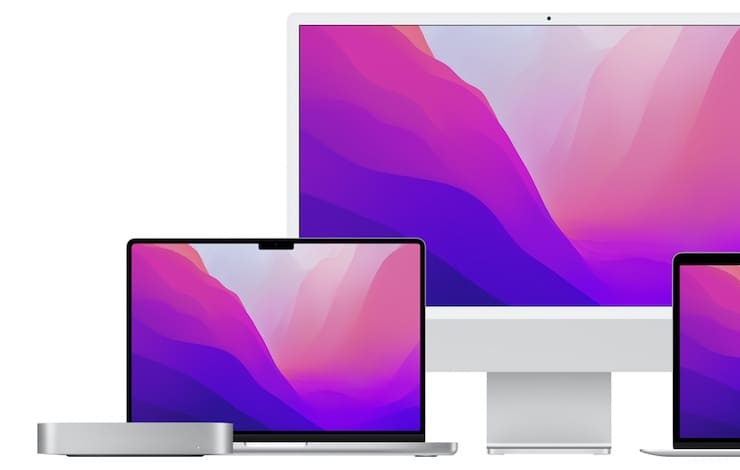
Вы можете использовать режим зеркалирования в AirPlay для беспроводной передачи контента с экрана Mac на телевизор с поддержкой технологии AirPlay или на любой телевизор, оснащенный интерфейсом HDMI с подключенной к нему приставкой Apple TV. Для работы с функцией необходим компьютер Mac под управлением OS X Mountain Lion 10.8 и выше:
- iMac (середина 2011 года и более поздние версии);
- Mac mini (середина 2011 года и более поздние версии);
- MacBook (начало 2015 года и более поздние версии);
- MacBook Air (середина 2011 года и более поздние версии);
- MacBook Pro (начало 2011 года и более поздние версии);
- Mac Pro (конец 2013 года и более поздние версии).
AirPlay также поддерживает одноранговую сеть, что позволяет вашим друзьям подключить свои Mac или iOS-устройства к приставке Apple TV или совместимому телевизору без необходимости ввода пароля и подключения к Wi-Fi.
Использование AirPlay предполагает подключение Mac, телевизора и Apple TV к одной локальной сети (Wi-Fi).
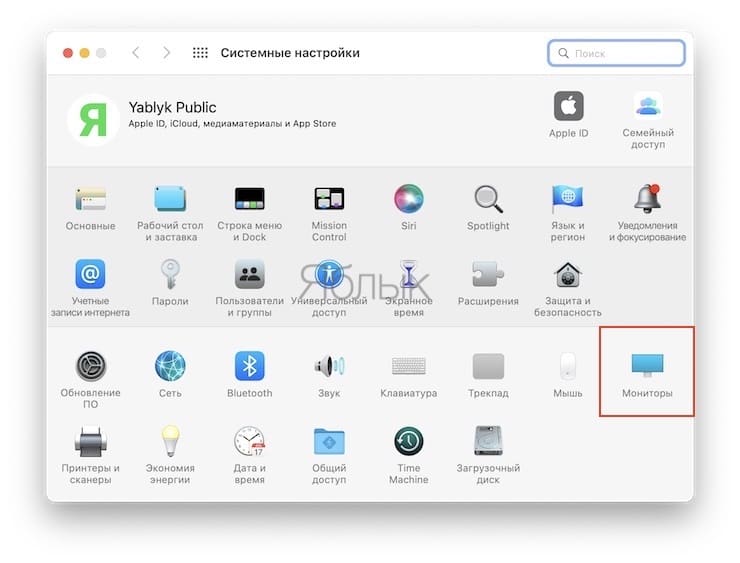
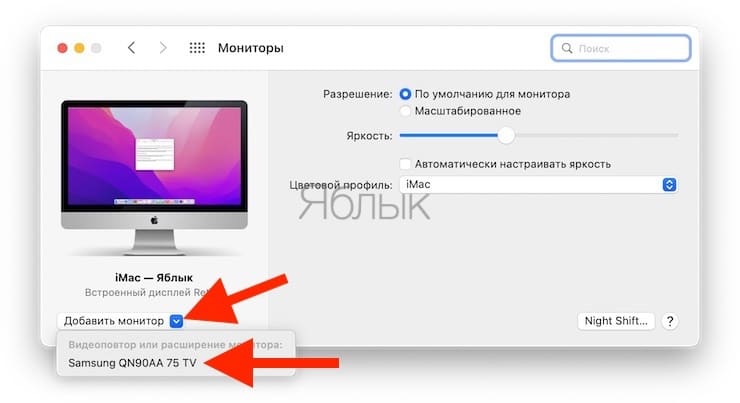
Для того чтобы проверить наличие поддержки AirPlay, откройте приложение «Системные настройки» и перейдите в раздел «Дисплеи». В случае, если имеется совместимый с AirPlay телевизор, он появится в выпадающем списке (см. скриншот ниже).
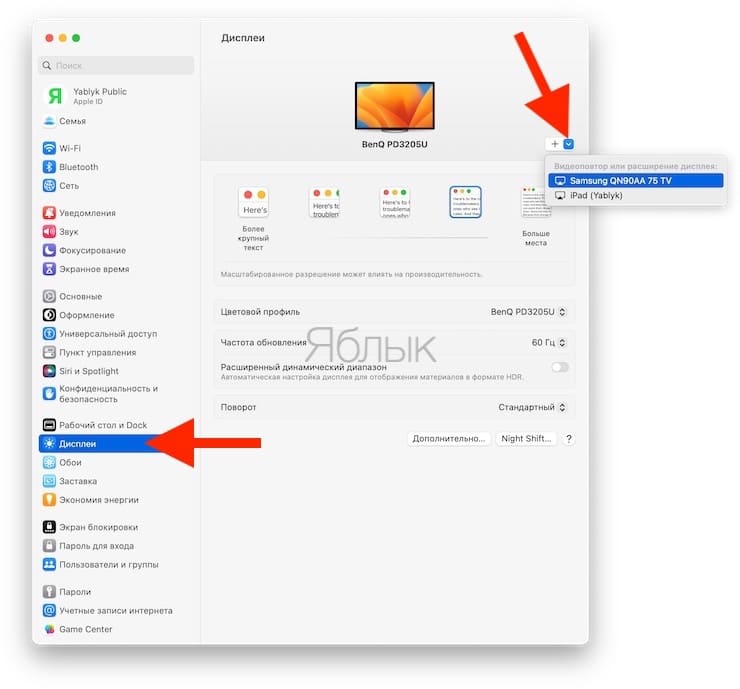
В более старых версиях macOS проверить наличие поддержки AirPlay можно следующим образом: приложение «Системные настройки» → «Мониторы».
Если опция «Добавить монитор» не отображается, значит ваш Mac не удовлетворяет требования AirPlay. Здесь же можно сразу и выбрать телевизор или приставку Apple TV для осуществления зеркалирования (видеоповтора).
Как транслировать видео из Safari в Mac на экран телевизора
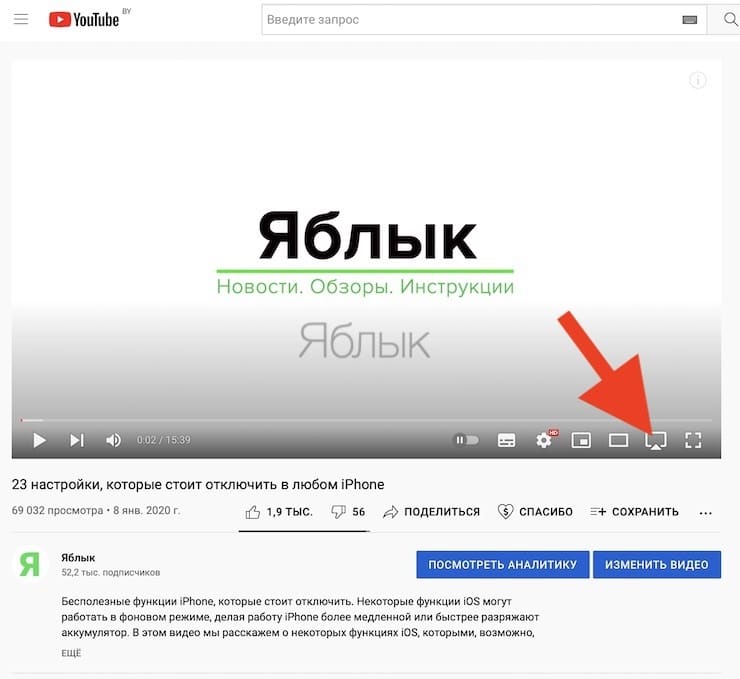
1. Запустите Safari и включите любое видео.
2. Проигрывая видео, нажмите на значок AirPlay, расположенный в нижнем правом углу видеоплеера YouTube (иконка AirPlay может находиться и в другом месте в зависимости от сервиса).
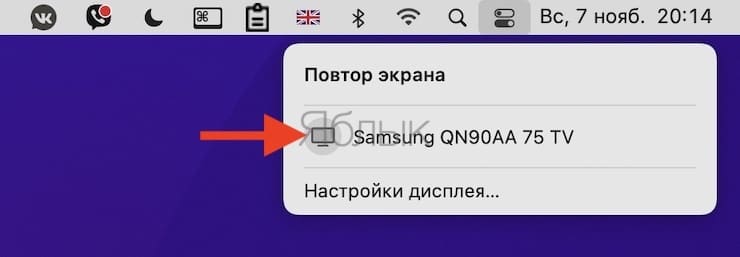
3. В появившемся списке совместимых устройств выберите телевизор с поддержкой AirPlay или приставку Apple TV.
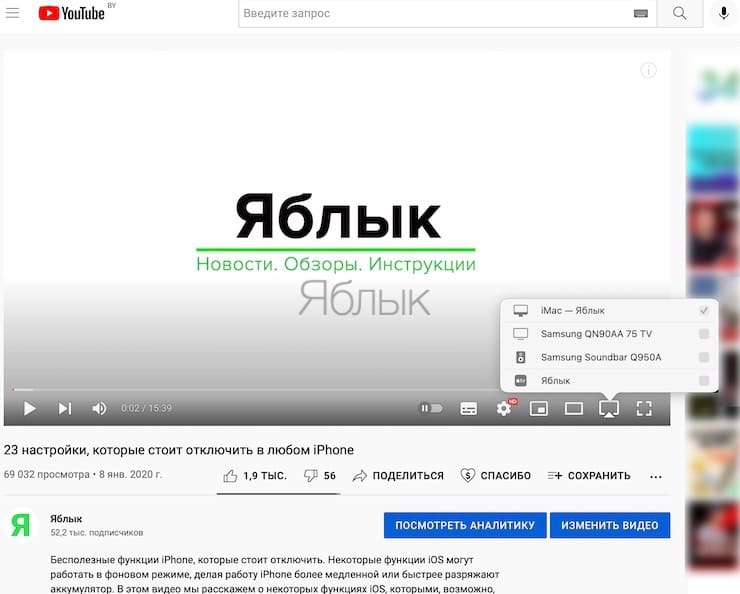
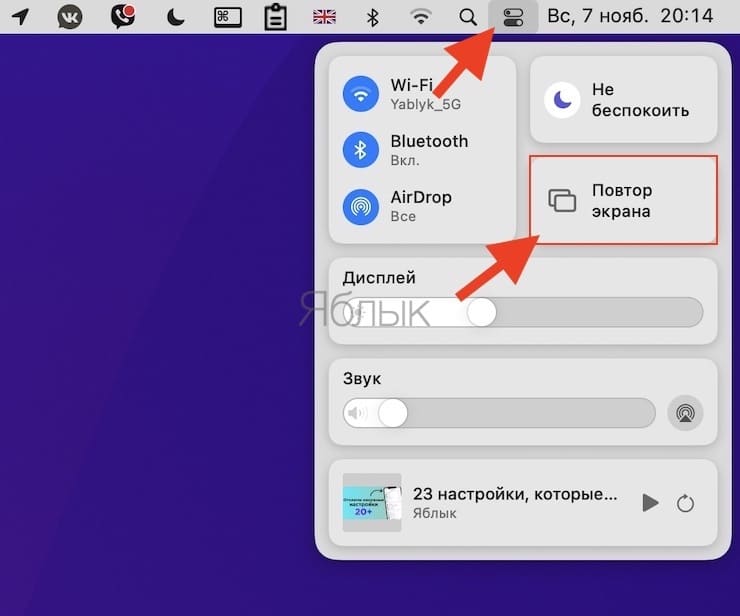
Если видео размещено на видеохостинге, который не поддерживает AirPlay, откройте «Пункт управления» macOS, нажмите кнопку-виджет «Повтор экрана» и выберите телевизор (приставку Apple TV).
Значок подключенного устройства окрасится в синий цвет:
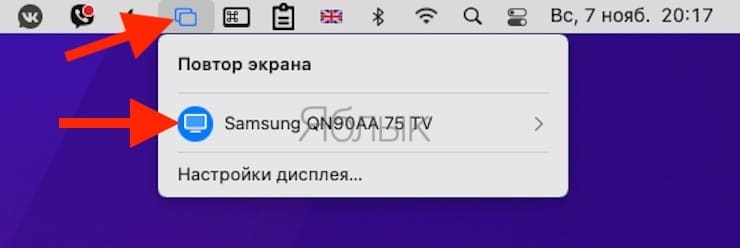
4. Видео начнет проигрываться на экране телевизора.
В старых версиях macOS используйте кнопку AirPlay в строке меню.

Как транслировать видео из медиаплеера QuickTime Player в Mac на экран телевизора
1. Запустите медиаплеер QuickTime Player на Mac, нажав на значок плагина в Dock, или с помощью двойного клика на иконку приложения в папке «Программы». Также можно воспользоваться функцией Spotlight для быстрого поиска.
2. Откройте уже загруженное видео или используйте URL из файлового меню «QuickTime Player».
3. При воспроизведении видео иконка AirPlay должна отобразиться в элементах управления воспроизведением «QuickTime Player».
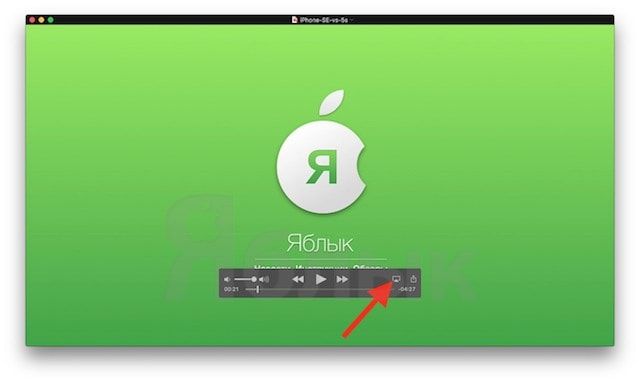
Нажмите на нее, чтобы увидеть доступные опции.
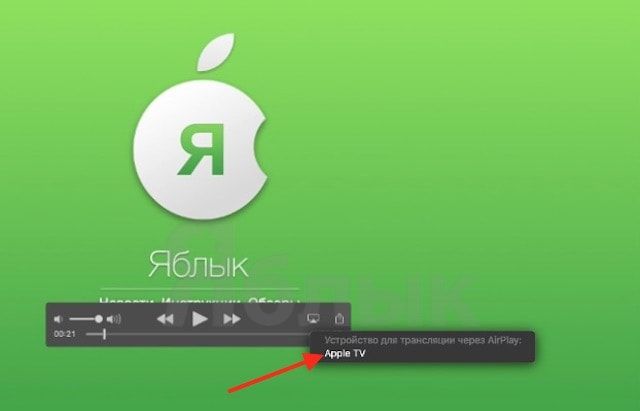
4. Выберите в меню совместимый телевизор или приставку Apple TV.
5. Видео начнет транслироваться на экран телевизора.
Как остановить трансляцию видео
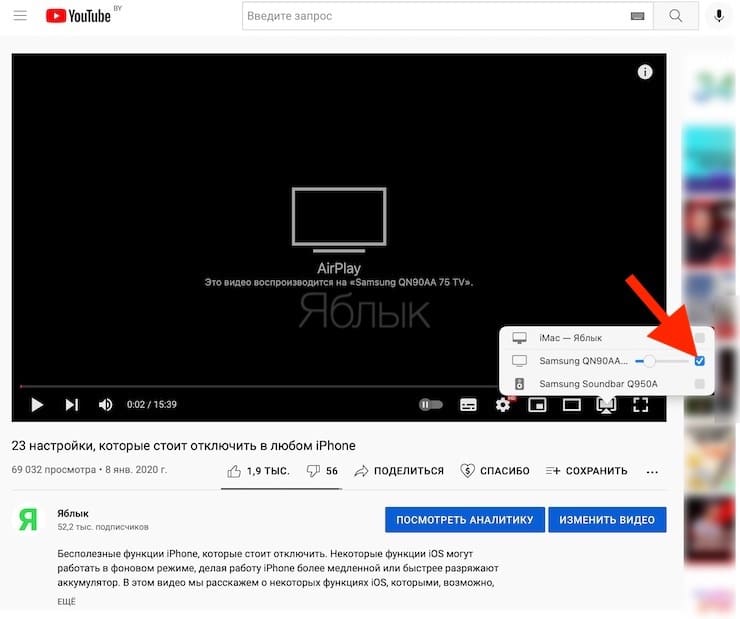
Процесс выключения трансляции экрана с Mac на телевизор обратен процедуре включения. Например, для выключения зеркалирования видео с YouTube, нажмите на значок AirPlay и в появившемся списке устройств снимите галочку напротив подключенного устройства.
Также отключение можно произвести из «Пункта управления»:
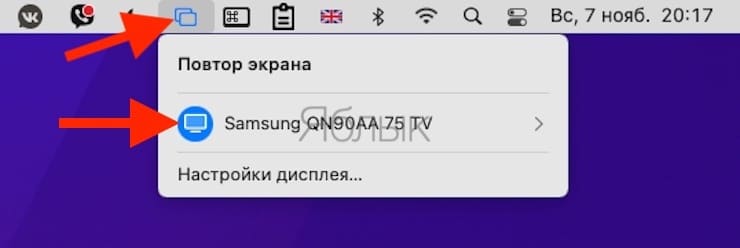
Кроме того, активный статус AirPlay будет отображаться специальным значком и в строке меню. Отсюда тоже можно произвести отключение трансляции.
Возможные проблемы при работе с AirPlay
По большей части проблемы с использованием AirPlay возникают из-за некорректной работы Wi-Fi или несоответствия аппаратного обеспечения. Если Mac, совместимый телевизор или приставка Apple TV находятся в локальной сети в рабочем режиме, а иконка AirPlay все равно не отображается, это может означать, что «начинка» вашего компьютера не удовлетворяет требования AirPlay. Проверьте соответствие аппаратного обеспечения Mac системным требованием AirPlay. Если все впорядке, а иконка по-прежнему не отображается, значит проблема может заключаться в настройках межсетевого экрана. Для того чтобы проверить настройки, необходимо выполнить следующие действия:
1. Откройте меню → «Системные настройки» → «Защита и безопасность» → «Брандмауэр».
2. Кликните на значок замка и введите логин и пароль администратора.
3. Если функция включена, выберите параметр «Брэндмауэр».
4. Снимите флажок «Блокировать все входящие соединения».
5. Выберите опцию «Автоматически разрешать подписанному ПО входящие подключения».
Иногда AirPlay может отключаться сам по себе. Это значит, что Wi-Fi-сеть перегружена или подключение прерывается из-за большого количества помех.
�� Смотрите также:
- Заставки (слайд-шоу) в Apple TV: как установить, изменять и настраивать.
- Игры для Apple TV.
- Как в Viber сменить номер телефона и не потерять контакты и переписку.
�� Мы в Telegram и YouTube, подписывайтесь!