Заполнение данных в столбце или строке
Если вам нужно продублировать запись в нескольких смежных ячейках или создать таблицу, в первой строке на которую перечислены месяцы года, можно заполнить данные и избежать повторного ввода.
Чтобы заполнить ячейки в Excel Mobile для Windows 10, Excel для планшетов или телефонов с Android или Excel для iPad или iPhone, сначала коснитесь ячейки, строки или столбца, которые нужно заполнить другими ячейками. Затем снова коснитесь его, нажмите «Заливка» и перетащите зеленый кнопку заполнения к ячейкам, которые вы хотите заполнить.
Вот несколько дополнительных сведений о том, как это сделать.
Заполнение смежных ячеек одинаковыми данными
- Касанием выберите ячейку, содержащую данные, которыми нужно заполнить остальные ячейки, а затем снова коснитесь ее, чтобы открыть меню Изменить.
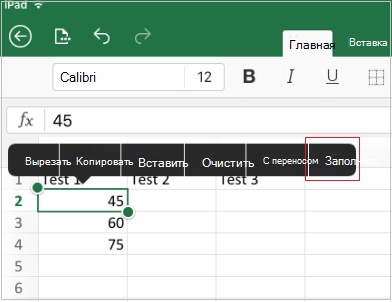
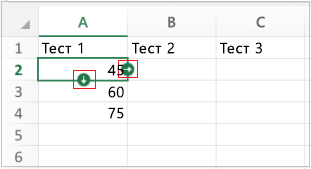
- Выберите элемент Заливка, а затем коснитесь стрелок заполнения и перетащите их вниз или вправо.
Заполнение смежных ячеек рядами дат, чисел или другими встроенными рядами данных
- Введите начальное значение ряда данных.
- Введите значение в следующую нижнюю или правую ячейку, чтобы создать шаблон.
- Нажмите, чтобы выбрать первую ячейку, а затем перетащите маркер выделения по второму значению.
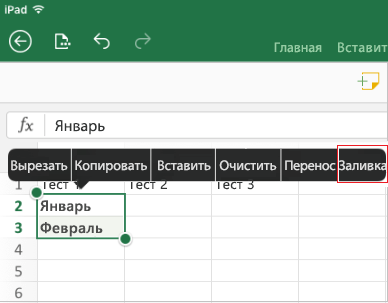
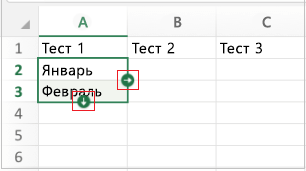
- В меню Правка выберите пункт Заливка, а затем коснитесь и перетащите стрелку заполнения вниз.
Автоматическое заполнение ячеек листа данными
Функция автозаполнения позволяет заполнять ячейки данными на основе шаблона или данных в других ячейках.
Примечание: В этой статье объясняется, как автоматически заполнить значения в других ячейках. Она не содержит сведения о вводе данных вручную или одновременном заполнении нескольких листов.

Другие видеоуроки от Майка Гирвина в YouTube на канале excelisfun
- Выделите одну или несколько ячеек, которые необходимо использовать в качестве основы для заполнения других ячеек. Например, если требуется задать последовательность 1, 2, 3, 4, 5. введите в первые две ячейки значения 1 и 2. Если необходима последовательность 2, 4, 6, 8. введите 2 и 4. Если необходима последовательность 2, 2, 2, 2. введите значение 2 только в первую ячейку.
- Перетащите маркер заполнения .
- При необходимости щелкните значок Параметры автозаполнения и выберите подходящий вариант.
Дополнительные сведения
Вы всегда можете задать вопрос эксперту в Excel Tech Community или получить поддержку в сообществах.
Как в ворде весь столбец заполнить одним значением
Argument ‘Topic id’ is null or empty
Сейчас на форуме
© Николай Павлов, Planetaexcel, 2006-2023
info@planetaexcel.ru
Использование любых материалов сайта допускается строго с указанием прямой ссылки на источник, упоминанием названия сайта, имени автора и неизменности исходного текста и иллюстраций.
| ООО «Планета Эксел» ИНН 7735603520 ОГРН 1147746834949 |
ИП Павлов Николай Владимирович ИНН 633015842586 ОГРНИП 310633031600071 |
Как заполнить пустые ячейки таблицы одинаковым текстом партиями в документе Word
Время от времени, если вы отправляете таблицы Word для заполнения другим, вы всегда можете получить их обратно с некоторыми пустыми ячейками таблицы. С одной стороны, если оставить их пустыми, это в какой-то степени поставит под угрозу внешний вид вашего документа Word. С другой стороны, иногда вам нужно вводить один и тот же текст в эти пустые ячейки.
Именно поэтому мы здесь представляем вам подробные шаги для заполнения пустых ячеек таблицы одним и тем же текстом в пакетном режиме. Просто читайте дальше, чтобы увидеть больше.
Пакетное заполнение пустых ячеек таблицы одинаковым текстом

- Прежде всего, вы должныtart с выделением всех пустых ячеек таблицы. Конечно, вы можете нажать «Ctrl», а затем выбрать все пустые ячейки одну за другой. Однако этот способ не очень удобен, особенно когда пустые ячейки не расположены рядом друг с другом, например, как показано ниже:
Таким образом, здесь мы можем выбрать область, в которую включены пустые ячейки. Или вы можете просто выбрать всю таблицу.
- Во-вторых, нажмите вкладку «Главная».
- Затем нажмите «Многоуровневый список» в группе «Абзац».
- И в меню-списке выберите «Определить новый многоуровневый список».

- Теперь вы откроете диалоговое окно «Определить новый многоуровневый список». Сначала нажмите кнопку «Дополнительно» в левом нижнем углу диалогового окна, потому что вам нужно будет выбрать некоторые параметры.
- Затем нажмите «1» в списке «Щелкните уровень для изменения».
- Затем в текстовом поле «Введите форматирование для числа» введите текст, который вы хотите отобразить в этих пустых ячейках.
- И выберите «Ничего» в списке «Следовать за номером».

- Теперь вернитесь к списку «Щелкните уровень для изменения» и на этот раз нажмите «2».
- Повторите шаг 7 и шаг 8.
- Нажмите «ОК».


Вы можете видеть тексты во всех ячейках таблицы, выбранных на шаге 1.
Удалить тексты из некоторых ячеек таблицы
Как видите, если вы выберете область или всю таблицу на шаге 1 выше, вы добавите тексты в некоторые уже заполненные ячейки, что не обязательно. Таким образом, мы покажем вам, как удалить текст из этих ячеек.
- Во-первых, выберите все ячейки, содержащие введенный вами текст.
- Затем нажмите вкладку «Главная».
- Затем щелкните перевернутый треугольник за опцией «Найти» в группе «Редактирование».
- В меню-списке выберите «Расширенный поиск».

- В диалоговом окне «Найти и заменить» введите «^?» в текстовом поле «Найти».
- Далее нажмите кнопку «Найти в».
- И выберите «Текущий выбор».


Теперь вы увидите, что те ячейки, которые не нуждаются в тексте, выбраны.

- Нажмите «Пункты» в группе «Абзац».
- И выберите «Нет» в «Bullet Lib».rary ».

Следующее, что вы увидите, это то, что тексты были удалены из этих ячеек.
Инструмент восстановления файлов: отличный выбор для восстановления файлов
Сбой Word, приводящий к повреждению файла, происходит без каких-либо признаков. Итак, как только вы получите поврежденные файлы, что вы будете делать? Вы просто бросите все файлы и файлы?tarсоздавать новые? Или вы обратитесь за решениями к некоторым ИТ-консультантам? Как видите, первое далеко от реальности, а второе может быть очень дорогим. Учитывая этот факт, почему бы не взглянуть на третий вариант? Выбор инструмента восстановления файлов может быть идеальным вариантом для восстановления вашего критического файла. С высокой скоростью восстановления, Средство исправления документов Word позволяет покупать меньше денег, получая при этом максимальный результат.