Как удобно переносить контакты с iPhone на Android, или наоборот с Android на iPhone
Сегодня мы расскажем Вам способ, как оперативно перебрасывать контакты с iPhone на Android, или наоборот с Android на iPhone. И самое главное при таком подходе, даже если Вы потеряете свой телефон, или он неожиданно умрет. Вы сможете купить новый, нажать несколько кнопок, и все контакты появятся в новом телефоне, будь то iPhone, Samsung или другой апппарат на Android.
Заинтересовал? Тогда давайте учиться вместе. Могу сразу сказать, я лично давно уже пользуюсь этим методом, совершенно не беспокоясь за сохранность своих контактов.
Все операции по перемещению контактов делаются через учетную запись почты gmail от компании google.
Поэтому первым делом идем на google и создаем себе электронную почту вида «ВАШЕ_ИМЯ@gmail.com». У кого она уже есть, можем использовать ее.
Чтобы весь процесс заработал, сначала необходимо синхронизировать ваш iPhone с облачным сервисом Google Contacts, а затем точно также синхронизировать свой Android-смартфон с этой же службой. В результате на обоих смартофонах будет одинаковый список контактов.
Теперь Вы спокойно можете взять любой телефон, и не бояться, что не можете определить, кто Вам звонит. Все на своем месте. А значит Вы не пропустите свои дела, и проблема с телефоном не спутает Ваших планов.
И так, Инструкция для телефонов Android:
На этом шаге мы синхронизируем все контакты Android-телефона с облачным сервисом Google. Новые контакты с телефона закачаются в Google, и те контакты, которых нет в телефоне, закачаются из Google.
Откройте «Настройки», далее «Учетные записи», затем выберите «Google». Теперь укажите свой gmail-аккаунт и нажмите кнопку «Синхронизировать Контакты», все ждем. Процесс может затянуться в том случае, если у вас большая телефонная книга или слабый интернет. Согласитесь, это несложно, даже проще чем залить мелодию в iPhone :-)).

И конечно же, инструкция для iPhone:
Все действия будут производиться на iPhone. Компьютер не нужен. Произойдет, та же манипуляция с контактами, что и для Android, Новые контакты с iPhone закачаются в Google, и те контакты которых нет в телефоне закачаются из Google.
Для этого откроем «Настройки», далее выберем пункт меню «Почта, адреса, календари». Здесь нажимаем «Добавить учетную запись», затем «Другое», и «Учетная запись CardDAV» для контактов. Осталось внести следующие данные:
Сервер: google.com
Пользователь: ваш_адрес_в_google@gmail.com
Пароль: ваш пароль

Синхронизация начнется сразу после нажатия кнопки Вперед. Не забываем, что и тут процесс будет идти какое-то время, пока контакты полностью не синхронизируются с google. Как Вы уже заметили, не намного больше телодвижений :-)).
Ну и конечно же, главный бонус от этих манипуляций:
Так как теперь оба устройства (и Android, и iPhone) настроены на постоянную синхронизацию с серверами Google, любое изменение контактов на одном из телефонов мгновенно отразится на другом. И вам не нужно постоянно запускать процесс синхронизации.
Спокойно пользуйтесь своими телефонами и не переживайте за сохранность своих данных.
Присоединяйтесь к нам в ВК, Instagram, Одноклассники, Twitter, чтобы быть в курсе последних новостей из мира Apple и нашей компании.
Перенос контактов с iPhone на Android: 5 способов

Рассказываем, как перенести контакты с iPhone на Android: все сразу, по отдельности или вместе с другими данными при переходе на новую систему.
Недавно мы писали о том, как перенести контакты с Android-смартфона на iPhone, и большинство методов из этой статьи подойдут также для обратного переноса: с айфона на Android.

1 Как скопировать контакты с айфона на андроид через Google
Начнем с самого универсального способа, который не требует установки сторонних программ — разве что у вас должен быть аккаунт Google, а он наверняка есть. Кроме того, этот метод поможет не только перенести контакты с iPhone на Android, но и наоборот.
С помощью учетной записи Гугл вы можете синхронизировать данные на всех ваших устройствах. Это относится не только к смартфонам с разными системами, но и к персональным компьютерам, планшетам и ноутбукам. С помощью этого метода можно скопировать на новый гаджет также записи из календаря и некоторых приложений, например, Google Fit.
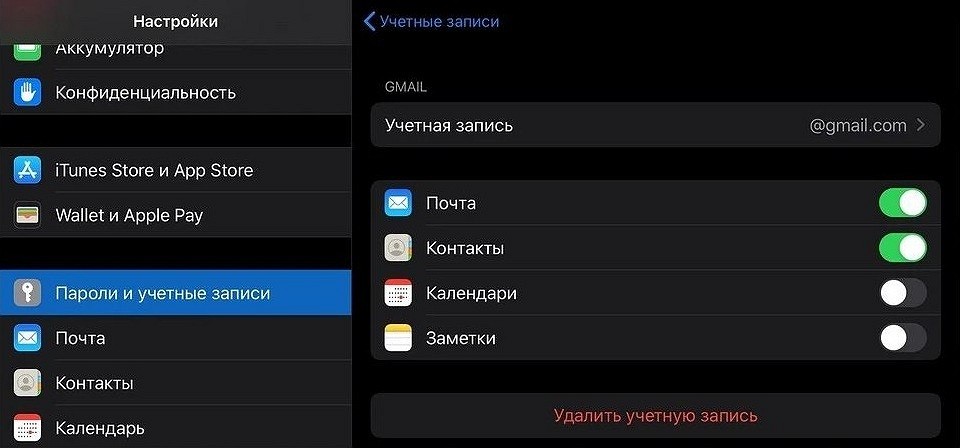
- Для синхронизации контактов перейдите в настройки iPhone (или iPad).
- В разделе «Пароли и учетные записи» откройте запись Gmail. Или добавьте ее, если такой нет.
- Переведите ползунок напротив пункта «Контакты» в активное положение. Они будут скопированы в вашу учетную запись Google.
На Android-смартфоне надо сделать то же самое, только названия пунктов меню будут отличаться:
- Откройте настройки и зайдите в раздел «Пользователи и аккаунты».
- Выберите ту же учетку Google, которую использовали на iPhone.
- Активируйте данные для синхронизации (в нашем случае — контакты).
2 Как перекинуть контакты с айфона на андроид по одному
Предположим, вам не надо, чтобы на смартфонах была одинаковая база контактов. Например, если вы хотите поделиться каким-то номером по отдельности, а не скидывать сразу всю свою записную книжку. В этом случае можно использовать встроенные инструменты системы и переслать номер, почту и всю информацию о контакте в виде одного файла формата vcf.
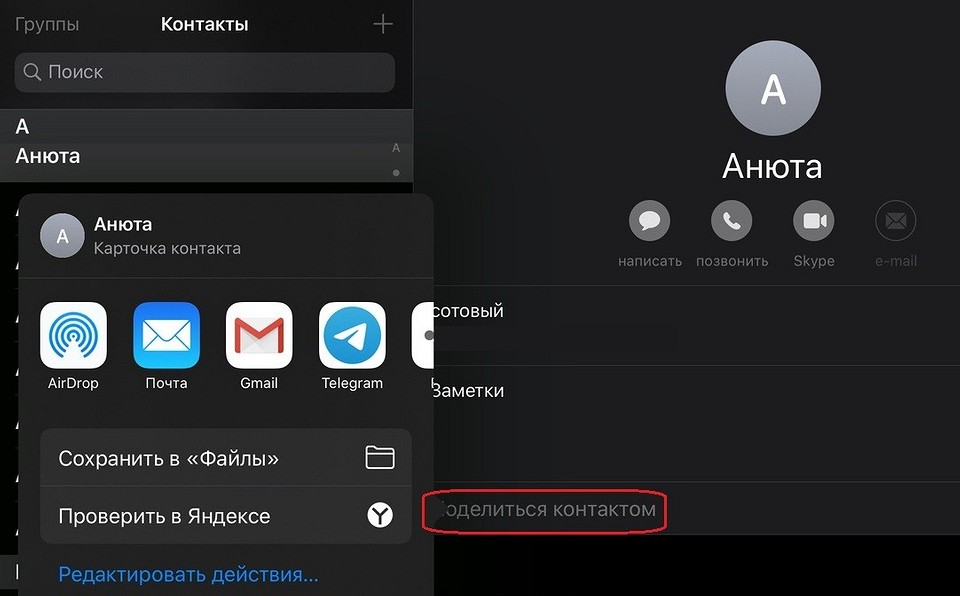
- Откройте на iPhone или iPad приложение «Контакты» и выберите нужный контакт из списка.
- Нажмите «Поделиться контактом».
- Вы можете сохранить информацию о карточке в «Файлы», а потом переслать ее любым удобным вам способом. Или сразу выбрать один из предложенных вариантов отправки: например, по почте или через мессенджер.
- На Android-смартфоне вам понадобится только открыть полученный файл и сохранить данные о контакте.
3 Как работает передача контактов через iCloud
Как и другие данные, вы можете сохранить в iCloud свои контакты. Для этого надо настроить синхронизацию телефонной книги на смартфоне и облаке.
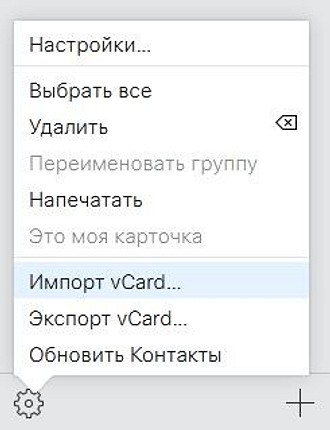
Вы можете скачать документ с карточками контактов на свой компьютер, а потом отправить его на смартфон: через облако, почту или просто перебросив на microSD-карту. Перемещать контакты таким образом — не самый быстрый способ, но он позволяет передать на Android-смартфон сразу все номера из вашей записной книги.
4 Как перекинуть все контакты на новый смартфон через My Contacts Backup
Есть специальные приложения для переноса контактов, одно из них — My Contacts Backup. Также, как и iCloud, он создает файл vCard с вашим списком номеров, который потом можно отправить на почту, а потом скачать на Android-смартфон.
- Установите программу из AppStore и предоставьте ей необходимые доступы.
- Кликните по кнопке Backup и подождите, пока приложение скопирует ваши контакты.
- Для загрузки выберите тип файла vCard и отправьте на свой электронный адрес.
- Откройте письмо на Android-устройстве и скачайте отправленный файл — контакты добавятся на смартфон автоматически.
Как перенести контакты с iPhone на Android
Когда вы меняете смартфон и операционную систему, одна из самых больших проблем – это перенос данных со старого гаджета на новый. Раньше пользователям приходилось вручную набирать десятки и сотни номеров. Сегодня всё намного проще – главное знать, что и как делать. В этой статье мы расскажем о том, как перенести контакты с iOS на Android.
Как перенести контакты с iPhone на Android
Экспорт контактов из iCloud в формате vCard (.vcf)
Если на вашем iPhone был подключен iCloud, процесс переноса контактов будет очень легким.
1. Перейдите на сайт icloud.com на компьютере и введите Apple ID.

2. Выберите иконку с надписью Контакты.

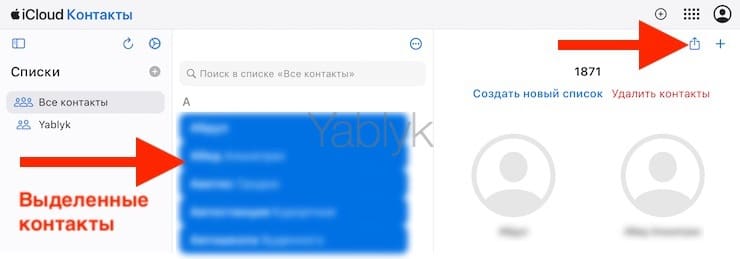
3. Кликните мышкой по любому контакту и нажмите на клавиатуре сочетание клавиш Ctrl + A (для Windows) или ⌘Cmd + A (на Mac) для выделения всех имеющихся контактов.
4. Нажмите на значок «Поделиться» в правом верхнем углу экрана.
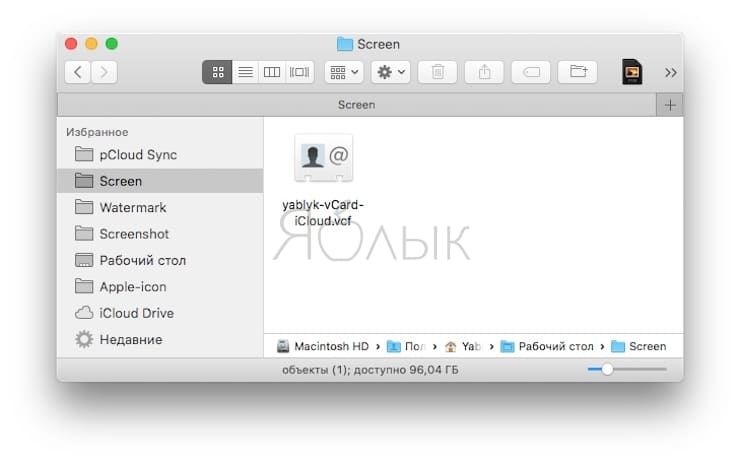
5. Выберите пункт «Экспорт vCard…», укажите имя файла и выберите желаемое место для сохранения (в последних версиях macOS файл автоматически скачивается в папку «Загрузки»).
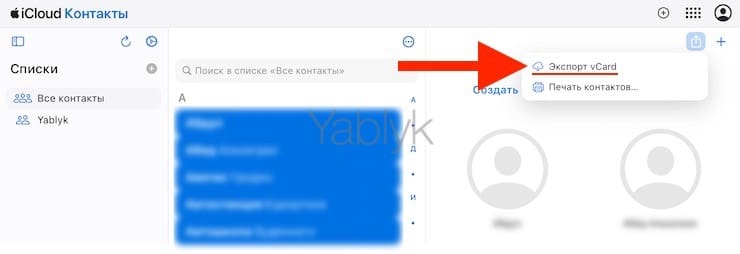
Теперь все контакты окажутся в файле формата .vcf. Их можно отправить на новый смартфон посредством электронной почты, а затем открыть и добавить в адресную книгу уже на самом устройстве. Ну и, конечно, есть смысл сохранить копию этого файла у себя на компьютере или в специальном разделе электронной почты, чтобы в случае чего она всегда была под рукой.
Google Контакты
В вашем аккаунте Google есть специальный инструмент для хранения и синхронизации контактов – Контакты.
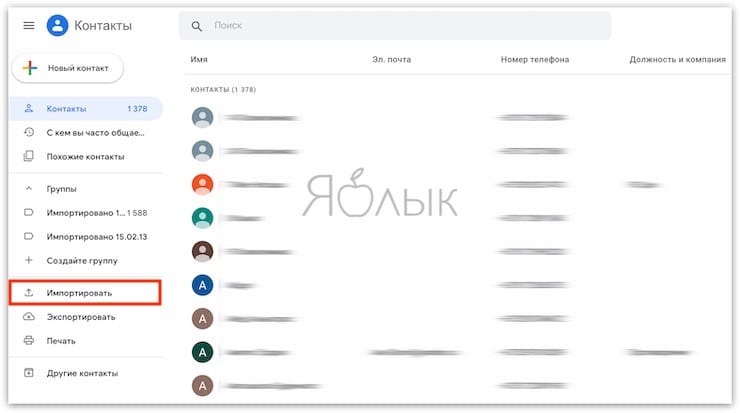
1. Откройте веб-страницу Google Контакты.
2. В меню слева имеется раздел Импортировать. Нажмите на него.
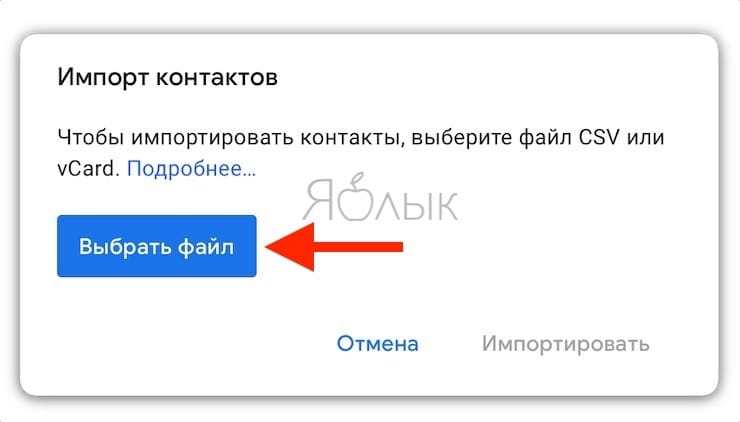
3. Выберите свой vCard-файл и нажмите Импортировать.
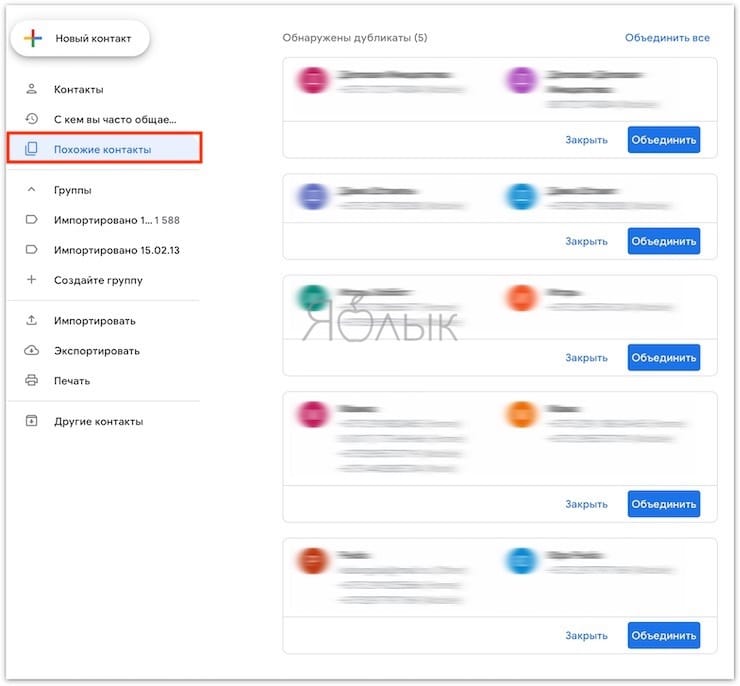
Полезный совет: если после этой операции вы видите, что некоторые контакты отображаются у вас по два раза, найдите пункт Похожие контакты в меню слева. В нем вы сможете объединить «дубли» в одну запись. Эту операцию лучше сделать именно сейчас, до того, как контакты попали на телефон.
Перенос контактов с iPhone на Android-смартфон через учетную запись Google (Gmail)
Если вы ещё не включили свой новый Android, перенести контакты на него будет очень легко. Для этого просто включите устройство и при регистрации войдите в свой Google-аккаунт, который вы использовали в инструкции выше. Смартфон автоматически «подтянет» контакты из вашей учетной записи Google, и все они окажутся в телефонной книге, так что вручную ничего вводить не придется.
Если вы уже включили и настроили свой Android, то перейдите в настройки смартфона, найдите раздел Учетные записи или Учетные записи и синхронизация. В нижней части экрана вы увидите кнопку для добавления аккаунтов. Выберите Google и войдите в учетную запись. Операционная система подгрузит из вашего профиля все контакты, записи календаря и другие компоненты.
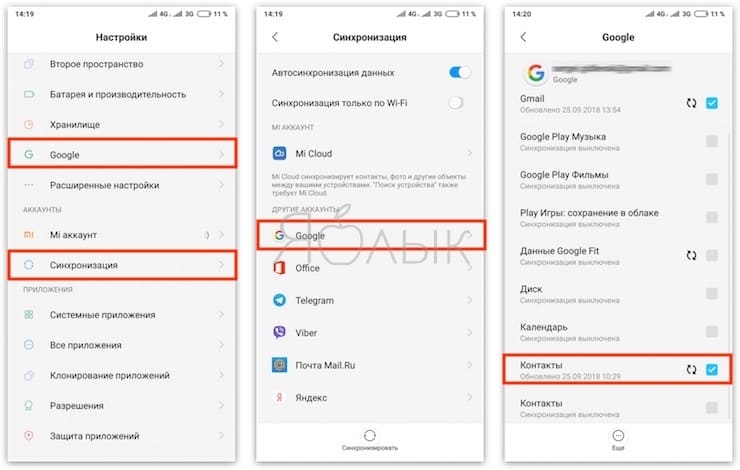
Если же вы переходите с Android на iPhone, ознакомьтесь, с нашей подробной инструкцией, которая поможет без труда перенести контакты на устройство Apple.
Перенос контактов с iPhone на Android-смартфон при помощи сторонних приложений
Если «ничем таким» вы заниматься по тем или иным причинам не хотите – просто воспользуйтесь услугами специализированного приложения! Самый популярный вариант – My Contacts Backup, приложение есть как для iOS, так и для Android. Но существут множество и других приложений. Всё, что нужно здесь сделать – установить программу, нажать на кнопку Backup для сохранения всех контактов во все тот же .vcf-файл, а затем отправить его себе на электронную почту.
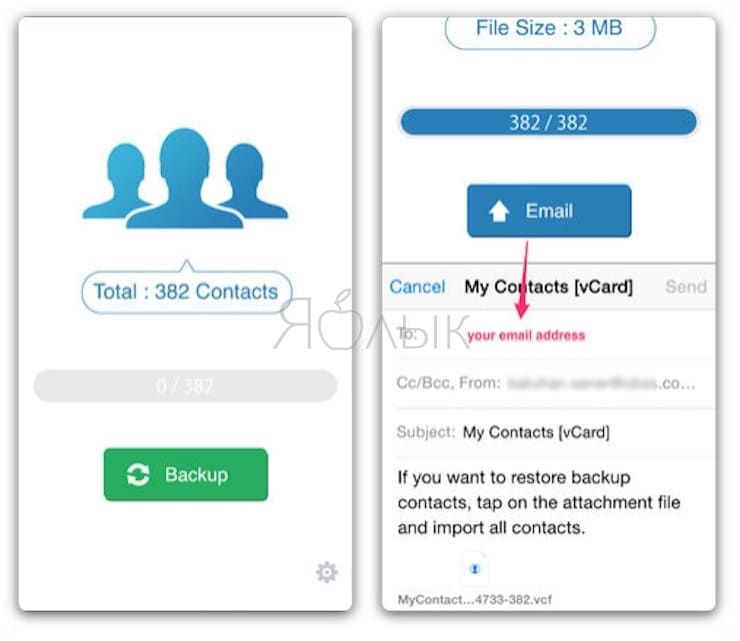
Приложение также позволяет автоматически делать резервные копии ваших контактов – что, разумеется, весьма полезно, ведь список контактов время от времени пополняется у подавляющего большинства пользователей.
�� Смотрите также:
- Как скачать видео из ВК (ВКонтакте) на iPhone или iPad и смотреть без Интернета.
- Как вывести экран iPhone или Android на компьютер с Windows.
- Яндекс.Навигатор без Интернета (офлайн): как пользоваться на iPhone и iPad.
�� Мы в Telegram и YouTube, подписывайтесь!
Как перенести контакты с iOS на Android?
Очень часто пользователи устройств от Apple переходят на Android-смартфоны. Одной из проблем на этом пути становится перенос контактов. Давайте разберемся, как же это сделать.
Что для этого нужно?
Для начала стоит проверить, есть ли учетная запись в iCloud, облачном сервисе Apple, который служит для синхронизации устройств друг с другом. Если записи нет, нужно ее сделать, процесс не займет много времени, а впоследствии эта служба очень пригодится.
Контакты в одном файле
Итак, у нас есть iCloud, мы заходим через веб-интерфейс в Контакты. Там выбираем все контакты, затем нажимаем на иконку c шестеренкой в нижнем левом углу, после этого выбираем действие «export vCard». Таким образом мы получим всю базу данных адресов в одном файле.
Передача на Android
Затем полученные данные нужно перенести в свой смартфон на Android. Это можно сделать различными способами: отправить себе на почту, передать по Bluetooth или через USB-кабель. Остается лишь зайти в меню контактов и выбрать импорт данных. После этого в устройстве появится вся база с контактами. Этот способ самый простой и надежный, такая операция не займет много времени, и с ней справится даже начинающий пользователь.