Просмотр статистики
Word подсчитывает количество слов в документе при вводе текста. Word также учитывает страницы, абзацы, строки и символы.

Если нужно узнать, сколько слов, страниц, знаков, абзацев или строк содержит документ, проверьте строку состояния.
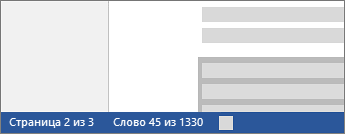
Чтобы узнать количество слов во фрагменте документа, выделите нужный текст. В строке состояния будет отображено количество слов в выделенном тексте и во всем документе.
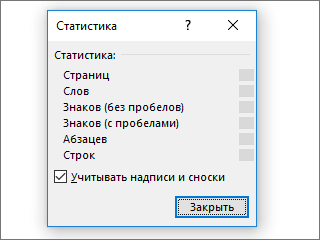
Совет: Чтобы узнать количество символов, строк и абзацев в документе, щелкните счетчик слов в строке состояния.
Подсчет количества символов, строк и абзацев
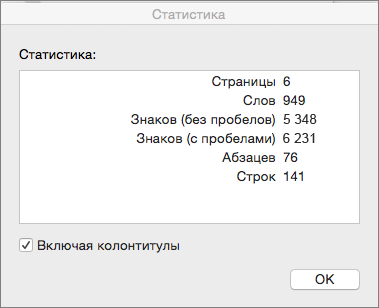
Чтобы открыть диалоговое окно «Статистика» и узнать число знаков, строк, абзацев и другие сведения, щелкните поле статистики в строке состояния в Word для Mac. Если текст не выделен, Word подсчитывает число слов и знаков во всем документе и отображает его в диалоговом окне «Статистика».
Подсчет количества слов в части документа
Чтобы подсчитать количество слов в определенной части документа, выделите нужный текст. Затем в меню Сервис выберите пункт Статистика.
Так же, как Word настольная программа, Word в Интернете считает слова, пока вы печатаете.
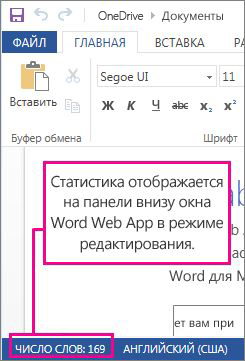
Если статистика не отображается в нижней части окна, убедитесь, что выбран режим правки (выберите Редактировать документ > Изменить в Word в Интернете).
Щелкните кнопку статистики, чтобы включить или выключить ее.
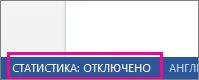
Наверное, вы заметили, что в Word в Интернете отображается приблизительная статистика. Это потому, что не учитываются слова в таких областях, как текстовые поля, верхние и нижние колонтитулы Графические элементы SmartArt. Если вам нужно точное количество слов, нажмите Открыть в Word и посмотрите количество слов в нижней части Wordокна документа.
Как узнать сколько страниц в wordpad?
Вызвать предварительный просмотр печати и стрелкой листать в конец документа. На последней странице посмотреть номер. Не забывайте, что это всего лишь простой текстовый редактор и требовать от него массу функций и информации просто бессмысленно.
автор вопроса выбрал этот ответ лучшим
комментировать
в избранное ссылка отблагодарить
AlexS EO [88.5K]
4 года назад
Предварительный просмотр — именно эта опция меню и поможет узнать, а сколько страниц в документе wordpad? Кликнули на ней и смотрим, тут можно уменьшить в окошечке масштаб до минимума и странички маленькие покажутся все — кликнули на последней и увидели ее номер, который будет не только последним, но и подскажет, как в wordpad узнать количество страниц?
комментировать
в избранное ссылка отблагодарить
Текстовый редактор WordPad.
При запуске текстового редактора WordPad открывается стандартное окно, имеющее следующую структуру:
- первая строка состоит из названия документа и названия программы;
- вторая строка включает командное меню, которое имеет следующие группы команд – «Файл», «Правка», «Вид», «Вставка», «Формат», «Справка»;
- третей строкой является «Панель инструментов» (каждая клавиша панели соответствует какой-либо команде из командного меню);
- четвертая строка — строка форматирования, где расположены окна выбора вида шрифта, размера шрифта, кнопки шрифтов: жирный, курсив, подчеркнутый, кнопки выравнивания текста: по левому краю, по середине, по правому краю страницы, кнопка маркеры;
- под кнопками меню идет измерительная линейка;
- ниже «Рабочее окно» для набора текста.
Командное меню.
Группа команд «Файл» позволяет проводить работу:
- с текстовыми файлами – «Создать», «Открыть», «Сохранить» и «Сохранить как»;
- напечатать готовый документ, подготовив макет страниц. Команды – «Печать», «Предварительный просмотр», «Макет страницы» («Параметры страницы»);
- открыть те документы, с которыми Вы работали в последний раз, список документов находится в этой группе команд. Открытие документа проводится по выбранному в списке имени.
Группа команд «Правка» позволяет отредактировать созданный документ – «Вырезать» или «Удалить» часть текста, «Копировать» или «Вставить» часть текста, «Найти» и «Заменить» необходимое слово в тексте.
Группа команд «Вид» позволяет отображать на экране линейки и клавиши по требованию пользователя.
Группа команд «Вставка» позволяет вставлять в текст документа текущие дату и время, а также тексты, рисунки, диаграммы и т.д., созданные с помощью других прикладных программам.
Группа команд «Формат» позволяет: выбирать шрифт, используя командное меню (команда «Шрифт»); помечать строки текста (команда «Маркер»); редактировать отдельные абзацы текста, устанавливая отступы от края листа и для красной строки, межстрочные интервалы и расстояния между абзацами (команда «Абзац»); набирать текст в несколько колонок (команда «Табуляция»).
Создание и редактирование документа с помощью редактора WordPad.
При загрузке текстового редактора открывается чистое рабочее окно, что позволяет сразу же создавать новый текстовый документ.
Прежде чем набирать текст на клавиатуре необходимо:
- в панели «Форматирование» выбрать необходимый шрифт, открыв список шрифтов и выделив нужное название;
- в панели «Форматирование» выбрать размер шрифта;
- в измерительной панели выбрать тип отступа;
- в измерительной панели переместить верхний указатель отступа начала абзаца на нужную позицию.
При наборе текста в конце каждого абзаца необходимо нажимать клавишу «Enter».
Отредактированный текст необходимо сохранить с помощью команд Меню Файл Сохранить или Сохранить как.
Для того чтобы напечатать готовый текст необходимо:
- установить размеры полей — в меню «Файл» выбрать строку «Макет» («Параметры») страницы, в полях ввода указать размер левого, правого, верхнего и нижнего поля, нажать «ОК»;
- просмотреть документ перед печатью — в меню «Файл» выбрать пункт «Предварительный просмотр»;
- напечатать документ — в меню «Файл» выбрать пункт «Печать», установить параметры печати, указав, сколько страниц печатать («все», «с . по. », «выделенный текст»), количество копий при печати, а в группе свойства — размер бумаги, размещение текста на листе и тип подачи бумаги.
Как задавать в данном редакторе Параметры страницы, Свойства файла и Нумерацию страниц смотри раздел «Текстовый редактор Word».
Как получить счетчик страниц в WordPad?
WordPad не имеет специальной функции подсчета слов или страниц; однако функция предварительного просмотра позволяет пользователю просматривать документ, организованный по страницам. Функция предварительного просмотра показывает документ в том виде, в каком он будет напечатан, и количество страниц может быть определено на экране.
Хотя WordPad имеет больше функциональных возможностей, чем простой текстовый редактор, например Блокнот, он не включает расширенных функций, таких как подсчет слов или страниц. Однако просмотр предварительного просмотра печати — простая процедура.
Шаг 1. Предварительный просмотр страницы
Откройте меню «Файл» и нажмите «Печать», затем выберите «Предварительный просмотр».
Шаг 2. Подтвердите макет страницы
Прокрутите страницы, чтобы проверить количество и макет.
Из предварительного просмотра можно распечатать документ или определенные страницы в нем, или, выйдя из него, пользователь может вернуться к редактированию в WordPad.