Как включить AirDrop на Mac и как им пользоваться

Всемогущий эксперт по написанию текстов, который хорошо разбирается в проблемах Mac и предоставляет эффективные решения.
У Apple есть много функций, которые вы можете использовать, и если вы не пробовали использовать AirDrop, что ж, вам не хватает хорошей функции технического гиганта. Здесь мы научим вас как включить AirDrop на Mac.
AirDrop используется для отправки (или получения) документов, видео и фотографий между компьютерами Mac. Или его можно использовать для приема и отправки между iPhone или iPad и Mac. Кроме того, это отличный метод для эффективной передачи или отправки большого файла с одного устройства Apple на другое.
И на принимающих, и на отправляющих устройствах должен быть Bluetooth, и он должен быть включен, поскольку AirDrop работает через Bluetooth. Однако AirDrop можно использовать только на небольших расстояниях. Вот все, что вам нужно узнать о том, как включить AirDrop на Mac и начать его использовать.

Часть 1. Как включить AirDrop на Mac с помощью Finder
Почему на моем Mac не работает Airdrop? Вы должны сначала проверить, включен ли bluetooth. Использование AirDrop в окнах Finder предлагает большую помощь в быстром обмене несколькими файлами и настройке функции AirDrop для обнаружения.
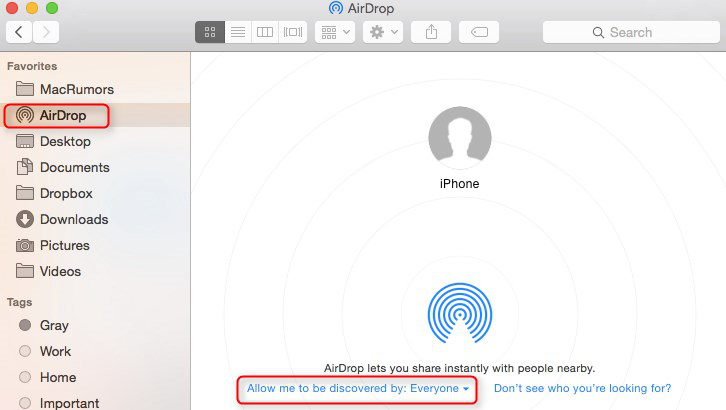
- Найдите строку меню в верхней части экрана, откройте Finder и выберите Перейти> AirDrop. Это начало того, как включить AirDrop на Mac.
- В нижней части интерфейса выберите параметр, позволяющий быть обнаруженным любым устройством. Ты можешь выбрать Все or Контакт только. После этого откроется окно поиска AirDrop. Есть два последних варианта для обмена файлами, поэтому выберите соответствующий вариант.
- Подождите, пока рядом появятся различные устройства. Они появятся на некоторое время.
- Чтобы мгновенно обмениваться файлами в окне AirDrop, перетащите файлы вы хотите отправить и поделиться. Чтобы легко использовать AirDrop в любое время, вы можете сохранить AirDrop в «Избранном» в Finder.
Часть 2. Как поделиться своими файлами с помощью Mac AirDrop
AirDrop файл, видео или фото со своего Mac всего за несколько кликов. Узнайте, как включить Airdrop на Mac и поделиться своими файлами ниже.
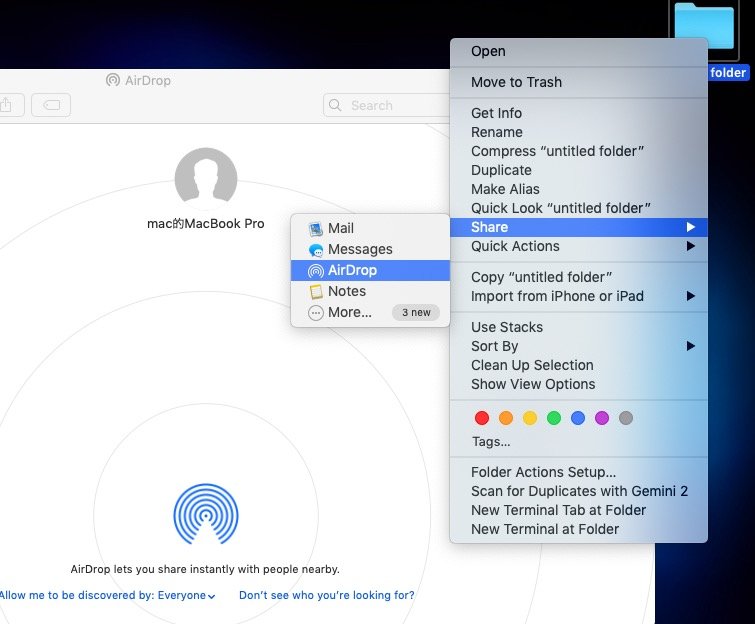
- Вверху окна вашего файла найти значок для обмена. Это похоже на стрелку ВВЕРХ в рамке. Щелкните этот значок.
- Раскроется меню обмена. После этого выберите AirDrop. Одним из вариантов обмена по умолчанию должен быть AirDrop.
- Появляется новое окно, в котором отображаются ближайшие устройства, с которыми вы можете поделиться. Иногда AirDrop требуется время, чтобы найти устройства поблизости. Кроме того, если ваш аирдроп на iPhone или Mac не работает, убедитесь, что Bluetooth активирован . Если когда-либо принимающее устройство все еще не появляется.
- После этого щелкните конкретное устройство, на которое хотите отправить файл.
Куда отправляются фотографии или файлы в режиме Airdrop на Mac? Все они попадают в какое-то место на вашем Mac — в папку «Загрузки». С помощью аирдропа вы можете аирдроп с iPhone на Mac или с Mac на iPhone по своему усмотрению.
Часть 3. Как сделать AirDrop файл Excel, Word или Powerpoint
Теперь, когда вы знаете, как включить Airdrop на Mac, прочтите ниже, чтобы узнать, как Airdrop Excel, Word или PowerPoint на Mac:
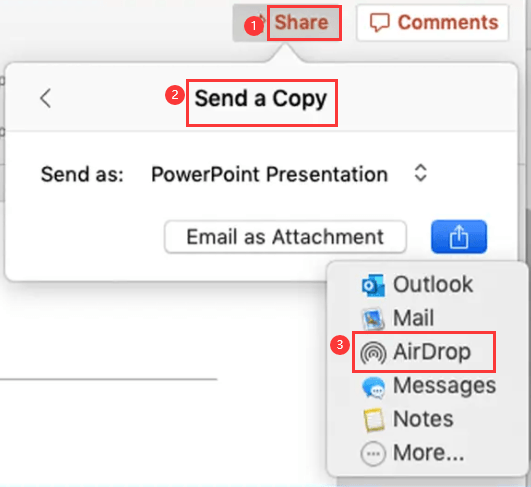
- В правом верхнем углу окна Powerpoint, Excel или Word. Нажмите кнопку «Поделиться».
- Будут видны несколько вариантов совместного использования. После этого выберите опцию «Отправить копию».
- Щелкните значок для отправки и в меню выберите AirDrop. Щелкните значок «Поделиться»> «AirDrop».
- Чтобы поделиться определенными файлами с находящимися поблизости устройствами, появится новое окно.
- Щелкните конкретное устройство, на которое вы хотите отправить файл через AirDrop, и он будет немедленно отправлен.
Часть 4. Как мгновенно получать файлы с помощью AirDrop на вашем собственном Mac
Как перенести видео с iPhone на Mac? С помощью AirDrop можно с легкостью переносить файлы разных типов, расположенные на вашем iPad (или iPhone), в файлы на вашем Mac. Когда кто-то делится или отправляет определенный файл, вы получаете уведомление, если вы его примете. Позже он появится в папке «Загрузки».
В этой статье приведены различные инструкции по включению AirDrop на Mac. Наряду с тем, как поделиться файлом внутри файла, а также как получить файлы через AirDrop. Мы надеемся, что помогли вам использовать одну из лучших функций, которые может делать только Apple.

Кроме того, если у вас возникли проблемы с очисткой Mac, мы рекомендуем использовать iMyMac PowerMyMac ловко очистить свой Mac с различными типами ненужных файлов всего за несколько кликов. это лучший инструмент для очистки Mac. Попробуйте бесплатную пробную версию прямо сейчас!
Рейтинг: 4.4 / 5 (на основе 96 рейтинги)
Как включить AirDrop между iPhone и старым компьютером Mac
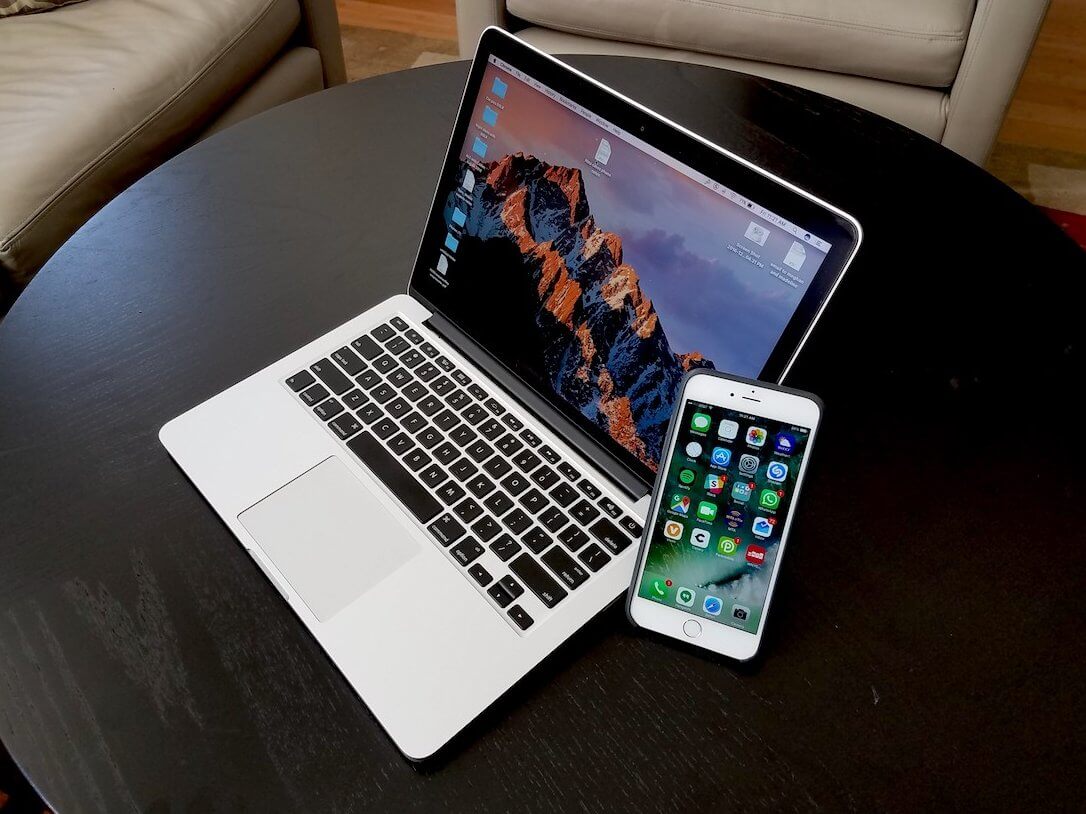
В компьютерах Mac функция AirDrop появилась вместе с OS X 10.7 Lion. В мобильные устройства она пришла вместе с iOS 7, однако только с выходом OS X Yosemite и iOS 8 передача данных заработала между мобильными устройствами и компьютером. Но для работы на Mac функции AirDrop требуется современный чип беспроводной сети, так что на старых компьютерах обмен данными с мобильными устройствами невозможен.
AirDrop работает не на всех компьютерах Mac
С тех пор вышло немало обновлений, и многие сейчас хотели бы включить AirDrop между своим iPhone на iOS 13 и старым Mac. Стандартными средствами операционной системы настроить эту связку не получится, но есть проверенные решения от сторонних разработчиков.
Еще несколько лет назад группа разработчиков-энтузиастов создала инструмент под названием Continuity Activation Tool, который позволяет использовать данную функцию даже на старых компьютерах Mac. Причем он активирует не только Continuity, но и обмен данными между старыми компьютерами и любыми iPhone по AirDrop. Однако старая версия Continuity Activation Tool не работает с операционными системами вроде Sierra или High Sierra.
Как включить AirDrop на старом Mac
Важно! Если у вас компьютер с macOS Sierra или новее, сначала перезагрузите компьютер и зайдите в режим восстановления (Command+R). После загрузки системы откройте терминал и введите эту команду:
Перезагрузите компьютер и в обычном режиме запускайте установщик Continuity Activation Tool.
Скачать установщик можно по этой ссылке. После загрузки необходимо извлечь ZIP-архив, запустить файл установки, а затем следовать инструкциям.
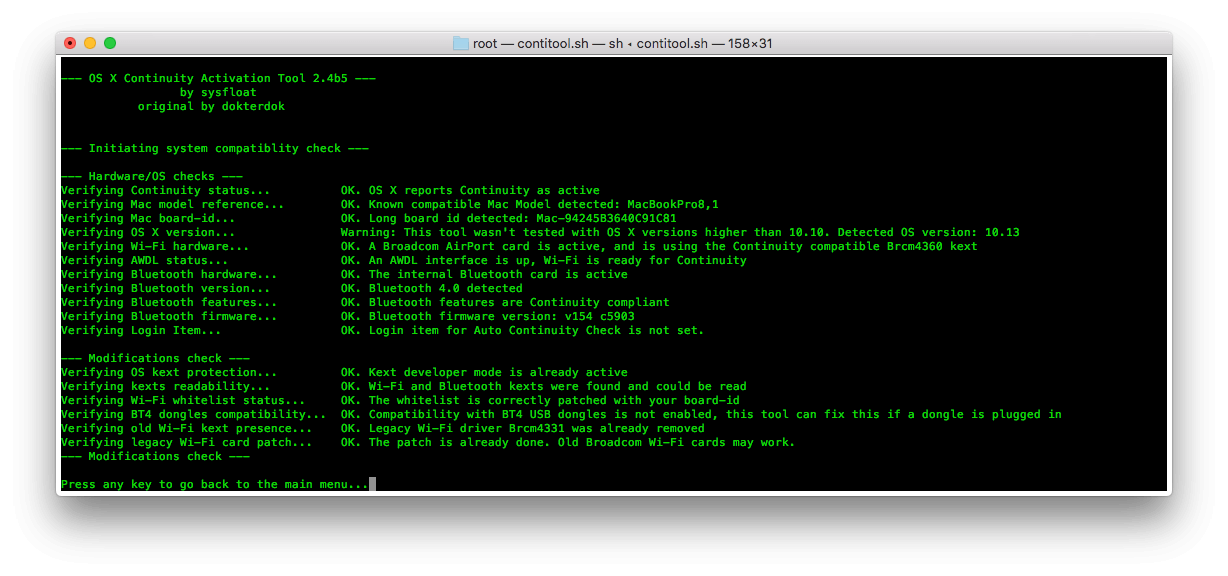
Все управление осуществляется числами
Затем программа предложит перезагрузить компьютер. После этого в основных настройках Mac вы увидите пункт «Разрешить Handoff между этим Mac и Вашими устройствами iCloud», где нужно поставить галочку. Также необходимо будет выйти из своего аккаунта iCloud на компьютере и войти заново (на iPhone ничего делать не надо).
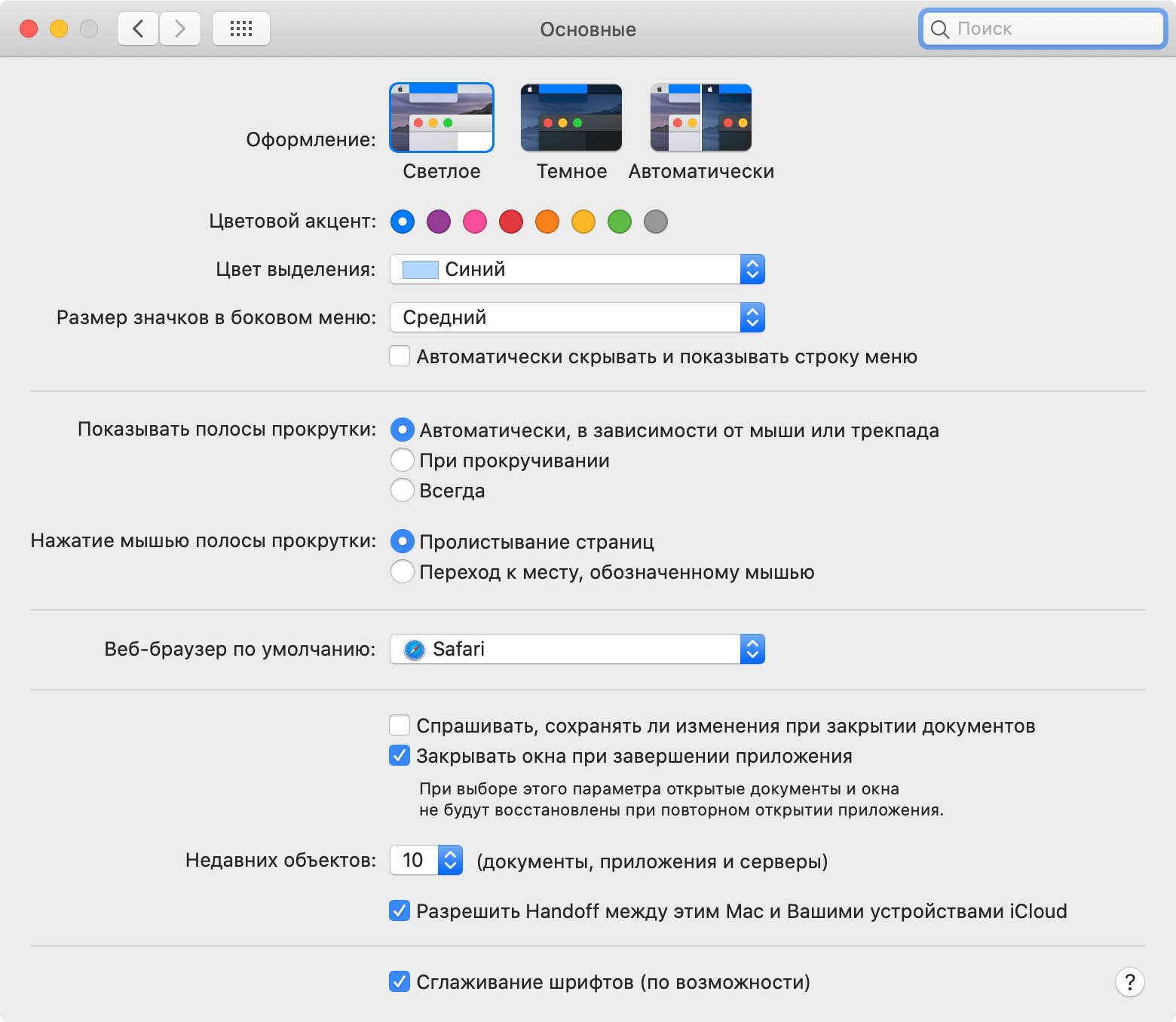
Без этой галочки ничего работать не будет
После осуществления всех этих манипуляций Continuity должна будет заработать, что с радостью подтверждают многочисленные пользователи. Мы также проверили работоспособность данного способа на Mac mini 2011 на macOS High Sierra — стала активна не только Continuity, но и функция AirDrop между Mac и iPhone с iOS 13.
По окончанию всех операций можно снова войти в режим восстановления и ввести эту команду:
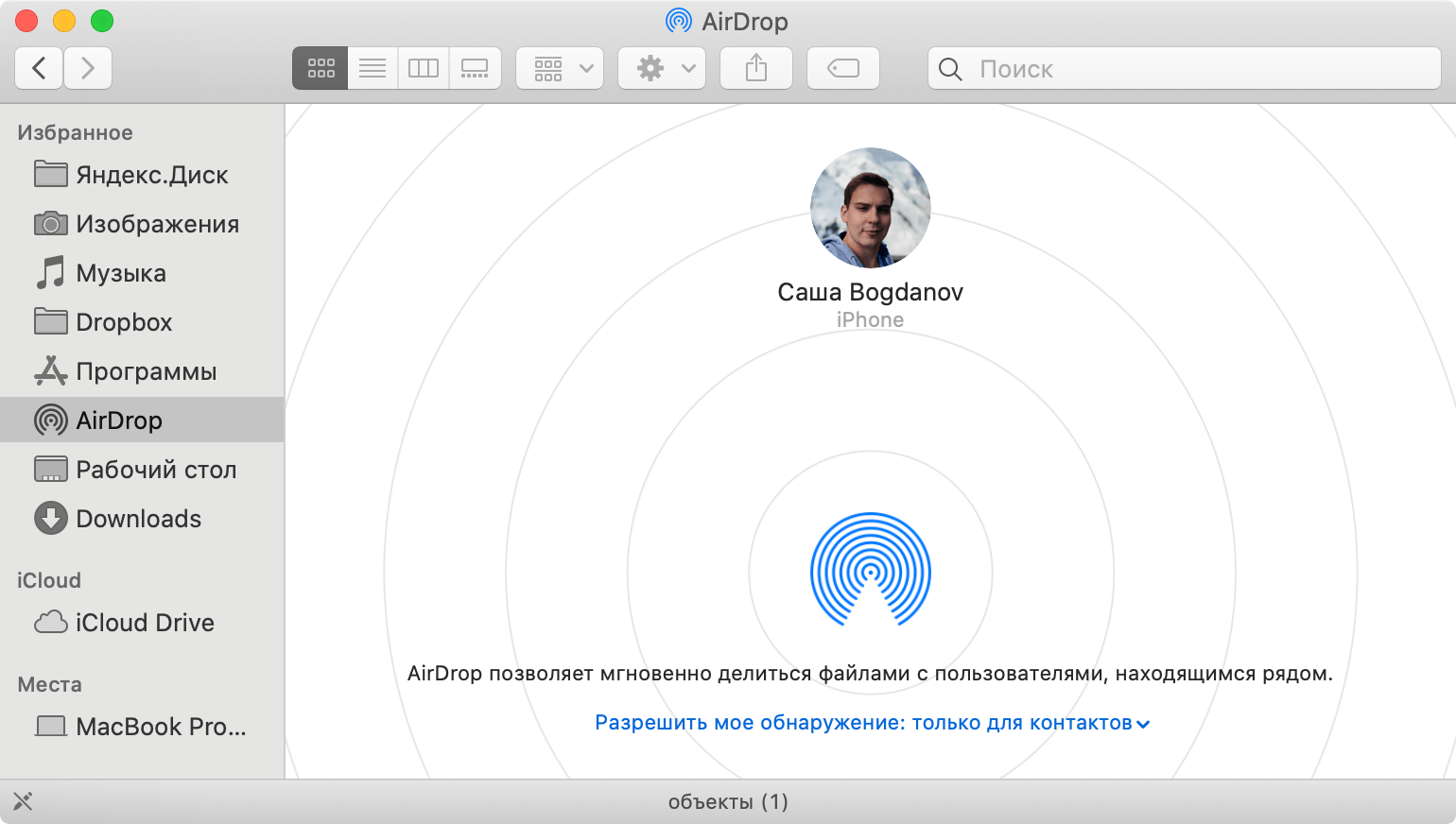
Почему AirDrop на Mac не работает
Однако, как мы знаем, работе Continuity и AirDrop между Mac и iPhone препятствуют не только программные, но и аппаратные ограничения. Поэтому, прежде чем пользоваться утилитой, проверьте, не нужно ли вам установить для этого необходимые компоненты на ваш Mac.
MacBook Air 2008-2010 — Необходима установка беспроводной платы BCM94360CS2
MacBook Air mid-2011 — Никакие дополнительные компоненты не нужны
Mac mini 2009-2010 — Необходима новая беспроводная плата
Mac mini mid-2011 — Никакие дополнительные компоненты не нужны
MacBook Pro mid 2009 — late 2011 — Необходима установка беспроводной платы BCM94331PCIEBT4CAX
iMac 2008-2011 — Необходима модернизация плат Wi-Fi + Bluetooth
MacBook Pro late-2011 — Необходима установка беспроводной платы BCM94331PCIEBT4CAX
Да, MacBook Air и Mac mini середины 2011 года вообще не требуются никакие аппаратные апгрейды для того, чтобы заставить Continuity работать. Получается, что ограничения, наложенные Apple, имеют чисто программный характер.
Читайте также — Использовать AirDrop небезопасно?
Напоминаем, что установка данной утилиты повлечет за собой внесение изменений в конфигурацию системы. Поэтому на всякий случай перед осуществлением этой операции советуем вам создать резервную копию.
Как быстро передавать файлы между iPhone и Mac
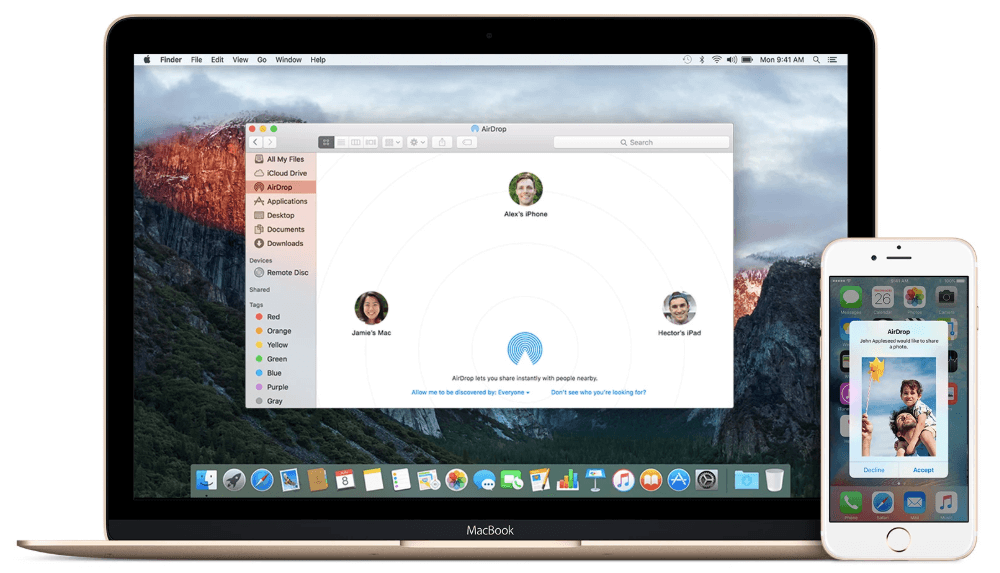
Иногда бывает нужно быстро отправить документ, фотографию или другой файл с iPhone на Mac или наоборот. Одни для этого используют мессенджеры, другие — почтовые клиенты или облачные сервисы вроде Google Drive. Однако есть более простой способ, и в этой инструкции UiPservice о нем подробно расскажет.
Что нужно для передачи файлов между iPhone и Mac
Для обмена файлами между iPhone и Mac используется функция AirDrop. Она есть на всех iPhone под управлением iOS 7 и выше, а также на Mac с установленной OS X Lion или более поздней версией операционной системы. Другими словами, описанный в статье способ передачи файлов подойдет даже для владельцев сравнительно старых устройств.
Чтобы обмениваться файлами, iPhone и Mac должны быть подключены к сети Wi-Fi. Кроме того, следует включить Bluetooth и убедиться, что устройство доступно для обнаружения с помощью AirDrop.
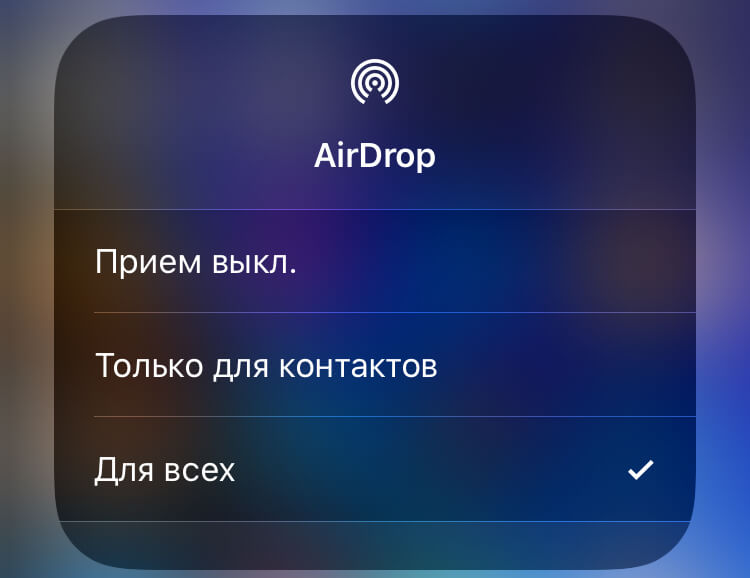
На iPhone: откройте «Пункт управления», нажмите и удерживайте иконку Bluetooth, пока не увидите расширенное меню. Коснитесь кнопки AirDrop и выберите вариант «Для всех».
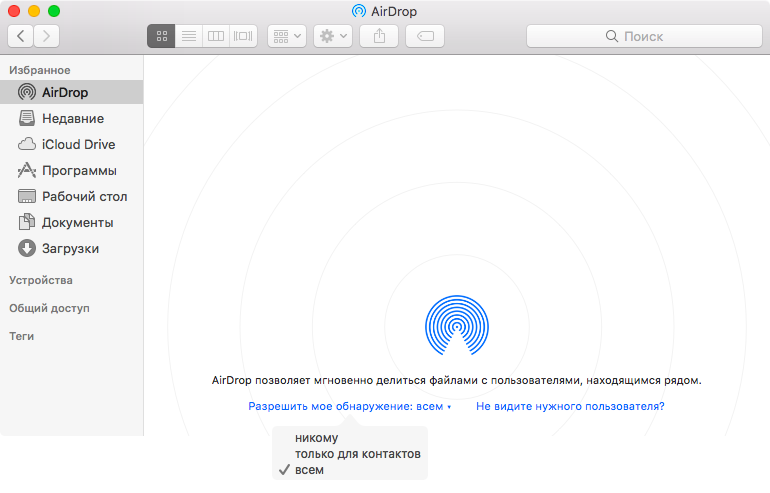
На Mac: откройте Finder, затем в левом верхнем углу нажмите на надпись AirDrop. Выберите опцию «Разрешить мое обнаружение: всем».
Теперь вы можете отправлять и принимать файлы от других устройств с помощью AirDrop.
Как отправить файлы с помощью AirDrop на iPhone
- Откройте приложение «Фото» или iCloud Drive и выберите элементы, которые хотите отправить на другое устройство.
- Нажмите кнопку «Поделиться» и выберите опцию AirDrop. Дождитесь, пока в окне появится нужный iPhone или Mac, потом нажмите на его иконку.
- Подтвердите получение файлов на другом устройстве, нажав кнопку «Принять».
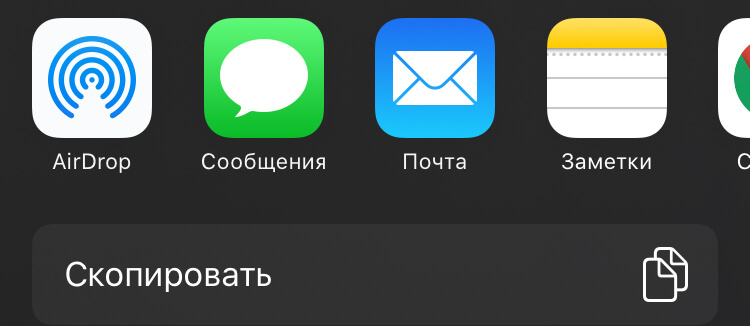
Как отправить файлы с помощью AirDrop на Mac
- Откройте приложение «Фото» или Finder и выберите нужные файлы.
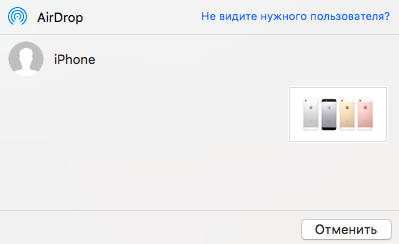
- Нажмите кнопку «Поделиться» в верхней части окна, а затем выберите AirDrop. Дождитесь, пока в окне появится нужный iPhone или Mac и нажмите на его иконку.
- Подтвердите получение файлов на другом устройстве, нажав кнопку «Принять».
Порой AirDrop может не работать из-за аппаратных проблем. Если это ваш случай, приходите в UiPservice. Мы проведем диагностику, определим неисправность и устраним ее в самые короткие сроки.
Теги: советы
Добавить комментарий Отменить ответ
Этот сайт использует Akismet для борьбы со спамом. Узнайте, как обрабатываются ваши данные комментариев.
Как Включить AirDrop на iPhone и Передать Фото на MacBook (MacOS)?
С появлением в моем арсенале макбука, я стал постоянно пользоваться AirDrop для передачи каких-нибудь мелких файлов с айфона на MacBook, например тех же фото для данной статьи. Этот способ частично заменил мне сервис Google Photo, который я до этого использовал для обмена фотографиями и видео между смартфоном и компьютером на Windows. Статью про него я написал чуть ранее, можете почитать. Ну а сегодня разберемся с AirDrop — я покажу, как он включается и работает, а также как отправить фото с iPhone на Mac OS и наоборот.
Как работает AirDrop на iPhone и MacBook?
Собственно, использовать его можно не только в связке iPhone + MacBook, но и между любыми девайсами Apple — iMac, Mac Mini, iPad. Даже не нужно соблюдать условие чтобы, и ноутбук, и смартфон были привязаны к одному и тому же аккаунту iCloud. Удобство по сравнению с тем же бесплатным облачным сервисом от Google в том, что передавать между телефонами и ноутбуками можно любые документы, а не только фото.
Для этого необходимо включить Bluetooth на айфоне и макбуке, а также разрешить обнаружение устройства через AirDrop. На Mac OS это делается следующим образом:
Заходим в Finder и в левом боковом столбце выбираем «AirDrop». Далее на ссылке «Разрешить мое обнаружение» выбираем «Всем». После чего список всех доступных в текущий момент устройств появится выше в основном окне.

Теперь переходим к iPhone. Здесь заходим в «Настройки — Основные» и выбираем приложение «AirDrop». Выставляем так же «Для всех»

Вот и все, теперь оба устройства готовы к приему и передаче фото, видео и других файлов через AirDrop.
Как пользоваться AirDrop на iPhone и Mac OS?
Теперь давайте посмотрим на практике, как передать фотографию с айфона на макбук через AirDrop. Для этого заходим в приложение «Фото» и выбираем одно или несколько изображений. После чего жмем на стрелочку «Поделиться»

И далее на «AirDrop» — откроется список доступных для обмена файлами устройств. Выбираем свой Mac или другой iPhone.