Как в macOS Monterey включить поддержку AirPlay на старых Mac

В закладки
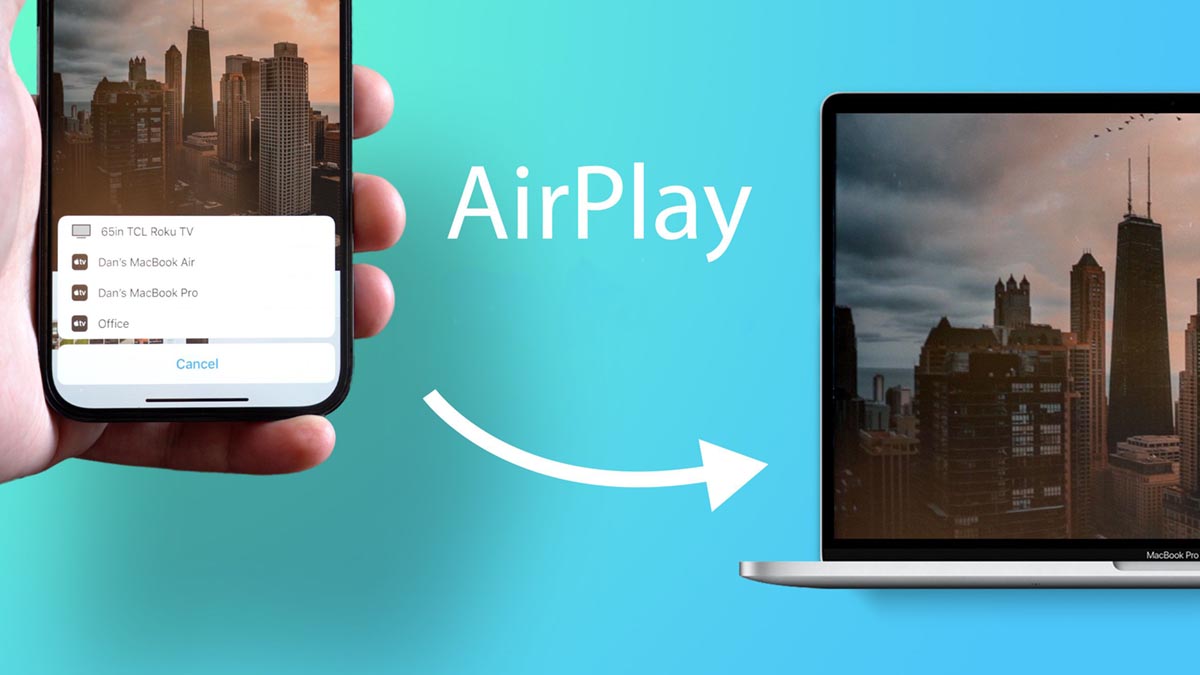
Одной из фишек операционной системы macOS Monterey стала возможность использовать компьютер в качестве приемника сигнала AirPlay. Это превращает Mac в аналог Apple TV и дает возможность выводить на экран звук или видео с другого гаджета Apple.
К сожалению, купертиновцы сильно ограничили круг поддерживаемых компьютеров и не позволяют включить опцию на всех моделях Mac с macOS Monterey на борту.
Ограничение это абсолютно искусственное, ведь с приемом сигнала AirPlay справляется куда более простое железо старых телевизионных приставок Apple TV, а при наличии стороннего ПО фишку можно запускать на самых древних Маках и старых операционных системах.
Есть способ запустить полезную фишку на большинстве компьютеров Apple.
На каких Mac получится запустить AirPlay-приемник

Изначально список компьютеров, на которые возможно установить macOS Monterey, выглядит следующим образом:
▪️ iMac 2015 и новее
▪️ iMac Pro 2017
▪️ MacBook 2016 и новее
▪️ MacBook Air и MacBook Pro 2015 и новее
▪️ Mac Pro 2013 и новее
▪️ Mac mini 2014 и новее
При этом работу опции AirPlay сделали возможной лишь на некоторых актуальных поколениях компьютеров, забыв о более старых устройствах с поддержкой Monterey.
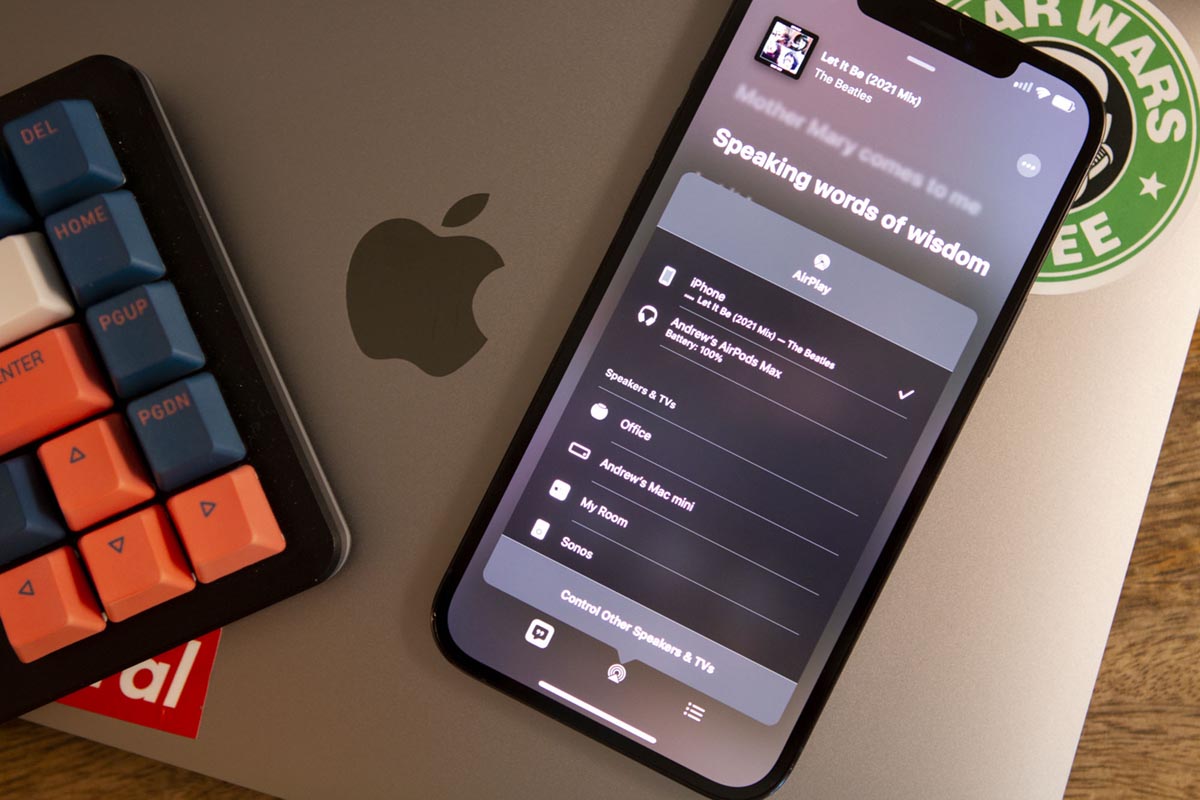
Запустить AirPlay из коробки получится на таких компьютерах:
▶ iMac 2019 и новее
▶ iMac Pro 2017 года
▶ MacBook Air и MacBook Pro 2018 года и новее
▶ Mac Pro 2019 года и новее
▶ Mac mini 2020 года или более новый
Описанный ниже способ поможет активировать опцию на всех компьютерах, которые остались за бортом. Если копнуть глубже, при помощи этого метода получится и вовсе установить macOS Monterey на ряд неподдерживаемых компьютеров 2012-2014 годов выпуска. Удивительно, но на них получится не только установить изначально неподдерживаемую ОС, но и пользоваться возможностями AirPlay.
В этом нам поможет проект OpenCore.
Что такое OpenCore
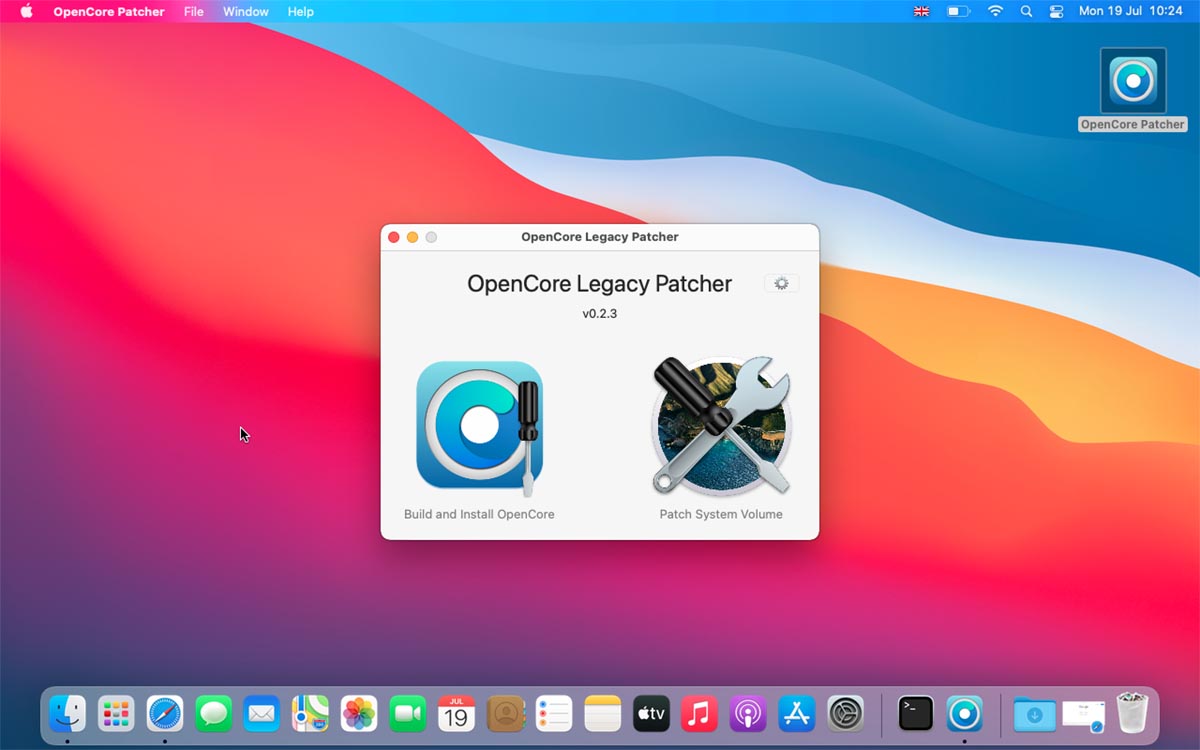
OpenCore – это специальный сторонний загрузчик, который позволяет подменять некоторые данные на этапе запуска операционной системы macOS без внесения изменений в эти данные на накопителе компьютера.
По сути нужные файлы и патчи будут находиться лишь в оперативной памяти компьютера во время запуска системы и не будут затрагивать оригинальные файлы и данные.
Метод абсолютно безопасен и не лишает вас всех технологий по защите данных на Mac. OpenCore можно запускать без риска нарушить защиту целостности macOS (SIP) и без ущерба для системы шифрования FileVault 2.
OpenCore давно успешно применяется для установки хакинтоша (запуска macOS на компьютерах сторонних производителей).
Вы можете самостоятельно ознакомиться с документацией и найти ответы на интересующие вопросы здесь.
Как подготовить флешку для работы с OpenCore
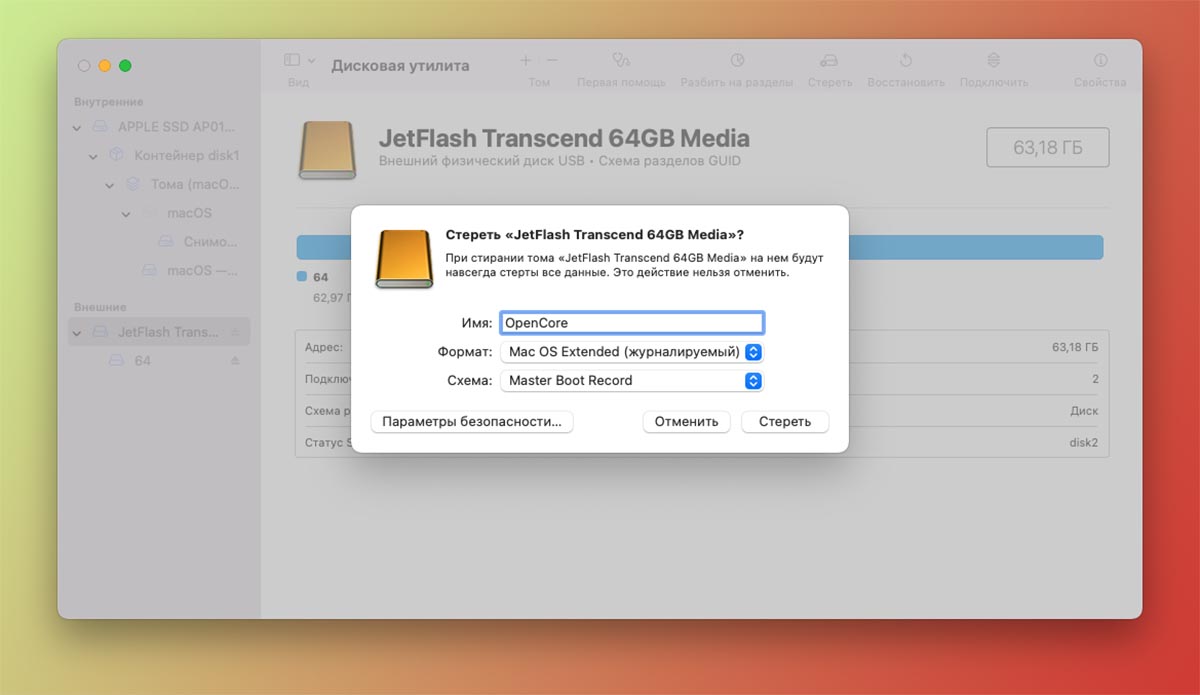
Необходимый для работы AirPlay патч должен содержаться в загрузочной области подключенного к Mac накопителя. Это может быть как основной EFI-раздел диска вашего компьютера, так и подключенная к нему флешка.
Выбирайте более удобный и подходящий вариант, если захотите запускать патч с внешнего накопителя, его придется предварительно отформатировать.
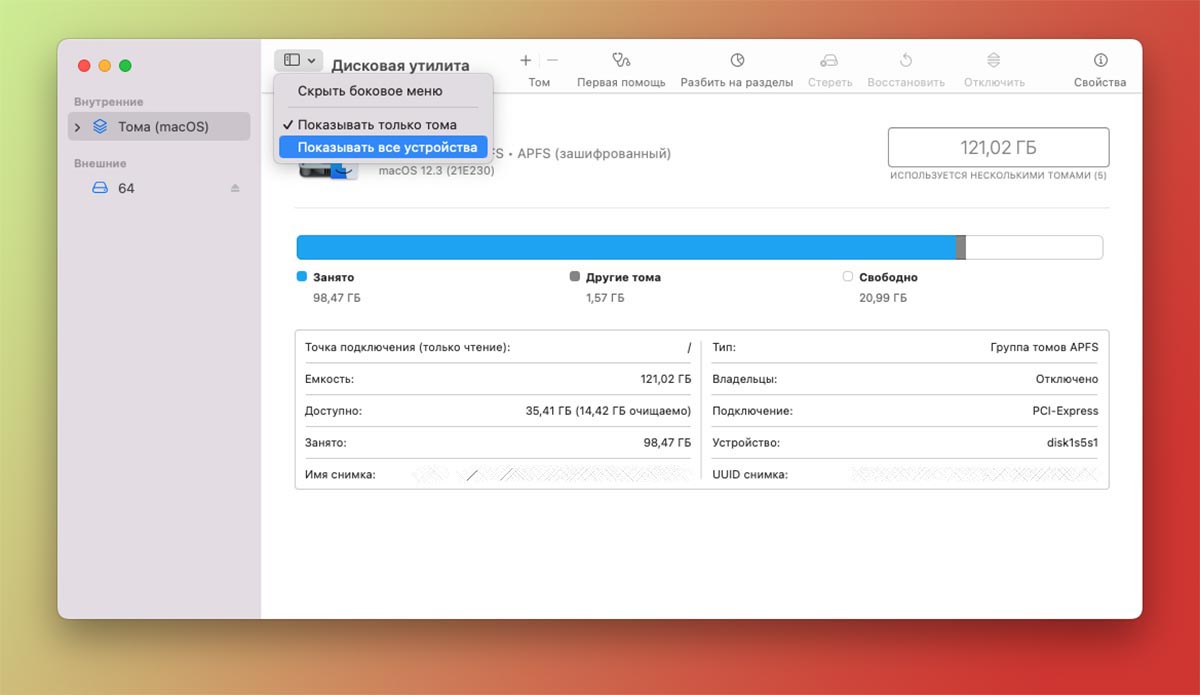
◉ Запустите Дисковую утилиту через Launchpad или поиск Spotlight.
◉ Включите отображение всех устройств в меню дисков.
◉ Произведите форматирование накопителя с нужными параметрами.
Имя можете ввести любое, формат подойдет Mac OS Extended или MS-DOS (FAT). Обязательно использовать схему: Master Boot Record.
После окончания форматирования можете переходить к следующему этапу.
Как включить AirPlay на любом Mac с macOS Monterey
После того, как определились с местом расположения патча, можете переходить к его созданию и загрузке.
Внимание! Перед выполнением всех описанных манипуляций рекомендуем сделать резервную копию данных в Time Machine.
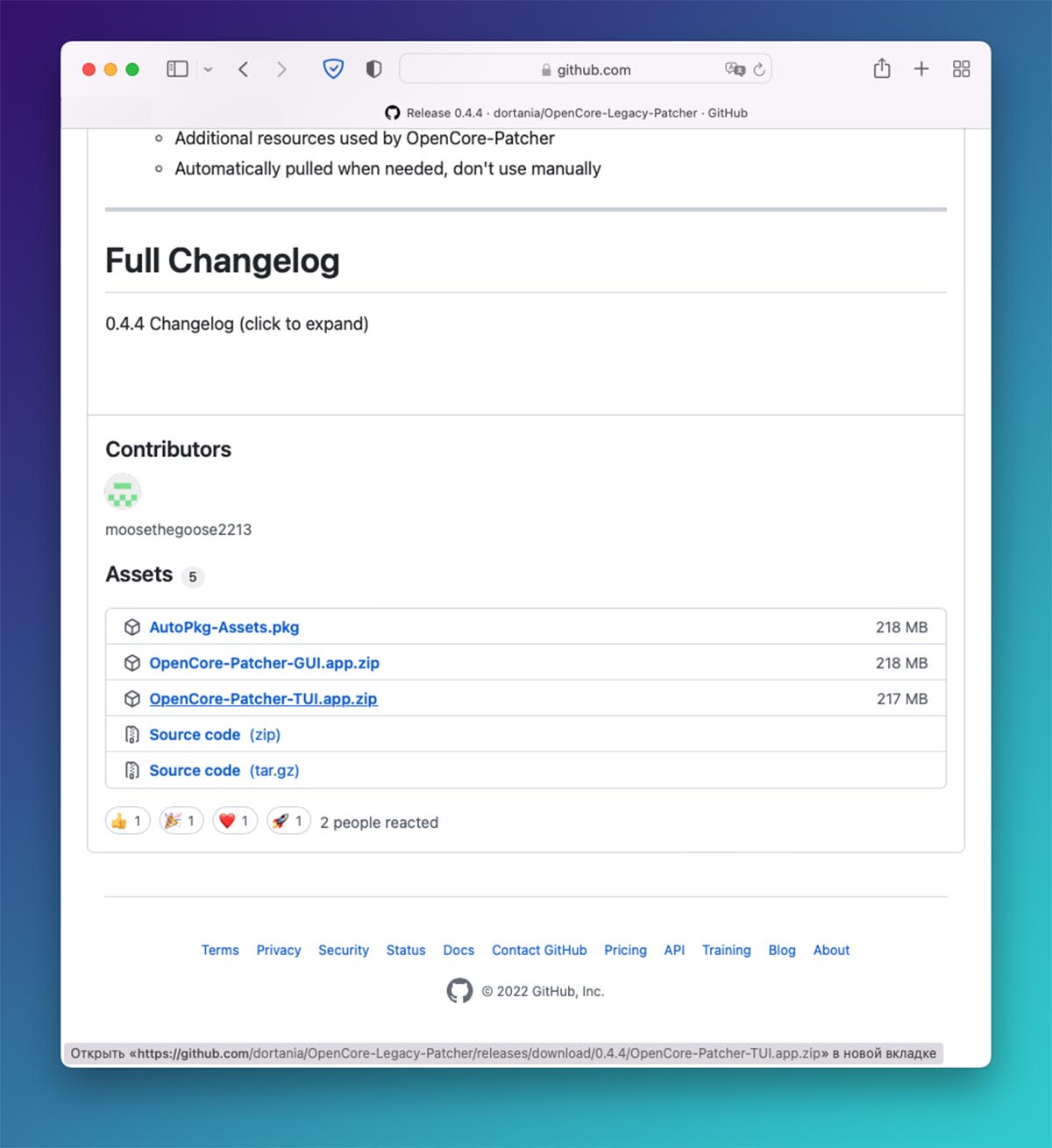
2. Загрузите последнюю версию утилиты на свой компьютер.
3. Извлеките утилиту из архива и переместите в папку Программы.
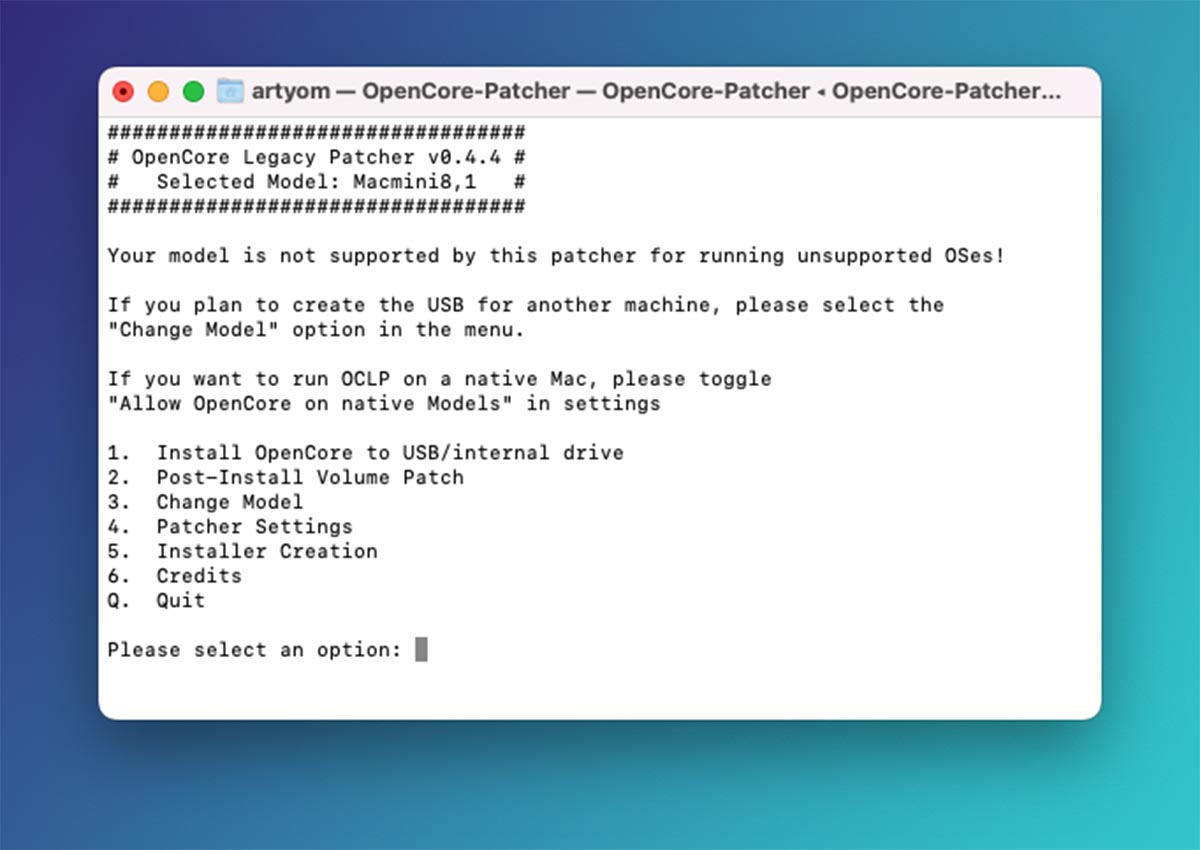
4. Запустите OpenCore, увидите информацию о компьютере и возможные действия приложения.
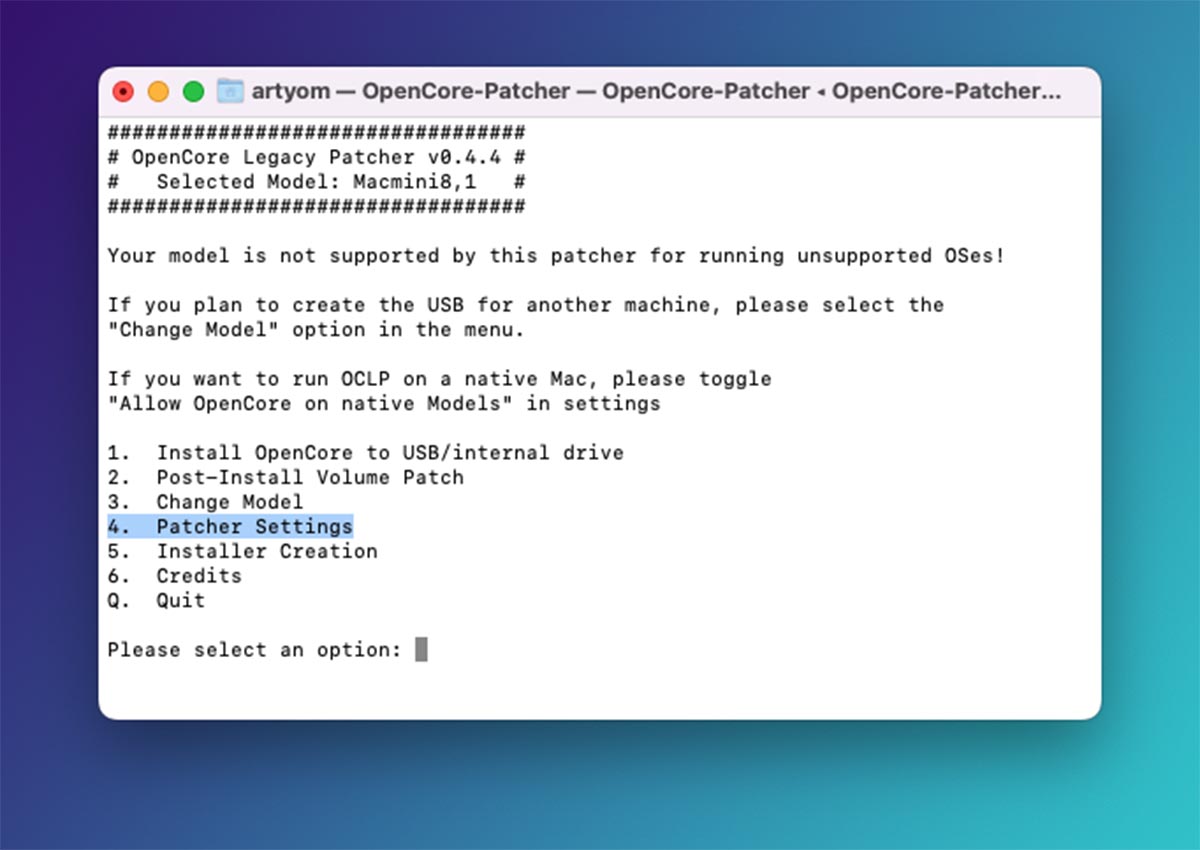
5. Нажмите “4”для перехода в раздел Patcher Settings.
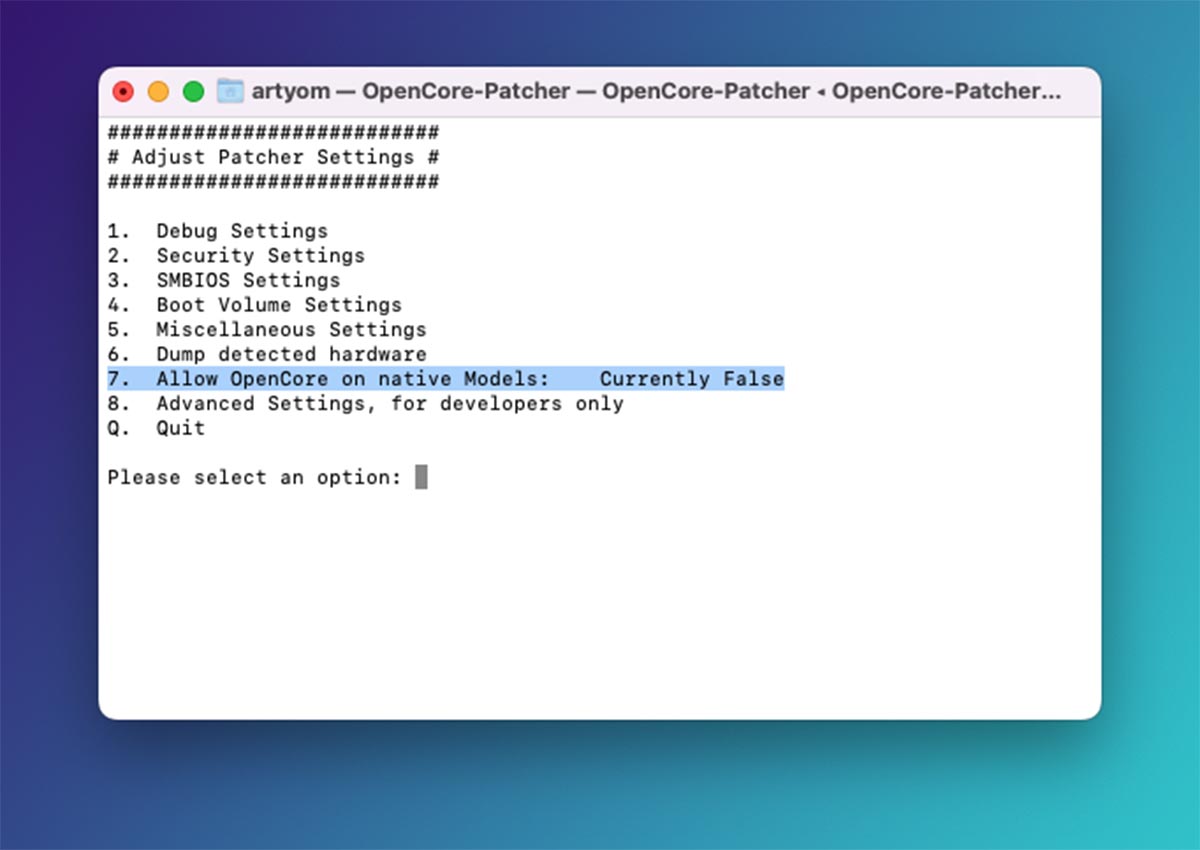
6. Нажмите “7” для выбора опции Allow OpenCore от native Models.
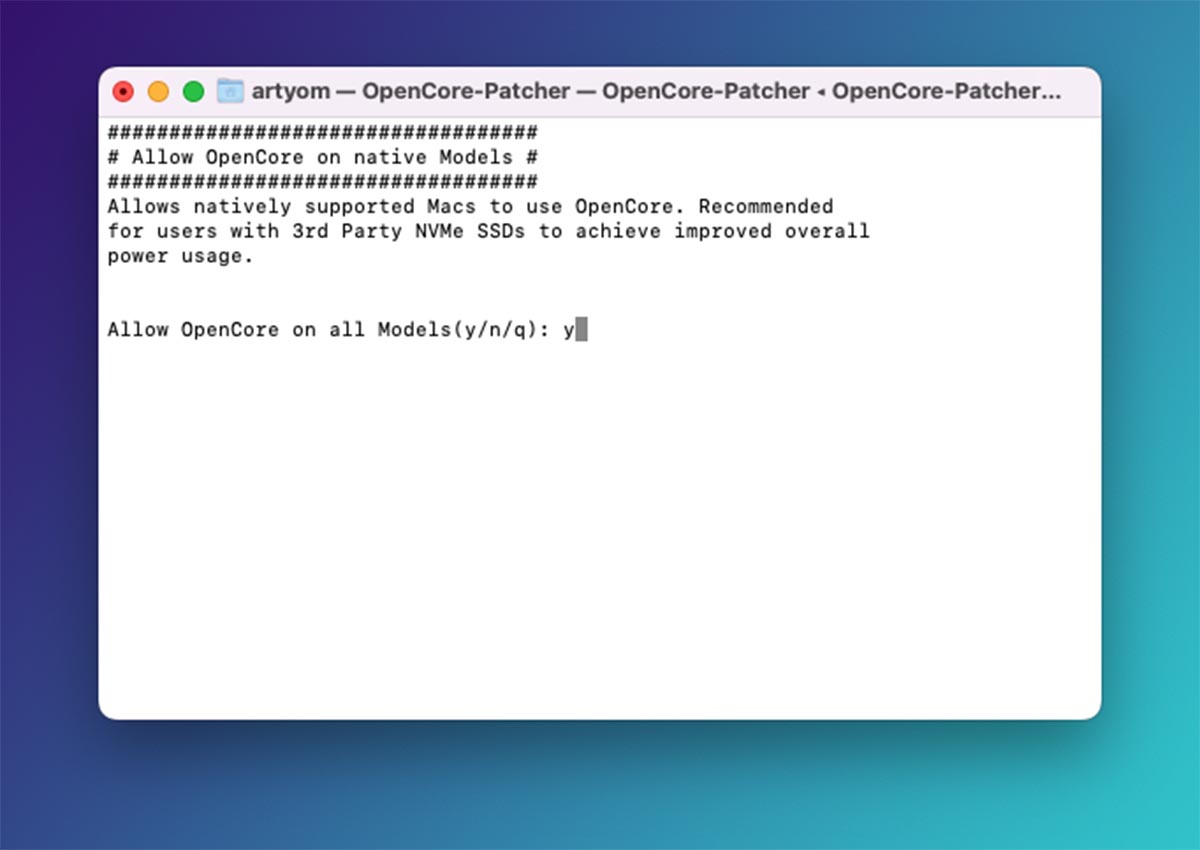
7. Нажмите “Y” для подтверждения действия.
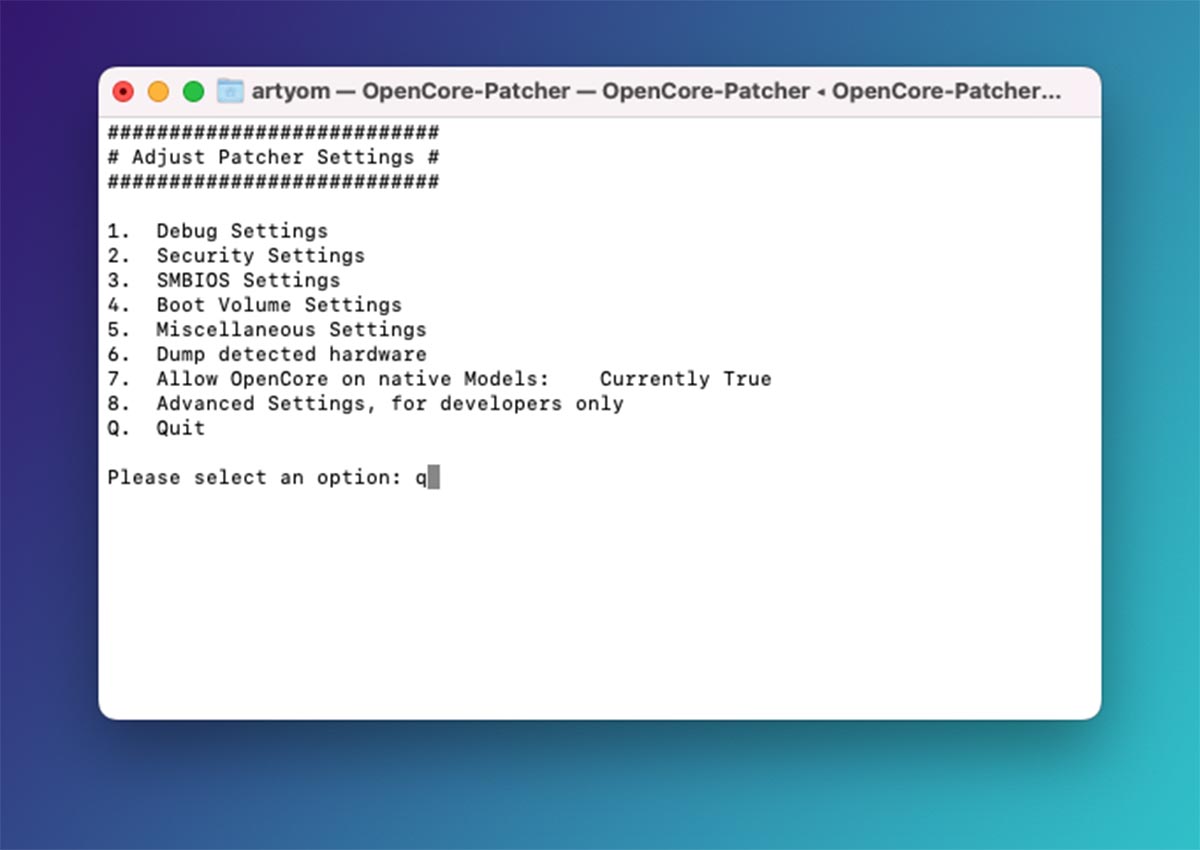
8. Дважды введите “Q” для возврата в главное меню. Здесь увидите, что Mac поддерживается и готов к установке патча.
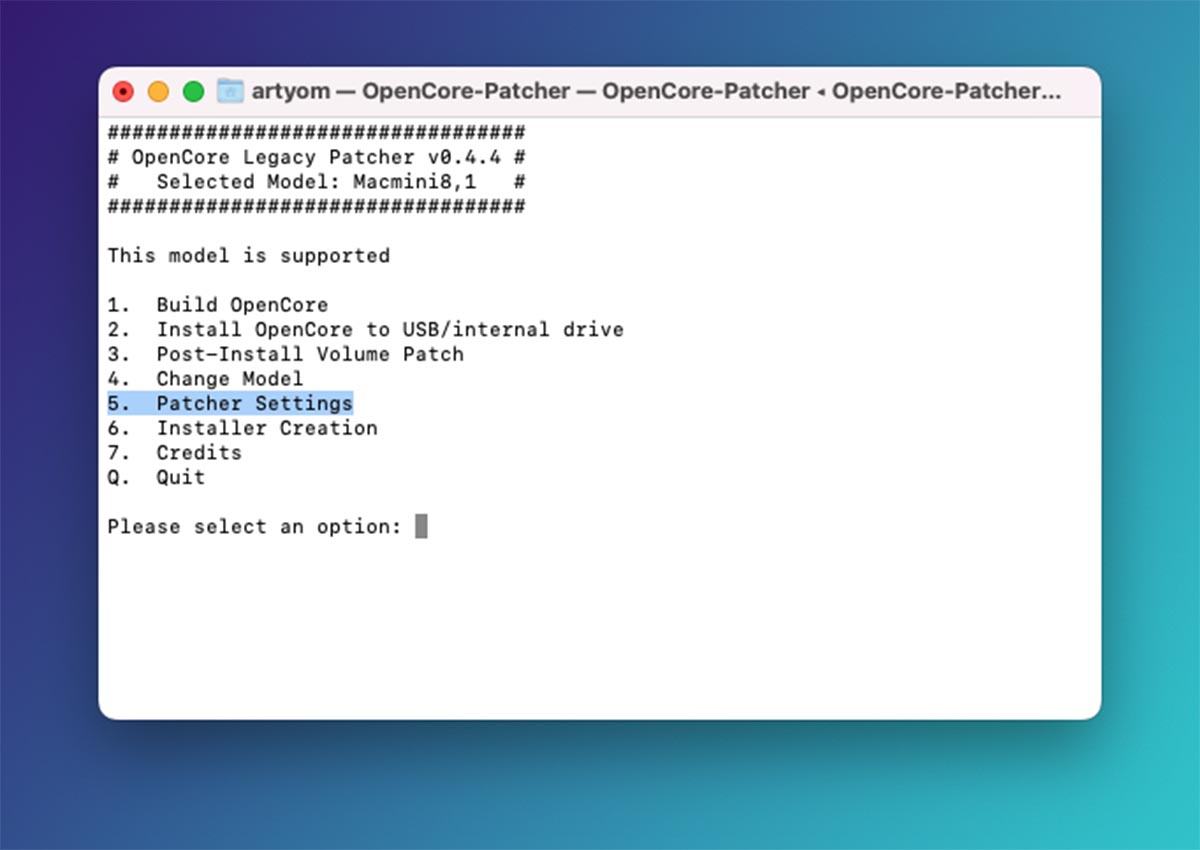
9. Нажмите “5” для перехода в раздел Patcher Settings.
10. Нажмите “5” для открытия раздела Miscellaneous Settings.
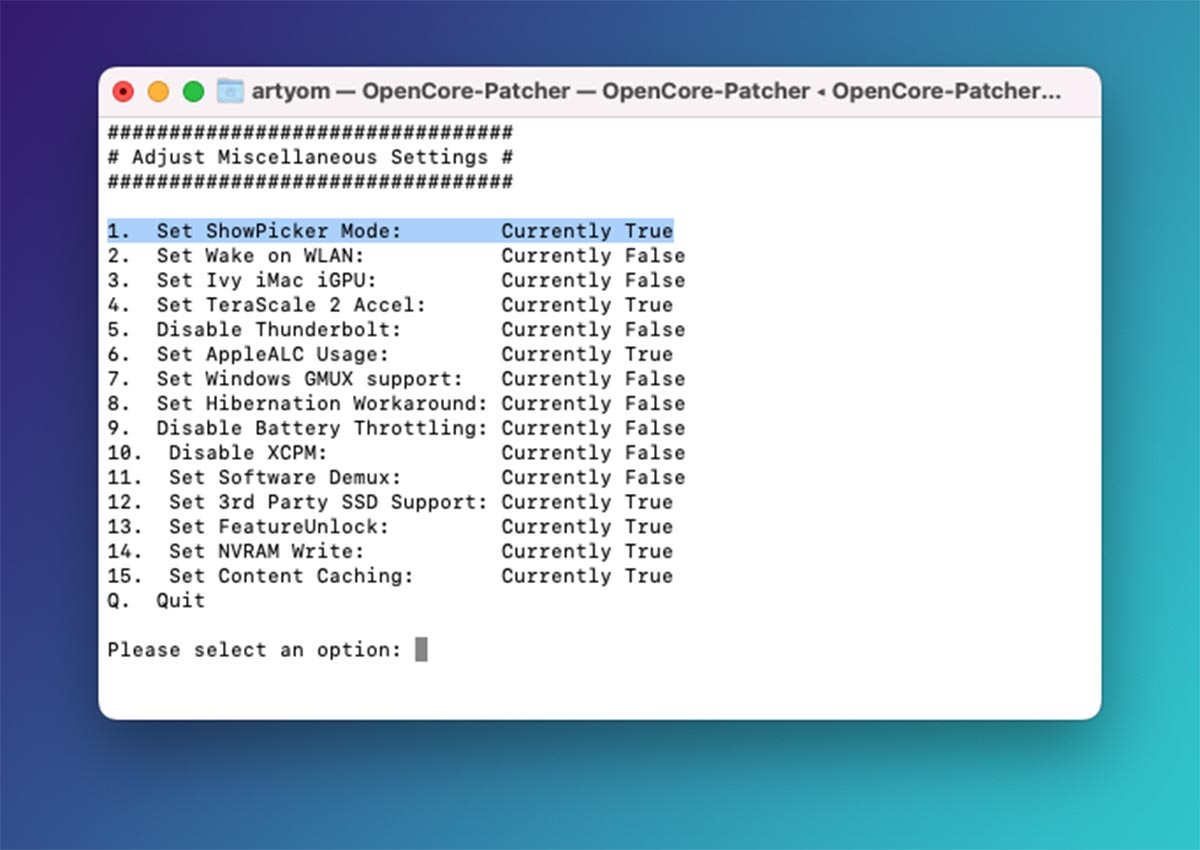
11. Запустите опцию под номером “1”.
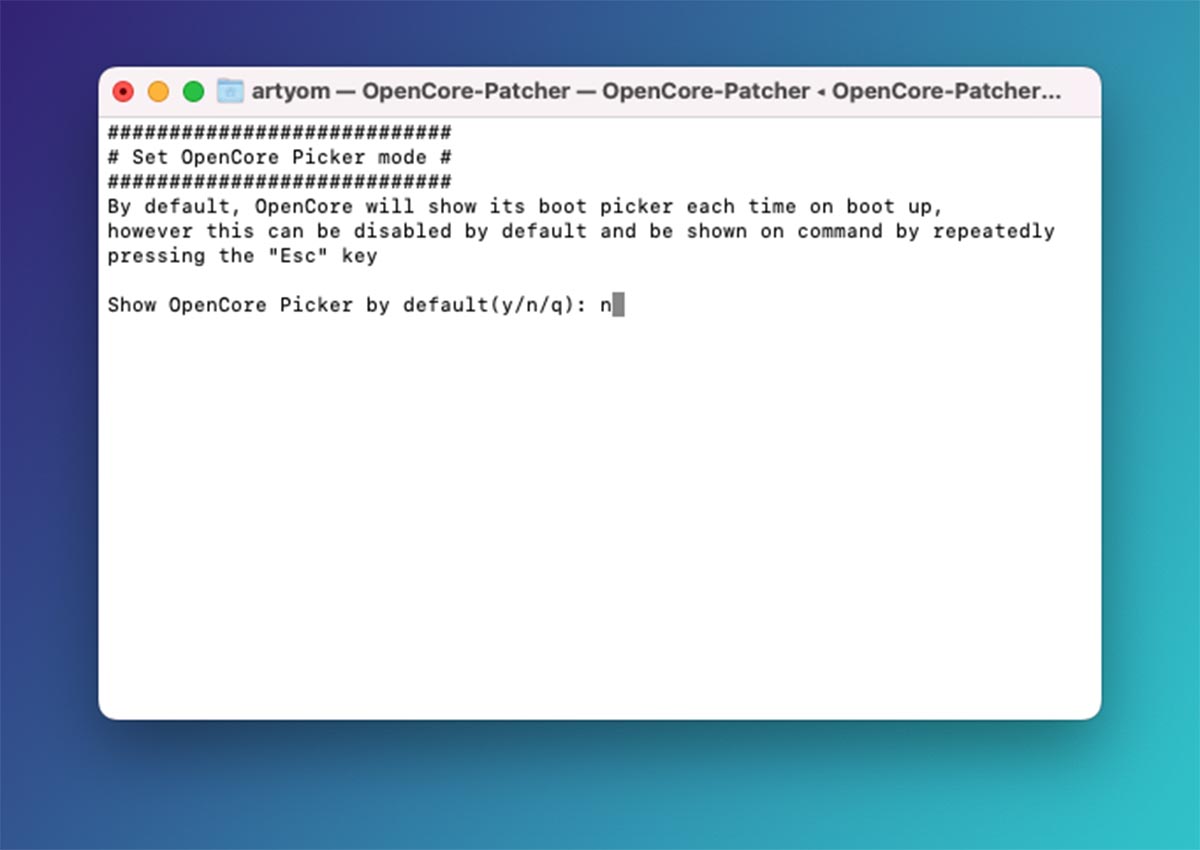
12. Нажмите “N”, чтобы изменить значение параметра с True на False.
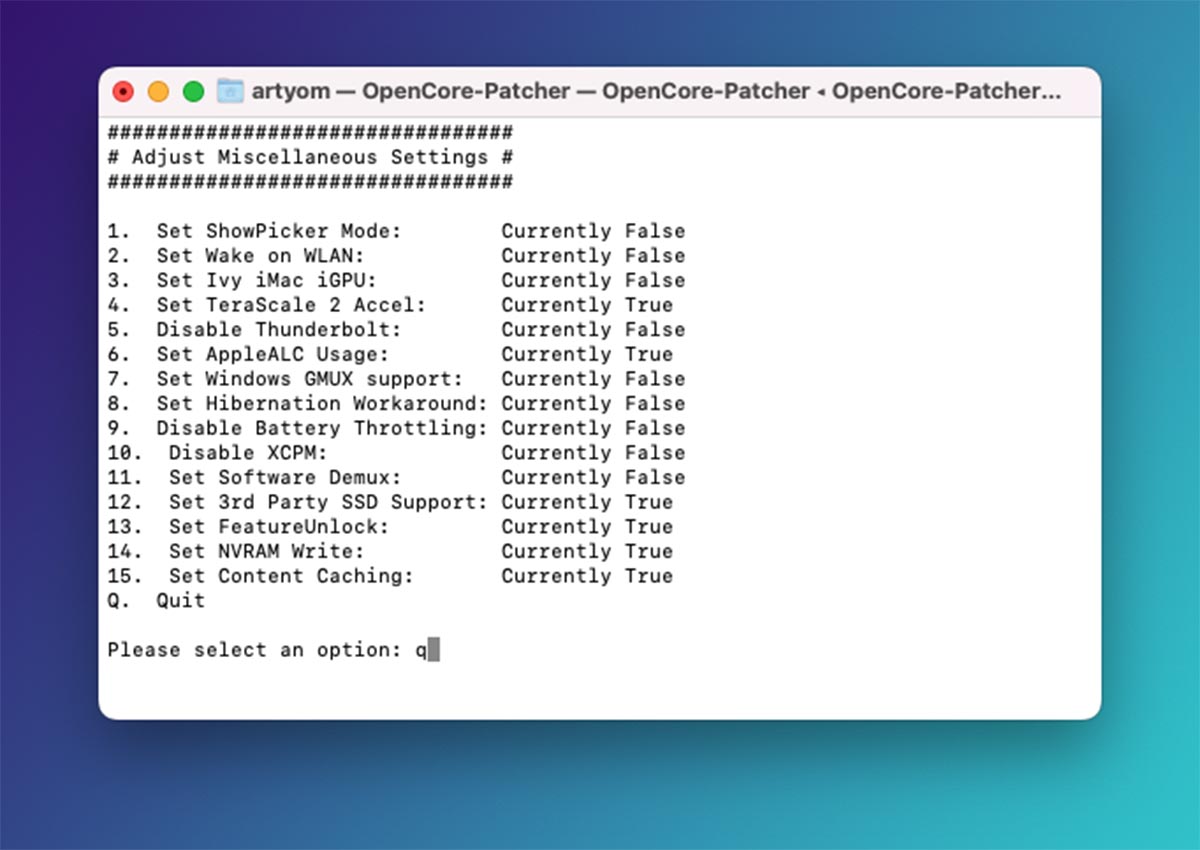
13. Дважды введите “Q” для возврата в главное меню.
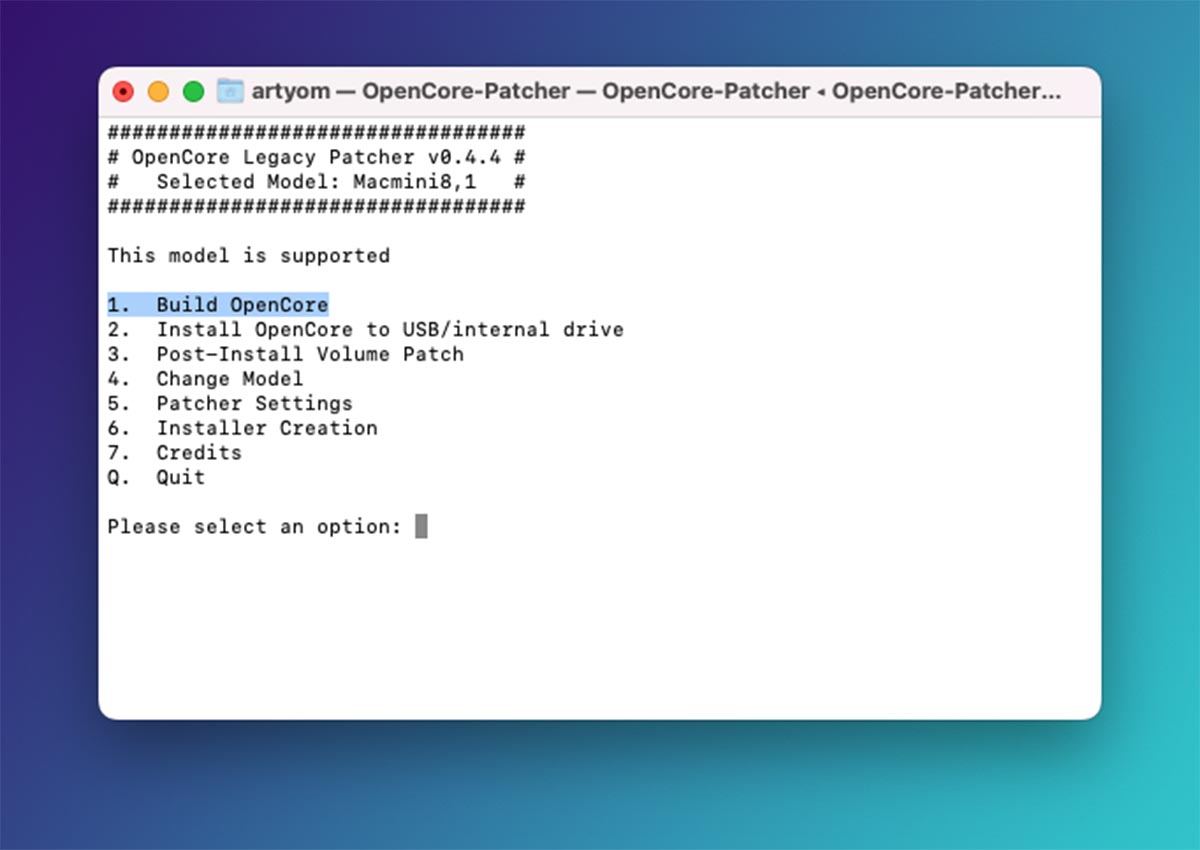
14. Нажмите “1”, чтобы активировать опцию Biuld OpenCore. Дождитесь окончания процесса и нажмите Enter.
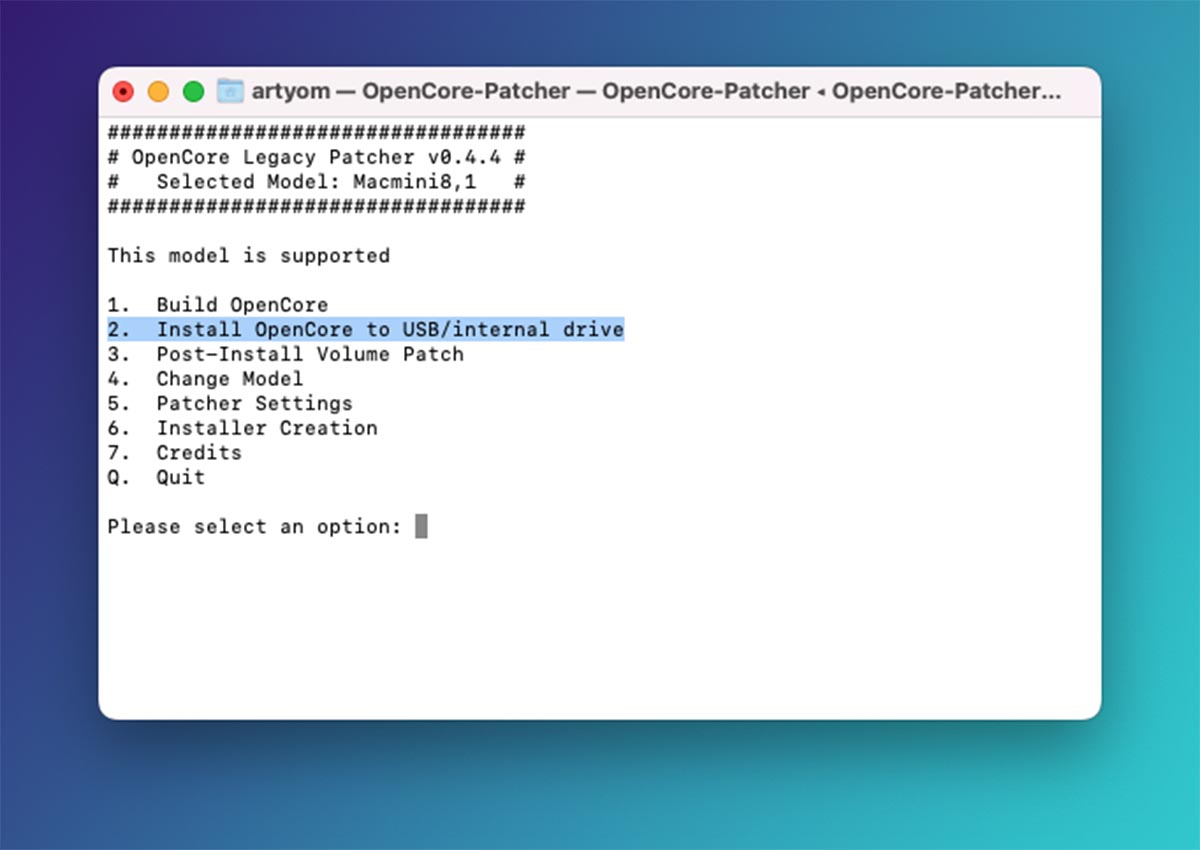
15. Нажмите “2”, чтобы открыть раздел записи патча на накопитель.
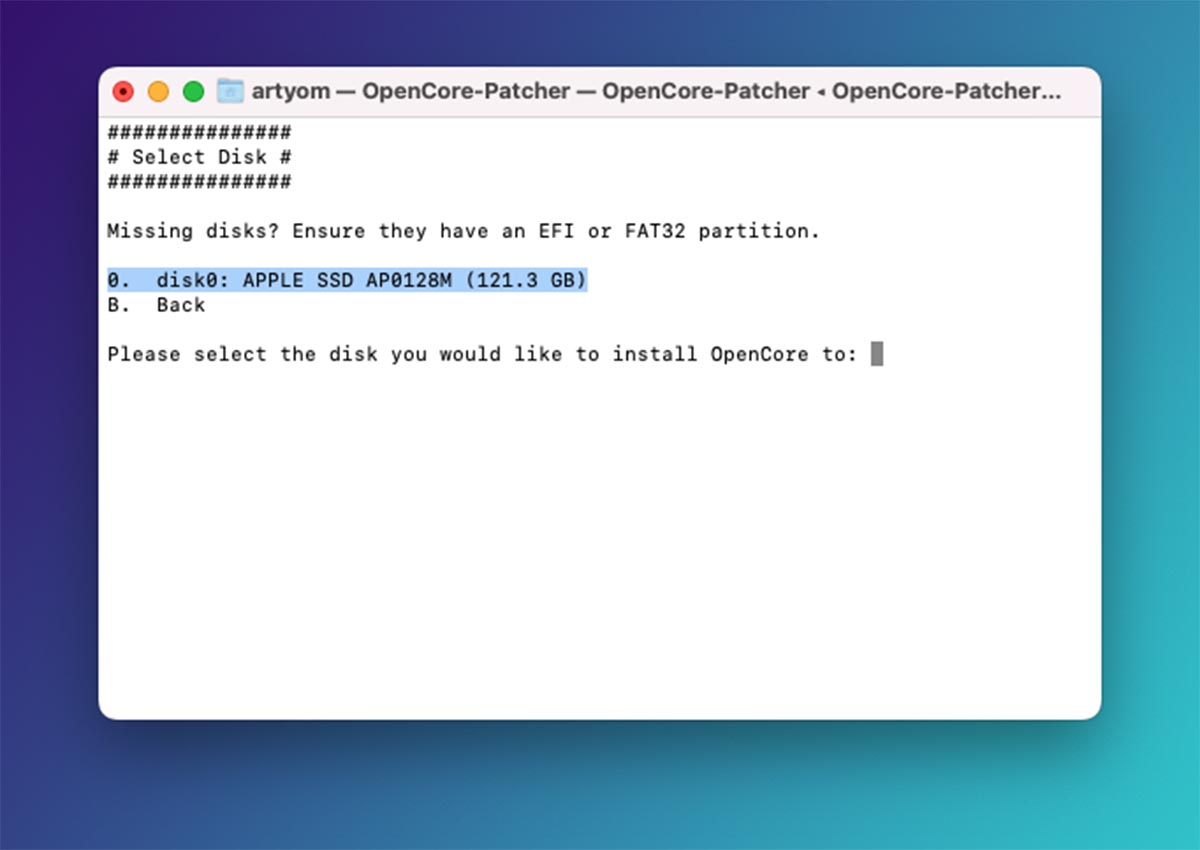
16. На этом шаге выберите системный диск, если хотите использовать патч на постоянной основе или съемный накопитель, если хотите проверить работоспособность метода при помощи флешки.
17. Подтвердите копирование данных на EFI-раздел системного накопителя или съемного диска вводом пароля администратора.
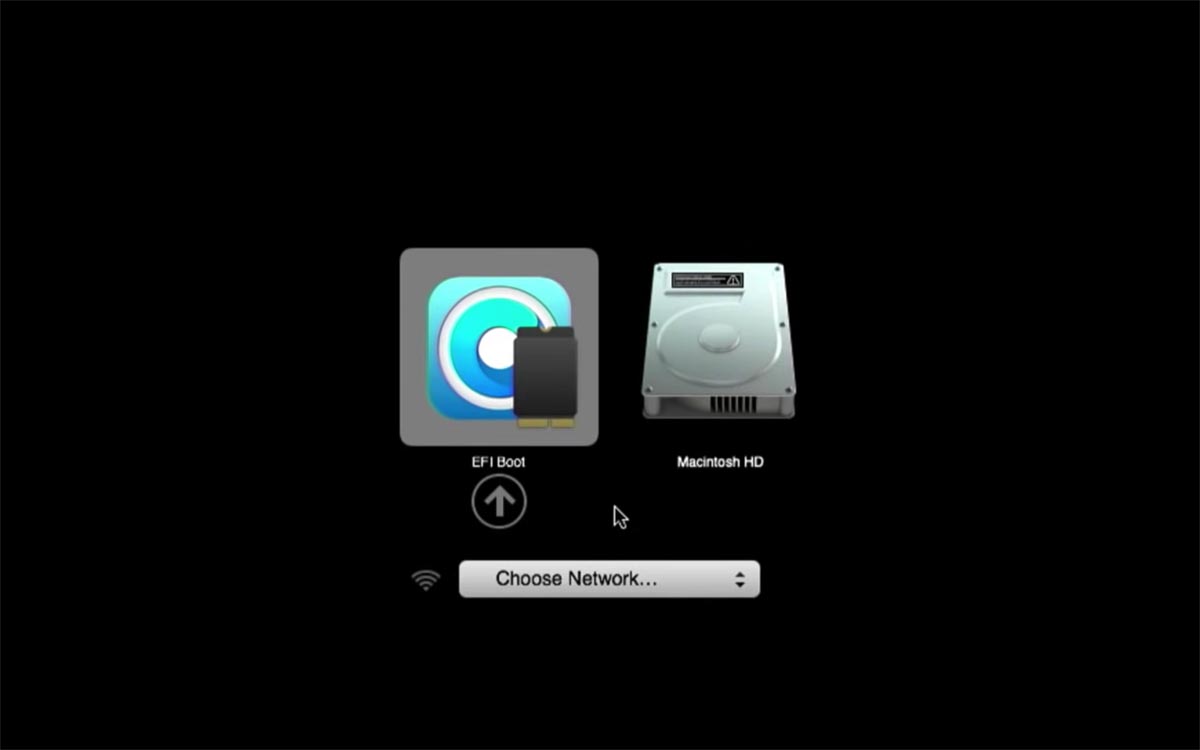
18. После окончания процесса перезагрузите Mac с зажатой клавишей Option (Alt). Так вы попадете в меню выбора накопителя, с которого будет производиться загрузка системы.
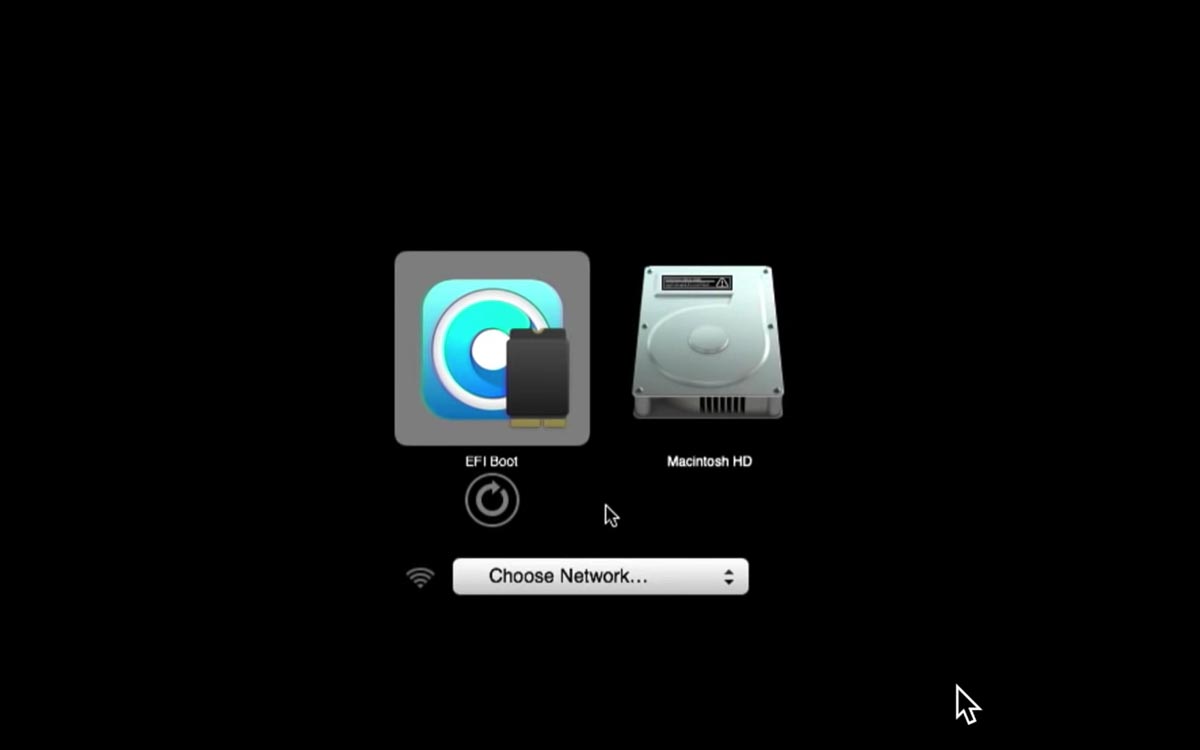
Внимание! На Mac с чипом T2. потребуется произвести определенные манипуляции, чтобы разрешить загрузку с внешнего накопителя.
19. Выберите EFI-раздел системного накопителя или съемный диск, на который вы установили патч и продолжите загрузку системы. Если вы выбрали способ установки патча в загрузочный раздел системного диска и хотите, чтобы загрузка всегда осуществлялась с него, перед выбором действия зажмите кнопку Control.
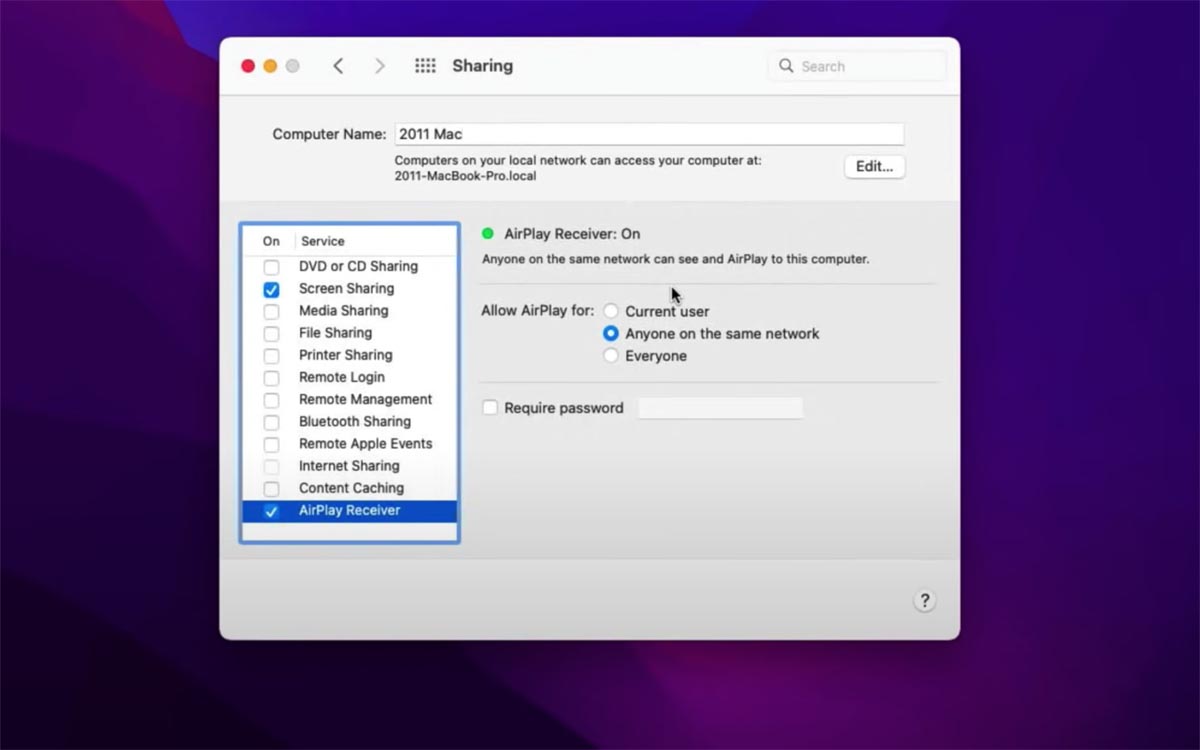
20. После запуска операционной системы перейдите в Системные настройки – Общий доступ. Увидите новый раздел меню, который включает опцию AirPlay на вашем компьютере.
Теперь сможете использовать эту возможность на любом Mac с установленной macOS Monterey.
Как использовать AirPlay на Mac для трансляции изображения и звука с iPhone на Mac
Apple наконец-то выпустила версию macOS Monterey публично. Обновление содержит несколько новых функций, включая режимы Фокусирования, SharePlay, Онлайн-текст и др. Ещё одна новая функция – это возможность транслировать через AirPlay контент с iPhone и iPad на Mac (MacBook, iMac, Mac mini, Mac Pro). Ниже расскажем, как работает новая функция.

AirPlay – протокол беспроводной связи от Apple, созданный для транслирования аудио и видео с одних устройств на другие. Теперь транслировать контент можно будет и на Mac. Вы можете включить песню или видео на iPhone и вывести её на Mac.
Поддерживаемые модели Mac
- 2018 MacBook Pro и новее
- 2018 MacBook Air и новее
- 2019 iMac и новее
- 2017 iMac Pro
- 2019 Mac Pro
- 2020 Mac mini
Технологию AirPlay выпустили ещё с iOS 4 много лет назад, но сейчас её поддерживают только следующие модели:
- iPhone 7 и новее
- iPad Pro (2-го поколения) и новее
- iPad Air (3-го поколения) и новее
- iPad (6-го поколения) и новее
- iPad mini (5-го поколения) и новее
Как транслировать через AirPlay с iOS-устройств на Mac
На iPhone или iPad найдите значок AirPlay в Пункте управления или в поддерживаемых приложениях. Если вы хотите транслировать экран своего устройства через AirPlay, в Пункте управления нужно нажать значок «Повтор экрана». После этого в списке выберите свой Mac. Спустя пару секунд начнётся транслирование.

Как управлять AirPlay на Mac
Если по какой-то причине AirPlay на Mac не работает, или вы хотите отключить функцию, это можно сделать через настройки macOS. В программе «Системные настройки» выберите секцию «Общий доступ».
В списке найдите пункт «Ресивер AirPlay». Чтобы отключить функцию, уберите галочку. Также можно ограничить функцию или защитить её активацию паролем.

Если вы хотите транслировать на свой Mac экран другого Mac, через строку меню macOS откройте «Пункт управления» и нажмите значок повтора экрана.

Транслирование AirPlay на Mac работает даже при проводном подключении. Этот способ рекомендуется при медленном интернете. Если у вас есть колонки с поддержкой AirPlay 2, то к ним можно подключить ещё и Mac.
Использование AirPlay для потоковой передачи изображения с Mac на HD-телевизор

Видеоповтор AirPlay позволяет по беспроводной сети передавать изображение с экрана Mac на HD-телевизор с помощью Apple TV.
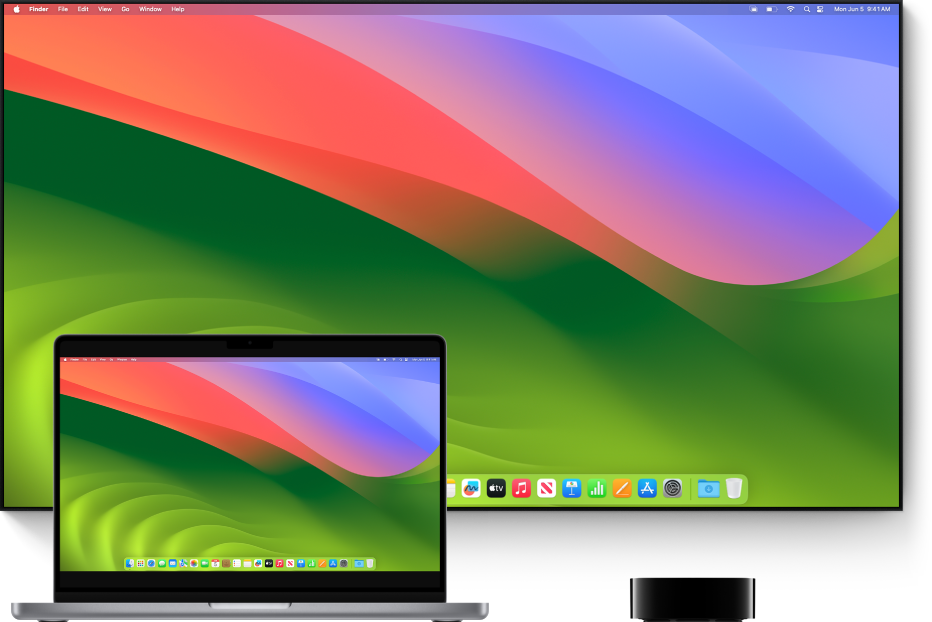
- Убедитесь, что компьютер Mac и Apple TV подключены к одной сети.
- Нажмите «Пункт управления»
 в строке меню, нажмите значок «Повтор экрана»
  , а затем выберите свой Apple TV.
 - Возможно, Вам потребуется ввести код из 4 цифр на Mac.
- Чтобы перевести дисплей Mac в режим видеоповтора или расширения рабочего стола, нажмите значок «Повтор экрана»
 , а затем выберите «Видеоповтор встроенного дисплея» или «Использовать как отдельный дисплей».
Также можно подключить Mac к телевизору с помощью кабеля или в разделе настроек «Дисплеи». Подключение одного или нескольких внешних дисплеев к Mac.
См. такжеИспользование телевизора в качестве дисплея для MacВеб-сайт Apple TV
Полное руководство по включению AirPlay на Mac
AirPlay был разработан для простой передачи видео, аудио, фотографий, документов и других файлов между устройствами Apple. Он предлагает простой и эффективный способ обмена контентом с iPhone, iPad, iPod и Mac на Apple TV, колонки и смарт-телевизоры с поддержкой AirPlay 2.
Когда вы включаете AirPlay на Mac, вы можете транслировать экран вашего Mac на Apple TV или Smart TV в реальном времени. Однако многие пользователи столкнулись с проблемой AirPlay не отображается на Mac или нет значка AirPlay на Mac вопрос. Ты один из них?

Вы знаете, как включить AirPlay на Mac? Фактически, многие пользователи Apple до сих пор не знакомы с AirPlay и его возможностями. Здесь, в этом посте, мы расскажем вам больше об Apple AirPlay и правильном способе включения функции AirPlay и ее использования.

- Часть 1. Как включить AirPlay на Mac
- Часть 2. Почему AirPlay не отображается на Mac
- Часть 3. Часто задаваемые вопросы о том, как включить AirPlay на Mac
Часть 1. Как включить AirPlay на Mac
Apple AirPlay позволяет с легкостью передавать потоковое видео и отображать изображение с Mac и устройства iOS на Apple TV. Чтобы включить и использовать AirPlay на Mac, убедитесь, что ваш Mac и Apple TV находятся в одной сети Wi-Fi.
Когда ваши устройства Apple находятся в одной сети Wi-Fi, AirPlay просто подключится и запустит потоковую передачу. AirPlay будет использовать двухточечный Wi-Fi для потоковой передачи, если ваши устройства не подключены к одному сетевому соединению.
Значок AirPlay появится в верхней части экрана в строке меню Apple, когда совместимое устройство с поддержкой AirPlay находится в непосредственной близости от вашего Mac. Просто нажмите кнопку AirPlay и выберите целевое устройство, и вы легко сможете видео AirPlay со своего Mac.
Шаг 1. Чтобы отразить экран Mac на Apple TV или Smart TV, совместимом с AirPlay 2, сначала необходимо найти контент, который вы хотите транслировать на Mac.
Шаг 2. Если значок AirPlay отсутствует на Mac, когда рядом Apple TV, вы можете перейти к Системные настройки → Дисплеи → Дисплей и выберите Показывать параметры зеркального отображения в строке меню, если они доступны .
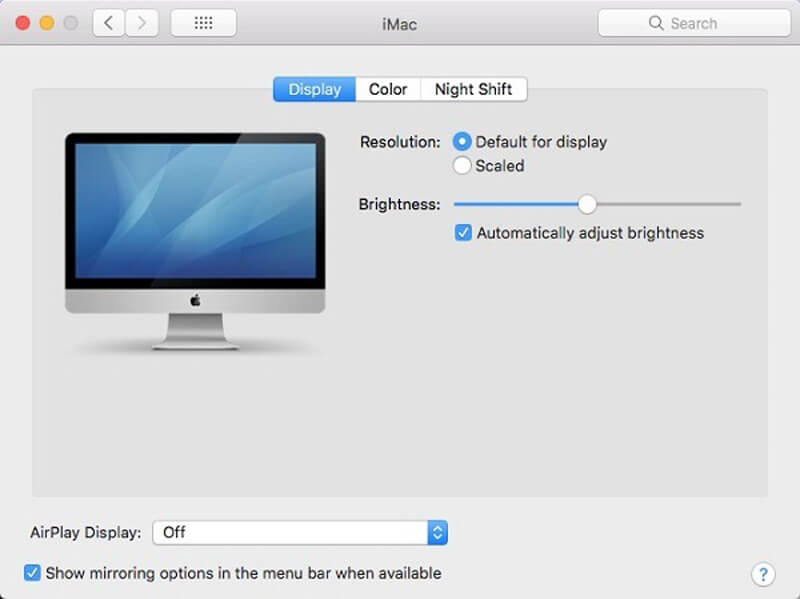
Шаг 3. Щелкните значок AirPlay кнопку, чтобы включить AirPlay на Mac. Затем щелкните элементы управления воспроизведением видео.
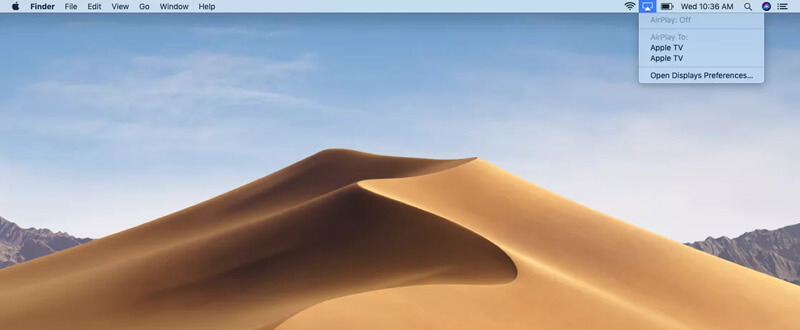
Шаг 4. Теперь вы можете выбрать целевой Apple TV или Smart TV и начать потоковую передачу AirPlay. Если вы хотите остановить потоковую передачу контента Mac, вы можете снова щелкнуть в элементах управления воспроизведением видео и затем выбрать Отключить AirPlay.
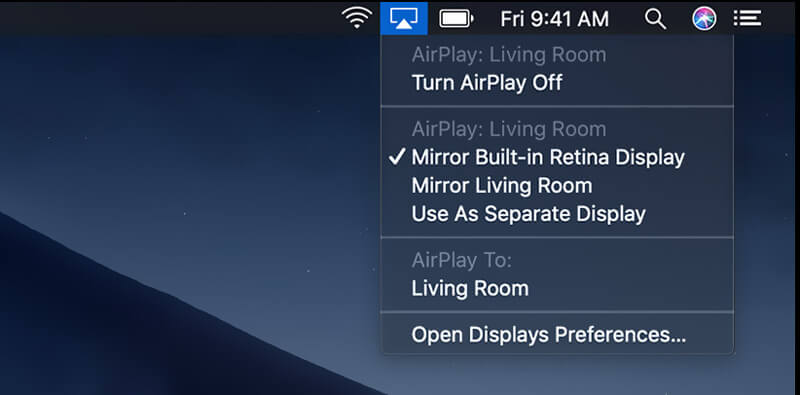
Когда вы включаете AirPlay на Mac, вы можете видеть, что значок становится синим, когда функция активна. Вы должны знать, что на MacBook Air, MacBook Pro, iMac значок Airplay отображается в строке меню, только если доступно зеркальное отображение AirPlay.
За зеркалирование iPhone на ПК, AirPlay не включен. Вы должны обратиться к этому сообщению.
Лучший рекордер AirPlay, который вам может быть интересен

- Записывайте музыку, видео, потоки iTunes и многое другое через AirPlay в высоком качестве
- Записывайте любые онлайн-фильмы, музыку, видео-аудио звонки, игровой процесс и т. Д. На Mac / Windows
- Запись звука с системной звуковой карты или голоса микрофона
- Сохраняйте записанный потоковый контент AirPlay в любом популярном видео или аудио формате
Узнайте подробности здесь, чтобы запись экрана на Mac.
Часть 2. Почему AirPlay не отображается на Mac
Как упоминалось выше, многие пользователи Apple сталкиваются с проблемой неработающего AirPlay, например AirPlay не отображается на Mac, Устройства Apple не подключаются а также Значок AirPlay отсутствует на Mac. Существует множество причин, по которым AirPlay не работает должным образом. Ниже приведены некоторые распространенные причины, по которым это может происходить.
Проблема с неработающим AirPlay в основном вызвана тем, что устройства Apple подключены к разным сетям Wi-Fi.
Иногда, когда вы используете устаревшую прошивку, вы также можете столкнуться с отсутствием значка AirPlay на Mac. Итак, вам следует обновить свой Mac или устройство iOS до последней версии.
Если у вас плохое сетевое соединение, при потоковой передаче мультимедийного контента с одного устройства на другое вы можете легко получить проблему с AirPlay, которая не работает. В некоторых случаях плохая сеть не может позволить себе потоковую передачу файлов на другое устройство.
Часть 3. Часто задаваемые вопросы о том, как включить AirPlay на Mac
Вопрос 1. Как пользоваться AirPlay?
Чтобы включить функцию AirPlay и использовать ее на своих устройствах Apple, убедитесь, что все эти продукты Apple подключены к одной сети Wi-Fi. Затем вы можете использовать функцию AirPlay и транслировать контент с iPhone, iPad или Mac на Apple TV.
Вопрос 2. Как использовать AirPlay на смарт-ТВ?
Чтобы использовать AirPlay на телевизоре Smart TV, сначала убедитесь, что этот телевизор Smart TV совместим с AirPlay 2. Затем подключите их к той же сети Wi-Fi. Если вы хотите использовать AirPlay для зеркального отображения контента на свой смарт-телевизор, вы можете включить функцию AirPlay на устройстве Apple, а затем выбрать свой смарт-телевизор из списка устройств AirPlay.
Вопрос 3. Как сбросить AirPlay на устройстве Apple?
Если вы хотите сбросить функцию AirPlay, вы можете перезагрузить устройство Apple и перезагрузить маршрутизатор Wi-Fi. Таким образом, вы можете полностью сбросить AirPlay.
Вопрос 4. Как работает AirPlay?
Apple AirPort Express может легко обнаружить и подключить все ваши устройства Apple, если вы используете его в качестве беспроводного маршрутизатора. В то же время все совместимые устройства будут распознавать друг друга, когда они находятся в одной сети Wi-Fi. AirPlay обнаружит все эти устройства и с легкостью установит соединение.
Вывод
Надеюсь, вы сможете узнать больше об AirPlay после прочтения этой страницы. Вы можете получить подробное руководство по включите AirPlay на Mac. Также вы узнаете несколько причин, по которым AirPlay не отображается на Mac. Вы можете оставить нам сообщение, если у вас все еще есть вопросы по Apple AirPlay.
 3 способа записи внутреннего и внешнего аудио на Mac (из всех источников)
 Что-нибудь вроде Fraps для Mac, вот 5 лучших альтернатив, которые вы должны знать

Попробуйте Vidmore Screen Recorder бесплатно
Ваш лучший помощник для записи видео и звука в Windows 11/10/8/7, Mac OS X 10.10 и выше
На основе 179 отзывов пользователей