Почему не работает AirDrop на iPhone, iPad, Mac?
AirDrop позволяет максимально быстро и просто обмениваться файлами между устройствами от Apple. Например, можно обмениваться фото между iPhone, скинуть видео с iPhone на iPad или Mac. Так же через AirDrop можно поделиться контактом, ссылкой, программой и т. д. Думаю, вы уже знаете, насколько это удобно и как хорошо это реализовано у Apple.
Но что делать, если AirDrop не работает? Не важно, между iPhone и MacBook, iPad и Mac, или между двумя iPhone. Такое, к сожалению, тоже бывает. Я сам с этим не раз сталкивался. В этой статье вы найдете несколько решений, которые помогут вам починить работу AirDrop. В этот раз без сложных советов и больших инструкций. Нужно просто проверить настройки и заново активировать некоторые функции.
Исправляем проблемы с AirDrop на iPhone и iPad
Первое, что я рекомендую сделать, это проверить, включен ли вообще AirDrop на вашем устройстве (которое будет принимать файлы) и какой режим обнаружения устройства установлен в настройках. Там есть три варианта: «Прием выключен» – другие устройства не смогут обнаруживать ваше устройство, «Только для контактов» – ваше устройство будут видеть только те устройства, которые есть в ваших контактах, «Для всех» – ваш iPhone будут обнаруживать все устройства поблизости. Делаем так:
- Открываем на своем iPhone или iPad настройки и переходим в меню Основные – AirDrop. По умолчанию обычно стоит «Только для контактов». Если у вас выбран этот пункт, но AirDrop не работает, то установите «Для всех». Или выключите и включите эту функцию.

- Эти настройки так же доступны в меню быстрого доступа.
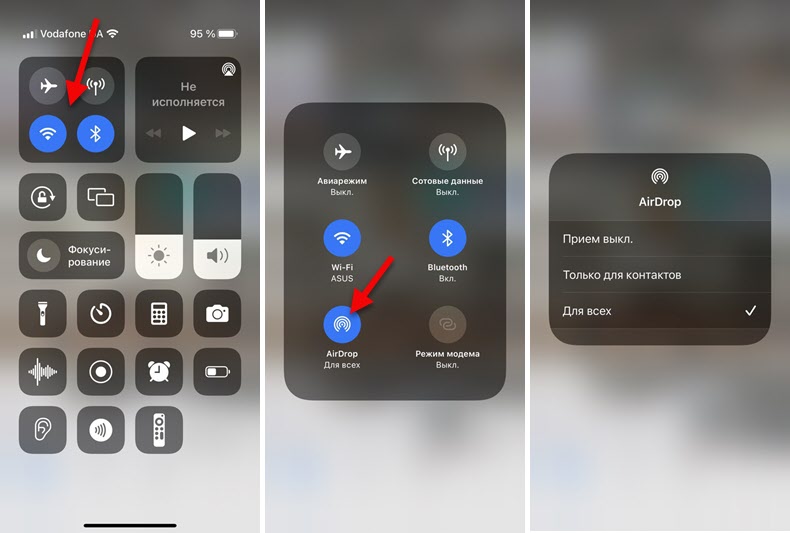 Рекомендую установить режим работы «Для всех».
Если это не решило проблему, тогда нужно проверить, включен ли Wi-Fi и Bluetooth (так как по Bluetooth устройства соединяются, а по Wi-Fi происходит передача файлов) . А если включен, то выключить и заново включить. Это все так же можно сделать в настройках, в разделе Wi-Fi и Bluetooth. Именно в настройках, а не в меню с быстрыми настройками.
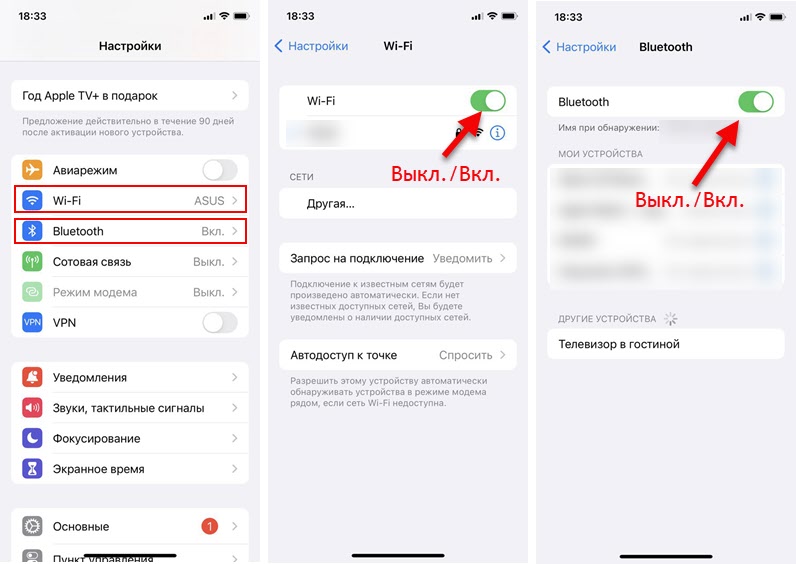
Других решений со стороны iPhone/iPad нет (если вы знаете – поделитесь в комментариях) . Разве что можно еще выключить и включить (перезагрузить) свой телефон или планшет.
Если не работает AirDrop на MacBook или Mac

- Необходимо открыть Finder и слева перейти на вкладку AirDrop.
- Если у вас на Маке выключен Bluetooth, то скорее всего вы увидите кнопку, нажав на которую можно его включить. После этого все должно заработать.
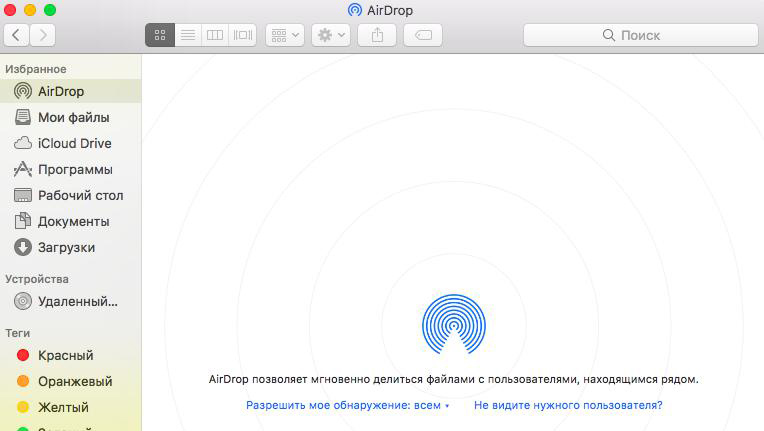
- Если Bluetooth включен, то вы увидите окно AirDrop и единственную настройку, где можно выбрать, какие устройства смогут видеть ваш Mac. Я рекомендую установить там «Для всех».
- После этого AirDrop должен заработать.
Что еще можно сделать:
- Проверить, включен ли Wi-Fi. Если включен – выключите и включите его.
- Проверить, включен ли Bluetooth. Если он уже включен, то выключите его и включите заново.
- Перезагрузите свой Mac.
Если у вас возникли какие-то проблемы с работой Bluetooth или Wi-Fi на вашем Маке или Айфоне, то AirDrop не работает именно по этой причине. Нужно обратиться в сервисный центр и исправить проблему в работе этих беспроводных модулей. Тогда и AirDrop заработает.

0

7425

Сергей

Apple iPhone/iPad
Похожие статьи
1. Все комментарии проходят проверку.
2. Если Вы хотите задать вопрос, то опишите проблему как можно подробнее. Напишите конкретную информацию о проблеме.
3. Комментарии с ненормативной лексикой, оскорблениями, и бессмысленные комментарии будут удалены.
4. Запрещена реклама других сайтов, групп в социальных сетях, спам и т. д.
5. Пожалуйста, пишите грамотно. Не пишите заглавными буквами.
6. При ответе на комментарий, пожалуйста, нажимайте кнопку «Ответить».
Добавить комментарий:

Windows 11 — подборка статей и подробных инструкций

Windows 10 — все инструкции по настройке интернета и решению проблем

Настройка роутера — инструкции для разных моделей и производителей

Полезные программы — для настройки HotSpot, Wi-Fi, 3G/4G модемов.

192.168.0.1 / 192.168.1.1 — вход в настройки роутера или модема.
Как пользоваться AirDrop для обмена файлами между Mac и iPhone/iPad
Многие пользователи iOS-устройств не знают, что для обмена данными между iPhone/iPad и Mac компания Apple разработала собственную технологию AirDrop. Функция AirDrop представляет собой самый быстрый и простой способ передачи нужных файлов по беспроводному соединению Wi-Fi и Bluetooth. Используя ее, вы сможете быстро поделиться фотографиями, видеороликами, своим местоположением, данными Safari и контактами с пользователями, которые расположены поблизости от вас. Несмотря на простоту использования этой фичи, большая часть владельцев мобильных устройств и понятия не имеет, как включить и пользоваться AirDrop. Поэтому мы решили рассказать вам об этом подробнее.
- 1. Как включить AirDrop на iPhone, iPad, MacBook
- 2. Как передать фото, видео и другие данные между Mac и iOS без AirDrop
Как включить AirDrop на iPhone, iPad, MacBook
Прежде чем начать обмениваться данными через AirDrop, убедитесь, что ваше устройство поддерживает данную функцию. Обратите внимание, что функция AirDrop доступна на операционной системе iOS 7 и выше и OS X Lion и выше. В список устройств, которые поддерживают функцию быстрого обмена, входят: iPhone 5 и версии выше, iPad 4 и выше, iPad mini и выше, iPad Pro, iPod Touch 5G и выше, MacBook и MacBook Pro с конца 2008 года и выше, MacBook Air с конца 2010 года и выше, iMac и Mac Pro с начала 2009 года и выше, Mac Mini с середины 2010 или новее.
Если оба устройства имеют встроенную функцию AirDrop и на момент передачи файлов подключены к Wi-Fi, тогда переходим к инструкции, как ее использовать.
На компьютере Mac откройте Finder и в левой панели открывшего окна нажмите AirDrop. Далее нажмите «Включить Bluetooth».
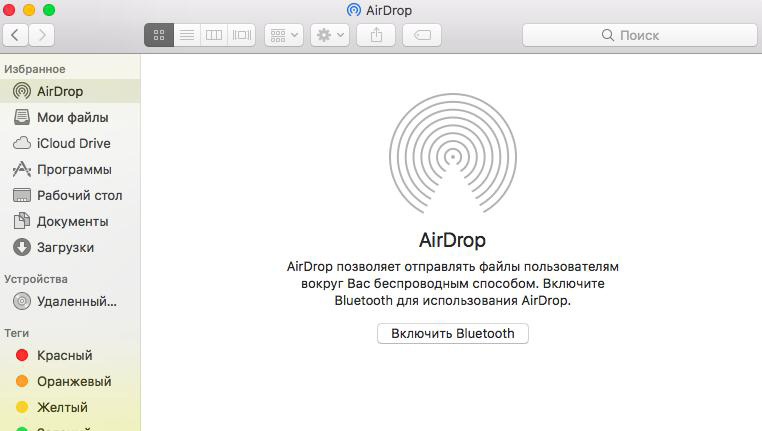
Здесь же вы можете сразу же настроить разрешение обнаружения вас всем или только контактам.
1. На iPhone, iPad, iPod Touch откройте Пункт управления с помощью свайпа из нижней части экрана вверх и нажмите на AirDrop. Либо доступ к этой функции можно получить через приложение Настройки – Основные – AirDrop. Здесь выберите возможность обнаружение устройства для всех или только контактам.
2. Далее если вы хотите передать, например, фото с Mac на iPhone, выберите фотографию, нажмите на нее правой кнопкой мыши и выберите функцию «Поделиться», затем AirDrop.
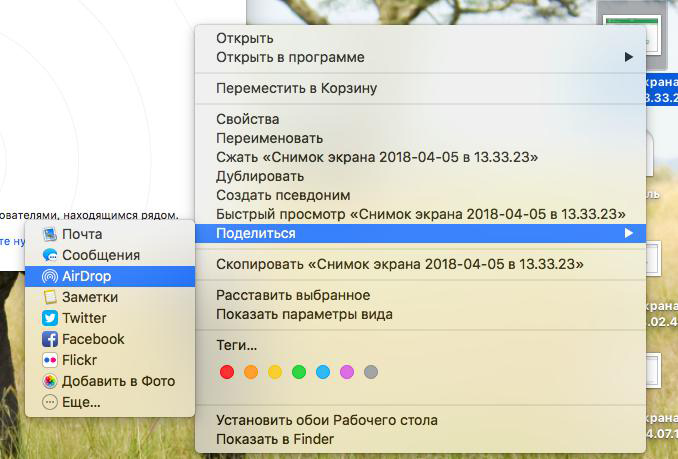
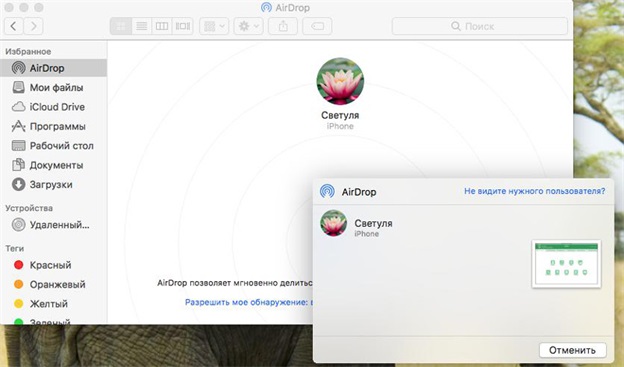
3. После этого укажите кому вы хотите отправить и по завершению нажмите на кнопку «Готово». Фотография мгновенно окажется на iPhone.
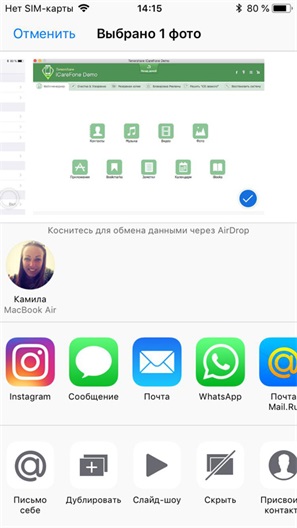
4. Если вы хотите передать фото или другие данные с iPhone на Mac через AirDrop, тогда в ленте выберите нужное фото и нажмите на кнопку «Поделиться». Выберите нужного человека и коснитесь его иконки. Передача фото через AirDrop будет мгновенна совершена.
Как передать фото, видео и другие данные между Mac и iOS без AirDrop
Если ваше устройство не имеет встроенной поддержки функции AirDrop или по каким-то причинам она перестала работать, вы не можете включить AirDrop на одном из устройств, тогда можно использовать альтернативный вариант обмена данными между iPhone, iPad и Mac с помощью программы Tenorshare iCareFone. В вашем случае нужно использовать версию программы для Mac, но помните, что для загрузки также доступна версия и для Windows.
С помощью iCareFone можно передать между iOS-устройством и Mac до 9 типов различных файлов, в том числе музыка, видео, контакты, Safari, календарь, приложения, заметки и другие. Пользоваться программой очень просто:
1. Скачайте с официального сайта программу iCareFone, затем установите ее на ваш Mac и запустите.
2. Подключите ваше мобильное устройство к Mac, используя USB кабель. Программа быстро идентифицирует ваше устройство.
3. В главном окне программы выберите пункт «Файл-менеджер».
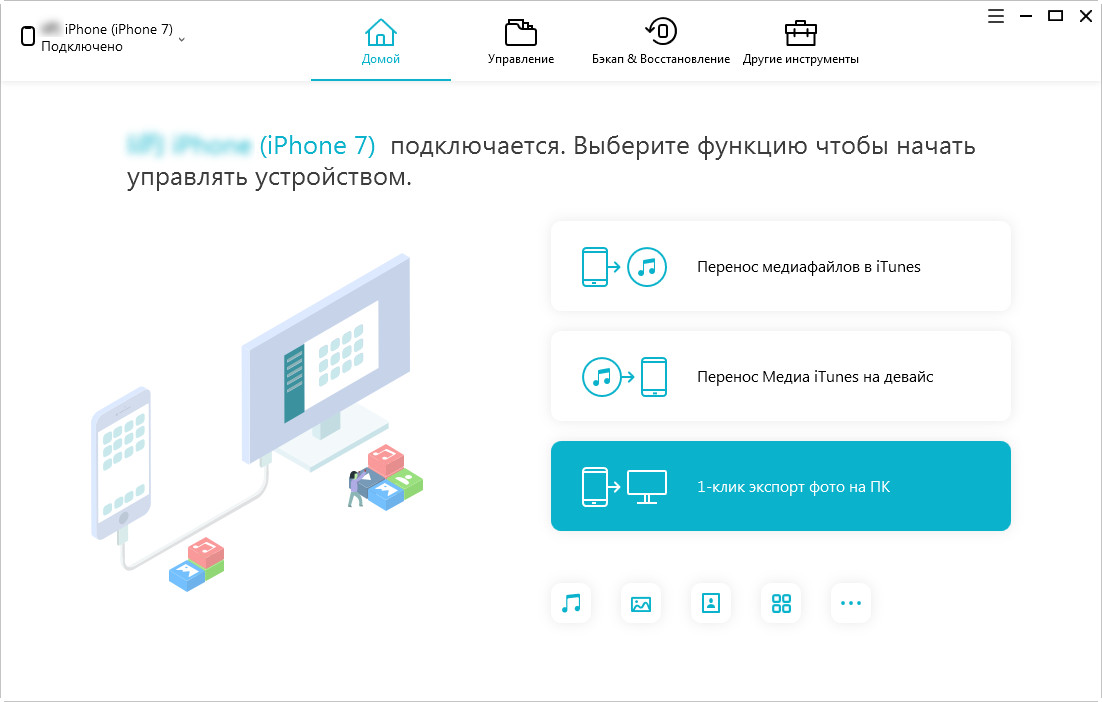
4. Далее укажите, с каким типом файлов вы хотите сейчас поработать.
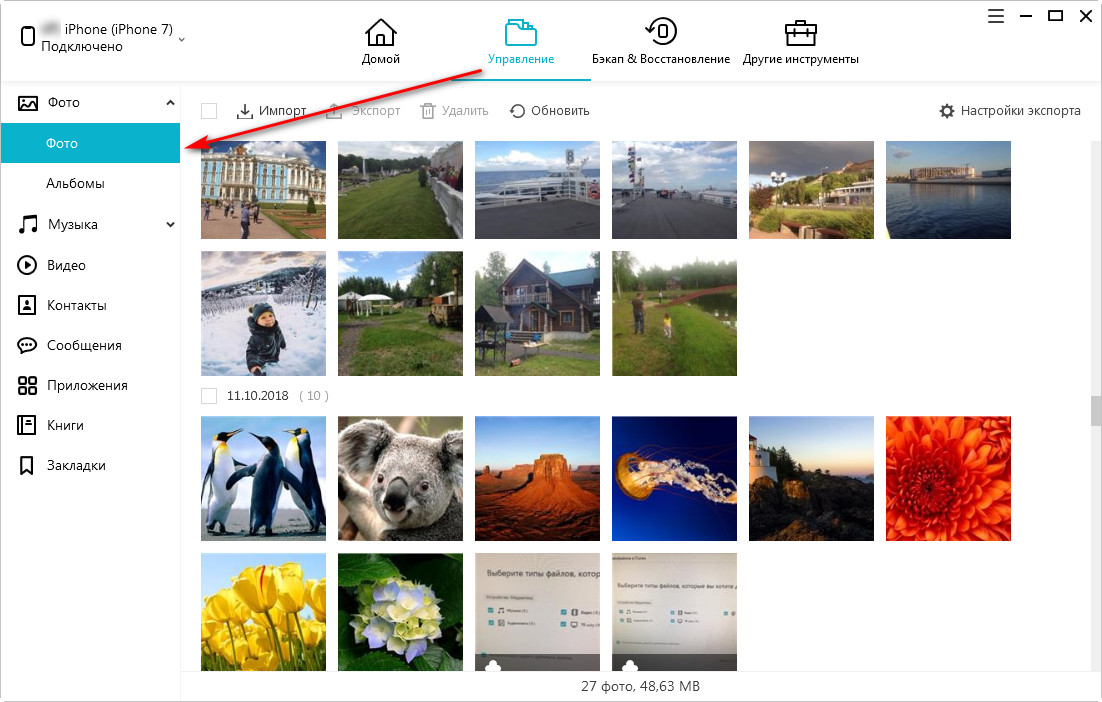
5. После этого вам нужно просто использовать кнопку Импорт или Экспорт для того чтобы переносить данные с Mac на iOS-устройство или наоборот. Для отдельных типов данных вы также можете использовать кнопку «Добавить», можно также объединять дубликаты и управлять файлами, указывая место конечного сохранения.
Использование программы Tenorshare iCareFone не должно вызвать у вас сложностей, плюс она может вам пригодиться и для решения ошибок на iOS-системе , для резервного копирования, для очистки устройства от мусора и т.д.
Обновление 2020-02-12 / Обновление для Перенести iPhone данные
Как активировать функцию AirDrop в iOS 11 на iPhone и iPad

Главное новшество, которое предлагает нам одиннадцатая версия iOS 11, мы находим в эстетике, хотя в зависимости от того, в каких разделах оно более или менее заметно. Центр управления был одним из элементов, где редизайн наиболее заметен, поскольку он совсем не похож на предыдущие версии. IOS 11 не только полностью меняет внешний вид, но и позволяет настраивать количество отображаемых элементов. По умолчанию появляются те же параметры, которые мы могли видеть в предыдущих версиях, за исключением функции AirDrop, этой фантастической функции, которая позволяет нам быстро отправлять файлы с Mac на iPhone или iPad и наоборот или с iPhone или iPad на другой iPhone или iPad.
Если вы регулярно пользуетесь этой функцией, ниже мы покажем вам, как вы можете активировать и то, и другое. из центра управления, а также из настроек iOS.
- 1 Активируйте AirDrop из Центра управления
- 2 Активируйте AirDrop в настройках iOS 11
Активируйте AirDrop из Центра управления
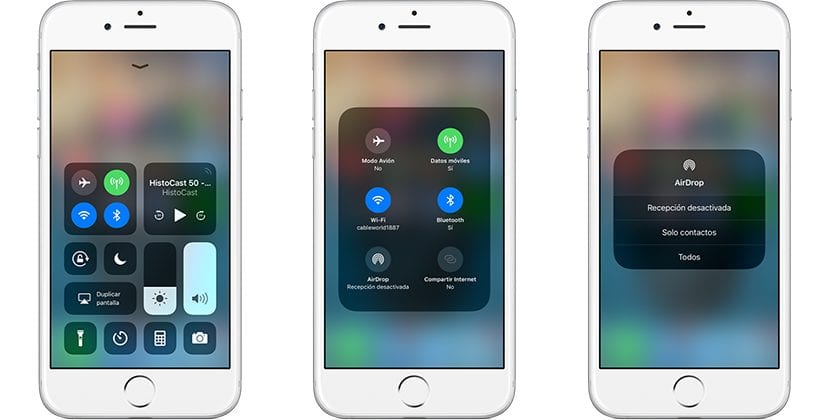
- Прежде всего мы должны получить доступ к Центру управления проведите пальцем снизу вверх по экрану.
- Далее мы увидим несколько таблиц, в которых сгруппированы различные варианты, которые он нам предлагает. Мы должны нажать в центре поля и удерживать где находится соединение Wi-Fi, Bluetooth . чтобы отображалось увеличенное изображение, на котором были найдены все варианты подключения, которые оно предлагает.
- Теперь нам просто нужно перейдите к функции AirDrop и нажмите ее. В следующем появившемся окне мы должны выбрать, хотим ли мы активировать функцию для всех или только для тех контактов, которые зарегистрированы в нашей повестке дня.
Активируйте AirDrop в настройках iOS 11
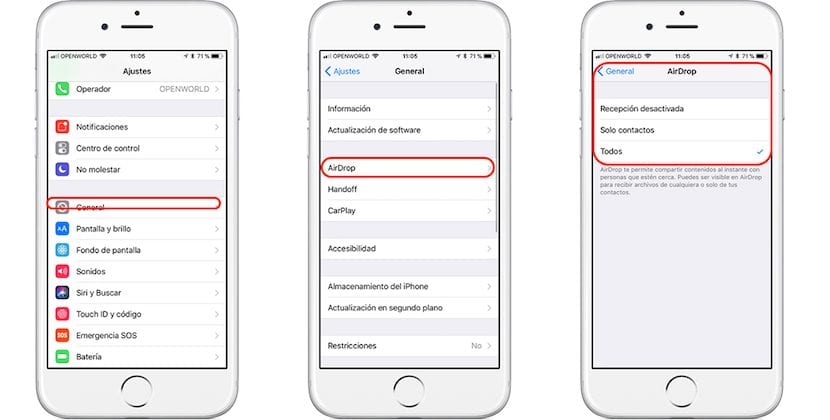
- Мы поднимаемся Настройки.
- В настройках нажмите Общие> AirDrop и мы выбираем, с кем мы хотим использовать эту функцию, со всеми пользователями, которые нас окружают, или только с пользователями, которые зарегистрированы в нашем списке контактов.
Содержание статьи соответствует нашим принципам редакционная этика. Чтобы сообщить об ошибке, нажмите здесь.
Полный путь к статье: Новости iPhone » iOS » Система IOS 11 » Как активировать функцию AirDrop в iOS 11 на iPhone и iPad
Комментарий, оставьте свой
Оставьте свой комментарий Отменить ответ

Эфрен Асильва сказал
AirDrop — самая простая передача на Mac / iPhone / iPad / iPod
В этом посте собрана исчерпывающая информация об AirDrop, чтобы вы могли легко использовать ее для обмена контентом на iPhone, iPad, iPod и Mac.
- Что такое AirDrop
- Как работает AirDrop
- Требования к iPhone / Mac AirDrop
- Как включить / выключить AirDrop
- Как использовать Airdrop
- Устранение неполадок AirDrop на iPhone / Mac
Что такое AirDrop?

Первое, что нам нужно узнать: что такое AirDrop? AirDrop — это специальный сервис, который Apple предоставляет для операционных систем OS X и iOS. Впервые представленный в Mac OS X Lion (OS X 10.7) и iOS 7, AirDrop позволяет передавать файлы между поддерживаемыми компьютерами Macintosh и устройствами iOS без использования почты или запоминающего устройства большой емкости.
С AirDrop вы можете быстро и легко передавать файлы между устройствами iOS и Mac по своему усмотрению, например, AirDrop iPhone на Mac, AirDrop iPhone для Android, AirDrop Mac для iPad и многое другое. Он использует Bluetooth LE для трансляции, обнаружения и согласования подключений, а также для связи по Wi-Fi точка-точка. Когда вы используете Apple AirDrop на Mac / iPhone / iPad, вы можете использовать AirDrop для фотографий, видео, контактов, голосовых заметок, местоположений на карте и всего остального, что появляется на листе общего доступа.
Как работает AirDrop
AirDrop использует Bluetooth для создания одноранговой сети Wi-Fi среди устройств iOS и Mac, затем устройства создают межсетевой экран вокруг соединения и отправляют файлы с использованием метода шифрования, что фактически делает его намного безопаснее, чем передача по электронной почте.
Когда вы включаете AirDrop, AirDrop автоматически обнаруживает близлежащие поддерживаемые устройства, используя соединения Wi-Fi, и отправляет файлы.
Поскольку AirDrop требуется только хорошее соединение Wi-Fi для передачи файлов между iPhone / iPad или Mac, это очень быстро и удобно. Конечно, вы можете найти довольно много альтернатив AirDrop, доступных для iOS или Android, большинство из них будет полагаться на Bluetooth или Near Field Communications (NFC), которые, по сравнению с подключением Wi-Fi, являются относительно медленными. Наиболее распространенный способ обмена файлами Apple — это общий доступ к файлам iTunes, Там также некоторые перенос iOS Вы можете выбрать программное обеспечение, которое не ограничено подключением Wi-Fi или Bluetooth.
Требования к iPhone / Mac AirDrop
AirDrop не будет работать на всех компьютерах Mac и всех устройствах iOS, поэтому, прежде чем воспользоваться этой функцией, убедитесь, что ваше устройство Apple поддерживает ее. В частности, AirDrop поддерживается следующими моделями Mac:
MacBook Pro (конец 2008 г. или новее)
MacBook Air (поздний 2010 или новее)
MacBook (конец 2008 г. или новее)
iMac (начало 2009 г. или новее)
Mac Mini или новее (середина 2010 года или новее)
Mac Pro
Для iPhone вам понадобится одно из следующих устройств, использующих iOS 7 или более позднюю версию:
iPhone 5 или более поздняя версия
IPad Pro
iPad (4-го поколения) или позже
iPad mini или более поздняя версия
iPod touch (5-го поколения) или новее
Как включить / выключить AirDrop
Часть 1. Как включить / выключить Airdrop на iPhone / iPad
AirDrop позволяет выбирать между включением только для ваших контактов или для всех. Контактам нужно больше заботиться, поскольку вы и человек, которому вы хотите AirDrop, должны войти в iCloud и быть в контактах друг друга. Вот конкретные шаги:
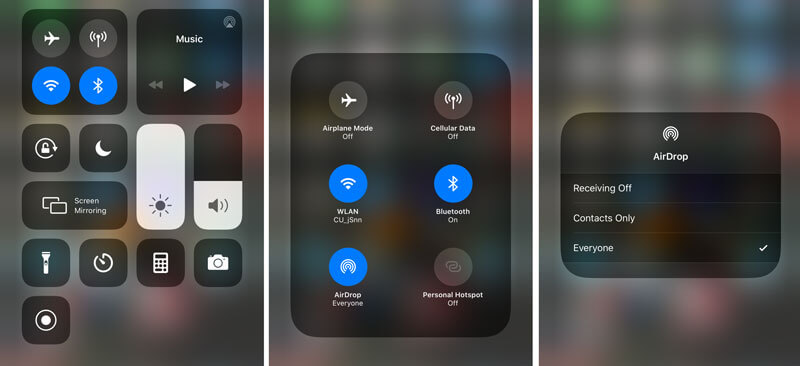
1. Прокрутите вверх от нижней части экрана и откройте Центр управления.
2. Убедитесь, что оба Блютуз и Wi-Fi активны (iPhone не может подключиться к WiFi?)
3. Нажмите AirDrop.
Доступны три варианта: Выкл., Только контакты, Все. Нажмите Контакты только or Все включить AirDrop для iPhone / iPad.
Часть 2. Как включить / выключить AirDrop на Mac
Как и AirDrop на iPhone / iPad, AirDrop на Mac также предоставляет две опции: Только контакты и Все. Чтобы включить AirDrop только для контактов, убедитесь, что вы и человек, которому вы хотите использовать AirDrop, вошли в iCloud и были в контактах друг друга.
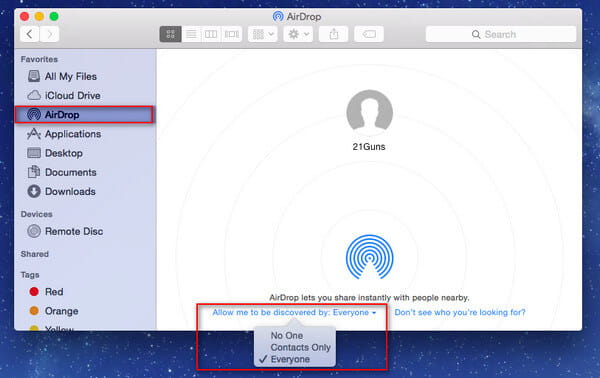
1. Запустить Finder на вашем Mac.
2. Нажмите AirDrop в левой навигационной панели и включите Bluetooth и Wi-Fi.
3. В разделе «Разрешить мне обнаружение» доступны три параметра. Выбрать от для отключения AirDrop, Контакты только чтобы включить ваши контакты для AirDrop вашего Mac. Нажмите Все получить файл от всех AirDrops поблизости.
Как использовать Airdrop
Часть 1. Как AirDrop на iPhone
iPhone AirDrop позволяет переносить вложения, включая фотографии, видео и многое другое, из любого приложения для iPhone или iPad со встроенным листом «Поделиться», и вы можете AirDrop их с iPhone на Mac, iPhone на iPhone или iPhone на Mac, как вам нравится. Возьмите AirDrop с iPhone на Mac в качестве примера, вот пошаговое руководство:
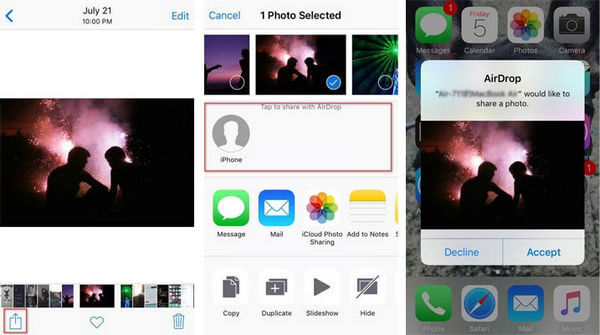
1. Убедитесь, что AirDrops на iPhone и Mac включены.
2. Перейдите к файлу, который вы хотите отправить с AirDrop на вашем iPhone.
3. Нажмите кнопку «Поделиться».
4. Нажмите на название Mac AirDrop.
5. Пользователи Mac могут получить уведомление AirDrop. Нажмите «Принять», и теперь вы успешно перенесли файл с iPhone на Mac с помощью AirDrop.
Часть 2. Как AirDrop на Mac
AirDrop Mac позволяет Mac легко передавать файлы, включая фотографии, видео, контакты, сообщения и другие файлы. Вы можете установить AirDrop Mac на Mac или AirDrop Mac на iPhone / iPad, как вам нужно. Чтобы использовать AirDrop для Mac на iPhone, есть несколько способов: вы можете использовать простое перетаскивание на Mac, использовать контекстное меню или использовать наиболее распространенный общий ресурс. Возьмите AirDrop с Mac, используя лист обмена в качестве примера:
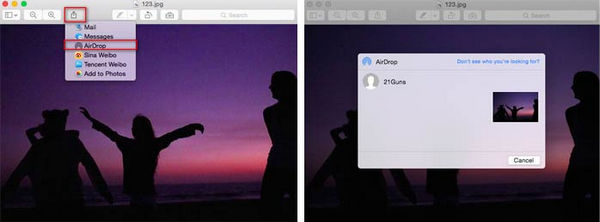
1. Убедитесь, что вы включили Mac AirDrop и iPhone AirDrop.
2. Запустите Finder на вашем Mac и найдите файл, которым вы хотите поделиться.
3. Нажмите кнопку «Поделиться», как правило, в правом верхнем углу.
4. Выберите AirDrop.
5. Нажмите на изображение iPhone, которым вы хотите поделиться.
Устранение неполадок AirDrop на iPhone / Mac
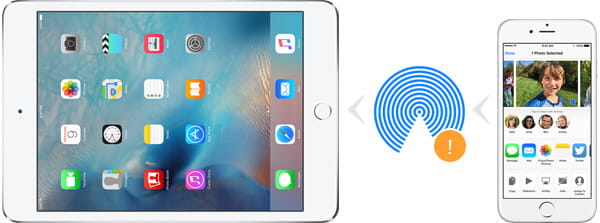
Как будто AirDrop является одной из самых незавершенных технологий Apple, то количество раз, когда оно просто не работает ни по какой причине, совершенно бесит. AirDrop не работает, как ожидалось? Проверьте эти часто задаваемые вопросы и посмотрите, есть ли ответ, который вы ожидаете.
Q1: Можете ли вы Airdrop на iPhone 4S или iPad 2?
О: Как мы уже упоминали ранее, AirDrop не совместим со всеми устройствами iOS и Mac. Apple включила AirDrop в iOS 7 и Mac OS X Lion (OS X 10.7), чтобы упростить процесс обмена файлами между пользователями iPhone поблизости. Есть также некоторые требования к прошивке. Поэтому, прежде чем вы решите использовать AirDrop на вашем iPhone / Mac, проверьте требования AirDrop и убедитесь, что он поддерживается. Например, несмотря на то, что iOS 7 может быть установлена на iPhone 4S и iPad 2, некоторые функции в последней версии встроенного ПО недоступны. AirDrop является одной из этих функций, которые доступны только на iPhone 5 или более поздней версии. Поэтому iPhone 4S или iPad 2 не могут AirDrop.
В2: Что делать, если AirDrop на моем iPhone не может быть включен?
A: AirDrop требует включения Bluetooth и беспроводной связи. Проверьте каждый сервис в Настройках и убедитесь, что они оба включены. Или вы можете просто провести пальцем вверх от нижней части экрана и включить их, нажав значок в Центре управления. Однако простое включение Bluetooth и Wi-Fi может не активировать AirDrop. Второй проверяемый сервис — это сам сервис AirDrop. Вы также можете найти значок AirDrop в Центре управления.
Если ничего из этого не помогает, лучшее действие, которое вы можете предпринять, это удерживать кнопку питания и сдвинуть, чтобы выключить устройство, а затем перезапустить ваше устройство iOS. iOS инициализирует все программное обеспечение и системные файлы, и устройство переводится в состояние готовности для повторного принятия команд. Дело в том, что многие проблемы с iOS могут быть решены простым выключением устройства, и AirDrop не является исключением.
Q3: Не можете найти пользователя, которому вы хотите AirDrop?
О: Успешное включение AirDrop для iPhone / Mac все еще оставляет шансы, что пользователь, которого вы хотите использовать в AirDrop, не появится. Если это произойдет, вот несколько вещей, которые вы должны проверить:
1. Основная проблема, убедитесь, что AirDrop на обоих ваших устройствах включен.
2. Проверьте расстояние между вашими устройствами. AirDrop использует обнаружение Bluetooth, поэтому убедитесь, что устройство, на которое вы пытаетесь установить AirDrop, находится в пределах 30 футов (9 метров) от вашего. При необходимости переместите устройства ближе друг к другу, чтобы улучшить прием Bluetooth.
3. Установлен ли AirDrop только для контактов? Только контакт AirDrop на Mac / iPhone позволяет передавать с пользователями iOS файлы, которые хранятся в вашем контакте и имеют действительный Apple ID, зарегистрированный на их устройствах. Для работы «Только контакты» на вашем устройстве iOS должен быть зарегистрирован действительный Apple ID, и он также должен быть зарегистрирован в iCloud. Поскольку безопасность должна иметь первостепенное значение, рекомендуется по возможности использовать выбор только для контактов. Однако, если вы испытываете трудности при подключении к другим устройствам iOS с помощью AirDrop или у вас нет получателя AirDrop в качестве контакта, вы должны использовать выбор Все, чтобы исключить любые проблемы, связанные с программным обеспечением, мешающие AirDrop связываться.
Q4: Можете ли вы AirDrop Music на iOS 9?
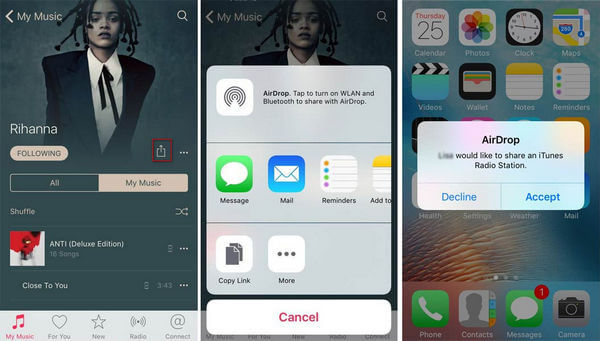
A: Вы можете без проводов AirDrop фотографии, видео, веб-сайты и некоторые другие файлы. Для людей, которые могут найти кнопку обмена AirDrop, доступную в музыкальном приложении iPhone, AirDrop не позволяет переносить воспроизводимый музыкальный файл на другой iPhone или Mac. Вы можете столкнуться с некоторыми уроками, рассказывающими вам, как создавать музыку AirDrop, но на самом деле AirDrop может содержать только ссылку на исполнителя или альбом, но не настоящую песню. При этом вам может быть разрешено передавать музыкальные файлы AirDrop на iPhone / Mac с использованием сторонних музыкальных инструментов.
Если вы очень нуждаетесь в обмене музыкой, есть лучшие способы для вас передавать музыку с iPhone на iPhone.
Q5: Что именно я могу использовать AirDrop, чтобы поделиться?
AirDrop позволяет пользователям iOS 7 делиться широким спектром файлов со своими друзьями и семьей. Вот список вещей, которыми вы можете поделиться с другими пользователями iPhone, iPad или iPod touch, используя AirDrop:
Фото
Видео
Контакты
Passbook пропуски
Заметки
Голосовые заметки
Веб-URL
Ссылки на страницы приложений (App Store)
Карты направлений
Примечание. Для файлов, которыми вы не можете поделиться с помощью AirDrop, вы всегда можете найти другие инструменты переноса iOS. Например, вы можете использовать iTunes или некоторый альтернативы iTunes передавать файлы Apple.
Что вы думаете об этом посте.
Рейтинг: 4.8 / 5 (на основе голосов 177)
05 июля 2018 г. 15:17 / Обновлено Луиза Уайт в Устранение проблем с iOS