Как включить NFC на iPhone (все модели): разбор от Хомяка

Всем привет! Apple – это первая компания, которая задействовала технологию NFC для бесконтактной оплаты платежей с помощью телефона. Поэтому скорее всего ваш смартфон поддерживает эту технологию. В рамках статьи рассмотрено, как включить и пользоваться NFC на iPhone 6 (и более поздних версий).
Как узнать, есть ли NFC?
Проверить NFC на iPhone можно довольно просто. Если модель старше iPhone 5, значит есть NFC. Некоторых эта информация может ввести в ступор и задается встречный вопрос, на iPhone 5S NFC есть или нет? Ответ на поставленный вопрос: положительный – чип присутствует.
Вот список, в каких iPhone есть функция бесконтактной оплаты: 5, 5S, 5С, 6, 6S, 6 Plus, SE, 7, 7 Plus, 8, X, Xs, Xs Max, XR, 11, 11 Pro, 11 Pro Max.
Будет NFC и в новом iPhone SE и PRO, который скорей всего выйдет под номером «9». А также модулем оснастят все последующие модели, которые представит Apple мировой общественности.
Как включить?
Включить NFC на iPhone 6 довольно легко. В целом процедура не сложная и выполняется на всех устройствах аналогично, что удобно.
Настройка проходит в несколько этапов:
- Загрузите приложение «Apple Pay» из «App Store».
- Если не найдете в предустановленных в системе, то скачайте «Wallet» тоже из App Store. Wallet – это хранилище всех введенных платежных карт, билетов, купонов и дисконтных карт.
- Внесите реквизиты банковской карты для задействования ее в качестве оплаты.
После установки обеих приложений:
- Откройте приложение Apple Pay и внесите собственные данные.
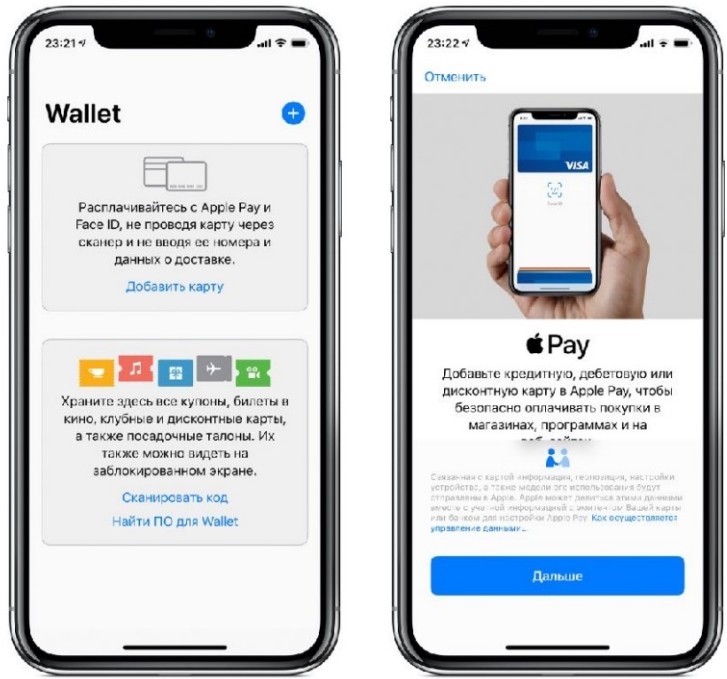
- Перейдите в Wallet и разрешите этому ПО доступ к Apple Pay.
- Откройте Wallet и выберите строку «Добавить способ оплаты».
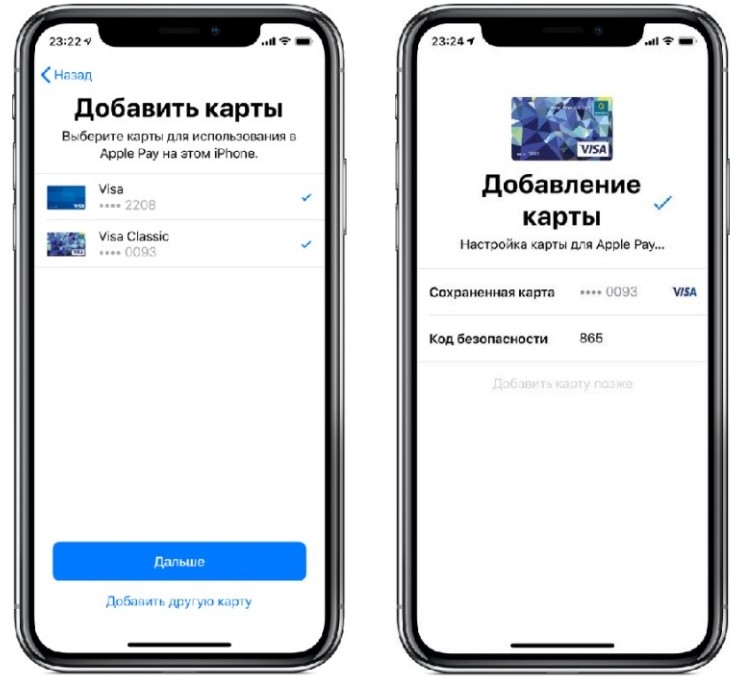
- В специальное окно на экране поднесите карту, чтобы камера захватила ее номер. Если не выходит, то можно все данные ввести вручную: номер, CVV2-код, месяц и год окончания.
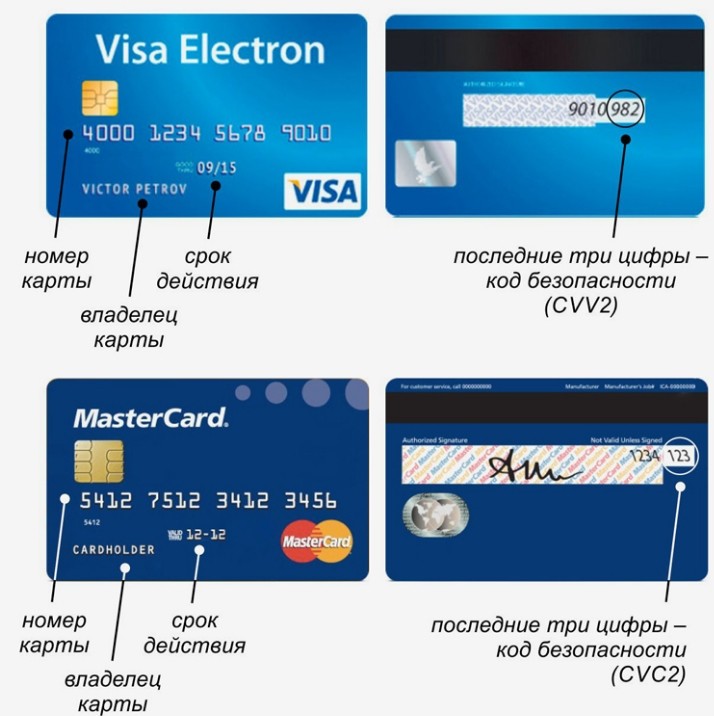
- Привязка подтверждается путем ввода кода, который приходит в виде SMS для прохождения верификации на финансовый номер телефона.
- Активируйте Face ID или сканер отпечатка пальца. Это обязательная мера для безопасной работы Apple Pay. Без этого невозможно будет рассчитаться NFC на iPhone.
- После настройки, в приложении станет доступна карта на дисплее Айфона.
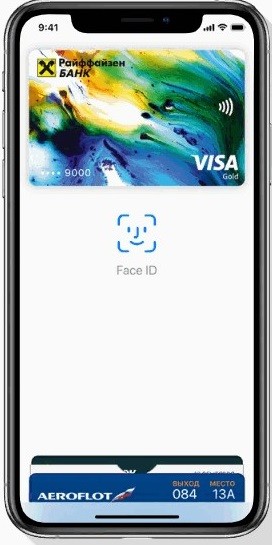
По аналогичной схеме можно подвязать все карты, которые вы будете использовать для оплаты через NFC в iPhone.
Инструкция оплаты
Оплатить покупка смартфоном iPhone 7 Plus или какой-либо другой моделью очень просто:
- Сделайте двойное нажатие кнопки «Home» для запуска Apple Pay.
- Выберите карту, подтвердите подтверждение транзакции с помощью отпечатка пальца или Face ID.
- Поднесите телефон с НФС к терминалу.
- Совершенная транзакция будет проведена. На айфонах успешная транзакция происходит с определенными визуальными и звуковыми эффектами.
Возможные неисправности
Если вы все сделали по инструкции, но чип NFC на iPhone 8 не сработал, вот возможные причины неисправности:
- Терминал вышел из строя. Чтобы это проверить, повторите попытку еще раз или воспользуйтесь другим терминалом для совершения оплаты (если это возможно).
- Чехол или другой аксессуар создает помехи. Чехол из плотного материала с металлическим напылением может стать причиной не прохождения сигнала к другому устройству.
- Программный сбой в системе iOS. Если это произошло, перезагрузите устройство и повторите операцию сначала.
- Не удалось связаться с банком для обмена информации – при формировании токена или во время привязки карты в Wallet. В этом случае рекомендовано удалить карту и повторить процесс привязки с самого начала.
- Сломался NFC-чип. Если это действительно так, можно отправить телефон в сервисный центр для его диагностики. Возможно, причина не в чипе, а в проблемах с прошивкой.
Как активировать NFC чтобы передать файл
Для передачи данных или связки айфона с другим устройством по NFC, сделайте так:
- Обновите устройство до последней версии iOS.
- Откройте «Команды» – «Автоматизация».
- Нажмите «+» в верхнем правом углу и выберите «Создать автоматизацию под себя».
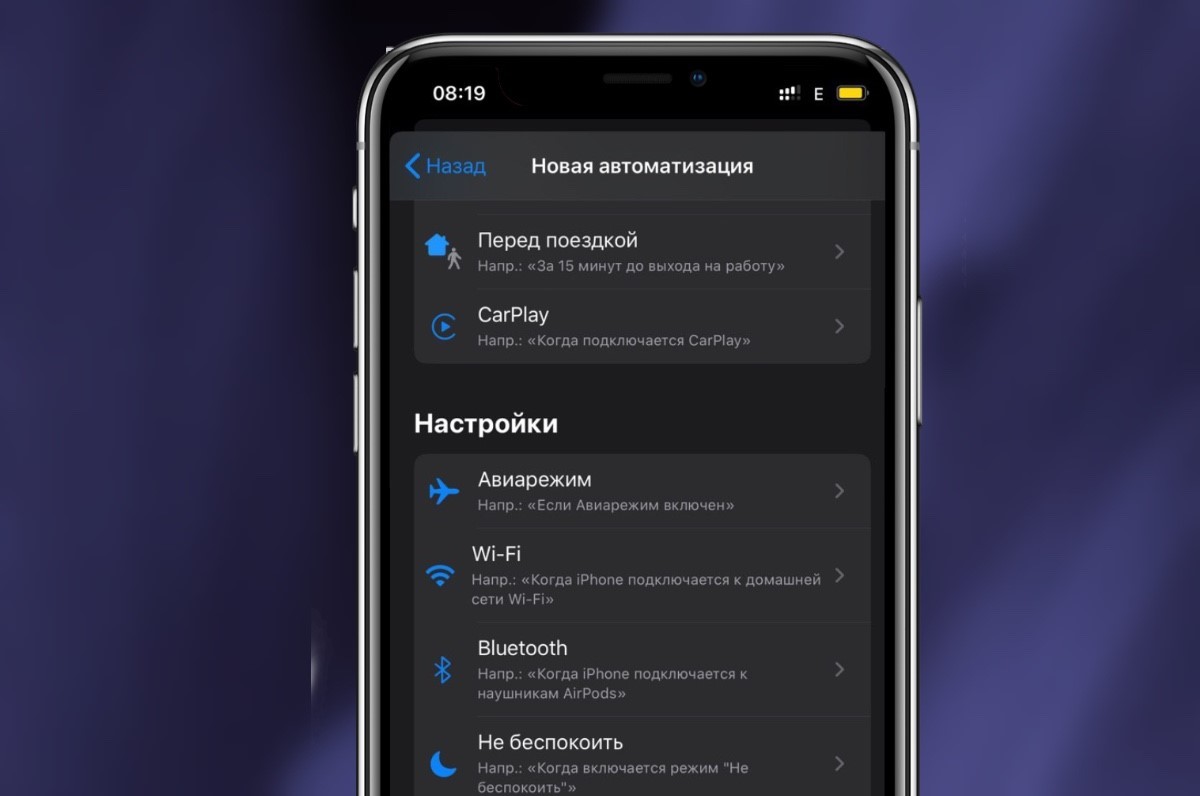
- Листайте до пункта НФС, затем жмите кнопку «Сканировать».
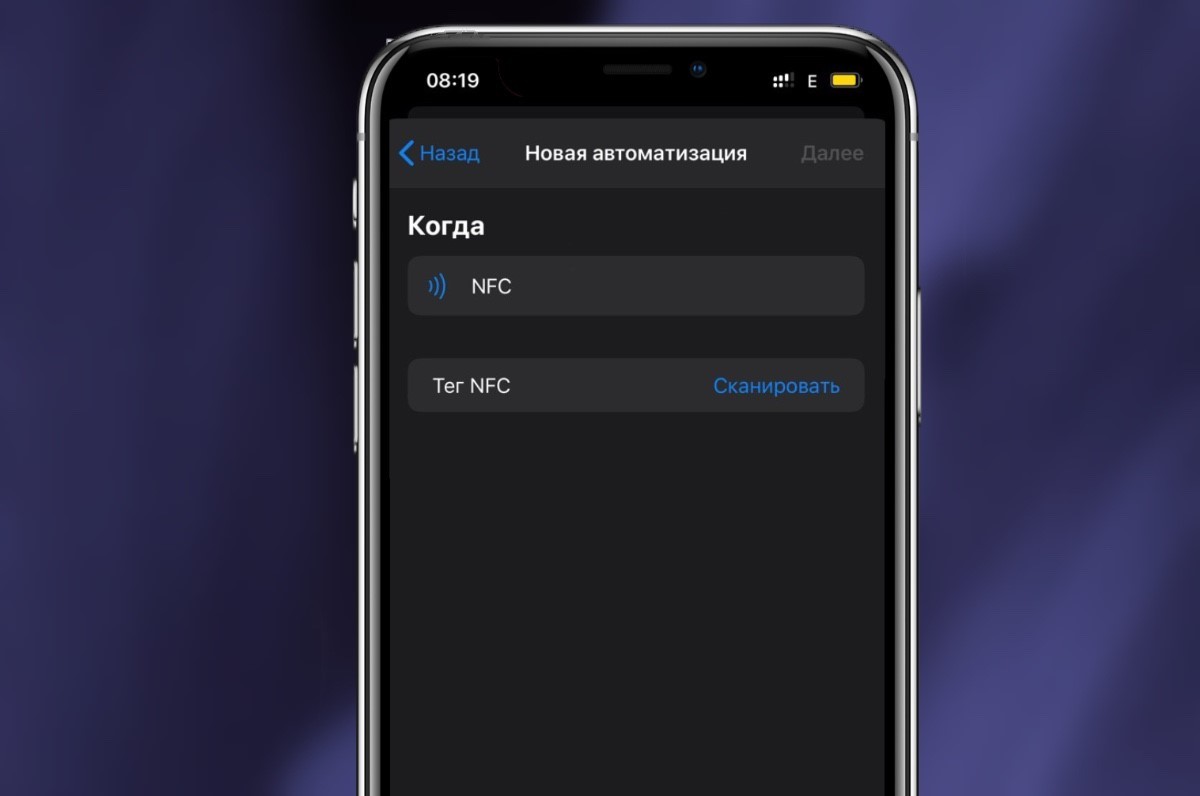
- Поднесите второе устройство с активированным модулем к задней панели айфона – в то место, где у него камера.
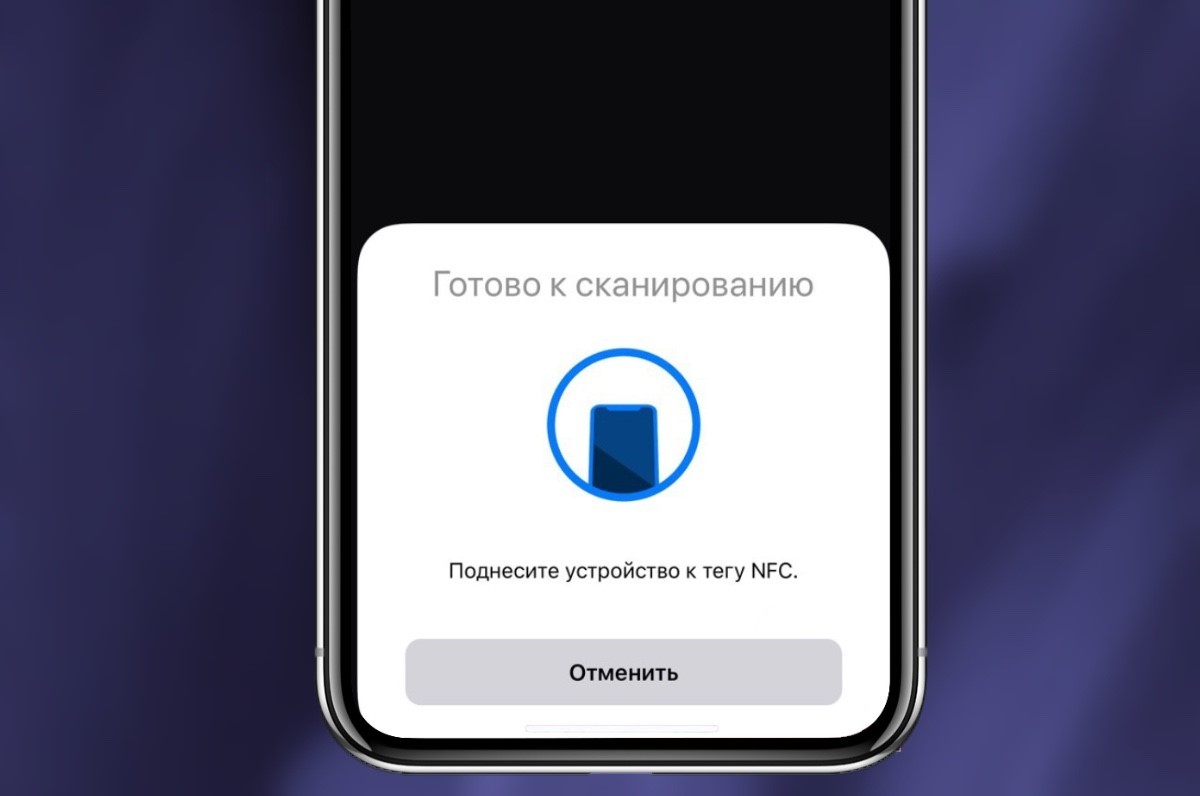
- Задержите устройство в таком положении минимум на 1 секунду. Выберите нужные «Скрипты».
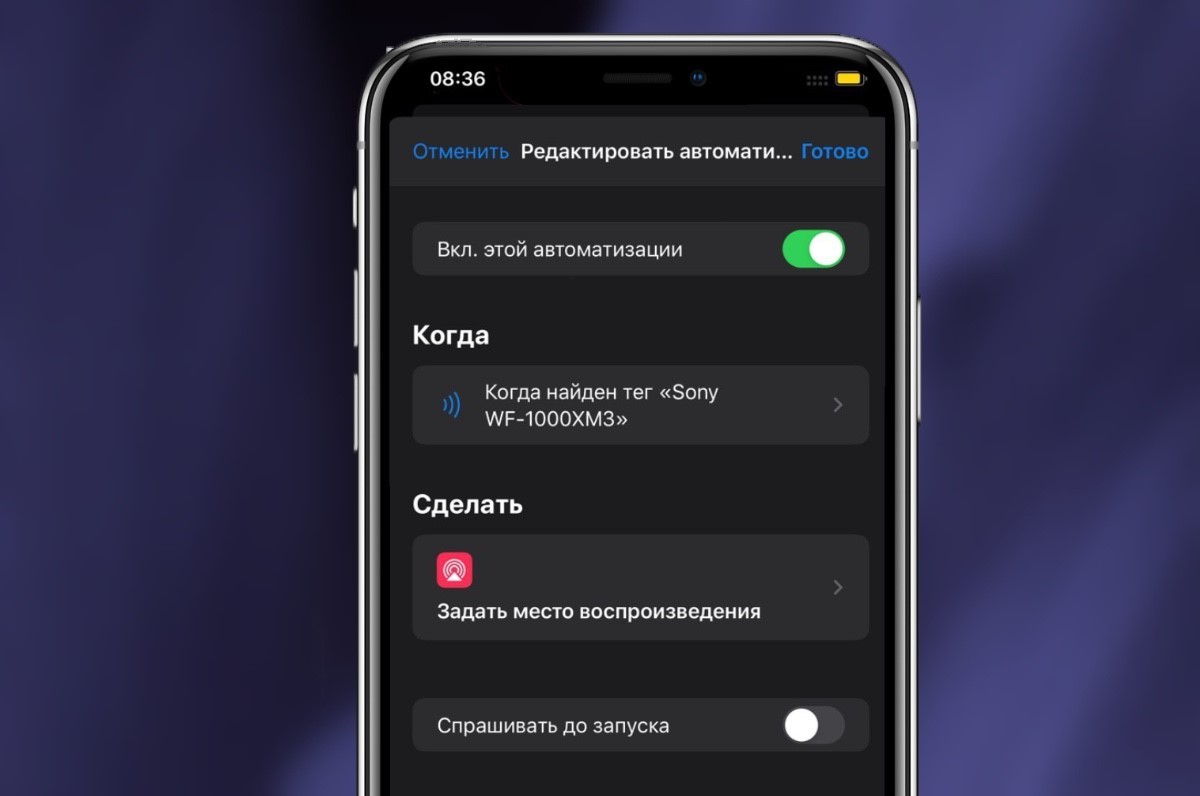
- Подтянув второе устройство, можно настроить взаимодействие между ними.
Технология NFC
NFC (или Near Field Communication) – это технология бесконтактного обмена данными между двумя устройствами, размещенными на коротком расстоянии друг от друга. Прием и передача данных происходят с помощью NFC-чипов, встроенные в каждое устройство.
По сути, технология разрешает передавать любую информацию, просто поднеся смартфон к другому устройству. Это может быть файлы, заметки, токены. Как раз благодаря генерации и передаче токенов, была разработана и внедряется повсеместно в смартфоны технология бесконтактной оплаты.
Поднеся iPhone 6s к терминалу со значком PayPass, можно оплатить NFC в iPhone как банковской картой. Главное, предварительно выставить на терминале нужную сумму и включить на ожидание сопряжения с картой.
Как включить NFC на iPhone?
Всё большую популярность набирает бесконтактный способ оплаты через смартфон. В этой статье мы расскажем вам, как включить NFC на iPhone и использовать эту технологию.
Установленная NFC на iPhone расширит возможности телефона и сделает жизнь владельца намного легче. Остаётся только убедиться, что она есть в вашем смартфоне и научиться её использовать.
Итак, что же такое NFC и как проверить NFC на iPhone?
Near Field Communication – технология, позволяющая передавать данные на малые расстояния беспроводным путём. Презентована она была в 2004 году. Смартфон, имеющий эту технологию, может использоваться как банковская карта, для оплаты, проверки баланса и пополнения, и, даже, как ключ безопасности для дверей.
NFC-чип в iPhone – круглая или квадратная плоская микросхема небольшого размера. Изготовлен он из гибкого и тонкого материала, за счёт чего может размещаться даже в ультратонком корпусе смартфона.
Технические параметры чипа:
1.расстояние взаимодействия — 0,5-20 см;
2.способ кодирования — манчестерский;
3.скорость сигнала — 424 кбод;
4.рабочая частота — 13,56 МГц;
— активный, предусматривающий приём и передачу данных;
— пассивный, допускающий только приём;
6.вид сети — точка-точка;
7.время установления соединения — 0,1 сек.
В iPhone возможности NFC не столь широкие, как у смартфонов на Android. Пользователи моделей 6 или 7 могут использовать данную технологию только для совершения бесконтактной оплаты в приложении
В модели 8 уже появилась возможность считывать метки, для которых необходимо приложение от стороннего производителя.
Оно называется NFC Writer IOS, его можно купить за 3.99 доллара США. Аналогично обстоит ситуация с моделями iPhone XR и XS.
Технология NFC считается безопасным способом передачи данных из-за высокой скорости соединения и малого радиуса действия.
Как настроить NFC?
Каких-либо специальных действий по настройке не требуется, так как модуль изначально установлен производителем в смартфон. Нужно только выполнить проверку работоспособности и активировать данную функцию.
Чтобы включить модуль NFC, нужно настроить Apple Pay. Для этого нужно:
1.открыть приложение Wallet;
2.коснуться иконки с изображением плюса в правом верхнем углу экрана.
Этим вы сообщаете, что хотите добавить банковскую карту в приложение.
3.в новом окне нажать кнопку «Дальше»;
4.с помощью автоматически включившейся камеры сфотографировать карту так, чтобы был четко виден ее номер;
5.в следующем окне указать свои имя и фамилию, а также проверить правильность номера карты.
7.в открывшемся окне заполнить поля со сроком действия карты и CVV-кодом (трехзначным номером, который можно найти на обратной стороне карты).
9.дождаться результатов проверки карты. Если при вводе данных ошибок допущено не было, карта привязывается к iPhone
После привязки карты можно проверить работоспособность NFC.
Это довольно просто сделать: нужно зайти в магазин на территории РФ, который принимает банковские карты. Сообщить кассиру, что хотите воспользоваться безналичным расчётом, чтобы он предоставил вам терминал. Запустить Apple Pay одним из способов:
1.Дважды нажать кнопку «домой» В этом случае после запуска Apple Pay потребуется подтверждение транзакции кодом-паролем, отпечатком пальца или опцией распознавания лица.
2.С помощью приложения Wallet. Пользователь при этом должен коснуться изображения банковской карты, которой он намерен рассчитаться, и подтвердить транзакцию через Touch ID, Face ID или код-пароль.
На экране появится предложение поднести телефон к терминалу. Приложите iPhone к аппарату. Терминал издаст характерный звук, сигнализирующий о том, что оплата прошла успешно.
Таким образом, вы проверите, что технология работает исправно.
Если после того, как вы включили NFC на iPhone, платеж не проходит, причиной этому могут быть:
1.неисправности в терминале. Чтобы убедиться, что дело не в смартфоне, можно повторить попытку на другом терминале;
2.помехи, создаваемые аксессуарами. Если на вашем iPhone слишком плотный чехол или магнитный держатель, то эти принадлежности могут мешать прохождению сигнала;
3.проблемы с ОС. Можно попробовать перезагрузить устройство и выполнить повторную оплату;
4.ошибка при подключении карты. Банковская карта могла не привязаться к смартфону. В этом случае нужно удалить её из приложения Wallet, после чего выполнить повторную привязку;
5.проблемы с прошивкой. Если все вышеперечисленные шаги не принесли результата, может потребоваться полная перепрошивка iPhone.
- выход из строя NFC-чипа.
Как отключить модуль NFC?
Отключить NFC в iPhone можно двумя способами:
- Удалить из приложения Wallet сведения о банковских картах и счетах.
- Извлечь чип из мобильного устройства. Для этого потребуется открутить два болта возле кабельного разъема, снять экран и плату, под которыми можно будет увидеть квадратный модуль черного цвета. Чип нужно аккуратно извлечь, после чего собрать устройство в обратном порядке.
Как включить настоящий NFC в вашем iPhone за 1 минуту

В закладки
Сегодня расскажу, как сделать NFC в iPhone действительно полезным. Даже не так: мы его фактически включим.
В iPhone уже много лет как есть сам модуль, и он совершенно свободно используется системой для бесконтактной оплаты Apple Pay.
В тему: Любая банковская карта стала NFC-меткой для iPhone. Очень удобно
Но если попробуете подключить к айфону какой-нибудь аксессуар по NFC, вас ждёт разочарование. Точнее, ждало до последнего момента.
По умолчанию, iOS игнорирует NFC-метки в беспроводных наушниках и портативной акустике – те самые, что предназначены для быстрого подключения. А жаль, потому что это очень удобно: подносишь чехол наушников к айфону, и он автоматически подключается к твоим «затычкам».
Android так умеет с незапамятных времён, так чем мы хуже? Оказывается, почти ничем – благодаря Командам в iOS 13.
Порадовала позитивная реакция на предыдущий пост об автоматизации подключения AirPods к гаджетам Apple. Как ни крути, Команды в iOS 13 – реально мощный инструмент, изучение которого приносит ощутимую пользу.
Так что я решил не останавливаться и предложить вам кое-что покруче.
Что мы сейчас сделаем, чтобы NFC работал как задумано
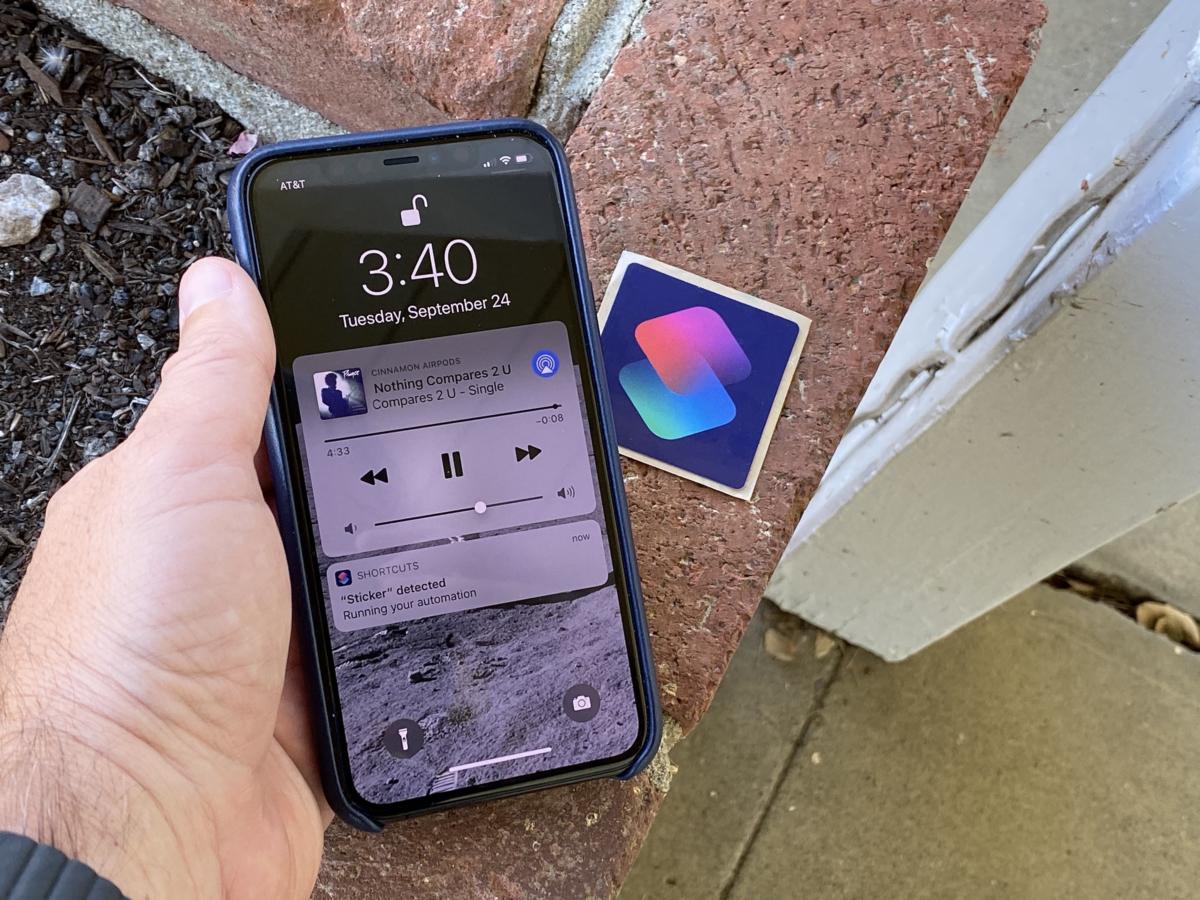
Во многих хороших беспроводных наушниках и портативных колонках есть поддержка NFC. В 99% случаев она позволяет пропустить процедуру сопряжения через меню Bluetooth. Просто подносите смартфон к аксессуару – и готово.
Apple очень долго блокировала NFC в iPhone для любых целей, кроме Apple Pay, поэтому владельцы айфонов давно привыкли игнорировать фичу во всех аксессуарах. Теперь будем отвыкать.
Благодаря инструкции ниже и Командам iOS 13, вы сможете использовать NFC в наушниках и колонках, чтобы одним движением подключать айфон к ним без всяких Настроек и меню вообще.
Инструкция. Включаем подключение к наушникам и колонкам по NFC
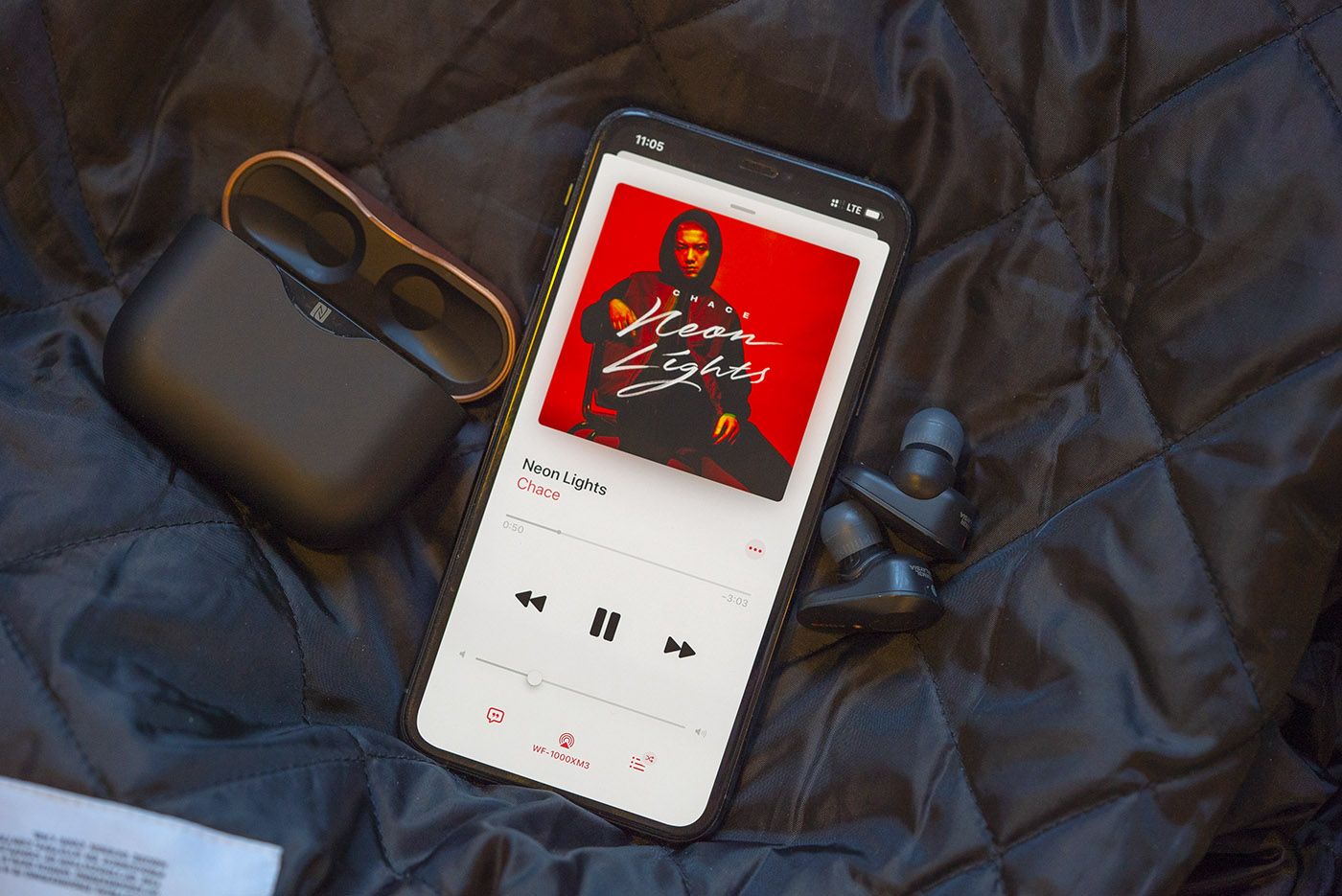
Что нам понадобится:
▸ iPhone с iOS 13. iPad не подойдёт, iPod touch тоже, в них просто нет NFC
▸ беспроводные наушники или колонки с меткой NFC. Если в аксессуаре нет NFC-метки, не беда. Ей может служить даже ваша банковская карта, о чём я писал здесь
▸ 1 минута на настройку
▸ iPhone Xs или выше
Как понять, есть ли у вашего аксессуара NFC? Эмблема NFC нанесена на корпус аксессуара рядом или прямо над местом расположения метки. Для успешного сопряжения она должна быть направлена к задней панели смартфона. Дальность действия низка и составляет максимум пару сантиметров.
Перед началом настройки убедитесь, что аксессуар подключен к вашему гаджету прямо сейчас, это важно. Поехали.
1. Открываем Команды и переходим на вкладку Автоматизации. Если случайно удалили, просто скачайте заново из App Store.
2. Нажимаем на + в правом верхнем углу или сразу выбираем Создать автоматизацию для себя.

3. В открывшемся списке пролистываем вниз до пункта NFC. Тапаем по Сканировать напротив Тег NFC.
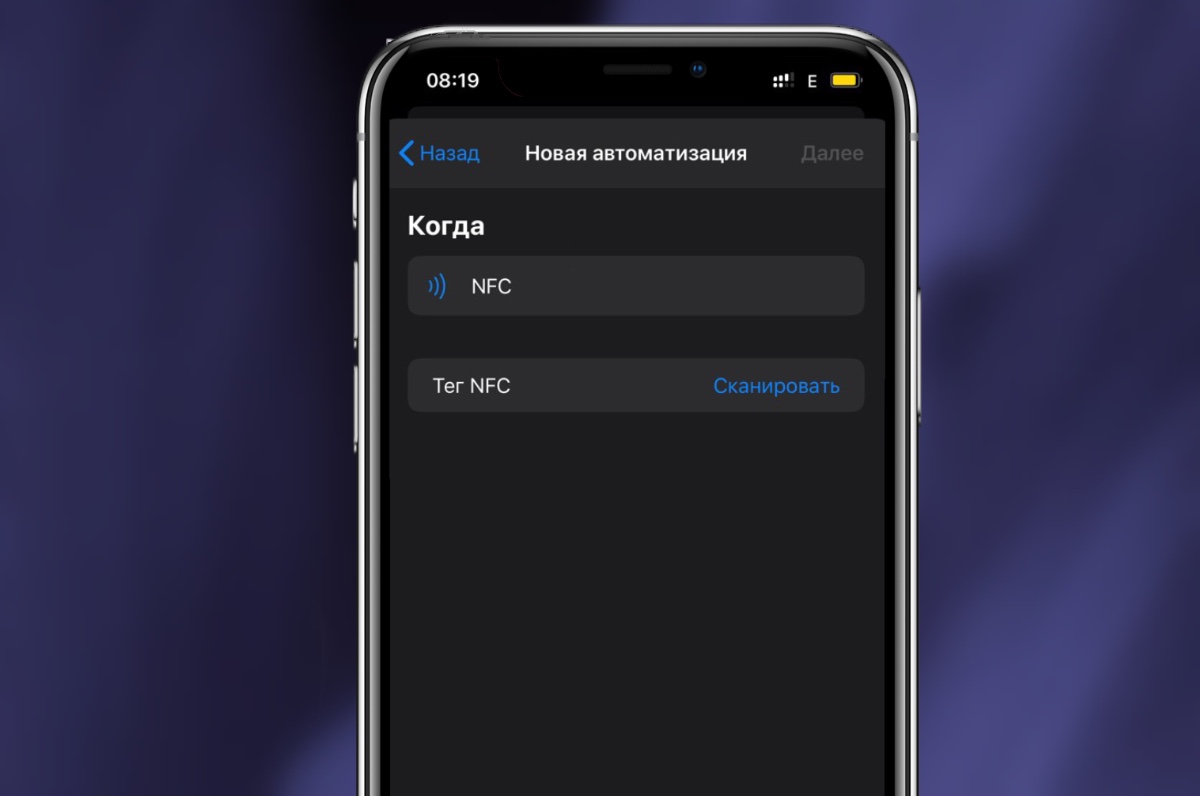
4. Подносим ваши наушники или колонки тегом NFC к верхней части задней панели iPhone – там, где у него камера.
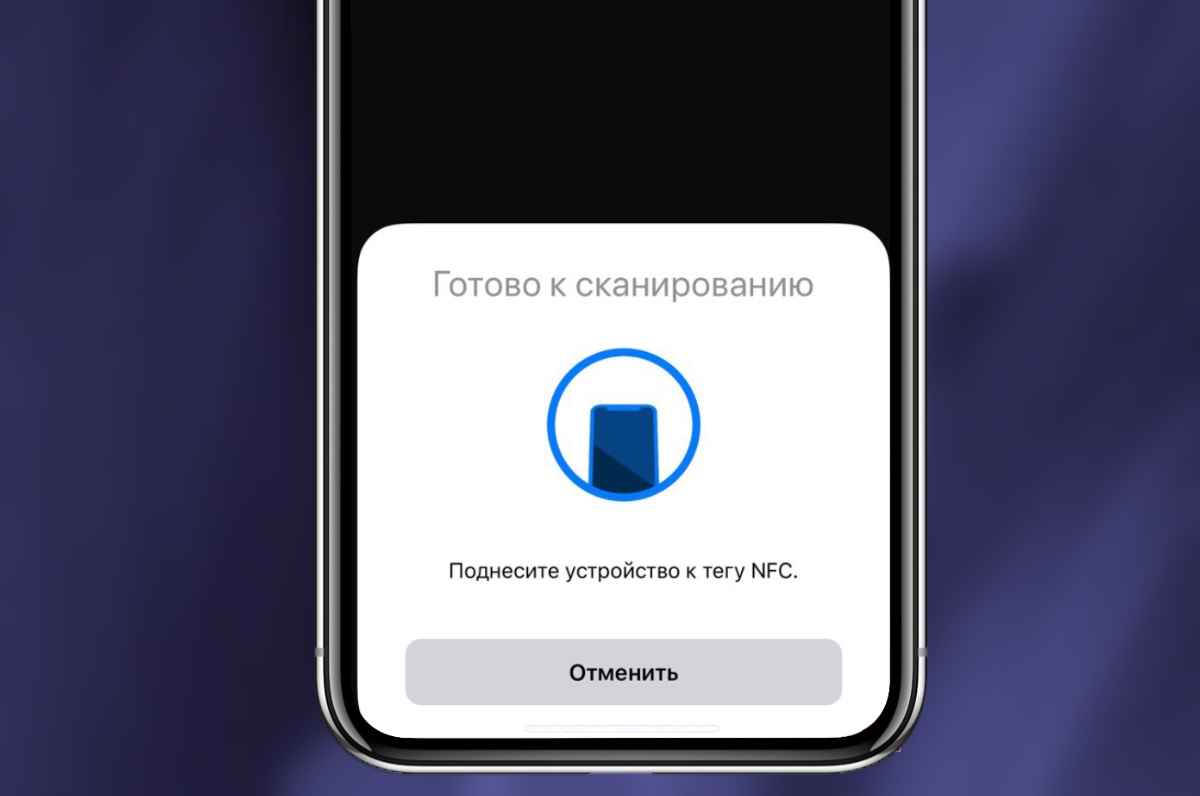
Ничего не происходит? Не делайте резких движений и задержите метку под айфоном хотя бы на секунду, прежде чем передвигать его. первичное распознавание метки в iOS 13 почему-то занимает намного дольше времени, чем будет требоваться после настройки.
Вы также можете использовать вообще любую метку NFC, не только ту, что встроена в ваши наушники или колонки. Помимо банковских карт, меткой может служить даже проходка из офиса или NFC-стикер с AliExpress. Таким образом, функцию быстрого подключения можно будет добавить к любой Bluetooth-акустике. Главное не потерять саму метку.
Как только айфон найдет метку аксессуара, то предложит назвать её. Пишите и продолжайте.
5. Теперь добавляем новое действие, которое будет выполняться, когда айфон находит эту метку NFC. Выбираем Скрипты, прокручиваем вниз и нажимаем Задать место воспроизведения.
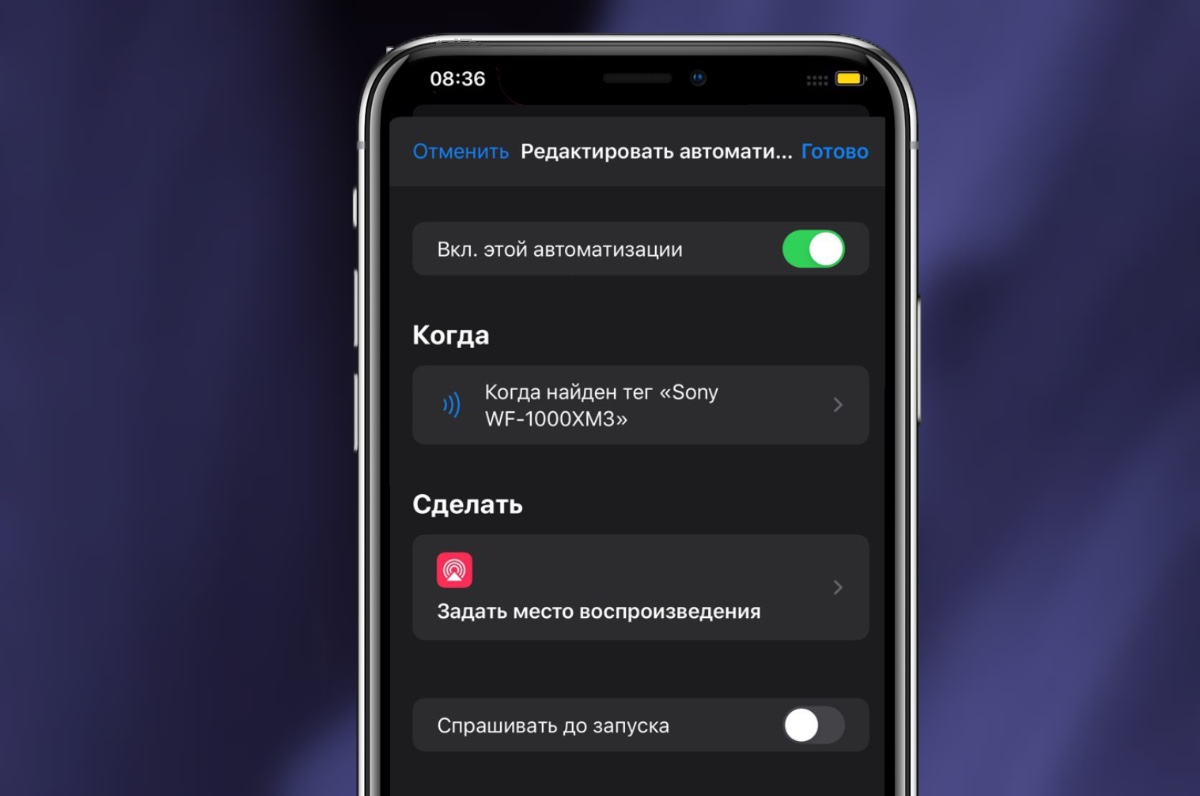
Теперь жмите на надпись iPhone.
6. В открывшемся списке выбираем наушники или колонки, которые будут подключаться к айфону, когда вы подносите его к NFC-метке. В моём случае это наушники Sony WF-1000XM3.
Если в списке ничего нет, вы не подключили аксеcсуар к айфону заранее. Сделайте это и вернитесь к текущему пункту инструкции.
7. Мы почти закончили. Осталось только отключить параметр Спрашивать до запуска и подтвердить свой выбор.
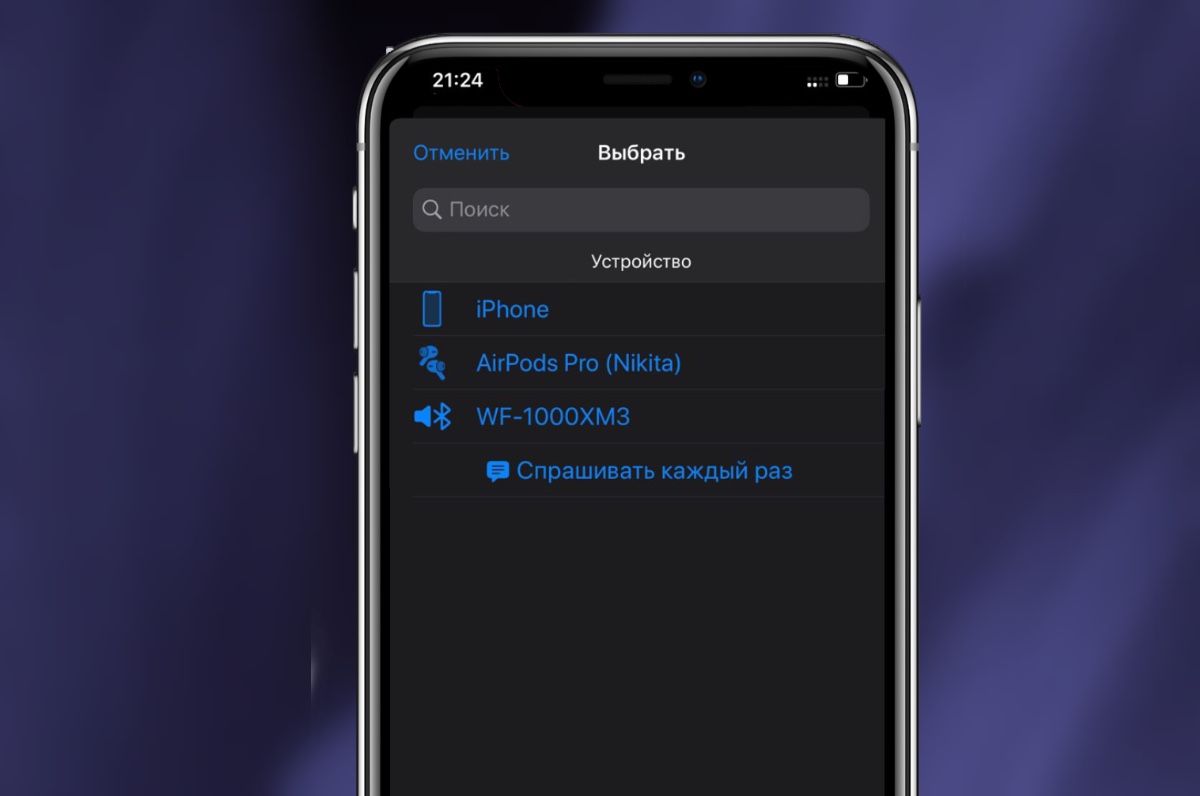
Теперь каждый раз, когда вы будете подносить айфон к включенным наушникам или колонкам, они должны подключаться друг к другу.
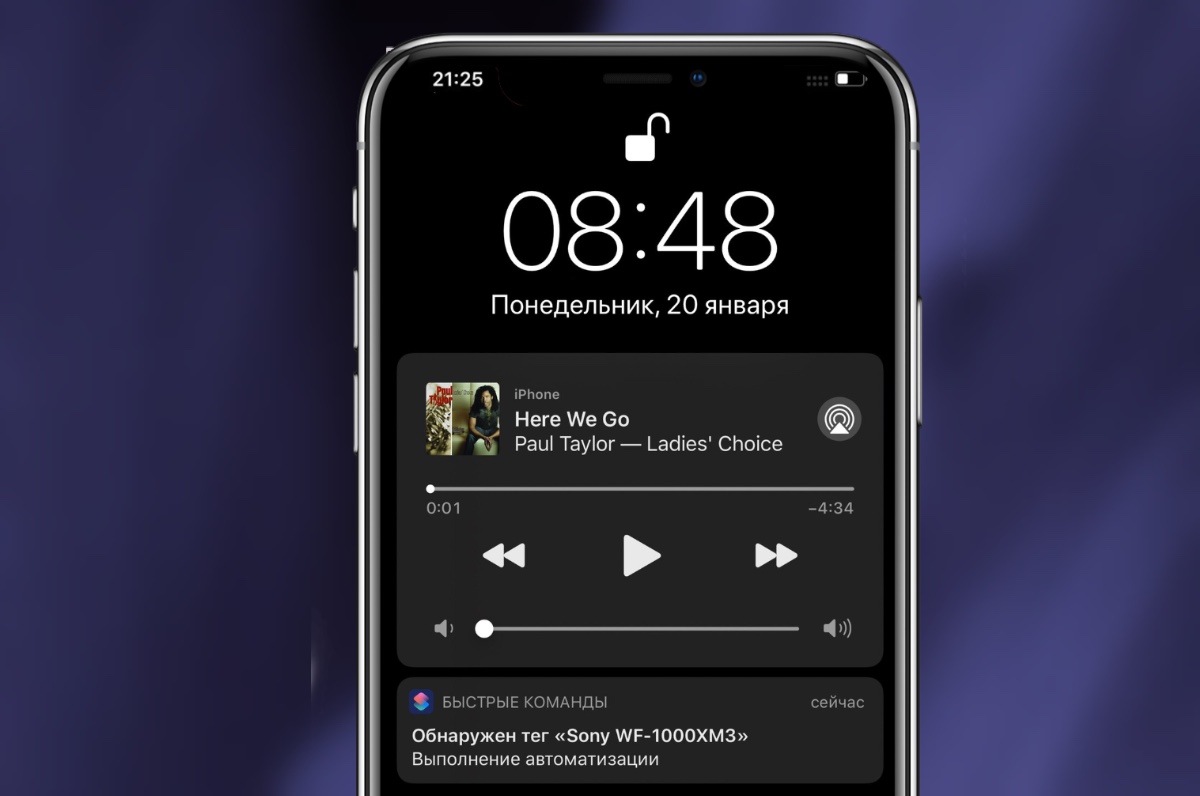
В отличие от Android, айфон нельзя заставить подключаться к неизвестным (ранее несопряжённым) устройствам посредством только что созданной нами Автоматизации. Ждём iOS 14 и дальнейших послаблений для NFC со стороны Apple.
P.S. Последнее. Как это выглядит после настройки
? P.S. Спасибо re:Store за поддержку рубрики советов.
Как включить NFC на iPhone? В каких iPhone есть NFC?
Мобильные телефоны давно переросли свое изначальное предназначение – обеспечивать связь на расстоянии. Современные гаджеты умеют гораздо больше, чем обычный обмен звонками. Выход в интернет, миниатюрный фотоаппарат, игры и полезные приложения – вряд ли Александр Белл рассчитывал на подобное, когда создавал первую модель телефона. Дальше подробно расскажем о функции nfc на iphone 6s.
Какие iPhone поддерживают NFC?
Функция Near-Field Communication ( или просто NFC) используется в мобильных телефонах достаточно давно. Она функционирует как радиосвязь и применяется для передачи информации на расстоянии до 10 сантиметров, гарантируя при этом повышенную безопасность сведений.
NFC в айфоне дает возможность телефону выступать в роли банковской карты, проверять баланс и пополнять счета, а также использовать гаджет как ключ безопасности при открывании дверей. Полезна функция NFC и при создании Bluetooth-соединения. Теперь не нужно вводить код подтверждения, просто поднесите два устройства друг к другу и у вас подключена гарнитура или колонка, если поднесете к принтеру – без лишних манипуляций распечатаете фотографию.
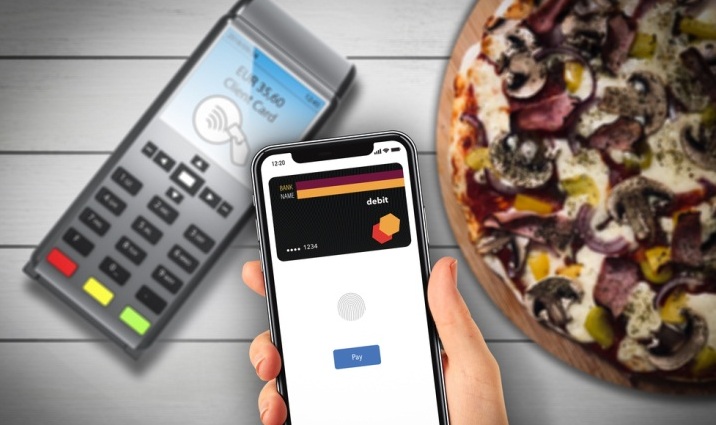
Однако при покупке “яблочных” телефонов люди, как правило, не знают, есть ли NFC в iPhone SE и как включить NFC на iPhone. Но обо всем по порядку.
На нашей территории владельцам iPhone с функцией NFC доступен только сервис Apple Pay, поскольку сторонним приложениям в доступе отказано. Не так давно разработчики Apple представили программу Core NFC, дающую право доступа к NFC другим приложениям, но при этом ограничивающую их функционал.
Как проверить и включить NFC?
Проверять, есть или нет NFC iPhone 6, а также наличие NFC в iPhone 6s и NFC iPhone 7, не нужно, модулем NFC оснащены последние модели iPhone, начиная с 6-й.
Отвечая на вопрос “Как включить NFC на iPhone”, нужно сказать, что чип не нуждается в специальных настройках и активации – достаточно поднести телефон к другому устройству.
Настройка потребуется для совершения оплаты различных сервисов Apple. Понадобится специальный опознаватель Apple ID с выполненным входом в iCloud. Модели iPhone 6 и 7 поддерживают платеж с помощью NFC с 8 банковских карт, более новые осуществляют оплату с 12 счетов, активированных на одном устройстве.

Где можно использовать как настроить NFC в iPhone
С вопросом “Есть ли NFC в iPhone 6”, разобрались. Теперь узнаем, для чего нужна функция и как ее настроить.
Уже было сказано, что чип используется для обмена файлами и оплаты сервисов или услуг. Однако это не все, на что способна технология.
К примеру, у себя дома запросто можно подключить акустическую систему касанием телефона, запрограммировать управление телевизором, активировать будильник, положив на прикроватную тумбу.
К сожалению, эти технические “радости” недоступны владельцам iPhone. Дело в том, что компания-производитель ограничила чип в моделях 6, 6s и 7 платежами в приложении Apple Pay.
Положение улучшилось после выхода iPhone 8 и следующих моделей. Чипы на этих смартфонах считывают метки, но для расшифровки требуются специальные приложения, которые официальный разработчик не выпускает.

Утилита NXP от стороннего разработчика пользуется популярностью у пользователей.
Даже последние модели iPhone XR и XS лишены способности самостоятельно создавать метки, только считывают существующие.
Чтобы активировать функцию оплаты услуг через сервис Apple Pay, сфотографируйте карту в приложении Passbook. Затем зайдите в Wallet и нажмите значок «+». Если ты думаешь о том ка ккруто было бы щас отдыхать где-то на море или на каком-то острове и еще бабки за это получать то я тебе дам способ как это сделать едь я так и живу уже давно, вот теб есайт благодаря которому я так и живу конечно же уже давно 1xgames-igri.ru и советую и тебе присмотрется к нему ведь отличный сайт который я советую кадлрму и самое главное не только тот факт что он отличный но и тот факт на сколько круто на нём всё и быстрые выводы и огромные джекпоты каждый день Просмотрите видео и после запроса о добавлении банковской карты выберите ту, которой собираетесь пользоваться, введите секретный код карты. Банк создаст индивидуальный код Device Account Number.
Затем нажмите «Далее» и банк проверит информацию о карте. Если возникнет необходимость в дополнительной информации, банк запросит ее. После этого вернитесь в программу Wallet и нажмите на карту для активации. Готово! Пользуйтесь сервисом оплаты при помощи NFC-технологии.
Отметим, что компания Apple не будет иметь доступ к вашим платежным операциям, все данные хранятся у оператора банка. Секретный код хранится в зашифрованном месте чипа, поэтому даже при краже смартфона информация будет в безопасности.
Как включить NFC на iPhone: Видео

Работаю частным компьютерным мастером. Профессионально занимаюсь ремонтом компьютеров более 12 лет, как любитель с 90-х годов.
Два года проработал руководителем сервисного центра, специализирующегося на подключении абонентов к интернету и компьютерной помощи.
Рекомендуем почитать:
- Есть ли NFC в iPhone 5s, 5, 5c
- Как включить и настроить Siri на iPhone
- Как включить и вызвать Siri на iPhone X
- Как узнать, есть ли NFC в телефоне, проверить работу?
Поделитесь материалом в соц сетях: