3.2.1. Использование сетки
Итак, сетка – это упорядоченный набор равномерно распределенных по плоскости чертежа точек, предназначенных для упрощения черчения. По умолчанию сетка невидима, но в случае необходимости пользователь может включить ее отображение. Размеры области, покрываемой сеткой, определяются так называемыми границами чертежа. Для настройки размера сетки и ее шага (то есть расстояния между точками) лучше сделать сетку видимой, а затем изменить масштаб изображения с помощью инструментов Уменьшить и Увеличить. После масштабирования можно изменить границы чертежа, обозначенные сеткой. Однако сначала мы отключим изображение пиктограммы ПСК, как было обещано в главе 1.
1. Выберите из меню команду Вид » Отображение » Знак ПСК » Вкл. или введите в командном окне команду Знак ПСК, а затем Откл. Пиктограмма ПСК исчезнет.
2. Выберите из меню команду Вид » Зумирование » Границы либо введите в командном окне команду Показать, а затем Границы или просто по, а затем – г. Масштаб изменится так, чтобы сетка занимала всю область черчения (пока она невидима, но масштабирование все равно произойдет).
3. Переместите указатель-перекрестие в строку состояния и щелкните на кнопке-индикаторе Сетка. Кнопка Сетка станет нажатой, а в области черчения появятся точки (рис. 3.4). Эти точки и есть сетка. По умолчанию она нанесена с шагом 10 единиц вправо и вверх от точки (0.0,0.0) до точки с координатами (420.0,290.0).

Рис. 3.4 Область черчения AutoCAD, масштабированная по границам созданной по умолчанию сетки
4. Для лучшего обзора всей сетки в целом воспользуемся инструментом Увеличить, предназначенным для увеличения масштаба (то есть для уменьшения изображения и увеличения области обзора). Выберите из меню команду Вид » Зумирование » Где искать. Теперь мы словно поднялись над областью черчения, вследствие чего сетка станет меньше, а ее шаг – реже.
5. Для того чтобы точки сетки были расположены гуще (то есть отображались всегда через каждые 10 единиц, а не через 50, как сейчас), введите в командном окне GRIDDISPLAY, а затем 4. Точки сетки примут вид, показанный на рис. 3.5. Размеры сетки останутся теми же – поместите указатель-перекрестие сначала в левый нижний угол сетки, а затем в правый верхний. Эти точки по-прежнему будут иметь координаты (0.0,0.0) и (420.0,290.0), соответственно.

Рис. 3.5 Сетка в увеличенном масштабе
6. Щелкните на кнопке-индикаторе ШАГ (она находится в строке состояния рядом с кнопкой-индикатором Сетка). Поместите указатель-перекрестие на сетку и попробуйте перемещать его по горизонтали или вертикали. Вы заметите, что указатель начал двигаться скачкообразно, останавливаясь на точках сетки с шагом 10 единиц. Как вы догадались, кнопка-индикатор ШАГ управляет режимом привязки указателя к точкам сетки, который сохраняется даже в том случае, когда указатель-перекрестие находится за пределами сетки.
Сетка – это достаточно полезное средство AutoCAD. Например, введя команду GRIDDISPLAY 0, вы включите режим вычерчивания линий только в области, покрытой сеткой (включать этот режим автор вам не рекомендует, поскольку выгоды от этого режима сомнительны). Однако в большинстве случаев пользователи AutoCAD предпочитают создавать чертежи без привязки к размерам сетки, используя последнюю лишь в качестве средства визуализации границ чертежа.
Кстати, раз речь зашла о границах чертежа, самое время заняться их настройкой, используя отображаемую на экране сетку для визуального контроля выполняемых операций. Поскольку детская комната, чертеж рабочей зоны которой мы будем разрабатывать в оставшейся части книги, имеет размер 2,85 × 4,90 м, нам нужно установить для сетки размер 4900 × 2850 мм. Поскольку сетка соответствует границам чертежа, для решения этой задачи нам нужно изменить эти границы.
Как включить сетку в 3ds Max
В 3ds Max существует не один вид сеток. Некоторые относятся к объекту, отображая его геометрию. Другие обозначают координаты в рабочей области. Соответственно, включаются и настраиваются они совершенно по-разному. В этой статье мы разберем сетку рабочей области Home Grid, сетку-хелпер Grid, сетку объекта в рабочей области и сетку объекта на рендере.
1. Сетка рабочей области Home Grid
Сетка рабочей области – это размеченная поверхность, которая помогает следить за размерами объектов. В режимах Perspective и Orthographic она отображает «пол» рабочей области. Включить или отключить ее можно несколькими способами:
- С помощью горячей клавиши «G».
- В разделе Tools – Grids and Snaps – Show Home Grid.
- Кнопка «+» –Show Grids.
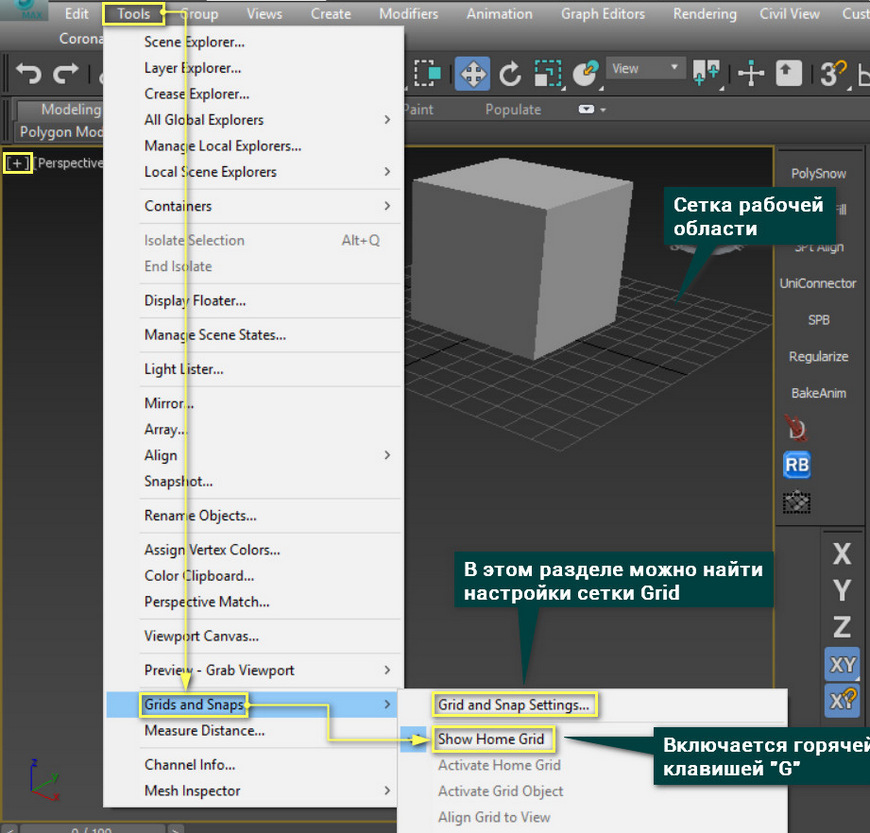
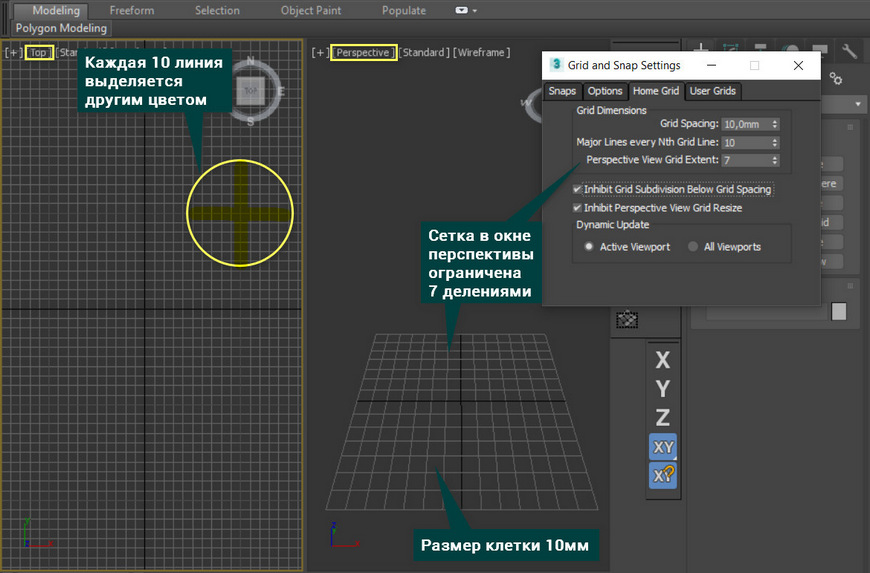
Разметку этой сетки можно настраивать в меню Grids and Snaps Settings. Открыв меню, основные настройки находятся в разделе Home Grid. Здесь можно настроить размер и ограничение сетки.
В этом меню также можно найти настройки привязок. Про выбор и использование привязок можно прочитать в статье «Привязки Snaps Toggle в 3Ds Max».
Grid Spacing – размер одного деления сетки (квадрата).
Major Lines every Nth Grid Line – выделяет каждое N-ную полосу сетки.
Perspective View Grid Extent – устанавливает размер сетки в окне Perspective.
Inhibit Grid Subdivision Below Grid Spacing – управляет разделением сетки на более маленькие деления.
Inhibit Perspective View Grid Resize – делает сетку в окне перспективы фиксированного размера. Если включить, то параметр Perspective View Grid Extent не будет работать.
Dynamic Update – позволяет устанавливать, в каких видовых окнах меняются настройки сетки.
2. Хелпер Grid
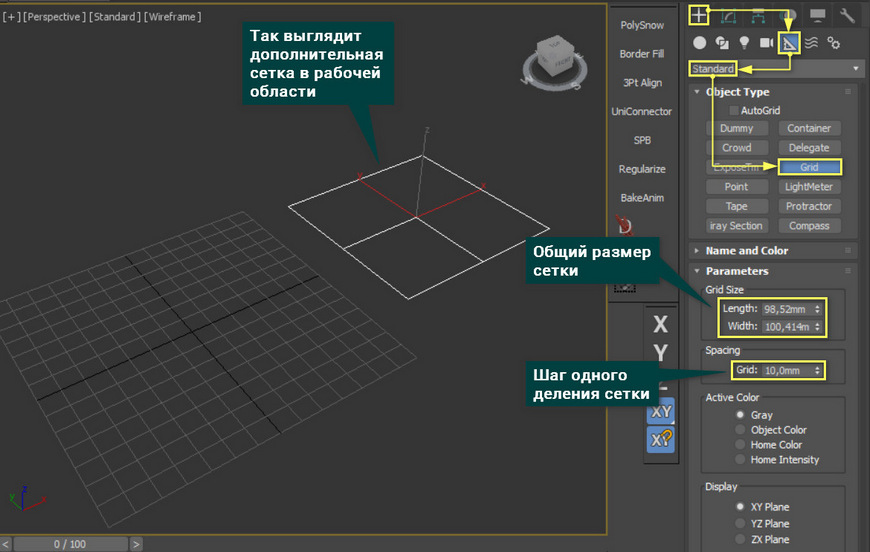
С помощью хелпера Grid можно создать аналогичную сетку, как в предыдущем пункте. Находится она в разделе Create – Helpers – Standard – Grid. Параметры Length и Width изменяют размер создаваемой сетки.
Spacing – величина одного деления сетки.
Active Color – управление цветом в видовых окнах, когда сетка не выбрана.
Display – плоскость расположения сетки.
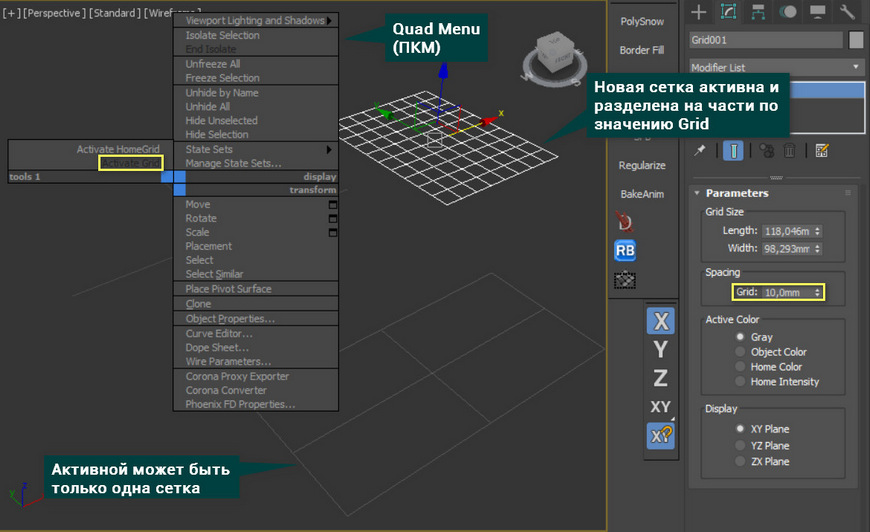
После создания сетки нужно нажать Quad Menu (ПКМ) – Active Grid. Если новая сетка сразу стала активной, то нажимать ничего не нужно.
При создании хелпер заменяет стандартную сетку рабочей области. Новые объекты также будут строиться на основе новой сетки. Такую сетку можно изменять по размеру, передвигать и поворачивать. Если создано несколько таких сеток, то активной может быть только одна из них.
3. Сетка объекта
Любой объект состоит из полигонов, которые образуют сетку. Эту сетку можно редактировать, изменяя форму объекта. Отображение сетки можно включать и выключать. Есть 3 режима отображения объекта:
- Wireframe – отображается только сетка. Включить и отключить этот режим можно горячей клавишей F3.
- EdgedFaces – отображается сетка и поверхность объекта. Включить и отключить этот режим можно горячей клавишей F4.
- DefaultShading – отображается только поверхность объекта.
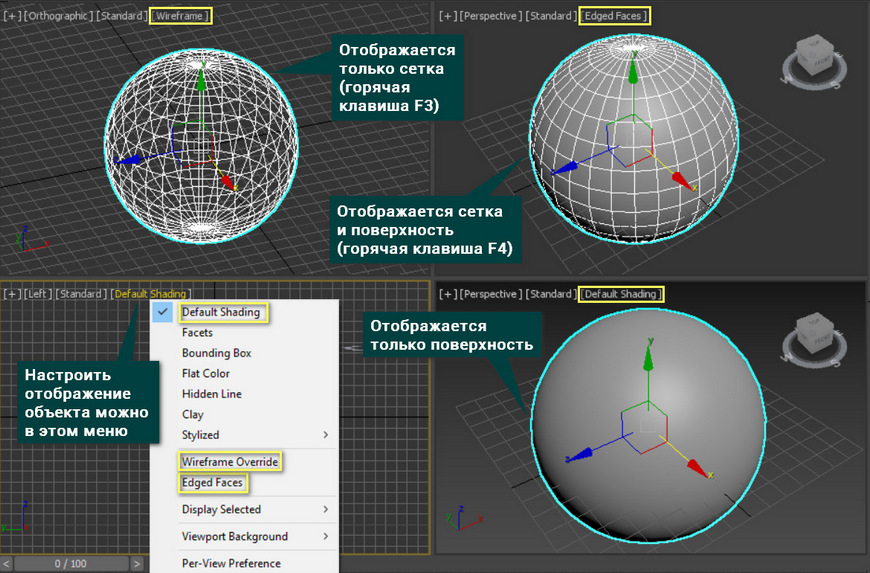
Сетка объекта формирует так называемую топологию. Обычно, она состоит из примерно одинаковых квадратов. Но такая сетка может оказаться не очень удобной для редактирования объектов. Поэтому топологию можно изменить с помощью инструмента Generate Topology.
4. Сетка объекта на рендере
Сетку объекта можно отобразить даже на рендере. Для этого нужно создать правильный материал. Ниже будет демонстрация на примере CoronaMtl в Corona Renderer.
Создайте материал Material Editor – Materials – Corona – CoronaMtl. К созданному материалу в слот Diffuse Color нужно подключить карту Maps – Corona – CoronaWire. Созданный материал можно накладывать на объекты. Отображение сетки можно изменить в настройках карты CoronaWire. Теперь сетка объекта будет отображаться на рендере.
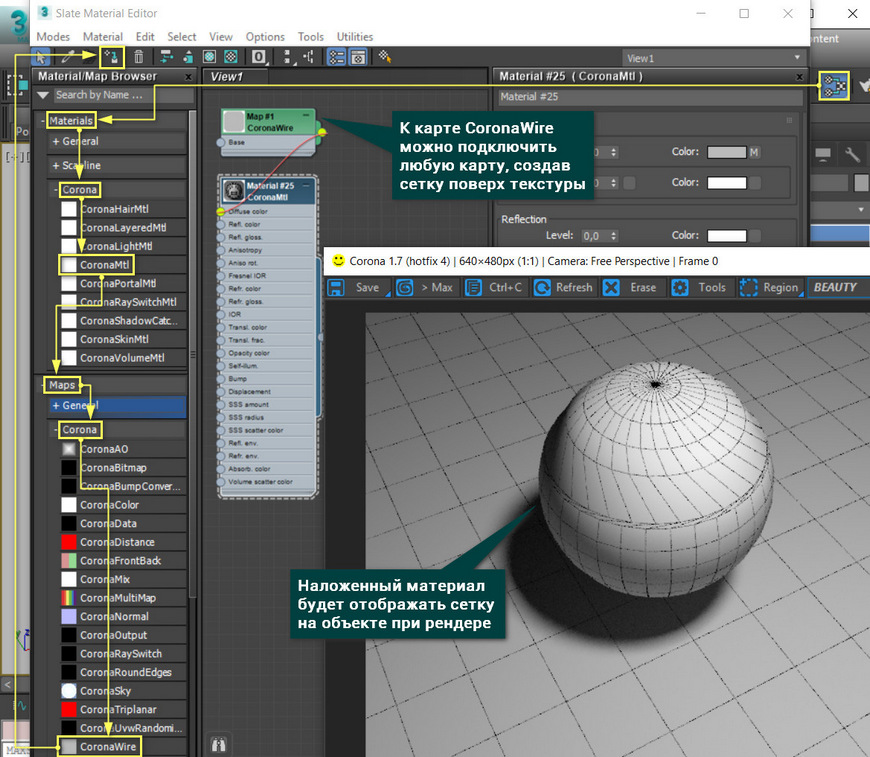
К карте CoronaWire можно подключать другие карты. Например, с помощью подсоединенной карты Bitmap можно наложить цветовую текстуру, поверх которой будет видна сетка. А про другие полезные карты можно узнать в статье «10 самых нужных карт 3ds Max».
Освойте профессию визуализатора
Научитесь создавать крутые рендеры, панорамы 360, виртуальные туры и анимационные ролики.
Проектирование в автокад
Сетка представляет собой прямоугольную комбинацию линий или точек, которая покрывает всю плоскость XY пользовательской системы координат (ПСК). Сетка заменяет листок бумаги, расчерченный в клетку, который подкладывают под чертеж для облегчения построений. Она помогает выравнивать объекты и оценивать расстояние между ними. На печать сетка не выводится.
Для отображения либо скрытия сетки необходимо отключить её в строке состояния, либо нажать клавишу «F7»
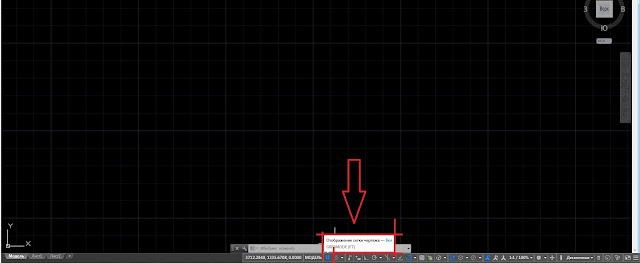 |
| Рисунок 1. Отображение/скрытие сетки в автокад |
Теперь Вы знаете как убрать сетку в автокаде
5 комментариев:
Спасибо большое Ответить Удалить
у меня была сетка точками не мог исправить, помогло убрать галочку с 2d пространство модели в настройке «параметры привязки» Ответить Удалить
спасибо огромное
Удалить
Проектирование В Автокад: Как Убрать Сетку В Автокаде >>>>> Download Now
Проектирование В Автокад: Как Убрать Сетку В Автокаде >>>>> Download LINK
Проектирование В Автокад: Как Убрать Сетку В Автокаде >>>>> Download Full
Как сделать «сетку» в автокаде?
подскажите пожалуйста, как сделать чертеж на «клечатой бумаге». это что-то с Grid должно быть связано?
#2 Ответ от Михаил 16 декабря 2003г. 17:53:48
Re: Как сделать «сетку» в автокаде?
Да, заходите в Tools -> Drafting Settings. -> закладка Snap and Grid -> в строках Snap X. Y. задаёте нужный шаг сетки.
#3 Ответ от Михаил 16 декабря 2003г. 17:56:22
Re: Как сделать «сетку» в автокаде?
. и не забудьте в нижней части экрана Автокада нажать на кнопочку Grid.
#4 Ответ от GRom 16 декабря 2003г. 17:59:38
Re: Как сделать «сетку» в автокаде?
Только эта сетка не будет печататься.
Поэтому если нужна сетка на «твердой копии», т.е. на чертеже, то проводим горизонтальную и вертикальные линии, затем массивом их нужное колличество с нужным шагом по вертикали и горизонтали.
#5 Ответ от ABoltrushko 17 декабря 2003г. 15:10:32
Re: Как сделать «сетку» в автокаде?
Написано для геодезической системы координат (перевернутой)
X — вверх, Y — вправо
;------ НАНЕСЕНИЕ КООРДИНАТНОЙ СЕТКИ ------ (DEFUN C:SETKA () ; ВОЗВРАЩАЕТ: Сетка на чертеже с надписями (красный цвет, слой "СЕТКА" ) ; Сохраняем старое значение (SETQ _blpmode (GETVAR "BLIPMODE") _cmdecho (GETVAR "CMDECHO") _osmode (GETVAR "OSMODE")) ; Устанавливаем новое значение (SETVAR "CMDECHO" 0) (SETVAR "BLIPMODE" 0) (SETVAR "OSMODE" 0) (SETQ scale_dwg NIL) (SETQ h_txt NIL) (WHILE (= scale_dwg NIL ) (initget (+ 1 2 4 )) ; Масштаб - не NIL, не 0 и положительное число (SETQ scale_dwg (GETINT "\nМасштаб чертежа: ")) ) (SETQ h_txt (* (/ scale_dwg 1000.0) 3.0) ) (SETQ xy1 (GETPOINT "\nУкажите левый нижний угол: ")) (SETQ xy2 (GETCORNER xy1 "\nУкажите противоположный угол: ")) (SETQ x1 (CAR xy1) y1 (CADR xy1)) ; Координаты первого угла (SETQ x2 (CAR xy2) y2 (CADR xy2)) ; Координаты второго угла ; Определение минимальных и максимальных координат (SETQ minx x1 miny y1) (SETQ maxx x2 maxy y2) (SETQ s (/ scale_dwg 10) ) ; 50 или 100 (SETQ maxx (+ maxx s) maxy (+ maxy s)) (SETQ sx (* (FLOAT (FIX (/ minx s))) s) sy (* (FLOAT (FIX (/ miny s))) s) maxx (* (FLOAT (FIX (/ maxx s))) s) maxy (* (FLOAT (FIX (/ maxy s))) s)) (COMMAND "_LINETYPE" "_S" "_bylayer" "") ;; (COMMAND "_LAYER" "_S" "СЕТКА" "") (COMMAND "_COLOR" "_bylayer") (SETQ x sx y sy) (WHILE (#6 Ответ от shima 21 декабря 2003г. 20:56:00
Re: Как сделать "сетку" в автокаде?
> ABoltrushko
Запускал Вашу программку, мне кажется надо вместо(COMMAND "_LAYER" "_S" "СЕТКА" "") . (COMMAND "_LAYER" "_S" "СИТУАЦИЯ" "")(if (null(tblsearch "layer" "СЕТКА"))(COMMAND "_LAYER" "_n" "СЕТКА" "")) . (if (null(tblsearch "layer" "СИТУАЦИЯ"))(COMMAND "_LAYER" "_n" "СИТУАЦИЯ" ""))И еще, чтобы писались пятерочки при масштабе 50:
вместо(SETQ txt_y (STRCAT tl_y "0") ) . (SETQ txt_x (STRCAT tl_x "0") )(if(=(rem y 10)5)(setq txt_5 1)(setq txt_5 0)) (if (= scale_dwg 100)(SETQ txt_y (STRCAT tl_y "0")) (progn(if(= txt_5 1)(SETQ txt_y (STRCAT tl_y "5"))(SETQ txt_y (STRCAT tl_y "0"))))) . (if(=(rem x 10)5)(setq txt_5 1)(setq txt_5 0)) (if (= scale_dwg 100)(SETQ txt_x (STRCAT tl_x "0")) (progn(if(= txt_5 1)(SETQ txt_x (STRCAT tl_x "5"))(SETQ txt_x (STRCAT tl_x "0")))))