Как сделать командную строку на весь экран?
Как ни странно очень легко!! !
Правой кнопкой мыши на заголовке окна командной строки — свойства — расположение — размер буфера экрана или размер окна вбей туда своё разрешение экрана и всё. 🙂
Если что, то я не виноват!! ! 🙂
Источник: Я знаю много.. . Но помню мало! 🙂
АртиПрофи (544) 6 лет назад
Огромное спасибо!
Остальные ответы
Alt+Enter (если поддерживает)
Если имеется ввиду такая строка как на скрине, то без правки ресурсов ( dll ) в каком-либо редакторе это никак не сделать. Пишите свои команды в блокнотике и сохраняйте файл с расширением CMD, тогда будете запускать команду по клику на файле .

клик правой кнопкой мыши в титул окна cmd, потом зайти на свойства. Зайдите на вкладке «Расположение» и там есть ширина и высота буфера экрана. Достаточно написать там разрешение экрана компа и ОК. Всё и окно можно сделать полноэкранном. 🙂
Управление режимами редактора
Область применения: Visual Studio Visual Studio для Mac
  Visual Studio Code
С помощью Visual Studio можно просматривать редактор кода в различных режимах отображения.
Отображаемые диалоговые окна и команды меню могут отличаться от описанных в этой статье в зависимости от текущих параметров или выпуска. Чтобы изменить параметры, например параметры «Общие» или «Visual C++«, выберите «Сервис>импорта и экспорта» Параметры, а затем нажмите кнопку «Сброс всех параметров«.
Включение полноэкранного режима
Включив режим Во весь экран, вы можете скрыть все окна инструментов и просматривать только окна документов.
- Нажмите клавиши SHIFT+ALT +ВВОД, чтобы ввести или выйти из режима полноэкранного режима. — или —
- Введите команду View.Fullscreen в командном окне.
Чтобы просмотреть или изменить этот параметр, перейдите в раздел «Параметры>среды > инструментов>«, а затем введите «View.FullScreen» в разделе «Показать» в разделе «Показать».

Дополнительные сведения о сочетаниях клавиш и связанных с ними командах см. в статье «Сочетания клавиш» в Visual Studio.
Включение режима виртуального пространства
В режиме виртуального пространства в конце каждой строки кода вставляются пробелы. Этот параметр позволяет помещать комментарии на одинаковом расстоянии от кода.
- В меню Сервис выберите пункт Параметры.
- Разверните папку «Текстовый редактор » и выберите все языки , чтобы задать этот параметр глобально или выбрать определенную языковую папку. Например, чтобы включить номера строк только в Visual Basic, выберите узел «Базовый>текстовый редактор».
- Перейдите на вкладку Общие и в разделе Параметры выберите Включить виртуальное пространство.
Примечание. Виртуальное пространство включено в режиме Выбор столбцов. Когда режим виртуального пространства не включен, точка вставки курсора переходит с конца одной строки непосредственно на первый символ следующей строки.
Связанный контент
- Настройка макетов окон и персонализация вкладок
- Страница «Шрифты и цвета», папка «Среда», диалоговое окно «Параметры»
Запуск приложении на весь экран
Подскажите пожалуйста, есть ли команда, которая разворачивала основное окно приложения на весь экран, так же как это делает сочетание клавиш Alt+F10 ?
hikkikamori
14.07.11 01:56:52 MSK

Дистр и DE/WM надо угадать, да?
Ну, думаю, GNOME. Верно?
adriano32 ★★★
( 14.07.11 01:58:57 MSK )
Ответ на: комментарий от adriano32 14.07.11 01:58:57 MSK
Debian 6.0, Xfce4
hikkikamori
( 14.07.11 02:00:20 MSK ) автор топика
Ответ на: комментарий от adriano32 14.07.11 01:58:57 MSK
Хотя в гноме вроде Alt+F10 работает так же
hikkikamori
( 14.07.11 02:01:13 MSK ) автор топика
Ответ на: комментарий от hikkikamori 14.07.11 02:00:20 MSK
Alt+F11, не? Если нет, смотри Keyboard Settings → Shortcuts.
Мог и бы по xfce.org погуглить или перепробовать комбинации с F[0-1][0-9]
adriano32 ★★★
( 14.07.11 02:09:04 MSK )
Ответ на: комментарий от adriano32 14.07.11 02:09:04 MSK
нет, ты меня не понял, мне нужно открыть какое-нибудь приложение на весь экран через командную строку, так, если бы я его открыл через меню и нажал Alt+F10
Полноэкранный режим для командной строки в Windows 10

В этом руководстве вы узнаете, как использовать полноэкранный режим для командной строки в операционной системе Windows 10. (Данную инструкцию также можно использовать для развертывания PowerShell или Linux Bash в полноэкранный режим.)
Как развернуть командную строку в полноэкранный режим
Найдите командную строку через поиск и откройте ее.
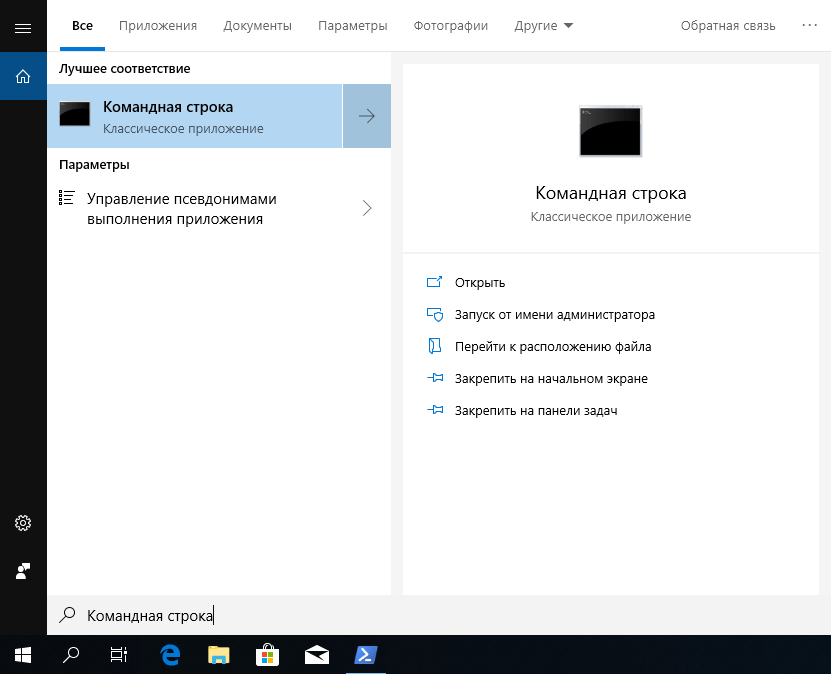
Нажмите сочетание клавиш Alt + Enter.

Теперь вы можете использовать командную строку в полноэкранном режиме, как в старые добрые времена Windows XP.
Для выхода из полноэкранного режима, снова используйте сочетание клавиш Alt + Enter.
Рекомендуемый контент


Используя нашу инструкцию, вы сможете быстро отключить режим гибернации в операционной системе Windows 10, а так же вернуть его обратно при необходимости.
Windows 10
Читать подробнее

Если возникла необходимость изменить пароль от локальной учетной записи Windows 10, вы можете воспользоваться командной строкой, а наше руководство в этом поможет.
Windows 10
Читать подробнее

Если вы часто используете командную строку или средство PowerShell, возможно, захотите сделать эти приложений прозрачными. Они функциональны, полезны, но скучны.
Windows 10
Читать подробнее
Материнская плата является ядром каждого компьютера. Она соединяет большую часть необходимых компонентов и вы должны узнать её модель, перед установкой драйверов или заменой комплектующих.
Windows 10 / Компьютерные комплектующие и смартфоны
Читать подробнее

При использовании Windows 10 на планшете или устройстве с сенсорным экраном, вам может потребоваться отобразить меню «Пуск» в полноэкранном режиме. Это позволит подключить к нему больше приложений, ярлыков и сделает