Поиск файлов в Windows будет проще с этими инструментами поиска файлов
Бесплатный инструмент для поиска файлов – это программа, которая помогает искать файлы на вашем компьютере. Представленные бесплатные инструменты поиска файлов – это надежные программы, многие из которых имеют на десятки больше функций, чем встроенная функция поиска Windows.
Если вы всегда умели называть и организовывать сотни или тысячи (и более) файлов на вашем компьютере, вам может понадобиться одна из этих программ. С другой стороны, если ваши файлы разбросаны на нескольких жестких дисках, инструмент поиска файлов просто обязателен.
Wise JetSearch
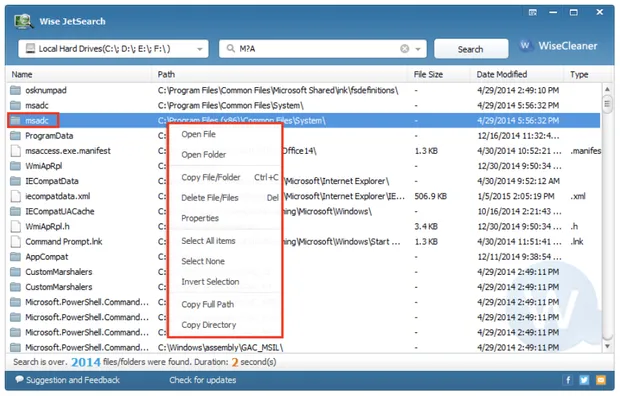
- Поддерживает поиск по шаблону
- Может искать на всех дисках одновременно
Что нас разочаровало:
- Нет истории поиска
- Не может искать в сети
Wise JetSearch – бесплатная утилита для поиска файлов, которая может искать файлы на любом подключенном диске в Windows. Она может искать файлы на дисках NTFS или FAT и поддерживает подстановку для более гибкого поиска. Все подключенные диски могут сканироваться одновременно, включая внешние диски.
Wise JetSearch не обеспечивает мгновенный поиск, поэтому вам придется подождать несколько секунд, чтобы увидеть результаты. Однако, инициировать новый поиск с помощью функции быстрого поиска очень просто.
Быстрый поиск – это небольшая скрытая панель, которая «парит» в верхней части экрана. Вы можете искать из любого места, просто наведя на неё курсор мыши, чтобы открыть окно поиска. Результаты открываются в полной программе Wise JetSearch.
Everything
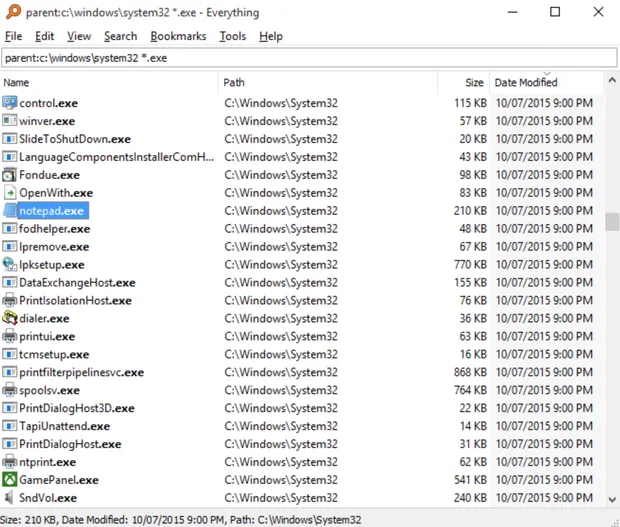
- Можно искать по сети
- Доступно через контекстное меню
- Легкий: идеально подходит для старых, медленных компьютеров
Что нас разочаровало:
- Нет способа оградить конкретный контент от поиска
- Поиск ограничен именами файлов
Everything – ещё один бесплатный инструмент поиска файлов для Windows с очень чистым программным интерфейсом, который поддерживает множество замечательных функций. Вы можете использовать Everything для поиска из контекстного меню Windows и поиска файлов на нескольких дисках NTFS одновременно, как внутренних, так и внешних.
Когда вы начинаете поиск файлов, результаты появляются мгновенно – не нужно ждать или нажимать Enter . Недавно добавленные или измененные файлы добавляются в режиме реального времени, поэтому нет необходимости вручную переиндексировать базу данных. Согласно данным разработчиков, для индексации около миллиона файлов требуется одна секунда.
В настройках «Everything» есть переключатель, который можно использовать для исключения любых пользовательских, системных или скрытых файлов и папок из результатов поиска, чтобы сузить область поиска.
Everything также включает в себя HTTP и FTP-сервер, так что вы можете получить доступ к файлам сетевых компьютеров, на которых также установлена программа.
Duplicate File Finder
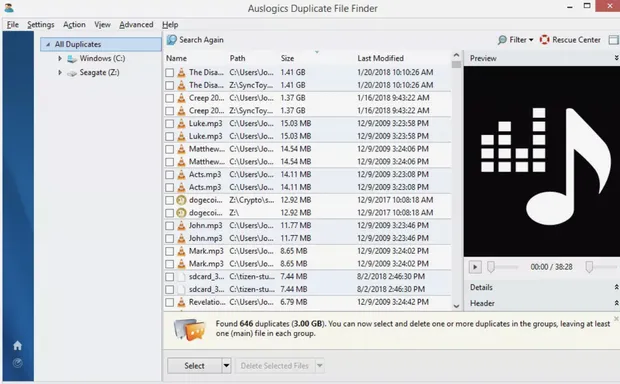
- Легко и быстро отсеивает несколько экземпляров файлов
- Работает со всеми типами файлов
- Настраиваемый поиск
Что нас разочаровало:
- Поставляется в комплекте с другим программным обеспечением (но вы можете отказаться)
- Нет опции «переместить» для дубликатов файлов (только «удалить»)
Существует множество программ, которые могут искать файлы, но не все они созданы для поиска дубликатов файлов. Duplicate File Finder от Auslogics делает именно это.
С каждым пользователем случалось загрузить музыку, которая уже есть в коллекции, а вы не подозреваете, или у вас есть старые резервные копии, которые вам больше не нужны, средство поиска дубликатов файлов поможет избавиться от копий.
Duplicate File Finder может искать дубликаты файлов всех типов, или вы можете выбрать только изображения, аудиофайлы, видео, архивы и/или файлы приложения.
После выбора типа файла для поиска на странице критериев поиска можно указать некоторые параметры, чтобы поиск действительно был избирательным. Вы можете игнорировать файлы меньшего и/или большего размера, чем определенный размер, игнорировать имена файлов и даты файлов, игнорировать скрытые файлы и искать файлы, которые имеют определенные слова в имени файла. Все эти настройки не являются обязательными.
Вы также можете указать, что должно произойти с дубликатами, которые вы удаляете: отправьте их в корзину, сохраните во встроенном Rescue Center на случай, если захотите позже восстановить.
Когда пришло время удалить файлы, вы можете отсортировать дубликаты по имени, пути, размеру и дате изменения. Программа автоматически выбирает один из дубликатов, поэтому удаление происходит всего за пару нажатий.
Обязательно откажитесь от любых сторонних предложений программного обеспечения во время установки, если вам нужен только инструмент поиска файлов.
Quick Search
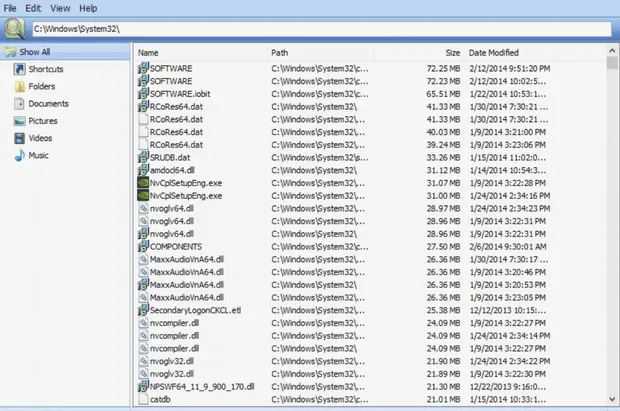
- Мгновенный поиск, не требующий нажатия «Enter»
- Поиск по всем подключенным дискам
Что нас разочаровало:
- Идёт в комплекте с другим программным обеспечением
Quick Search – это бесплатная поисковая утилита, предоставляемая компанией-разработчиком программного обеспечения Glarysoft. Она быстро индексирует файлы, и их можно искать с помощью мгновенного поиска, поэтому вам даже не нужно нажимать клавишу Enter .
Когда вы открываете Быстрый поиск, в нижней части экрана отображается свернутая версия полной программы. При поиске файлов из этой области поиска результаты отображаются в небольшом всплывающем окне для быстрого доступа. Вы можете нажать клавишу Ctrl , чтобы показать/скрыть панель поиска.
Либо откройте полную программу, чтобы выбрать параметр фильтра, чтобы на странице результатов отображались только ярлыки, папки, документы, изображения, видео или музыка.
Быстрый поиск индексирует файлы и папки на всех подключенных дисках, это означает, что вы можете просмотреть все диски, чтобы найти то, что ищете.
SearchMyFiles
- Занимает мало места
- Включает поиск дубликатов файлов
Что нас разочаровало:
- Результаты поиска отображаются в отдельном окне
- Аскетичный интерфейс
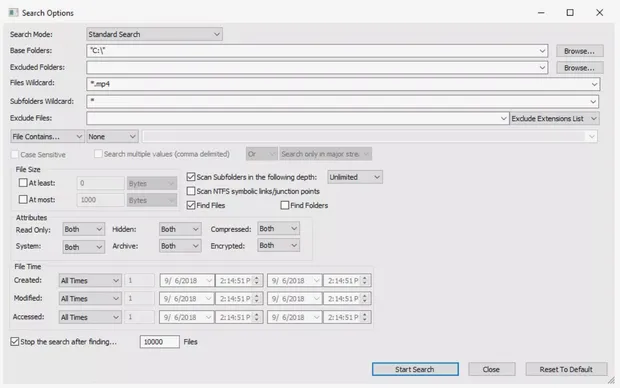
Несмотря на крошечный размер файла в 100 КБ, SearchMyFiles – это портативная утилита поиска файлов для Windows, которая содержит множество детализированных функций.
Очевидно, что регулярный поиск поддерживается, но SearchMyFiles также включает в себя средство поиска дубликатов файлов, чтобы облегчить удаление клонированных файлов.
Ниже приведены несколько функций поиска, которые можно изменить при поиске файлов с помощью SearchMyFiles: исключение папок, использование подстановочных знаков для поиска подкаталогов и файлов, исключение файлов по расширению, исключение файлов по содержанию определенного текста, поиск файлов больше и/или меньше определенного размера, поиск или исключение файлов доступных только для чтения, скрытых, сжатых, зашифрованных и заархивированных, а также поиск по дате создания / изменения / доступа.
SearchMyFiles также может сохранять критерии любого поиска, чтобы вы могли легко открыть его в будущем, экспортировать результаты поиска в файл HTML и интегрировать себя в контекстное меню Windows, вызываемое правой кнопкой мыши.
FileSeek
- Позволяет реализовать довольно сложный поиск
- Предлагает ещё больше возможностей через контекстное меню
Что нас разочаровало:
- Навязывает профессиональную версию при установке
- Не может экспортировать результаты
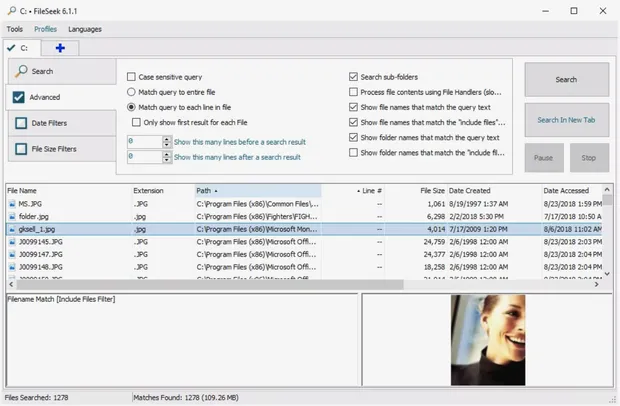
FileSeek предлагает раздел «Исключить пути» в дополнение к обычным «Путям», так что вы можете сузить результаты, даже не начав поиск. Вы также можете уточнить параметры поиска с помощью фильтров даты и размера файла.
В области расширенного поиска вы можете включить чувствительность к регистру, отключить поиск в подпапках и многое другое.
FileSeek может быть установлен как обычная программа или загружен в переносной форме.
Во время установки FileSeek инсталлирует пробную профессиональную версию. Вы можете вернуться к бесплатной версии из настроек программы.
UltraSearch
- Позволяет вести очень специфический поиск
- Доступ к дискам NTFS без предварительной индексации
- Предлагает фильтр исключения
Что нас разочаровало:
- Ищет только на локальных дисках
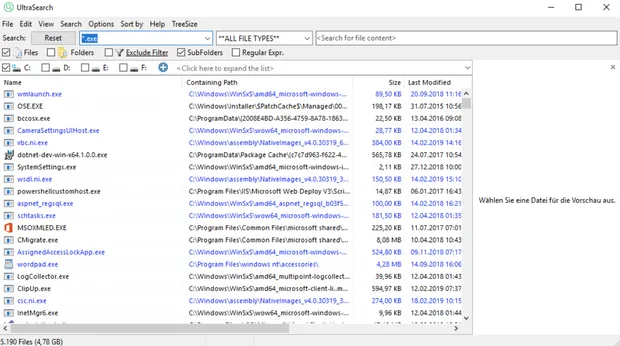
Еще один бесплатный инструмент поиска файлов и папок называется UltraSearch, который обеспечивает мгновенный поиск, интеграцию с контекстным меню и фильтр исключения.
Фильтр исключения позволяет отклонять файлы по имени, пути и родительской папке с использованием подстановочных знаков или определенных текстов/фраз.
UltraSearch действительно быстрый и может сортировать тонны результатов по деталям, таким как дата последнего изменения или размер файла, почти мгновенно – намного быстрее, чем некоторые другие программы в этом списке.
Вы можете получить UltraSearch в виде переносимой программы или обычного установщика. Вы должны знать конкретный тип установки Windows, прежде чем загружать UltraSearch: 32-разрядный или 64-разрядный.
LAN Search Pro
- Поиск всех устройств в сети
- Работает плавно и надежно
Что нас разочаровало:
- Официально не поддерживает Windows 10
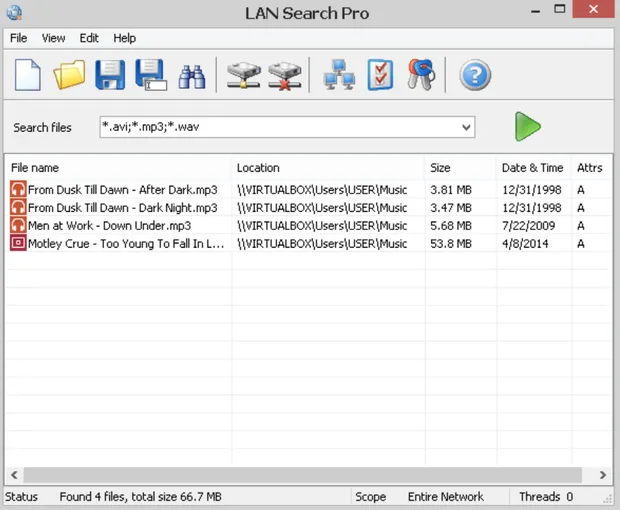
Как следует из названия, LAN Search Pro – это программа поиска файлов, которая ищет файлы по сети, а не на локальных жестких дисках.
Любой сетевой компьютер, для которого у вас есть учетные данные входа, может быть найден с помощью LAN Search Pro. В программе есть раздел для хранения учетных данных на случай, если вы не являетесь системным администратором на сетевых компьютерах.
В зависимости от выбранной вами ссылки для загрузки, LAN Search Pro может быть установлен как обычное приложение или загружено и использовано в качестве переносной программы.
Мгновенный поиск файлов и папок с использованием программы Everything
Everything – бесплатная программа для мгновенного поиска файлов и папок по именам. Так как индексируются только имена файлов и папок (содержимое файлов не индексируется), поэтому поиск осуществляется мгновенно
- Описание программы Everything
- Установка программы Everything
- Работа с программой Everything
- Отдельные настройки программы
- Отдельные дополнительные варианты поиска
Описание программы Everything
Everything – бесплатная программа для мгновенного поиска файлов и папок по именам. Так как индексируются только имена файлов и папок (содержимое файлов не индексируется), поэтому поиск осуществляется мгновенно.
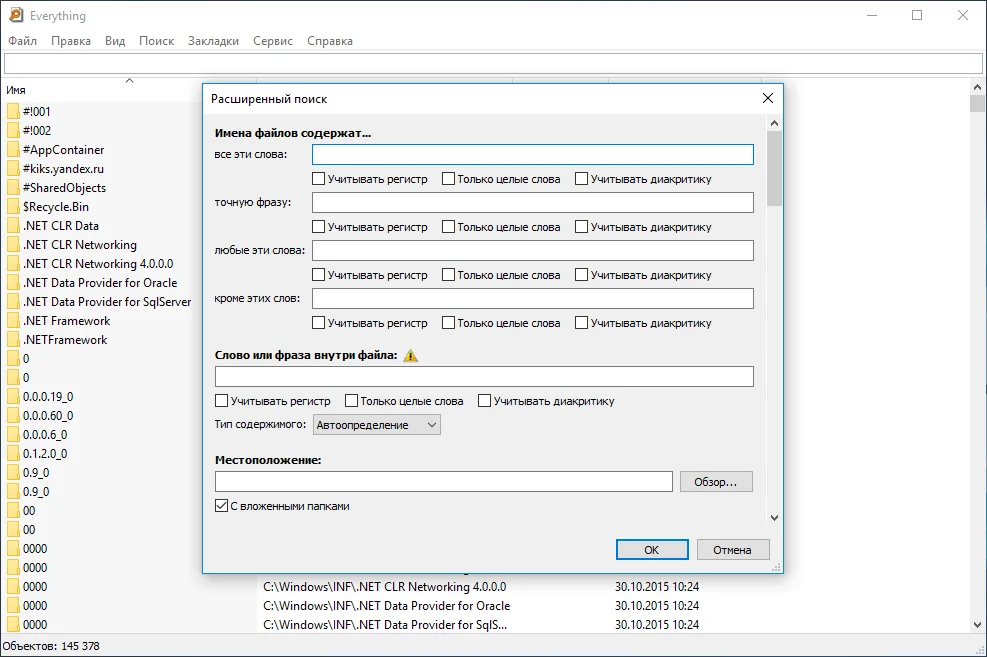
Рис.1 Интерфейс программы Everything
Программа адаптирована под операционные системы Microsoft Windows XP/Vista/7/8/8.1/10. Программа доступна для скачивания в портативной и обычной версиях.
Программа очень простая в использовании. Достаточно программу запустить и можно сразу вводить имя файла или папки для поиска.
Скачать данную программу можно с нашего сайта:
Установка программы Everything
- Запустить инсталляцию программы
- В окне выбора языка оставить значение по умолчанию и нажать ОК.

Рис.2 Выбор языка программы Everything
- В следующем окне принять лицензионное соглашение

Рис.3 Принятие лицензионного соглашения
- В следующем окне Выбор папки установки можно оставить значения по умолчанию. При необходимости (например, если программы располагаются на другом разделе) указать другую директорию.

Рис.4 Выбор директории для установки программы Everything
- В первом окне Выбор параметров установки рекомендуется оставить значения по умолчанию. Но при необходимости можно изменить директорию для хранения данных и настроек программы Everything и параметры индексирования. Также эти параметры можно изменить и по окончании установки программы в ее настройках.

Рис.5 Выбор параметров установки программы Everything
- Во втором окне Выбор параметров установки также можно оставить значения по умолчанию.

Рис.6 Выбор параметров установки программы Everything
- По окончании установки программы, нажать кнопку Готово.

Рис.7 Завершение установки программы Everything
Если по окончании установки ярлык программы не появился на рабочем столе (несмотря на установленный флажок в чекбоксе Ярлык на рабочем столе при указании параметров), его можно создать самостоятельно, перейдя в директорию C:\Program Files\Everything или C:\Program Files (x86)\Everything (в зависимости от разрядности операционной системы и программы, которая была установлена), ПКМ выбрать приложение Everything и в контекстном меню выбрать Отправить > Рабочий стол (создать ярлык).

Рис.8 Создание ярлыка программы Everything
Работа с программой Everything
При первом запуске программы за секунды будет произведено индексирование имен файлов и папок, расположенных на всех подключенных дисках. При повторном запуске программы будет выполнено обновление индекса.
Чтобы найти какую-либо папку или файл достаточно в поисковой строке начать вводить название. По мере ввода информации программа автоматически будет предлагать варианты, которые удовлетворяют условиям поискового запроса.
Например, необходимо найти файл или папку, в названии которых есть 123.

Рис.9 Поиск в программе Everything
Далее для удобства поиска можно отсортировать файлы и папки по дате изменения.
Отдельные настройки программы
Выбрав в главном меню Поиск, можно указать по каким параметрам должен быть осуществлен поиск: Все (все файлы и папки, значение по умолчанию), Аудио, Архивы, Документы, Программы, Папки, Картинки, Видео.

Рис.10 Настройка поиска файлов и папок
Чтобы сузить область поиска, можно исключить скрытые и системные файлы и папки. Для этого необходимо открыть настройки программы (в главном меню программы выбрать Сервис > Настройки), перейти в раздел Исключения и установить флажки в чекбоксах Исключать скрытые файлы и папки и Исключать системные файлы и папки и нажать ОК. Также в данном разделе можно прописать конкретные папки или файлы, которые необходимо исключить из поиска.

Рис.11 Настройка исключений для поиска
Чтобы при каждом запуске программы, пока еще не была введена никакая информация для поиска, не отображались список всех существующих файлов, можно активировать настройку Скрывать результаты при пустой строке поиска. В настройках программы перейти в раздел Результаты и установить соответствующий флажок в чекбоксе.

Рис.12 Скрытие результатов при пустой строке поиска
При необходимости изменить цветовое оформление, нужно в настройках программы выбрать раздел Шрифты и цвета и настроить в соответствии с предпочтениями. Вернуть значения можно, нажать на кнопку По умолчанию.

Рис.13 Настройка цвета фона и шрифта в программе Everything

Рис.14 Результат изменения цвета фона и шрифта в программе Everything
Если часто применяются одни и те же поисковые запросы, результаты поиска, а также фильтры, можно сохранять запросы в закладки. Для этого необходимо ввести искомое слово в строке поиска программы, при выводе информации, в главном меню выбрать Закладки > Добавить закладку….

Рис.15 Создание закладки в программе Everything

Рис.16 Создание закладки в программе Everything
Удалить, создать или изменить ранее созданные закладки можно в главном меню Закладки > Упорядочить закладки….

Рис.17 Создание, редактирование или удаление закладок в программе Everything
Отдельные дополнительные варианты поиска
В данном разделе статьи будут приведены примеры поиска файлов с применением операторов, указанных в таблице ниже.
| знак | оператор |
|---|---|
| пробел | AND |
| | | OR |
| ! | NOT |
Если необходимо выполнить поиск по одному из нескольких условий, можно воспользоваться оператором OR (ИЛИ), используя знак | (вертикальная черта). Например, мне необходимо найти папки или файлы с именами лекция или лабораторная.
В окне поиска необходимо ввести лекция | лабораторная. В результате (Рис.18) показаны все файлы и папки с названием, в котором есть одно из заданных условий, либо все файлы или папки, где есть слово лекция, либо файлы и папки, где есть слово лабораторная.

Рис.18 Поиск файлов и папок с применением оператора OR
Если указать два слова без оператора OR, поиск будет осуществляться при условии наличия в названиях папок и файлов обоих слов.
Таким образом, если указываются несколько слов через пробел, применяется оператор AND (знак пробел), например, лекция лабораторная, будут найдены все файлы и папки, где одновременно будут присутствовать слова лекция и лабораторная.

Рис.19 Поиск файлов и папок с применением оператора AND
Если необходимо исключить какое-либо слово из поиска, необходимо перед условием поставить знак ! (восклицательный знак) (оператор NOT). Например, мне необходимо найти все работы по операционной системе Windows 10, чтобы не отображались работы по предыдущим версиям операционной системы, в поисковой строке я указываю windows 10 !7 !8 , в результате чего получаю список работ, в названиях которых есть windows 10, но отсутствуют работы, где в есть 7 или 8.

Рис.20 Поиск файлов и папок с применением оператора NOT
Если необходимо найти файлы .docx с одинаковыми именами, достаточно в поиске ввести dupe: .docx и будет выведен список всех дублирующийся документов формата .docx. По этому же принципу можно найти файлы с любым расширением, например, dupe: .mp3 или dupe: jpeg и т.д. Поиск дубликатов будет осуществлен по всему индексу, а не среди текущих результатов.

Рис.21 Поиск дубликатов файлов формата .docx
При необходимости поиска файлов и папок с одинаковыми именами без указания расширений, достаточно ввести в поле поиска namepartdupe:
Будет выведен список всех дублирующийся папок и файлов.

Рис.22 Поиск всех дубликатов файлов и папок
В начале статьи я писала о том, что программа осуществляет мгновенный поиск по именам файлов и папок. И с этим она справляется отлично. Но стоит также отметить, что возможен поиск и по содержимому с использованием поисковой функции content: Но так как содержимое файлов не индексируется, поиск осуществляется очень медленно. Поэтому данная программа не эффективна для такой задачи, а для поиска файлов по содержимому применяют другие программы, которые будут рассмотрены в следующих статьях.
Системные файлы Windows: где хранятся, как отобразить или восстановить
Читайте о том, какие файлы являются системными, какие они имеют названия и расширения, в каких папках расположены и как их найти. Рассмотрим, что делать в случае повреждения системных файлов и как их восстановить используя средство проверки «SFC».
Персональный компьютер, смартфон, планшет, ноутбук – эти понятия знакомы каждому из нас. Мы встречаем их повсеместно и используем в своей ежедневной деятельности. Перечисленные компьютерные устройства помогают пользователям решать различные задачи, сокращая их затраты времени и средств.
- Какие файлы считаются системными
- Где хранятся системные файлы
- Как отобразить скрытые системные файлы в «Windows»
- Что произойдет, если системные файлы будут повреждены
- Вопросы и ответы
- Комментарии
Какие файлы считаются системными
Современные компьютеры и остальные электронные устройства имеют небольшие и компактные размеры, сохраняя при этом высокие производительность и скорость обработки данных. Для раскрытия всех функциональных возможностей компьютерных устройств необходимо наличие продвинутого программного обеспечения – операционной системы. Она должна позволять настраивать собственный интерфейс под индивидуальные требования каждого пользователя, управлять всеми процессами компьютерных устройств без сбоев и ошибок, иметь высокую эффективность, быть удобной в использовании и не снижать производительность компьютерных устройств.
В полной мере всем вышеперечисленным требованиям отвечает операционная система «Windows» от корпорации «Microsoft». Она имеет дружественный пользовательский настраиваемый интерфейс, благодаря которому каждый пользователь сможет настроить операционную систему под свои конкретные требования. Также высокая производительность системы отлично сочетается с интуитивно понятными инструментами управления компьютером, и совмещает в себе легкость и удобство использования с высокой работоспособностью.
Перейти к просмотру

По сути, операционная система «Windows» представляет собой программную оболочку, которую использует пользователь для установки приложений и программ, необходимых ему для выполнения определенных задач.
Для корректной работы всей операционной системы, ее полноценного функционирования и возможности использования дополнительных приложений в «Windows» используются специальные внутренние системные файлы.
Говоря техническим языком, системные файлы «Windows» – это любые файлы с включенным скрытым системным атрибутом. Их диапазон варьируется от аппаратных драйверов, конфигурационных файлов, библиотек динамической компоновки «DLL» до различных наборов файлов, составляющих реестр операционной системы «Windows».
Эти файлы часто изменяются автоматически во время обновления системы или установки приложений, но, как правило, лучше самостоятельно изменения в системные файлы не вносить. Удаление, перемещение, переименование или изменение этих файлов может привести к отказу в запуске определенных приложений, краху ее отдельных элементов, или даже к полному сбою системы. По этой причине, системные файлы часто скрыты и становятся доступными пользователям только для чтения. Тем не менее, есть много определенных советов и рекомендаций, некоторые из которых мы описывали на нашем сайте, для модификации системных файлов.
Если вы опытный продвинутый компьютерный пользователь, действуете осторожно и уверены в тех действиях, которые вы совершаете, или следуете инструкциям конкретного руководства, которому вы полностью доверяете, то вы можете получить определенное преимущество от использования таких рекомендаций.
Перейти к просмотру
Где хранятся системные файлы
Системные файлы обычно располагаются в определенных папках, которые идентифицируются как системные. Чтобы предотвратить их случайное удаление, эти файлы в операционной системе «Windows» по умолчанию скрыты от просмотра. Они также не отображаются в результатах поиска для предотвращения нежелательных последствий.
По правде говоря, системные файлы могут храниться во многих местах на вашем персональном компьютере. Например, корневая папка вашего системного диска («C:\») содержит системные файлы, такие как файл вашей страницы («pagefile.sys») и файл гибернации («hiberfil.sys»).
Большинство системных файлов операционной системы «Windows» хранятся в папке «C:\Windows», особенно в таких подпапках, как «/System32» и «/SysWOW64». Но вы также найдете системные файлы, которые расположены в папке пользователя (например, папка «AppData») и папках приложений (например, папка «ProgramData» или папка «Program Files»).
Перейти к просмотру
Как отобразить скрытые системные файлы в «Windows»
Хотя системные файлы, по умолчанию, скрыты в операционной системе «Windows», достаточно просто включить их отображение.
Просто обязательно следует помнить, что удаление, перемещение, редактирование или переименование этих файлов может вызвать всевозможные проблемы с работоспособность и полноценным функционированием операционной системы. Правильным решением будет оставить системные файлы скрытыми. Но если вы намеренно работаете с системными файлами, применяя к ним некоторые советы или рекомендации, то включите их отображение, а по завершению всех действий опять скройте их.
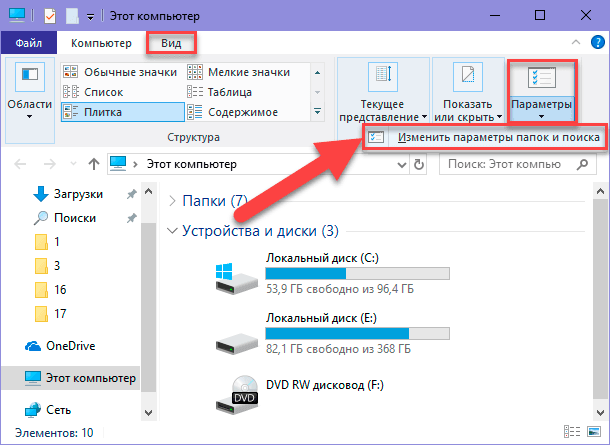
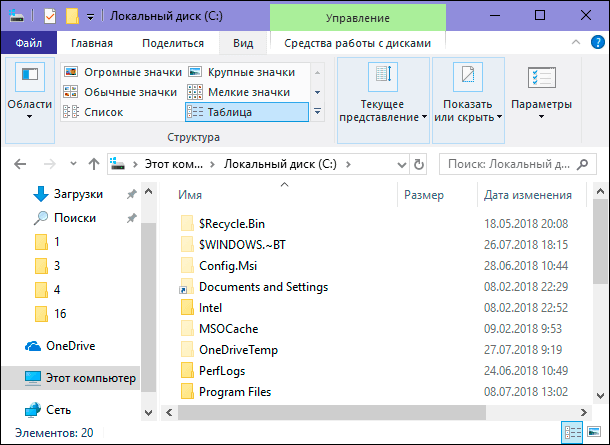
Чтобы системные файлы в операционной системе «Windows» сделать видимыми, вам придется открыть окно проводника «Windows» «Этот компьютер». В открывшемся окне проводника файлов на ленте главного меню перейдите на вкладку «Вид». На ленте вкладки найдите раздел «Параметры», отвечающий за изменение параметров открытия элементов, представлений файлов и папок, и откройте вложенное меню. Во всплывающей панели меню выберите раздел «Изменить параметры папок и поиска».
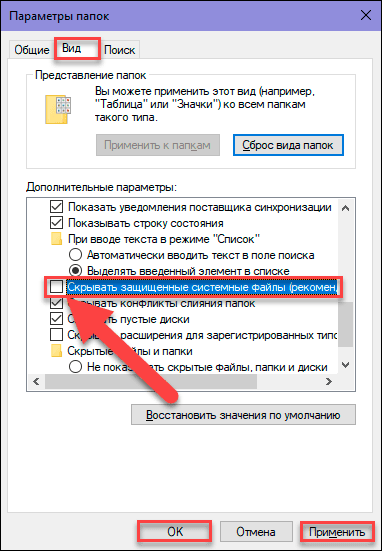
В окне «Параметры папок» перейдите на вкладку «Вид», а затем в разделе «Дополнительные параметры», используя полосу прокрутки, опустите бегунок вниз и снимите галочку в поле «Скрывать защищенные системные файлы (рекомендуется)». Операционная система «Windows» выдаст предупреждающее сообщение, чтобы убедиться, что вы совершаете осознанные действия. Подтвердите свой выбор, нажав на кнопку «Да». Затем нажмите кнопки «Применить» и «ОК» для сохранения внесенных изменений в параметры отображения папок и файлов.
Теперь в проводнике файлов «Windows» вы сможете увидеть скрытые системные файлы. Обратите внимание, что значки для системных файлов выглядят более тусклыми, чем значки для несистемных файлов. Это сделано намеренно, с целью обозначить их важность.
Что произойдет, если системные файлы будут повреждены
Это действительно зависит от того, какие системные файлы повреждены, поэтому конечные симптомы могут включать в себя отказ от запуска определенных приложений или нарушение их работоспособности, возникновение ошибки на синем экране или даже полный крах операционной системы «Windows», повлекший за собой ее полную непригодность к дальнейшему использованию.
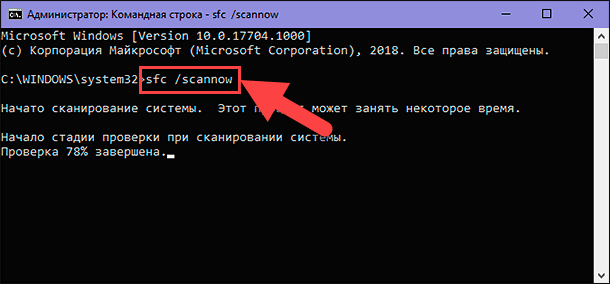
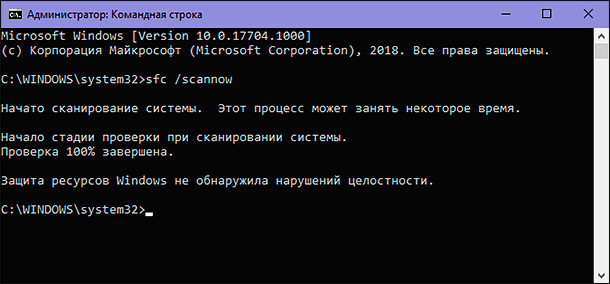
Если вы подозреваете, что некоторые системные файлы повреждены или отсутствуют, то в операционной системе существует несколько встроенных системных инструментов, которые могут вам помочь. Средство проверки системных файлов («SFC») сканирует системные файлы «Windows» и может заменить любые отсутствующие или поврежденные файлы, обнаруженные в результате проверки. Команда обслуживания и управления образами «Windows» («DISM») может использоваться для устранения основных проблем, которые мешают средству проверки «SFC» выполнять свою работу. Используя их вместе, вы будете иметь возможность успешно восстанавливать отсутствующие или поврежденные системные файлы.
«SFC» сканирует ваш компьютер для определения возможного повреждения или любых других изменений системных файлов «Windows». Если средство проверки файлов «SFC» найдет системный файл, который был изменен, то, в этом случае, произойдет автоматическая замена файла его правильной версией.
Для запуска средства «SFC» вам необходимо воспользоваться приложением «Командная строка», запущенного с правами администратора. Открыть приложение можно различными способами. Мы опишем несколько из них, и вы сможете воспользоваться любым, понравившимся вам, способом.
-
1 способ: Откройте проводник файлов «Windows»«Этот компьютер», затем перейдите в системную папку «C:/». Откройте вложенную папку «Windows» и перейдите в подпапку «System32». Опустите бегунок полосы прокрутки вниз и найдите файл «cmd.exe». Щелкните по нему правой кнопкой мыши и откройте всплывающее контекстное меню. В списке возможных действий выберите раздел «Запуск от имени администратора».
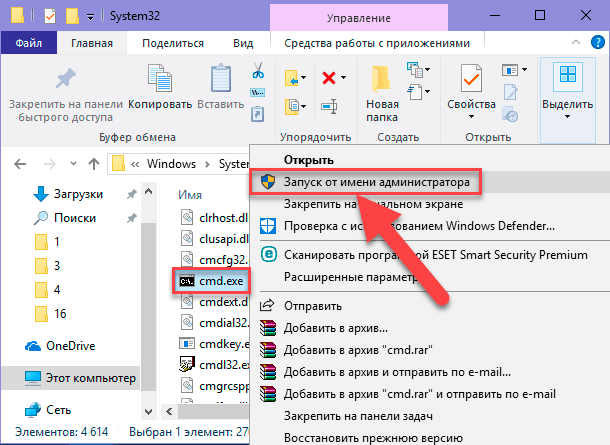
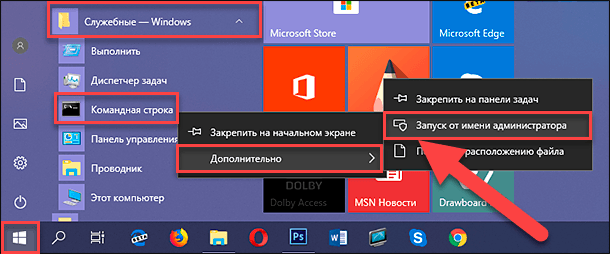
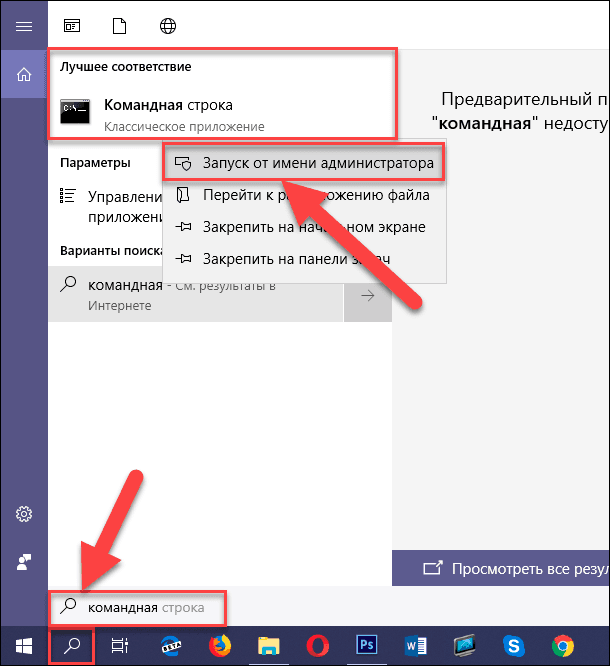
Во всплывающем сообщении службы контроля учетных записей «Windows» на вопрос: «Разрешить этому приложению вносить изменения на вашем устройстве?» – нажмите кнопку «Да», и командная строка с правами администратора будет открыта. Введите в окне командной строки исполняемую команду «sfc /scannow» для запуска средства проверки системных файлов операционной системы «Windows».
Если все описанные действия не работают, и вы не смогли исправить поврежденные системные файлы, то вы всегда можете обновить или сбросить настройки операционной системы компьютера в исходное состояние. Такой вариант решения проблемы следует использовать только в качестве последнего крайнего средства. Все ваши личные файлы будут сохранены, но любые загруженные приложения после сброса настроек системы к исходному состоянию будут удалены.
Как становиться ясно из представленной статьи, системные файлы играют главную роль в обеспечении работоспособности всей операционной системы, и выполнять любые действия с ними следует с особой осторожностью. Ведь для возврата системы в рабочее состояние вам придётся применить особые средства восстановления системы без стопроцентной гарантии возврата полной работоспособности операционной системы «Windows».

Автор: Andrey Mareev, Технический писатель
В далеком 2005 году, я получил диплом по специальности «Прикладная математика» в Восточноукраинском национальном университете. А уже в 2006 году, я создал свой первый проект по восстановлению данных. С 2012 года, начал работать в компании «Hetman Software», отвечая за раскрутку сайта, продвижение программного обеспечения компании, и как специалист по работе с клиентами.

Редактор: Michael Miroshnichenko, Технический писатель
Мирошниченко Михаил – одни из ведущих программистов в Hetman Software. Опираясь на пятнадцатилетний опыт разработки программного обеспечения он делится своими знаниями с читателями нашего блога. По мимо программирования Михаил является экспертом в области восстановления данных, файловых систем, устройств хранения данных, RAID массивов.
- Обновлено:
- 10.10.2023 11:03
Не удается найти файлы при поиске компьютера под управлением Windows Vista, даже если существуют файлы на компьютере
Windows Vista Ultimate Windows Vista Enterprise Windows Vista Business Windows Vista Home Premium Windows Vista Home Basic Windows Vista Ultimate 64-bit Edition Windows Vista Enterprise 64-bit Edition Windows Vista Business 64-bit Edition Windows Vista Home Premium 64-bit Edition Windows Vista Home Basic 64-bit Edition Windows Vista Starter Еще. Меньше
Поддержка для Windows Vista без пакетов обновления закончилась 13 апреля 2010 г. Чтобы продолжить получать обновления для системы безопасности для Windows, убедитесь, что вы используете Windows Vista с пакетом обновления 2 (SP2). Для получения дополнительных сведений можно перейти на эту веб-страницу Майкрософт: Окончание поддержки для некоторых версий Windows
Обзор
В этой статье описание проблемы, при которой не удается найти файлы при поиске компьютера под управлением Windows Vista, даже если существуют файлы на компьютере. В этой статье перечислены методы, которые можно использовать для решения этой проблемы при поиске в любом месте и при поиске в индексе.
Для получения справки по вопросам поиска Windows в Windows Vista автоматически, нажмите кнопку выполнить на странице службы автоматического устранения неполадок и следуйте указаниям мастера.
Симптомы
Возникают проблемы при попытке найти файлы на компьютере под управлением Windows Vista. Например при поиске файлов с помощью условия поиска не удается найти файлы, которые вы хотели найти. Элементы не отображаются в результатах поиска. Эта проблема возникает, даже если существуют файлы на компьютере.
Причина
Эта проблема может возникнуть в любом из следующих случаев.
- При поиске в любом месте, возникают проблемы в разделе «Проблема», если верно одно из следующих условий:
- Файл не в месте, в настоящее время поиска
- Этот файл расположен в папке системы.
- Файл является скрытым.
- Файл не отображается в первых пяти тысяч элементов, перечисленных в результатах поиска
- Файл содержит условие поиска в одно из его свойств, а не в имя файла
- Файл не является в индексированном расположении.
- Тип файла не индексируются.
- Файл имеет свойства, которые не индексируется.
- Индексатор еще не вставить его в индекс.
- Файл является видом на индексатор.
- Элементы в результатах поиска файла, который вы ищете не совпадают.
Windows Vista включает новые методы, позволяющие более быстрого поиска файлов. Тем не менее эти новые методы могут быть знакомы и вызвать некоторую путаницу для пользователей, не знакомых с ними.
Решение
Для решения этой проблемы используйте один или несколько из перечисленных ниже способов, в зависимости от конкретной ситуации.
При поиске любое место
В этом разделе приведены методы, которые можно использовать для устранения этой проблемы при поиске в любое место файла. Каждый метод соответствует элементу, перечисленных в разделе «Причина».
Причина 1: Файл не в месте, в настоящее время поиска
Убедитесь, что файл, который требуется найти, в области расположения, выполняется поиск. Чтобы определить расположение, в настоящее время поиска, выполните следующие действия:
- В разделе вы нашли то, что искали? в нижней части окна результатов поиска, щелкните ссылку Расширенный поиск.
- В области « Расширенный поиск » Обратите внимание на расположение, в настоящее время выполняется поиск.
Место поиска должен содержать файл, который вы ищете.
Искать везде на компьютере
Чтобы искать везде на компьютере, выберите везде в поле расположение и установите флажок включая неиндексированные, скрытые и системные файлы (может выполняться медленно) .
Поиск только Индексированные места
Для поиска только Индексированные расположения, нажмите кнопку Индексируемых местах в поле расположение .
Причина 2: Файл расположен в папке системы
По умолчанию при попытке найти файл, расположенный на локальном компьютере, Windows Vista не выполняет поиск в системных папках. Системные папки относятся папки Program Files и папки Windows. Чтобы найти системную папку, используйте один из следующих методов.
Поиск в системную папку, содержащую файл. Например если требуется найти файл Shell32.dll не поиск с помощью параметра везде . Вместо этого найдите диск: \Windows папку и выполните поиск файла Shell32.dll .
Нажмите кнопку организоватьи выберите Свойства папок и поиска. В диалоговом окне Свойств папки откройте вкладку Поиск и в группе при поиске в неиндексированных местах, выберите флажок Включить системных каталогов .
В области « Расширенный поиск » щелкните флажок включая неиндексированные, скрытые и системные файлы (может выполняться медленно) .
Причина 3: Файл является скрытым файлом
Чтобы отобразить скрытые файлы в результатах поиска, воспользуйтесь одним из следующих способов.
Нажмите кнопку организоватьи выберите Свойства папок и поиска. В диалоговом окне Свойств папки откройте вкладку Вид и в группе скрытые файлы и папкивыберите Показывать скрытые файлы и папки.
В области « Расширенный поиск » щелкните флажок включая неиндексированные, скрытые и системные файлы (может выполняться медленно) .
Причина 4: Файл отсутствует в первых пяти тысяч элементов, перечисленных в результатах поиска
Если Windows Vista находит более пяти тысяч результатов поиска, появляется следующее сообщение:
Доступно больше результатов, чем может поместиться в это представление. Сузить поле поиска или щелкните здесь, чтобы просмотреть все результаты. Можно отобразить все результаты поиска. Чтобы сделать это, щелкните сообщение. Или можно уменьшить число элементов, отображаемых в результатах поиска. Чтобы сделать это, добавьте дополнительные условия поиска. Например можно добавьте тип файла как условие поиска. Чтобы использовать более сложные методы Чтобы фильтровать результаты поиска, используйте параметры, доступные в области « Расширенный поиск ».
Причина 5: Файл содержит условие поиска в одно из его свойств, а не в имя файла
Когда в поле поиска введите слово, Windows Vista всегда выполняет поиск имен файлов. Если файл находится в индексе, Windows Vista также выполняет поиск свойства файла. Файл свойства включают тип файла, автор, содержимое, такое как слов и фраз в файле и комментарии, которые были добавлены рисунки. Для поиска содержимого в файл, если файл не существует в индексе, воспользуйтесь одним из следующих способов.
Нажмите кнопку организоватьи выберите Свойства папок и поиска. В диалоговом окне Свойств папки откройте вкладку Поиск и установите флажок всегда искать имена файлов и содержимое (может выполняться медленно) .
Выполнить поиск в расположении, которое не находится в индексе, в вы нашли то, что искали? в нижней части окна «Результаты поиска», выберите команду Поиск по содержимому файлов.
При поиске индекс
В этом разделе приведены методы, которые можно использовать для устранения этой проблемы при поиске в индексе для файла. Каждый метод соответствует элементу, перечисленных в разделе «Причина».
Причина 1: Файл не находится в индексированном расположении
Если нажать кнопку Поиск индексируемых мест в Индексируемых местах , в индекс должен быть местоположение элемента, который требуется найти. Чтобы определить, находятся ли в индексе файлы и папки, которые должны отображаться в результатах поиска, выполните следующие действия.

- Нажмите кнопку Пуск, выберите команду Панель управленияи выберите пункт Система и ее обслуживание.
- Щелкните Параметры индексирования. Папки, которые индексируются, перечислены в списке Включены расположений в диалоговом окне Параметры индексирования .
- Чтобы просмотреть путь папки, которые включены в индекс, нажмите кнопку Изменить , а затем щелкните Показать все расположения. В разделе Сводка выбранных местщелкните элемент, который требуется просмотреть.
Чтобы добавить расположение в индекс, используйте одну из следующих процедур:
- Используйте параметры в диалоговом окне Параметры индексирования для добавления, удаления или исключить расположения из индекса.
- В сценариях, где найти место, не в индексе появляется следующее сообщение: Поиск может быть медленным в неиндексированных местах: расположение. Щелкните, чтобы добавить индекс. Чтобы добавить расположение в индекс, щелкните сообщение.
Расположение можно добавить только на локальном компьютере в индекс. Если поиск компьютера в сети под управлением Windows Vista, при поиске используются индексированные места, которые настроены на удаленном компьютере под управлением Windows Vista.
Можно добавить папку с компьютера в сети, которая не находится под управлением Windows Vista в индекс. Прежде чем добавить папку в индекс, чтобы сделать папку доступной автономно на удаленном компьютере необходимо использовать диалоговое окно Свойства имя папки .
Причина 2: Тип файла не индексировано
Определенные типы файлов не включаются в индекс. Чтобы просмотреть типы файлов, которые включены в индекс, выполните следующие действия.
- Нажмите кнопку Пуск, выберите команду Панель управленияи выберите пункт Система и ее обслуживание.
- Нажмите кнопку Параметры индексированияи нажмите кнопку Дополнительно.

При появлении запроса пароля администратора или подтверждения введите пароль или нажмите кнопку Продолжить.
- Перейдите на вкладку Типы файлов и затем просмотрите список типов файлов. Если установлен флажок расширение имени файла, тип файла включен в индекс. Если не установлен флажок расширение имени файла, тип файла не включены в индекс.
- Этот файл для более быстрого поиска индекса не установлен флажок. (Чтобы найти этот флажок, щелкните файл правой кнопкой мыши, выберите команду Свойстваи нажмите кнопку Дополнительно.)
- Этот файл настроен на использование атрибутов скрытые и системные. Очень немногие файлы использовать оба эти атрибута. Файл Desktop.ini является примером файла, использующего оба атрибута.
- Нажмите кнопку Пуск, выберите команду Панель управленияи выберите пункт Система и ее обслуживание.
- Нажмите кнопку Параметры индексированияи нажмите кнопку Дополнительно.
- Нажмите кнопку Перестроить. Когда будет предложено подтвердить, что требуется перестроить индекс, нажмите кнопку ОК.
- После завершения восстановления перезагрузите компьютер.
Примечание. Можно также настроить ли нужно индексировать только свойства файлов определенных типов или нужно индексировать свойства и содержимое файлов определенных типов. Индексирование свойств типа файлов щелкните Индексировать только свойства. Чтобы индексировать свойства и содержимое файлов определенного типа, щелкните Индексировать свойства и содержимое файлов.
Причина 3: Файл имеет свойства, которые препятствуют индексируемый
Файлы могут иметь свойства, которые препятствуют выполняется индексирование файлов. Файл не добавляется в индекс, если справедливо одно из следующих условий:
Чтобы найти эти файлы, воспользуйтесь одним из следующих способов.
Удаление свойства или атрибуты, которые препятствуют индексируемого файла.
В области « Расширенный поиск » щелкните флажок включая неиндексированные, скрытые и системные файлы (может выполняться медленно) .
Нажмите кнопку организоватьи выберите Свойства папок и поиска. В диалоговом окне Свойств папки откройте вкладку Поиск и в поле поиска, затем установите флажок не использовать индекс при поиске в файловой системе (может выполняться медленно) .
Причина 4: Индексатора имеет не еще вставить файл в индекс
Файлы не вставляются непосредственно в индекс с помощью индексатора. При отсутствии активности пользователя, индексатор использует ресурсы для обработки списка невыполненных работ для файлов, которые еще не были проиндексированы. Например можно открыть диалоговое окно Параметры индексирования и затем не используется мышь или клавиатуру на 45 секунд. В диалоговом окне Параметры индексирования вы увидите, что индексатор увеличивает скорость индексирования для окончания индексирования элементов. Диалоговое окно « Параметры индексирования » также отображается состояние завершения индексирования. В сценариях, где добавить большое количество новых файлов на компьютере убедитесь, что выполнена индексирования.
Причина 5: Индексатор пропуску файл
Если вы подозреваете, что проблема существует в котором индексатор не содержит файл или файлы, которые он должен содержать, перестройте индекс. Чтобы получить помощь перестроить индекс, перейдите к разделу «помощь в решении проблемы». Если вы предпочитаете перестроить индекс самостоятельно, перейдите к разделу «Самостоятельное решение проблемы».
Помощь в решении проблемы
Для автоматического перестроения индекса, нажмите кнопку
Ссылку устранить проблему. Нажмите кнопку
Выполнитьв
Загрузка файладиалоговое окно поле и следуйте инструкциям мастера.
Примечание. Этот мастер может быть только на английском языке. Однако автоматическое исправление также работает для других языковых версиях Windows.
Примечание. Если вы не на компьютере возникла проблема, можно сохранить автоматическое исправление на флэш-накопитель или компакт-диск, чтобы запустить его на нужном компьютере.
Благодаря MVP Ананд Khanse за вклад в это решение.
Самостоятельное решение проблемы
Чтобы перестроить индекс, выполните следующие действия:
При появлении запроса пароля администратора или подтверждения введите пароль или нажмите кнопку Продолжить.
Перестроение индекса может занять некоторое время. Во время операции восстановления индексатор пытается вставить в индекс все элементы.
«Устранена ли неполадка?»
Проверьте, устранена ли проблема. Если проблема устранена, дальше можно не читать. Если проблема не устранена, обратитесь в службу поддержки.
Причина 6: Элементы в результатах поиска не совпадают, выполняется поиск файла
При использовании поля поиска для поиска в указателе поиск включает свойства, такие как автор, исполнитель, тегов и содержимого файла. Позволяет указать, что вы ищете области Расширенного поиска .
Дополнительные сведения о том, как с помощью синтаксиса расширенных запросов поиска файлов справки системы Windows Vista см.