Включение Telnet на роутере ASUS RT-N12E/LX
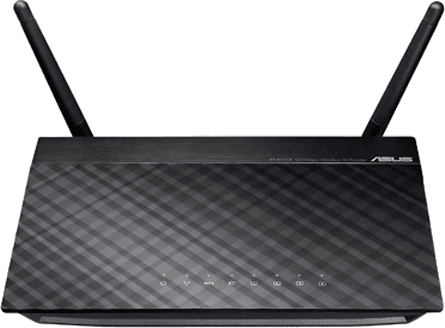
О том, как в оригинальной прошивке, на роутере Asus RT-N12E/LX, включить Telnet протокол доступа, даже если прошивка не поддерживает такую возможность.
О роутере ASUS RT-N12
Существует два варианта роутера ASUS RT-N12, “LX” и “E”. Эти версии одинаковы, но “LX” версия имеет две антенны, а “E” только одну антенну. У меня роутер Asus RT-N12LX.
На этот роутер нет альтернативных прошивок таких, как OpenWRT или DD-WRT, потому, что в нём установлен устаревший чип RTL8192C.
Для настройки роутера попытаться проделать все необходимые манипуляции в оригинальной прошивки, но для этого необходим доступ к командной строке через SSH или Telnet. На Asus RT-N12E/LX установлена прошивка версии 2.0.* (прошивка с “синим” дизайном) которая содержит Telnet сервер. Но Telnet сервер по умолчанию выключен, а вэб-интерфейс не содержит тригера для его включения. В фирменной документации на роутер такая возможность не описана. Значит, если мы сможем запустить этот сервер, то мы получим доступ к командной строке роутера. И … мы можем!
Включение Telnet сервера на роутере ASUS
Перед включением Telnet сервера необходимо авторизоваться на вэб-странице настройки.
Для этого, откройте ваш вэб-браузер и перейдите на вэб-страницу конфигурации роутера. Для ASUS, это или http://192.168.1.1 или router.asus.com .
Авторизуйтесь используя логин “admin” и пароль «admin» или тот который вы установили ранее.
Затем, для включения Telnet сервера, перейдите по этому адресу:
http://192.168.1.1/telnetd.cgi?enable=1
Теперь Telnet сервер работает!
Примечание: Разница между Telnet и SSH заключается в том, что Telnet отправляет данные в виде открытого текста, то-есть данные не зашифрованы. Использование Telnet через Internet не безопасно: пакеты могут быть видны любому.
Подключение по Telnet к роутеру
Для подключения к роутеру можно использовать любой Telnet клиент, например PuTTY или консольный клиент.
Домен, IP-адрес, логин и пароль такие же как в вэб-интерфейсе роутера.
- IP-адрес — 192.168.1.1 (или тот который вы установили).
- Домен — router.asus.com (стандартное для роутеров ASUS).
- Порт — 23 (стандартное для Telnet протокола).
- Логин — “admin” (стандартное для роутеров ASUS).
- Пароль который вы установили (стандартный пароль “admin”).
Для подключения с помощью консольного клиента:
Подключитесь к роутеру по протоколу доступа Telnet:
telnet 192.168.1.1 Trying 192.168.1.1. Connected to 192.168.1.1. Escape character is '^]'. # |
Поздравляю, теперь вы в командной строке Linux роутера ASUS RT-N12E/LX!
Примечание: Логин и пароль не требуется!
Отключение Telnet сервера на роутере ASUS
После настройки роутера необходимо отключить Telnet протокол из-за соображений безопасности.
Авторизуйтесь на вэб-странице настройки роутера.
Для выключения Telnet сервера, перейдите по этому адресу:
http://192.168.1.1/telnetd.cgi?enable=0
Примечание: Telnet функция автоматически выключается во время перезагрузки.
Если эта статья помогла вам, пожалуйста, оставьте комментарий
Спасибо за прочтение!

Надеюсь, это помогло!
Если этот пост помог вам, и вы хотели бы показать свою поддержку, подумайте о том, чтобы заправить будущие посты, купив мне чашку кофе!

Артур Гарегинян
Arthur is a designer and full stack software engineer. He is the founder of Space X-Chimp and the blog My Cyber Universe. His personal website can be found at arthurgareginyan.com.
[Беспроводное устройство] Как подключиться к роутеру по протоколу Telnet
[Беспроводное устройство] Как подключиться к роутеру по протоколу Telnet Роутеры ASUS позволяют пользователям входить в систему и настраивать маршрутизатор через веб-интерфейс и через приложение «ASUS Router». В дополнение к вышеуказанным методам мы также предоставляем функцию Telnet для опытных пользователей, чтобы подключиться к роутеру и управлять им с помощью команд. Здесь в качестве примера мы используем ZenWiFi XT8 и компьютер на Windows 10, чтобы продемонстрировать, как подключиться к роутеру через Telnet. Содержание: Включение Telnet в роутере ASUS Подключиться к роутеру по протоколу Telnet с компьютера под управлением Windows 10 Включение Telnet в роутере ASUS Шаг 1. Подключите компьютер к локальной сети роутера через проводное соединение и откройте веб-меню, введя в адресной строке браузера: https://router.asus.com  Подробнее можно узнать в статье: Как войти на страницу настроек (Web GUI) (ASUSWRT)? Шаг 2. Авторизуйтесь в веб-меню.
 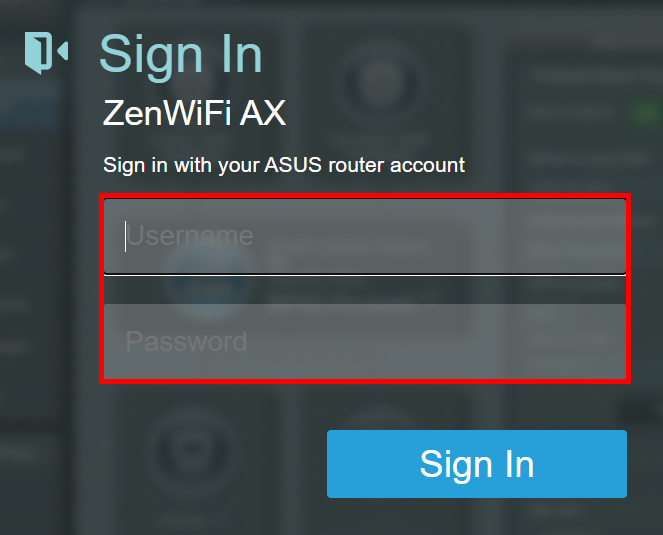 Примечание: Если вдруг забыли имя пользователя и/или пароль, пожалуйста выполните сброс настроек роутера на заводские и перенастройте роутер. (По умолчанию имя пользователя и пароль admin/admin). Подробнее о том как выполнить сброс настроек роутера: [Беспроводное устройство]Как вернуть роутер ASUS к заводским настройкам? Шаг 3. Откройте вкладку [Администрирование] > вкладка [Система].
 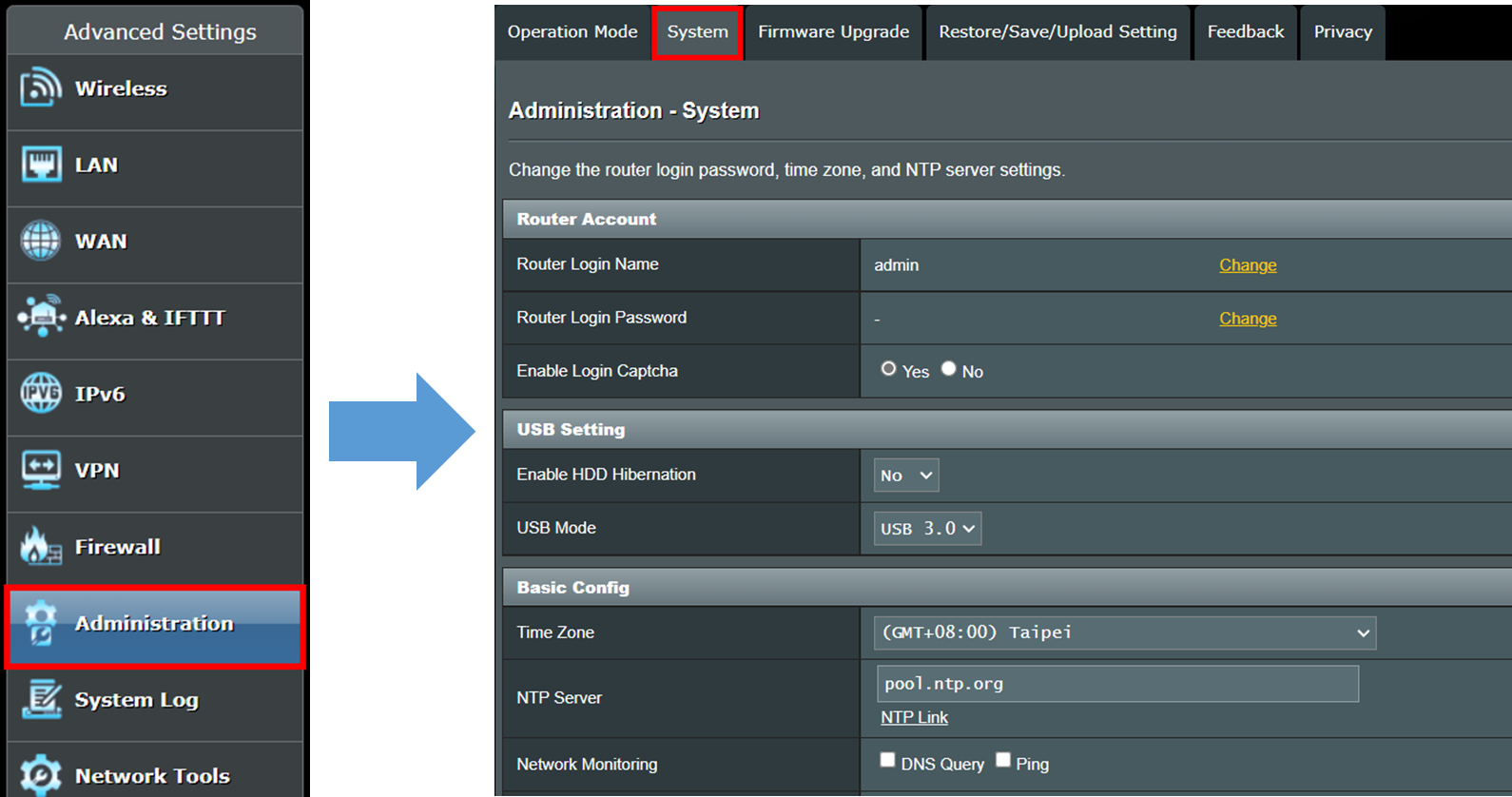 Шаг 4. В разделе «Служба» найдите пункт [Включить Telnet] and выберите чекбокс [Да] (По умолчанию выставлено значение «Нет») Примечание: Из соображений безопасности рекомендуется использовать SSH вместо Telnet. SSH обеспечивает зашифрованную сетевую связь. Чтобы узнать, как включить SSH на маршрутизаторе ASUS, обратитесь к Часто задаваемым вопросам 2
  Шаг 5. Нажмите кнопку [Применить] чтобы изменения вступили в силу.
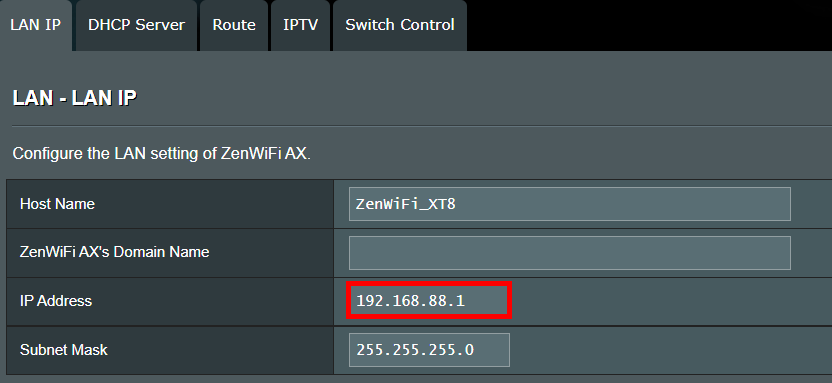
  Подключиться к роутеру по протоколу Telnet с компьютера под управлением Windows 10 Подключение к роутеру ASUS через функцию Telnet с компьютера под управлением Windows 10. Шаг 1. В меню настроек роутера откройте вкладку [Локальная сеть]> [LAN IP] Найдите введённый LAN IP адрес, по которому должен выполняться вход по Telnet. Например: 192.168.88.1
  Шаг 2. В поисковой строке вызовите командную строку «CMD«.
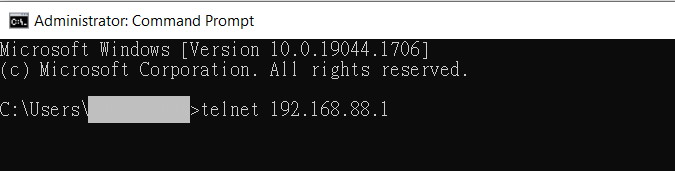
 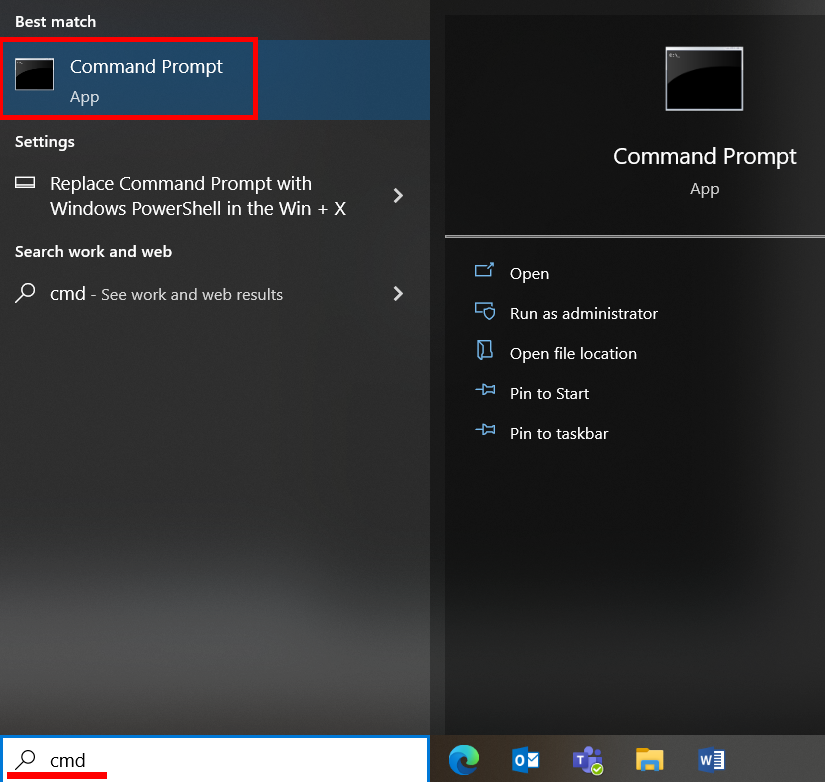 Шаг 3. Введите telnet LAN IP адрес роутера и нажмите Enter. Ниже в качестве примера представлена картинка. Если LAN IP адрес роутера 192.168.88.1, то введите: telnet 192.168.88.1 и нажмите Enter. Примечание: Между telnet и LAN IP-адресом должен быть пробел.
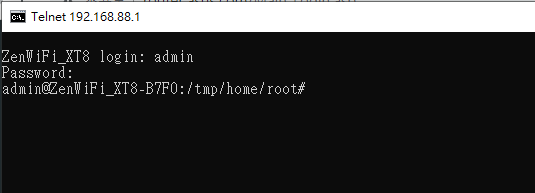
  Шаг 4. Введите имя пользователя и пароль для входа в веб-интерфейс и нажмите Enter, чтобы войти в меню роутера через Telnet. Картинка ниже представлена в качестве примера, имя пользователя для ZenWiFi XT8 — admin [Логин]:Введите пожалуйста имя пользователя [Пароль]:Введите пожалуйста пароль Примечание. Введённый вами пароль не будет отображаться в окружении CMD.
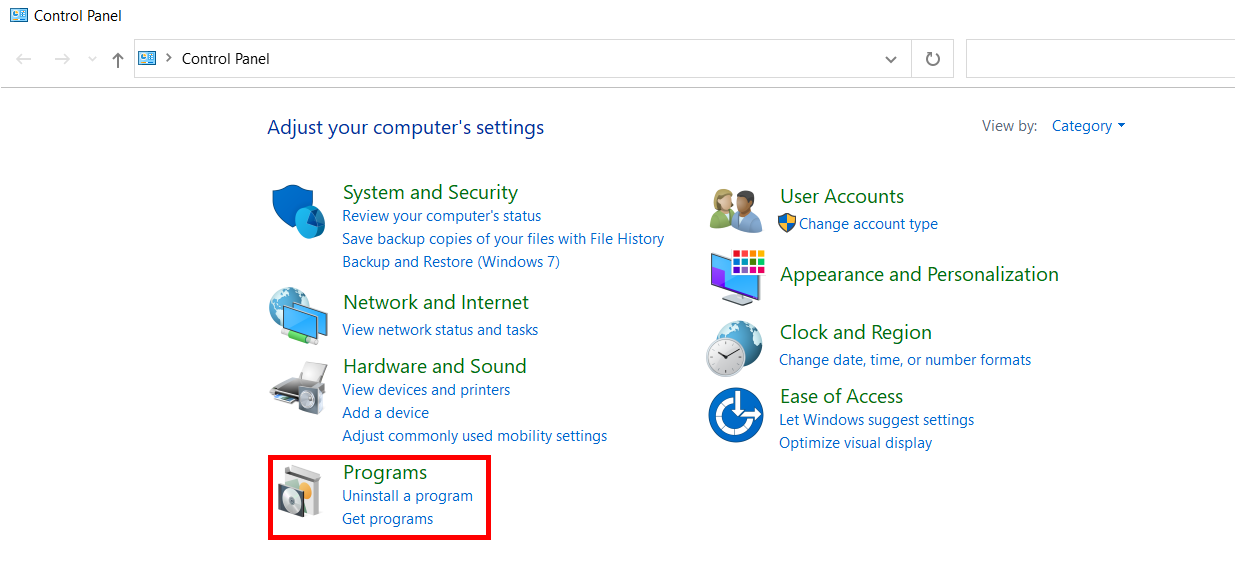
  Примечание: Если забыли имя пользователя и/или пароль, пожалуйста выполните сброс настроек роутера на заводские и перенастройте роутер (По умолчанию имя пользователя и пароль — admin/admin). Как сбросить настройки роутера — подробно рассказано в статье: Беспроводное устройство]Как вернуть роутер ASUS к заводским настройкам? Часто задаваемые вопросы: 1. Что делать, если по-прежнему не получается подключиться к роутеру с компьютера под управлением Windows после включения функции Telnet в настройках оборудования? (1) Пожалуйста убедитесь что прошивка роутера обновлена до последней версии. (2) Пожалуйста убедитесь что ваш компьютер действительно подключён к локальной сети роутера и получает от неё IP-адрес. Можно проверить, получил ли компьютер IP-адрес, назначенный маршрутизатором, на странице настроек маршрутизатора. Подробнее об этом Вы можете узнать в статье: [Беспроводное устройство: Как проверить данные о клиентах на роутере ASUS? (3) Пожалуйста убедитесь что LAN IP-адрес в командной строке введён правильно. В меню настроек роутера, во вкладке [Локальная сеть)] > [LAN IP] проверьте IP-адрес роутера. (4) Пожалуйста убедитесь что в роутере включён Telnet-клиент. A. Найдите и откройте [Панель управления].
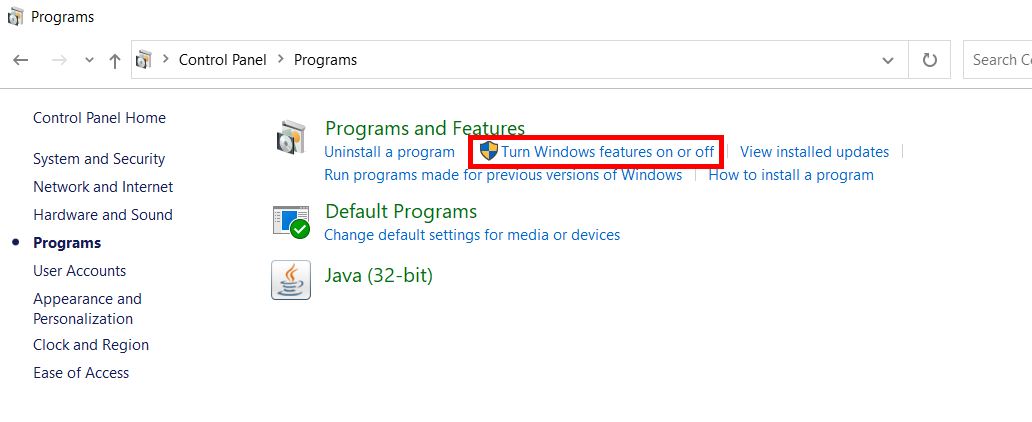
 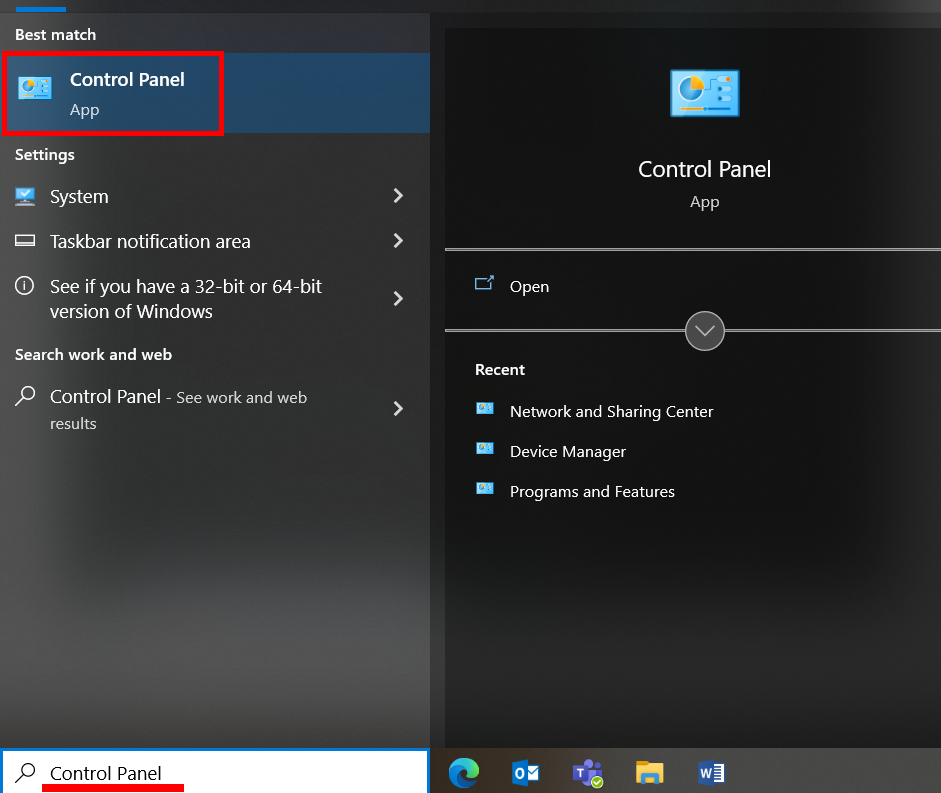 B. Откройте раздел [Программы и компоненты]
  C. Выберите пункт [Включение и отключение компонентов Windows]
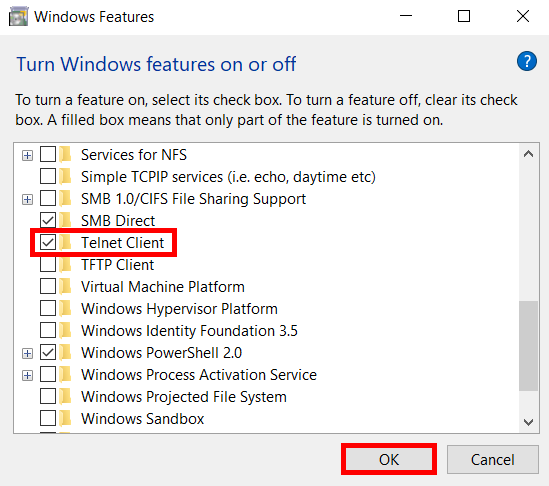
  D. Найдите пункт [Telnet Клиент] и запустите. Нажмите [OK] для запуска установки Telnet-клиента. После того как установка закончится, снова попробуйте подключиться к роутеру через протокол Telnet
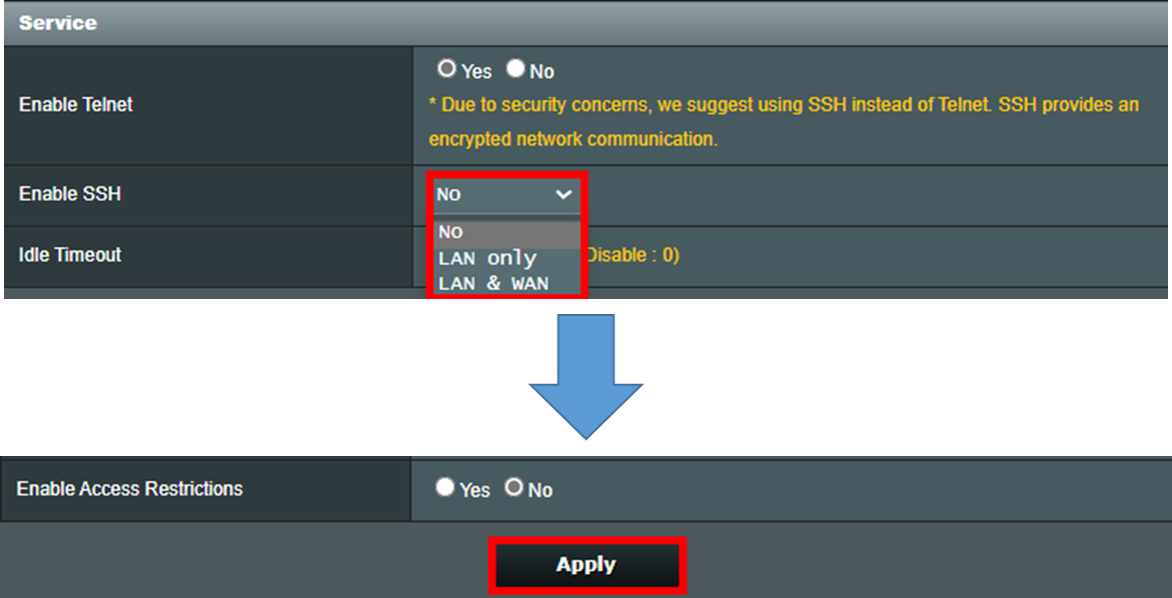
  2. Как запустить функционал SSH в меню роутера ASUS ? SSH (Secure Shell) — это зашифрованный сетевой протокол передачи, который помогает передавать данные путём создания безопасного туннеля в сети. Это зашифрованное удаленное соединение. Шаг 1. Подключите копмьютер к локальной сети роутера через проводное соединение и войдите в меню настроек роутера. Откройте вкладку [Администрирование] > закладка [система] Шаг 2. Найдите пункт [Служба] > [Включить SSH]. В выпадающем списке выберите [LAN only] или [LAN & WAN]. Нажмите «Применить» чтобы изменения вступили в силу.
  3. Возможно ли подключиться к роутеру из глобальной сети по протоколу Telnet? Да, если ваш роутер получил от оборудования провайдера публичный WAN IP адрес и функционал telnet заблаговременно был запущен в меню роутера, то вы сможете подключиться по протоколу telnet, когда вас нет дома. Как найти (Утилиту/Прошивку)? Можно загрузить последние версии драйверов, программного обеспечения, прошивок и руководств пользователя в Центре загрузок ASUS. Подробнее о Центре Загрузок
Эта информация была полезной?
Что мы можем сделать, чтобы улучшить эту статью? Отправить Пропустить
Связаться со службой поддержки
Пожалуйста, свяжитесь со службой поддержки, если информация выше не помогла решить Ваш вопрос.
Получить поддержку
- Приведенная выше информация может быть частично или полностью процитирована с внешних веб-сайтов или источников. Пожалуйста, обратитесь к информации на основе источника, который мы отметили. Пожалуйста, свяжитесь напрямую или спросите у источников, если есть какие-либо дополнительные вопросы, и обратите внимание, что ASUS не имеет отношения к данному контенту / услуге и не несет ответственности за него.
- Эта информация может не подходить для всех продуктов из той же категории / серии. Некоторые снимки экрана и операции могут отличаться от версий программного обеспечения.
- ASUS предоставляет вышеуказанную информацию только для справки. Если у вас есть какие-либо вопросы о содержании, пожалуйста, свяжитесь напрямую с поставщиком вышеуказанного продукта. Обратите внимание, что ASUS не несет ответственности за контент или услуги, предоставляемые вышеуказанным поставщиком продукта.
Продукты и информация
- Ноутбуки
- Сетевое оборудование
- Материнские платы
- Видеокарты
- Смартфоны
- Мониторы
- Показать все продукты
-
Item_other —>
- Моноблоки (All-in-One)
- Планшеты
- Коммерческое сетевое оборудование
- Серия ROG
- AIoT и промышленные решения
- Блоки питания
- Проекторы
- VivoWatch
- Настольные ПК
- Компактные ПК
- Внешние накопители и оптические приводы
- Звуковые карты
- Игровое сетевое оборудование
- Одноплатный компьютер
- Корпуса
- Компьютер-брелок
- Наушники и гарнитуры
- Охлаждение
- Chrome-устройства
- Коммерческие
-
Commercial_list.Item —>
- Моноблоки (All-in-One)
- Информационные панели
- Ноутбуки
- Настольные ПК
- Мониторы
- Серверы и рабочие станции
- Проекторы
- Компактные ПК
- Сетевое оборудование
- Материнские платы
- Игровые станции
- Data Storage
Подключение и быстрая настройкаAsus RT-N12+
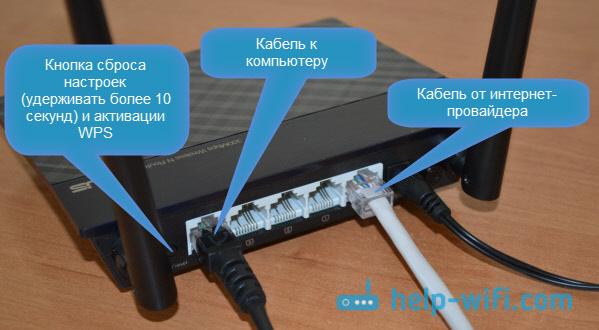
Подключите к роутеру питание. Если индикатор питания не загорается, то проверьте включено ли питание кнопкой сзади роутера. Подключите в WAN разъем сетевой кабель от модема Eltex. А в один из 4 LAN портов подключите кабель, которым и соедините роутер с компьютером. Если у вас нет компьютера, или ноутбука, или нет сетевого кабеля, то настроить роутер можно и по Wi-Fi. Но, лучше по кабелю, потом его можно будет отключить от компьютера.
Если настраивать будете по Wi-Fi, то просто подключите ноутбук (или другое устройство, настроить можно и с планшета, или телефона) к беспроводной сети, которая появится сразу после включения роутера. Сеть будет называться Asus, она будет не защищена паролем.
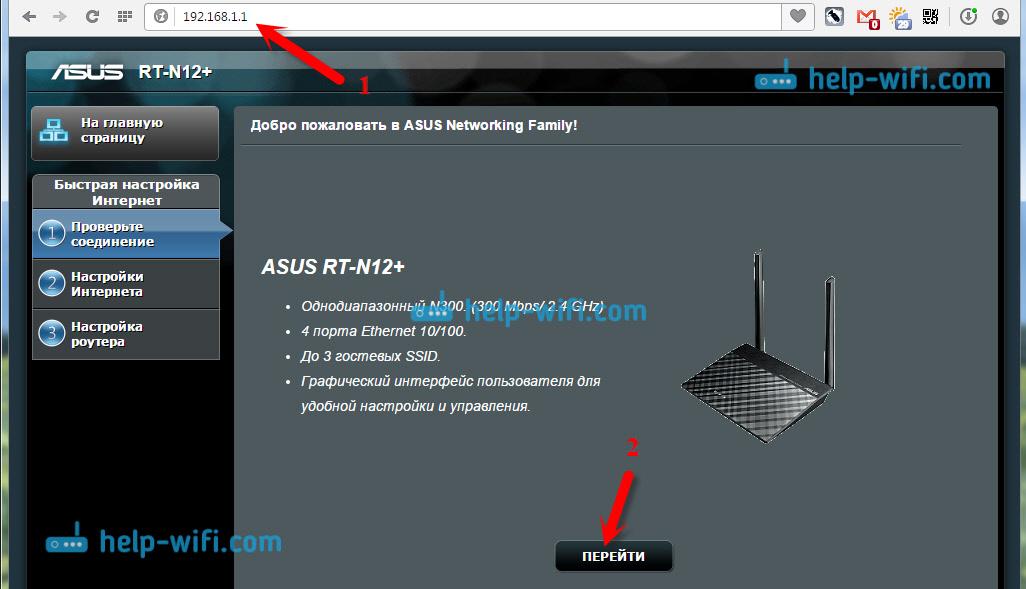
Может быть такое, что сеть по умолчанию будет называться иначе, или будет с паролем. Возможно, кто-то уже пытался настроить наш Asus RT-N12. Поэтому перед настройкой желательно делать сброс настроек. Нажмите и подержите секунд 10 кнопку на задней стороне (показана на фото выше). Когда отпустите, все индикаторы погаснут и роутер начнет включатся.
Заходим в WEB интерфейс роутера, для этого открываем любой браузер, и набираем адрес 192.168.1.1. Сразу должны открыться настройки. Мы должны увидеть мастер быстрой настройки. Для начала нажимаем кнопку Перейти.
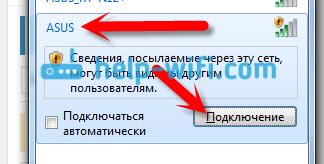
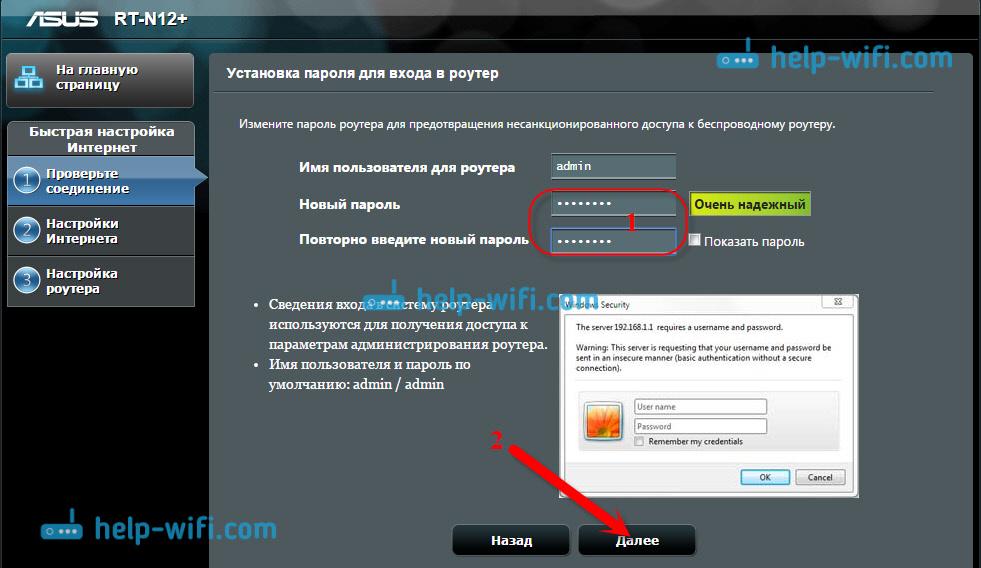
Дальше нам предложат установить пароль на защиту настроек роутера. Это нужно сделать обязательно. Укажите два раза пароль, запишите его где-то, чтобы не забыть, и нажмите кнопку Далее.
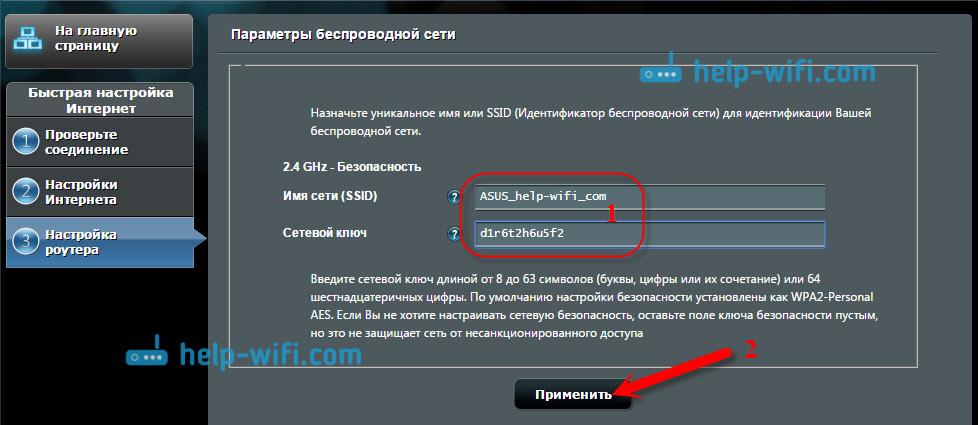
На следующей странице в поле Имя сети (SSID) укажите имя вашей Wi-Fi сети, а в поле Сетевой ключ задать пароль для подключения к этой сети. Этот пароль так же где-то запишите.
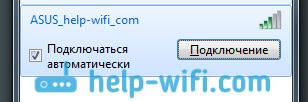
Роутер подумает и перезагрузится. Появится Wi-Fi сеть с именем, которое мы только что задали. Подключитесь к ней уже с новым паролем, который только что установили.
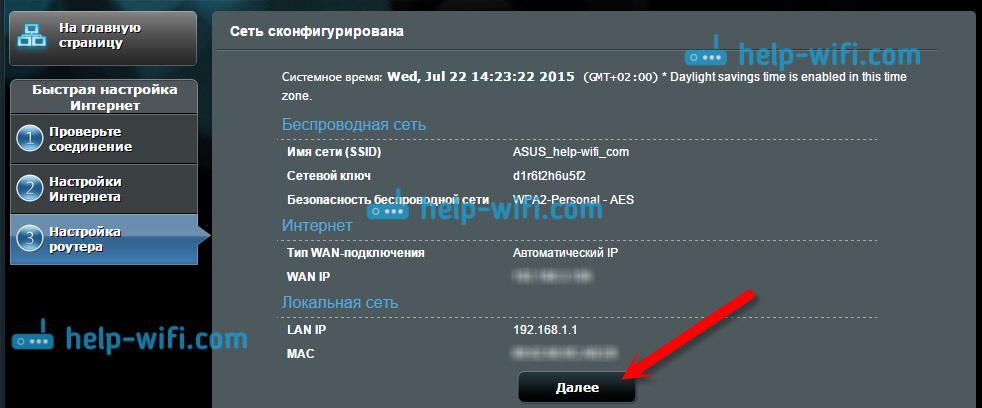
После подключения вернитесь снова к настройкам. Должно появится окно с информацией о подключении. Нажмите Далее.
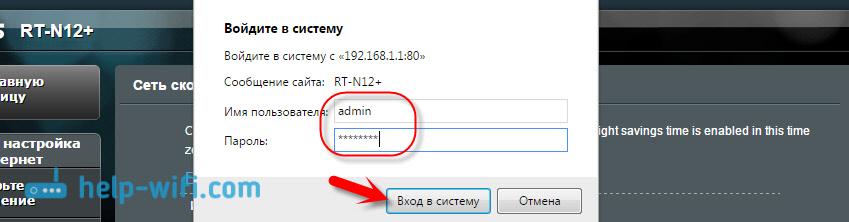
Роутер попросит у вас указать имя пользователя и пароль для доступа к настройкам (который вы задали в процессе настройки).
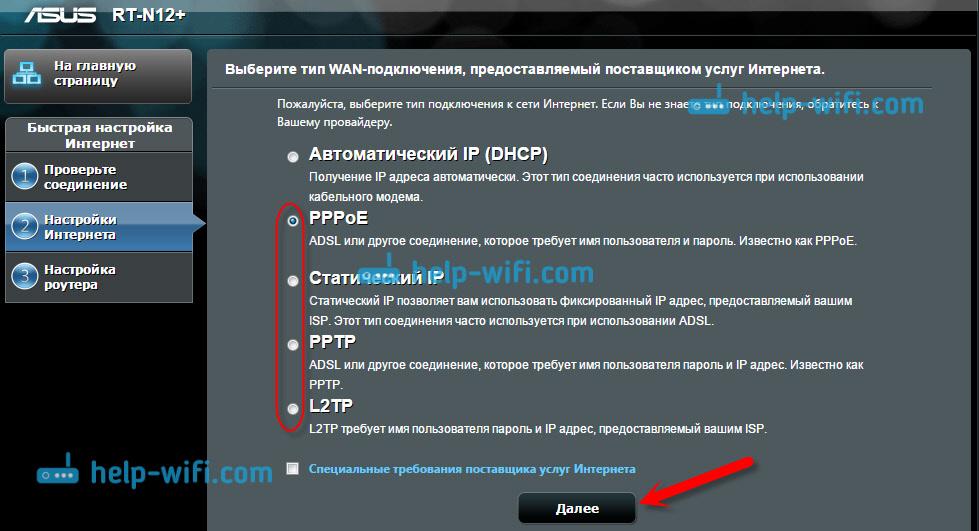
В большинстве случаев, так как сессия поднимается на модеме Eltex, используется тип подключения Динамический IP, и роутер все настроил сам. Кстати, интернет через роутер уже должен работать. На этом настройку роутера закончена.
Но, если у вас сессия поднимается на вашем роутере (обычно такое делается либо по просьбе абонента, либо если установлен модем Eltex NTU-1), то тип подключения будет PPPoE и настройка пойдет немного иначе. Вам просто нужно будет вручную задать некоторые параметры.
2 Настройка интернета PPPoE на Asus RT-N12
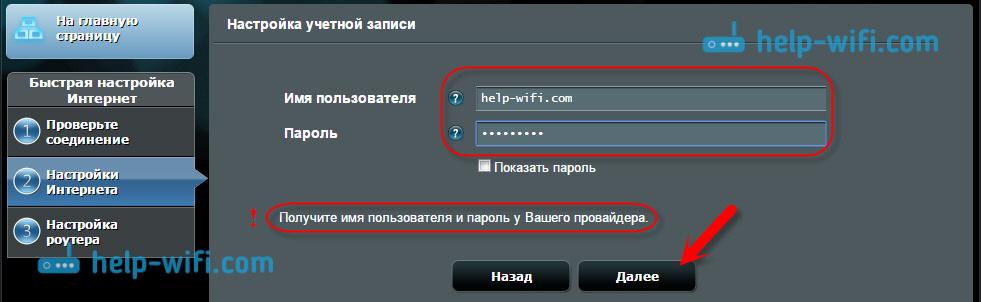
При типе подключения PPPoE после запуска мастера быстрой настройки, после проверки соединения, роутер должен предложить вам выбрать типа вашего соединения. Выбираем РРРоЕ.
Дальше, понадобится указать имя пользователя и пароль для подключения (Логин и Пароль прописаны в договоре).
В процессе настройки, как только роутер установит соединение с интернетом, он предложит вам настроить Wi-Fi сеть и т. д. Выполните эти настройки так, как показано выше в этой статье.
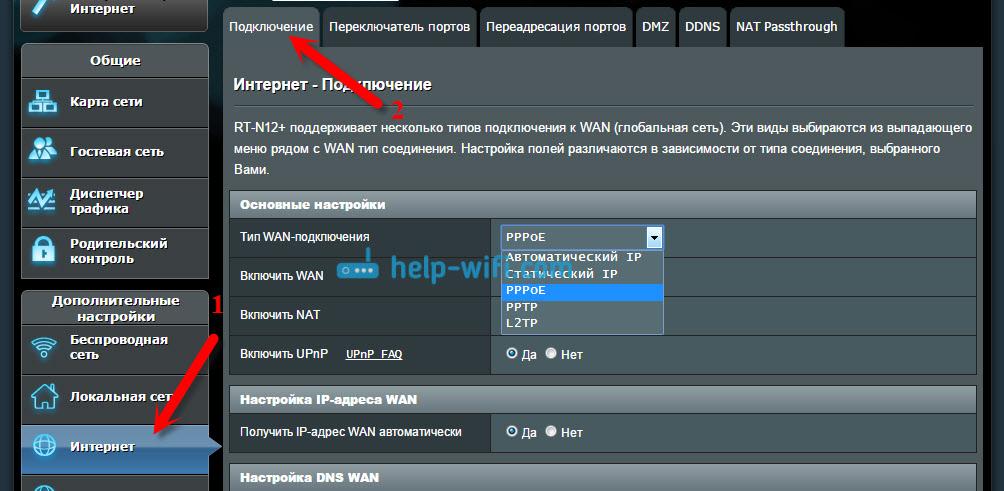
Вы всегда сможете сами изменить настройки WAN (соединения с интернетом). Просто перейдите на главную страницу настроек (есть кнопка в мастере быстрой настройки), и откройте вкладку Интернет — Подключение.
На этой странице вы всегда сможете задать самые важные настройки подключения к интернету. Если интернет через роутер уже работает, имя беспроводный сети и пароль вы сменили, то можете на этом закончить настройку маршрутизатора Asus.
3 Настройка Wi-Fi и смена пароля
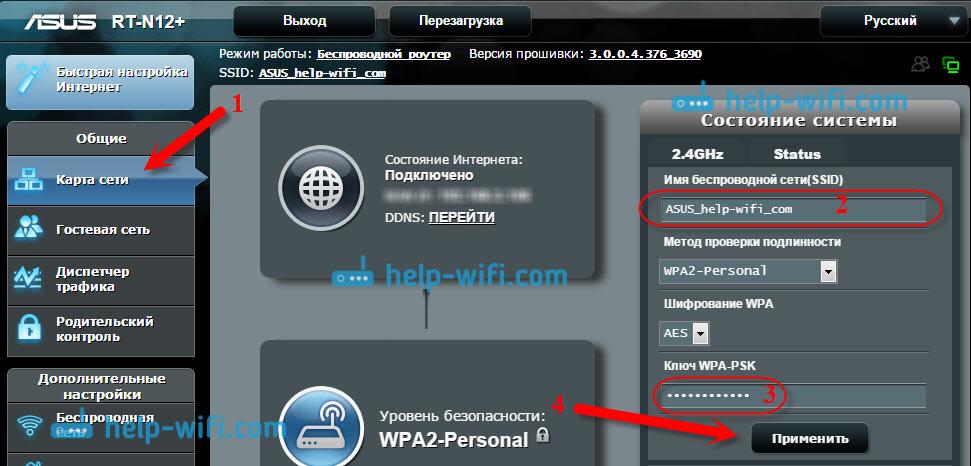
Если вы хотите сменить имя вашей Wi-Fi сети, или сменить ключ, который вы используете для подключения к Wi-Fi, то сделать это можно в любой момент в настройках маршрутизатора прямо на главной странице. Просто задайте новое имя и/или пароль, и нажмите кнопку Применить.
Больше настроек беспроводной сети, в том числе настройки канала можно найти на вкладке Беспроводная сеть (слева).
После смены имени сети, или пароля, не забудьте заново подключить свои устройства к Wi-Fi. Если возникнут проблемы с подключением (обычно, после смены пароля), то удалите свою сеть и подключитесь к ней заново.
4 Защита настроек роутера Asus RT-N12
В процессе настройки, мы уже задавали новый пароль для доступа к панели управления. Но, если вы этого не сделали, или хотите сменить пароль, то перейдите на вкладку Администрирование — Система. Укажите два раза одинаковый пароль, и нажмите кнопку Применить.
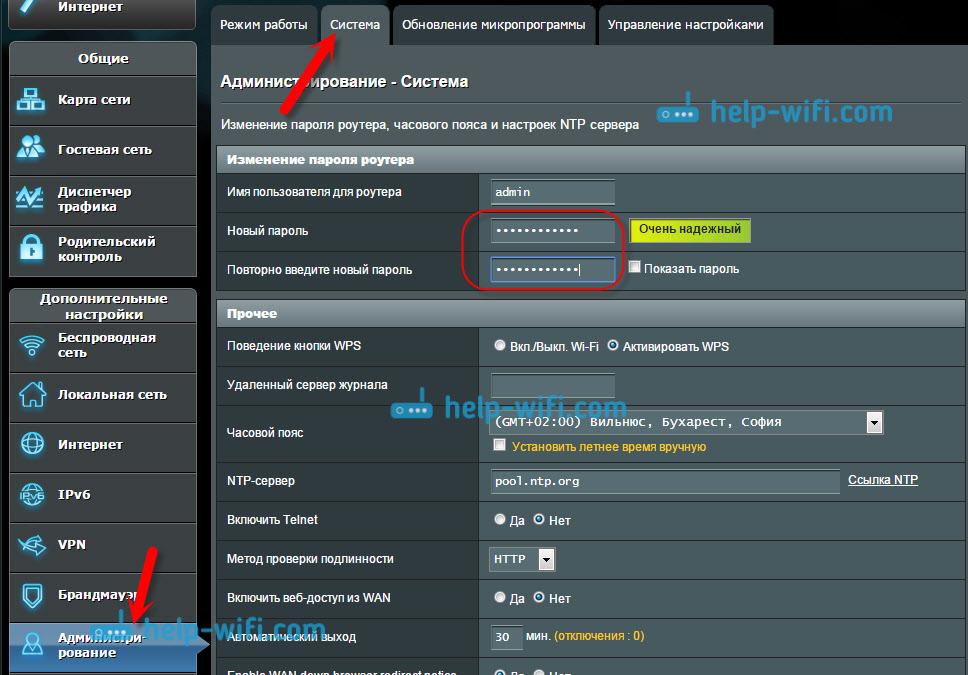
Теперь, для входа в панель администратора, вы будете использовать этот пароль, не забудьте его. На этой странице можно еще сменить часовой пояс, назначить действие на кнопку WPS, включить Telnet и т. д.
Если проблема сохраняется, то просим вас обратиться в техническую поддержку по номеру 58-00-18 или +7 (800) 333-44-40
- Главная
- Интернет для физ. лиц
- Интернет для компании
- Телефония
- В частный дом
- Цифровое телевидение
- Личный кабинет
- Техподдержка
- Документы
- Оборудование
- Контакты
- Политика обработки данных
Полный контроль над роутером ASUS из командной строки
Как получить полный контроль, над роутером ASUS с установленной оригинальной (заводской) прошивкой, через командную строку с помощью Telnet протокола доступа.
Для получения больших возможностей по настройке роутера многие тут-же прошивают роутер альтернативной прошивкой, такой как DDWRT, OpenWRT и другие. Но не всегда это оправдано. Вэб-интерфейс оригинальной прошивки может не содержать каких-то триггеров но в самой прошивки есть многие необходимые утилиты.
Значит, мы можем проделать все манипуляции над роутером с оригинальной (заводской) прошивкой, через командную строку с помощью Telnet протокола доступа.
Самый безопасный и мощный способ это использовать SSH протокол, но можно воспользоваться не безопасным Telnet так, как он имеется во всех роутерах ASUS.
Если вэб-интерфейс вашего роутера не имеет триггера для включения Telnet, то вам необходимо прочитать эту статью: «Как включить Telnet сервер на роутере ASUS».
Получение доступа к командной строке
Прежде всего вам нужно подключиться к роутеру используя любой Telnet клиент, например PuTTY или консольный клиент.
Домен, IP-адрес, логин и пароль такие же как в вэб-интерфейсе роутера.
- IP-адрес — 192.168.1.1 (или тот который вы установили).
- Домен — router.asus.com (стандартный для ASUS роутеров)
- Порт — 23 (стандартный для Telnet протокола).
- Имя пользователя (логин) — admin (стандартный для ASUS роутеров).
- Пароль — тот который вы установили (стандартный для ASUS роутеров — admin ).
Для подключения с помощью консольного клиента:
Подключитесь к роутеру по протоколу доступа Telnet:
telnet 192.168.1.1 Для авторизации используйте логин и пароль такие же как в вэб-интерфейсе роутера:
Trying 192.168.1.1. Connected to 192.168.1.1. Escape character is '^]'. # |
Поздравляю, теперь вы в командной строке Linux роутер!
В роутере
Теперь вы в командной строке Linux роутера ASUS.
В общем, Linux роутер очень похож на Debian но имеет некоторые особенности. Начну с общего.
Показать информацию о железе и прошивке роутера можно так:
cat /proc/version Linux version 2.6.30.9 (root@wireless-desktop) (gcc version 3.4.6-1.3.6) #4 Thu Jan 15 17:40:33 CST 2015
cat /proc/cpuinfo system type : RTL8196C processor : 0 cpu model : 52481 BogoMIPS : 389.12 tlb_entries : 32 mips16 implemented : yes
cat /etc/version RTL8196C v1.0 -- 1 15 17:38:00 CST 2015 The SDK version is: Realtek SDK v2.5-r Ethernet driver version is: - Wireless driver version is: - Fastpath source version is: - Feature support version is: -
Показать все примонтированные разделы, можно так:
mount rootfs on / type rootfs (rw) /dev/root on / type squashfs (ro,relatime) proc on /proc type proc (rw,relatime) ramfs on /var type ramfs (rw,relatime)
Как вы видите squashfs раздел примонтирован с параметром ro то есть только на чтение. Но, ramfs ( /var ) примонтирован с параметром rw то есть чтение и запись. Значит, мы можем создавать и удалять файлы в этой директории. Но после перезагрузки всё будет как раньше, а новые файлы будут удалены.
Все загрузочные скрипты находятся в директории /etc/init.d/ .
ls /etc/init.d/ rcS rcS_16M
Это место находится на разделе подключённом в режиме только чтения, поэтому вы не можете добавлять свои скрипты сюда.
На роутере установлен BusyBox. BusyBox — это набор UNIX утилит командной строки, который используется в качестве основного интерфейса во встраиваемых операционных систем. В различных версиях и сборках он содержит различное количество утилит.
Для того, чтобы получить список команд, поддерживаемых данным экземпляром BusyBox, запустите его без каких-либо аргументов или используйте опцию —list :
busybox BusyBox v1.13.4 (2015-01-15 17:36:18 CST) multi-call binary Copyright (C) 1998-2008 Erik Andersen, Rob Landley, Denys Vlasenko and others. Licensed under GPLv2. See source distribution for full notice. Usage: busybox [function] [arguments]. or: function [arguments]. BusyBox is a multi-call binary that combines many common Unix utilities into a single executable. Most people will create a link to busybox for each function they wish to use and BusyBox will act like whatever it was invoked as! Currently defined functions: arp, ash, bunzip2, bzcat, cat, cp, cut, date, echo, expr, false, free, grep, gzip, halt, head, hostname, ifconfig, init, ip, kill, killall, klogd, ln, ls, mkdir, mount, ping, poweroff, ps, reboot, renice, rm, route, sh, sleep, sync, syslogd, tail, telnetd, top, true, umount, vconfig, wc, zcip
Для того, что бы узнать о том, что делают отдельные команды, используйте опцию —help в сочетании с этой командой:
busybox zcip --help Но не все программы в прошивке являются частью BusyBox. Поэтому может потребоваться просмотреть список всех программ:
ls -l /bin lrwxrwxrwx 1 root root 3 Jan 15 12:38 ATE_Get_BootLoaderVersion -> ate lrwxrwxrwx 1 root root 3 Jan 15 12:38 ATE_Get_FWVersion -> ate lrwxrwxrwx 1 root root 3 Jan 15 12:38 ATE_Get_FwReadyStatus -> ate lrwxrwxrwx 1 root root 3 Jan 15 12:38 ATE_Get_MacAddr_2G -> ate lrwxrwxrwx 1 root root 3 Jan 15 12:38 ATE_Get_PINCode -> ate lrwxrwxrwx 1 root root 3 Jan 15 12:38 ATE_Get_RegulationDomain -> ate lrwxrwxrwx 1 root root 3 Jan 15 12:38 ATE_Get_ResetButtonStatus -> ate lrwxrwxrwx 1 root root 3 Jan 15 12:38 ATE_Get_SWMode -> ate lrwxrwxrwx 1 root root 3 Jan 15 12:38 ATE_Get_WanLanStatus -> ate lrwxrwxrwx 1 root root 3 Jan 15 12:38 ATE_Get_WpsButtonStatus -> ate lrwxrwxrwx 1 root root 3 Jan 15 12:38 ATE_Set_AllLedOff -> ate lrwxrwxrwx 1 root root 3 Jan 15 12:38 ATE_Set_AllLedOn -> ate lrwxrwxrwx 1 root root 3 Jan 15 12:38 ATE_Set_MacAddr_2G -> ate lrwxrwxrwx 1 root root 3 Jan 15 12:38 ATE_Set_PINCode -> ate lrwxrwxrwx 1 root root 3 Jan 15 12:38 ATE_Set_RegulationDomain -> ate lrwxrwxrwx 1 root root 3 Jan 15 12:38 ATE_Set_RestoreDefault -> ate lrwxrwxrwx 1 root root 3 Jan 15 12:38 ATE_Set_StartATEMode -> ate -rwxrwxrwx 1 root root 8476 Jan 15 12:38 acltd -rwxrwxrwx 1 root root 13540 Jan 15 12:38 acs lrwxrwxrwx 1 root root 7 Jan 15 12:38 arp -> busybox lrwxrwxrwx 1 root root 7 Jan 15 12:38 ash -> busybox -rwxrwxrwx 1 root root 21876 Jan 15 12:38 ate -rwxrwxrwx 1 root root 3324 Jan 15 12:38 atewatchdog -rwxrwxrwx 1 root root 177296 Jan 15 12:38 auth -rwxrwxrwx 1 root root 22836 Jan 15 12:38 brctl lrwxrwxrwx 1 root root 7 Jan 15 12:38 bunzip2 -> busybox -rwxrwxrwx 1 root root 284072 Jan 15 12:38 busybox lrwxrwxrwx 1 root root 7 Jan 15 12:38 bzcat -> busybox lrwxrwxrwx 1 root root 7 Jan 15 12:38 cat -> busybox -rwxrwxrwx 1 root root 37 Jan 15 12:38 connect.sh lrwxrwxrwx 1 root root 7 Jan 15 12:38 cp -> busybox lrwxrwxrwx 1 root root 7 Jan 15 12:38 cut -> busybox lrwxrwxrwx 1 root root 7 Jan 15 12:38 date -> busybox -rwxrwxrwx 1 root root 5096 Jan 15 12:38 ddns_inet -rwxrwxrwx 1 root root 12772 Jan 15 12:38 detectWAN -rwxrwxrwx 1 root root 28 Jan 15 12:38 disconnect.sh -rwxrwxrwx 1 root root 44260 Jan 15 12:38 dnrd -rwxrwxrwx 1 root root 207 Jan 15 12:38 dw lrwxrwxrwx 1 root root 7 Jan 15 12:38 echo -> busybox -rwxrwxrwx 1 root root 123 Jan 15 12:38 ew lrwxrwxrwx 1 root root 7 Jan 15 12:38 expr -> busybox -rwxrwxrwx 1 root root 110292 Jan 15 12:38 ez-ipupdate lrwxrwxrwx 1 root root 7 Jan 15 12:38 false -> busybox -rwxrwxrwx 1 root root 29 Jan 15 12:38 firewall.sh -rwxrwxrwx 1 root root 84720 Jan 15 12:38 flash lrwxrwxrwx 1 root root 7 Jan 15 12:38 free -> busybox -rwxrwxrwx 1 root root 7656 Jan 15 12:38 fwupgrade -rwxrwxrwx 1 root root 98 Jan 15 12:38 getmib -rwxrwxrwx 1 root root 98 Jan 15 12:38 getmib1 lrwxrwxrwx 1 root root 7 Jan 15 12:38 grep -> busybox lrwxrwxrwx 1 root root 7 Jan 15 12:38 gzip -> busybox lrwxrwxrwx 1 root root 7 Jan 15 12:38 halt -> busybox lrwxrwxrwx 1 root root 7 Jan 15 12:38 head -> busybox lrwxrwxrwx 1 root root 7 Jan 15 12:38 hostname -> busybox -rwxrwxrwx 1 root root 481996 Jan 15 12:38 httpd -rwxrwxrwx 1 root root 7592 Jan 15 12:38 httpdcheck -rwxrwxrwx 1 root root 104 Jan 15 12:38 ib -rwxrwxrwx 1 root root 104 Jan 15 12:38 ib1 -rwxrwxrwx 1 root root 105 Jan 15 12:38 id1 -rwxrwxrwx 1 root root 105 Jan 15 12:38 idd -rwxrwxrwx 1 root root 105 Jan 15 12:38 idd1 lrwxrwxrwx 1 root root 7 Jan 15 12:38 ifconfig -> busybox -rwxrwxrwx 1 root root 25264 Jan 15 12:38 igmpproxy -rwxrwxrwx 1 root root 16852 Jan 15 12:38 infosvr lrwxrwxrwx 1 root root 7 Jan 15 12:38 init -> busybox -rwxrwxrwx 1 root root 116 Jan 15 12:38 init.sh lrwxrwxrwx 1 root root 7 Jan 15 12:38 ip -> busybox -rwxrwxrwx 1 root root 72 Jan 15 12:38 ip_qos.sh -rwxrwxrwx 1 root root 321088 Jan 15 12:38 iptables lrwxrwxrwx 1 root root 13 Jan 15 12:38 iptables-restore -> /bin/iptables -rwxrwxrwx 1 root root 111 Jan 15 12:38 irf -rwxrwxrwx 1 root root 111 Jan 15 12:38 irf1 -rwxrwxrwx 1 root root 104 Jan 15 12:38 iw -rwxrwxrwx 1 root root 104 Jan 15 12:38 iw1 -rwxrwxrwx 1 root root 37424 Jan 15 12:38 iwcontrol -rwxrwxrwx 1 root root 27076 Jan 15 12:38 iwpriv lrwxrwxrwx 1 root root 7 Jan 15 12:38 kill -> busybox lrwxrwxrwx 1 root root 7 Jan 15 12:38 killall -> busybox -rwxrwxrwx 1 root root 301 Jan 15 12:38 killsh.sh lrwxrwxrwx 1 root root 7 Jan 15 12:38 klogd -> busybox -rwxrwxrwx 1 root root 27 Jan 15 12:38 l2tp.sh -rwxrwxrwx 1 root root 113968 Jan 15 12:38 l2tpd -rwxrwxrwx 1 root root 64352 Jan 15 12:38 lld2d lrwxrwxrwx 1 root root 7 Jan 15 12:38 ln -> busybox lrwxrwxrwx 1 root root 7 Jan 15 12:38 ls -> busybox -rwxrwxrwx 1 root root 97348 Jan 15 12:38 miniigd lrwxrwxrwx 1 root root 7 Jan 15 12:38 mkdir -> busybox -rwxrwxrwx 1 root root 182 Jan 15 12:38 mmd_cmdr -rwxrwxrwx 1 root root 196 Jan 15 12:38 mmd_cmdw lrwxrwxrwx 1 root root 7 Jan 15 12:38 mount -> busybox -rwxrwxrwx 1 root root 589 Jan 15 12:38 mp.sh -rwxrwxrwx 1 root root 31004 Jan 15 12:38 networkmap -rwxrwxrwx 1 root root 9156 Jan 15 12:38 notify_service -rwxrwxrwx 1 root root 6912 Jan 15 12:38 ntp_inet -rwxrwxrwx 1 root root 25084 Jan 15 12:38 ntpclient -rwxrwxrwx 1 root root 115 Jan 15 12:38 ob -rwxrwxrwx 1 root root 115 Jan 15 12:38 ob1 -rwxrwxrwx 1 root root 116 Jan 15 12:38 od -rwxrwxrwx 1 root root 116 Jan 15 12:38 od1 -rwxrwxrwx 1 root root 122 Jan 15 12:38 orf -rwxrwxrwx 1 root root 122 Jan 15 12:38 orf1 -rwxrwxrwx 1 root root 115 Jan 15 12:38 ow -rwxrwxrwx 1 root root 115 Jan 15 12:38 ow1 -rwxrwxrwx 1 root root 184 Jan 15 12:38 phyr -rwxrwxrwx 1 root root 151 Jan 15 12:38 phyw lrwxrwxrwx 1 root root 7 Jan 15 12:38 ping -> busybox lrwxrwxrwx 1 root root 7 Jan 15 12:38 poweroff -> busybox -rwxrwxrwx 1 root root 6520 Jan 15 12:38 ppp_inet -rwxrwxrwx 1 root root 276552 Jan 15 12:38 pppd -rwxrwxrwx 1 root root 30 Jan 15 12:38 pppoe.sh -rwxrwxrwx 1 root root 49 Jan 15 12:38 pppoe_conn_patch.sh -rwxrwxrwx 1 root root 87 Jan 15 12:38 pppoe_disc_patch.sh -rwxrwxrwx 1 root root 63784 Jan 15 12:38 pptp -rwxrwxrwx 1 root root 29 Jan 15 12:38 pptp.sh lrwxrwxrwx 1 root root 7 Jan 15 12:38 ps -> busybox lrwxrwxrwx 1 root root 7 Jan 15 12:38 reboot -> busybox -rwxrwxrwx 1 root root 11699 Jan 15 12:38 reload lrwxrwxrwx 1 root root 7 Jan 15 12:38 renice -> busybox lrwxrwxrwx 1 root root 7 Jan 15 12:38 rm -> busybox lrwxrwxrwx 1 root root 7 Jan 15 12:38 route -> busybox -rwxrwxrwx 1 root root 53887 Jan 15 12:38 routed -rwxrwxrwx 1 root root 48 Jan 15 12:38 rssi -rwxrwxrwx 1 root root 48 Jan 15 12:38 rssi1 -rwxrwxrwx 1 root root 108 Jan 15 12:38 setmib -rwxrwxrwx 1 root root 108 Jan 15 12:38 setmib1 lrwxrwxrwx 1 root root 7 Jan 15 12:38 sh -> busybox lrwxrwxrwx 1 root root 7 Jan 15 12:38 sleep -> busybox -rwxrwxrwx 1 root root 2406 Jan 15 12:38 snmpd.sh -rwxrwxrwx 1 root root 8492 Jan 15 12:38 start_mac_clone -rwxrwxrwx 1 root root 656 Jan 15 12:38 startup.sh lrwxrwxrwx 1 root root 7 Jan 15 12:38 sync -> busybox -rwxrwxrwx 1 root root 198664 Jan 15 12:38 sysconf lrwxrwxrwx 1 root root 7 Jan 15 12:38 syslogd -> busybox lrwxrwxrwx 1 root root 7 Jan 15 12:38 tail -> busybox -rwxrwxrwx 1 root root 259828 Jan 15 12:38 tc -rwxrwxrwx 1 root root 7592 Jan 15 12:38 tcpcheck lrwxrwxrwx 1 root root 7 Jan 15 12:38 telnetd -> busybox lrwxrwxrwx 1 root root 7 Jan 15 12:38 top -> busybox lrwxrwxrwx 1 root root 7 Jan 15 12:38 true -> busybox lrwxrwxrwx 1 root root 6 Jan 15 12:38 udhcpc -> udhcpd -rwxrwxrwx 1 root root 43595 Jan 15 12:38 udhcpd -rwxrwxrwx 1 root root 62408 Jan 15 12:38 udpxy lrwxrwxrwx 1 root root 7 Jan 15 12:38 umount -> busybox lrwxrwxrwx 1 root root 7 Jan 15 12:38 vconfig -> busybox -rwxrwxrwx 1 root root 38144 Jan 15 12:38 wanduck lrwxrwxrwx 1 root root 7 Jan 15 12:38 wc -> busybox -rwxrwxrwx 1 root root 31 Jan 15 12:38 wlanapp.sh -rwxrwxrwx 1 root root 281752 Jan 15 12:38 wscd lrwxrwxrwx 1 root root 7 Jan 15 12:38 zcip -> busybox -rwxrwxrwx 1 root root 100 Jan 15 12:38 zcip.sh
Если в списке вы видите что-то похожее на […] -> busybox то эта программа является частью BusyBox.
Если нет нужной вам программы, то вы можете скачать её из интернета (или создать его путем кросс-компиляции) и положить в временный каталог ( /tmp/ ). Также вы можете скачать полную версию BusyBox с официального сайта (http://www.busybox.net) и поместить его в временный каталог ( /tmp/ ). Но, как я писал выше, после перезагрузки всё будет как раньше и новые файлы будут удалены.
К примеру, в моём роутере, встроенный BusyBox (v1.13.4) не содержит редактор vi или nano .
NVRAM
А теперь про особенности о которых Я писал выше. Все настройки роутера (настройки изменяемые через веб-интерфейс, пользовательские настройки, загрузочные скрипты) хранятся в энергонезависимый памяти — NVRAM (Non Volatile Random Access Memory). Существует специальная команда для работы с этой памятью — flash и она уже установлена в оригинальную прошивку.
Его можно запустить без аргументов для того, чтобы увидеть все опции:
flash Usage: flash cmd option: cmd: default -- write all flash parameters from hard code. get [wlan interface-index] mib-name -- get a specific mib from flash memory. set [wlan interface-index] mib-name mib-value -- set a specific mib into flash memory. all -- dump all flash parameters. gethw hw-mib-name -- get a specific mib from flash memory. sethw hw-mib-name mib-value -- set a specific mib into flash memory. allhw -- dump all hw flash parameters. reset -- reset current setting to default. set_mib -- get mib from flash and set to wlan interface.
Как вы можете видеть есть несколько опций. Аббревиатура hw означает — оборудование (железо).
Все настройки хранятся в переменных.
Показать все переменные:
flash all DEF_IP_ADDR=192.168.1.1 DEF_SUBNET_MASK=255.255.255.0 DEF_DEFAULT_GATEWAY=0.0.0.0 DEF_DHCP=2 DEF_DHCP_CLIENT_START=192.168.1.2 DEF_DHCP_CLIENT_END=192.168.1.254 DEF_DHCP_LEASE_TIME=0 DEF_DHCP_LEASE=86400 DEF_ELAN_MAC_ADDR=000000000000 DEF_DNS1=0.0.0.0 DEF_DNS2=0.0.0.0 DEF_DNS3=0.0.0.0 DEF_STP_ENABLED=0 DEF_DEVICE_NAME="RTL8196c" .
И многие другие переменные.
Примечание: Все переменные начинающиеся с префикса DEF_ имеют значение по умолчанию (исходная конфигурация). Она включается при нажатии кнопки Reset на корпусе роутера или из веб-интерфейса роутера или с помощью команды flash в терминале.
Примечание: Не все из перечисленных переменных работают.Такие переменные как SAMBA_ENABLED=0 не работают, из-за того, что Samba не установлен.
Для того, чтобы найти переменные с словом NAME , используйте команду flash совместно с grep :
flash all | grep "NAME" DEF_DEVICE_NAME="RTL8196c" DEF_DOMAIN_NAME="ASUS" DEF_SUPER_NAME="admin" DEF_USER_NAME="" DEF_PPP_USER_NAME="" DEF_PPTP_USER_NAME="" DEF_L2TP_USER_NAME="" DEF_DDNS_DOMAIN_NAME="" DEF_DDNS_SUGGEST_NAME="" DEF_HOST_NAME="" DEF_PPP_SERVICE_NAME="" DEF_PPTPD_USERNAME="" DEVICE_NAME="RT-N12LX" DOMAIN_NAME="asus.loc" SUPER_NAME="admin" USER_NAME="" PPP_USER_NAME="*****" PPTP_USER_NAME="" L2TP_USER_NAME="" DDNS_DOMAIN_NAME="" DDNS_SUGGEST_NAME="" HOST_NAME="" PPP_SERVICE_NAME="" PPTPD_USERNAME="" Aborted
Примечание: Имена всех переменных записываются в верхнем регистре.
Показать значение определенной переменной (например, имя администратора):
flash get SUPER_NAME SUPER_NAME="admin"
Установить новое значение переменной (например, имя администратора):
flash set SUPER_NAME superadmin Теперь у вас есть новое имя администратора (логин), а это повышает безопасность.
Но для того, что бы изменения вступили в силу необходимо перезагрузить роутер:
reboot Если необходимо вернуть все заводские параметры (сброс к изначальным настройкам):
flash default P.S. Если вы не нашли в этой статье нужную вам информацию, то может быть вы сможете найти её в комментариях ниже. В английской версии статьи комментариев больше.
Если эта статья помогла вам, пожалуйста, оставьте комментарий
Спасибо за прочтение!
Надеюсь, это помогло!
Если этот пост помог вам, и вы хотели бы показать свою поддержку, подумайте о том, чтобы заправить будущие посты, купив мне чашку кофе!
Артур Гарегинян
Arthur is a designer and full stack software engineer. He is the founder of Space X-Chimp and the blog My Cyber Universe. His personal website can be found at arthurgareginyan.com.