Убрать checking media при запуске ноутбука?
Купил ноутбук Lenovo и поставил на него десятку. Перед появлением заставки запуска windows появляется надпись checking media. Это не приносит никаких проблем, но хотелось бы убрать.
- Вопрос задан более трёх лет назад
- 44968 просмотров
1 комментарий
Простой 1 комментарий
dsoltanbekov @dsoltanbekov
в биосе в меню Boot, нужно отключить USB Boot и PXE Boot to LAN
Решения вопроса 1
Обычно это связано с тем, что у Вас не указано загрузочное устройство в BIOS или указано неверно. Как конкретно зайти в BIOS, чтобы выбрать загрузочный диск на Вашем конкретном ноутбуке, следует уточнить у производителя. Вероятно, это del, F2 или Fn+F2.
Ответ написан более трёх лет назад
Комментировать
Нравится Комментировать
Ответы на вопрос 0
Ваш ответ на вопрос
Войдите, чтобы написать ответ

- Железо
- +3 ещё
Не сохраняются настройки андервольтинга процессора что делать?
- 1 подписчик
- 12 часов назад
- 82 просмотра
При включении компьютера появляется “Checking media presence”
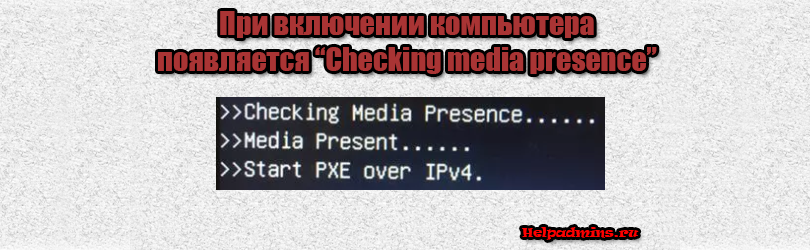
У некоторых пользователей персональных компьютеров и ноутбуков при включении еще до начала запуска операционной системы на экране отображается сообщение “Checking media presence” в виде надписи белыми буквами на черном фоне. Далее, как правило, следует сообщение “Media present…” и затем “start pxe over ipv6 (ipv4)”.
В данной статье мы расскажем что это значит и как от этих сообщений избавиться.
Что означает?
Данная группа сообщений при включении ПК говорит о том, что в данный момент он пытается загрузиться из сети. Все дело в том, что помимо стандартной загрузки с локального носителя, будь то жесткий диск, оптический накопитель или флешка, существует загрузка из локальной сети. Чаще всего ей пользуются крупные организации, когда требуется создание единой информационной системы. В этом случае на клиентских компьютерах попросту отсутствуют жесткие диски, а операционная система и все рабочие инструменты хранятся централизовано на главном сервере.
В случае начала сетевой загрузки экран компьютера выглядит примерно вот так:
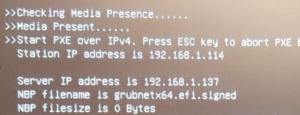
Начало загрузки из сети
Почему активируется загрузка из сети?
Если у вас раньше все прекрасно загружалось и фразы “Checking media presence” при включении не было, а в какой – то момент она появилась, при этом вы ее специально не включали, то на это есть несколько причин.
Сетевая загрузка могла быть активирована при манипуляциях с приоритетами загрузки в BIOS либо из-за сброса его настроек до заводских, например по причине севшей батарейки.
Второй вариант – появление проблем с жестким диском или системным загрузчиком. Даже если первым в очереди загрузки стоит нужный жесткий диск, а опция PXE boot или Wake on lan активированы, то в случае отсутствия возможности загрузки с системного раздела, очередь перейдет к попытке запуститься из сети, о чем будет свидетельствовать вышеописанное сообщение.
Как убрать “Checking media presence”?
Существует несколько вариантов. Первый и самый простой – это проверить приоритет загрузки в BIOS, установив на первое место жесткий диск. Также стоит найти опции PXE boot и Wake on lan и отключить их, переведя в положение Disabled.
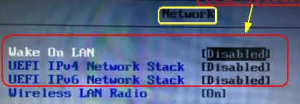
Отключение загрузки из сети
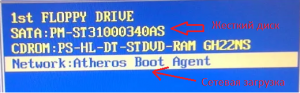
Установка высшего приоритета загрузки жесткому диску в разделе BOOT
Если после этого проблема не ушла и фраза “Checking media presence” отображается все равно, не давая начать загрузку операционной системы, то скорее всего у вас есть проблемы с системным разделом.
В лучшем случае жесткий диск просто отсоединился или с системного раздела слетел загрузчик. В этом случае проверьте надежность соединения кабелей жесткого диска с материнской платой. В ноутбуке просто проверьте надежность установки винчестера в разъеме.
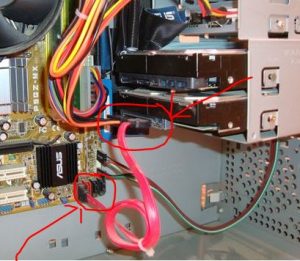
Кабели жесткого диска в компьютере
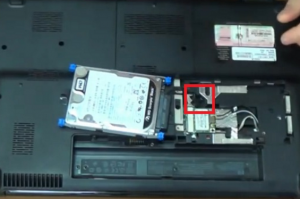
Проверка соединения жесткого диска в ноутбуке
Далее попробуйте переустановить операционную систему.
Если ничего не помогло, то стоит попробовать сбросить настроки BIOS и проверить жеский диск на работоспособность.
Лучшая благодарность автору — репост к себе на страничку:
При запуске компьютера пишет checking media
Помогите. !
При запуске компьютера пишет checking media и после operating system not found, не могу даже зайти в биос перепробовал все кнопки f1 до f12 и кнопку assist тоже биос нивкакую уже не запускается.
Ноутбук sony vaio, Windows 7 стояла 8 винда.
Голосование за лучший ответ
Попробуйте ещё и Esc и DEL. А суть сообщения, что там, от куда установлена загрузка никакой ОС нет. Тоесть например стоит загрузка с CD, а вставлен диск с игрой!!
проверьте как вставлен жесткий диск, я как-то вынул, потом неправильно вставил и такая проблема была, потом вставил нормально и ноут нормально загрузился.
а у меня нет дисковода в ноуте леново при загрузке выбивает checking media и сразу выключаеться
У меня такая ситуация была: ноут Леново при включении чекинг медиа и перезагружался сам и та же самая надпись, все испробовал, помогло только одно- вставил установочный диск (стояла вин10, диск тоже десятку нашел), после загрузки выбрал в программе диска устранение неполадок при запуске Виндоус ( восстановление не помогло), может кому то тоже поможет)))
Состояние «Checking media presence» при загрузке в Windows 10
Рассматриваемая проблема появляется из-за того, что в микропрограмме материнской платы настроена загрузка операционной системы с сетевого хранилища – например, сервера, чем часто пользуются разнообразные коммерческие организации. Следовательно, для избавления от этого будет достаточно переключить необходимые настройки в БИОСе.
- Перезагрузите компьютер и войдите в BIOS – конкретный метод зависит от типа используемого ПО. Подробнее: Как на компьютере зайти в BIOS

- Далее потребуется найти пункт меню, который отвечает за настройки приоритета загрузки. Чаще всего он носит название «Boot Priority» или похожее по смыслу.
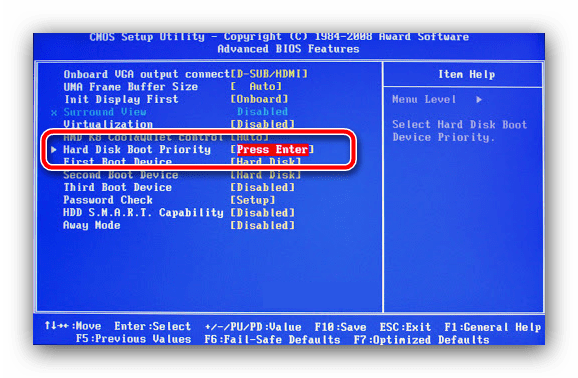
- Убедитесь, что здесь на первом месте выбран жёсткий диск/твердотельный накопитель, на котором и установлена операционная система. Если это не так, посредством нажатия на клавиши клавиатуры (текстовые BIOS) либо с помощью мыши (графические UEFI) установите на первое место именно основной носитель.
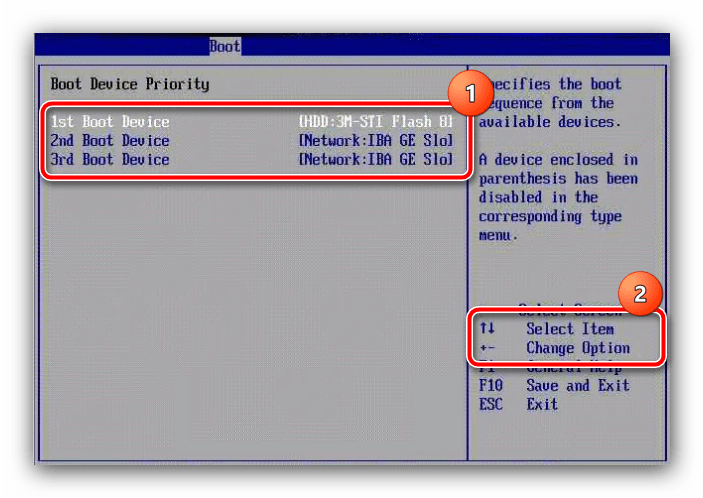 Читайте также: Как настроить приоритет загрузки в BIOS
 - Далее поищите в вашем варианте микропрограммы сетевые настройки – обычно вкладка с ними имеет в своём названии слово «Network». В этом разделе найдите параметры с именем «PXE Boot», «PME Event Wake Up» и/или «Wake on LAN», и переведите все в положение «Off» или «Disabled».
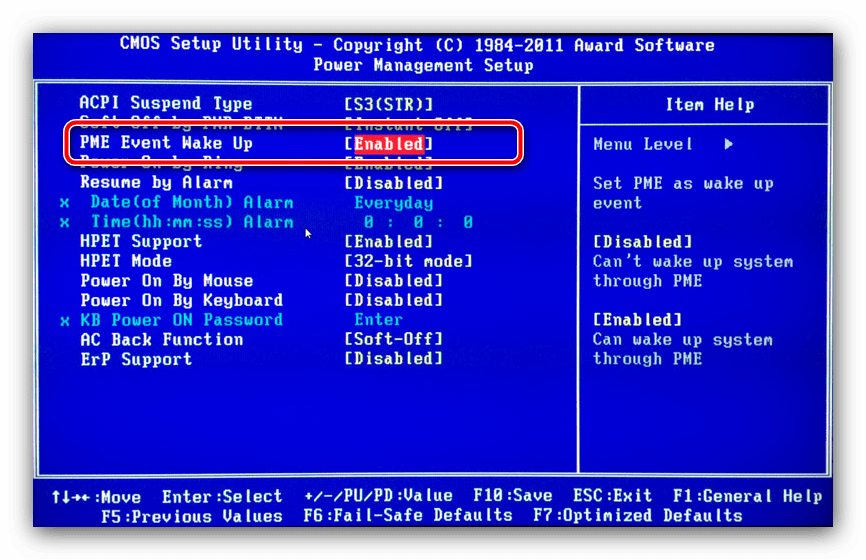
- Сохраните введённые изменения либо посредством вкладки «Save & Exit», либо нажатия на клавишу F9/F10, затем перезагрузите компьютер и проверьте наличие проблемы.

После выполнения описанных выше действий ошибка должна пропасть. Если этого не произошло, попробуйте сбросить BIOS по методу из руководства далее или воспользуйтесь другим из рассмотренных в этой статье вариантов решения.
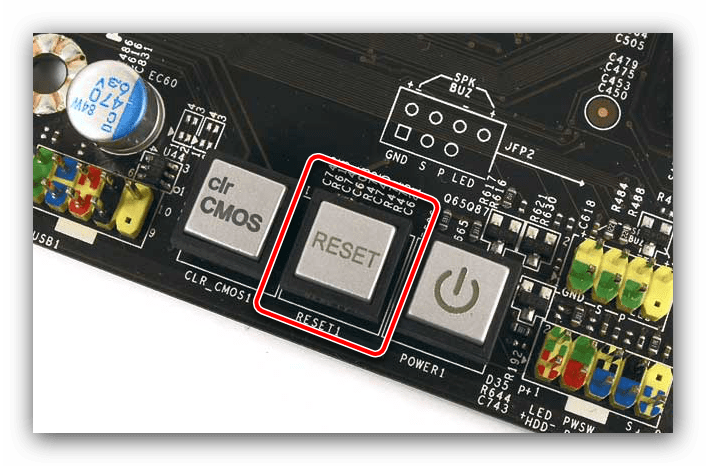
Подробнее: Как сбросить настройки BIOS
Способ 2: Восстановление системного загрузчика
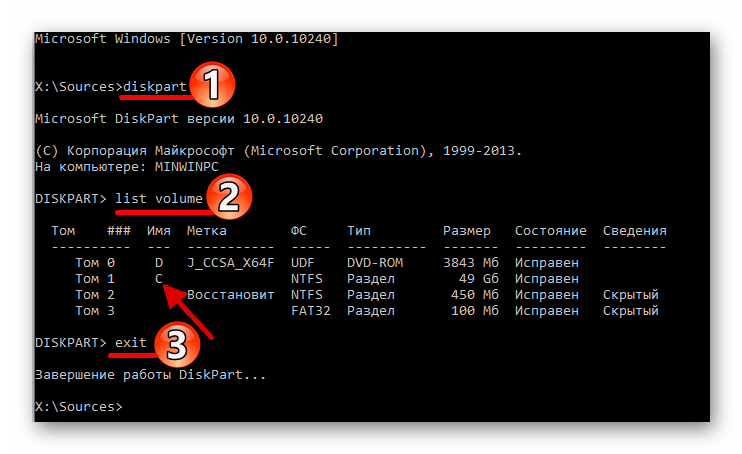
Если сообщение «Checking media presence» появилось неожиданно, одной из причин этого может быть повреждённый загрузчик ОС: БИОС отправляет ему вызов, не получает ответа, и выполняет попытку старта со следующего доступного источника, в нашем случае – сетевой директории. Разумеется, в этой ситуации решение очевидно – необходимо восстановить файлы запуска. Процедура эта на самом деле несложная, и предполагает использование специальной среды либо установочного носителя. Если у вас на каком-то из этапов её выполнения появились проблемы, воспользуйтесь руководством далее, в котором один из наших авторов детально её рассмотрел и описал все частые нюансы.
Способ 3: Проверка работоспособности накопителей
Последней причиной возникновения рассматриваемой проблемы являются аппаратные неполадки носителя, на котором установлена ОС, а конкретнее – всё то же повреждение загрузчика, возникшее на этот раз из-за сбоев чтения сектора памяти. Почти гарантированным симптомом этого является неэффективность вариантов решения, приведённых выше. Воспользуйтесь инструкциями далее для проверки состояния HDD или SSD, и замените устройства, если будут обнаружены неполадки.
Подробнее: Проверка работоспособности HDD/SSD