Как создать папку на рабочем столе айфона
Был ли у вас опыт поиска по всем приложениям, установленным на вашем iPhone, чтобы найти конкретное приложение? Мы чувствуем тебя. Чем больше приложений на вашем iPhone, тем больше беспорядка в вашем телефоне. Один из способов сохранить ваши iPhone-приложения организованными – это использовать папки. В этой статье вы узнаете, как создать папку на iPhone.
Папки помогают организовать ваш iPhone, выполняя функции хранилища для ваших приложений. Вы можете сгруппировать приложения по типу, категориям, функциям или любой предпочтительной группировке, а затем поместить их в папку, чтобы вы могли легко получить доступ к файлу на основе созданной папки. Таким образом, вам не придется пролистывать множество бесконечных приложений, которые только съедают ваше время и производительность.
Как создать папку на iPhone
Создать папку на iPhone легко. Используете ли вы новейшие iPhone XS и iPhone XR или более старые версии iPhone, шаги практически одинаковы – за исключением шага доступа к главному экрану, который сильно отличается на iPhone X, iPhone XS и iPhone XR.
Создайте папку на iPhone X, iPhone XR и iPhone XS
Новый iPhone XR и iPhone XS , как и их предшественник, не имеют кнопку Home. выполните следующие шаги:
1. Проведите пальцем вверх . Где бы вы ни находились на iPhone X, iPhone XR и iPhone XS, проведите пальцем от нижнего края экрана. Горизонтальная полоса, которая отображается в нижней части экрана, служит вашей ручкой. Вы можете проверить нашу специальную статью о том, как добраться до главного экрана iPhone X для более подробной инструкции.

2. Нажмите и удерживайте приложение . Дождитесь, пока приложения покажутся и у вас появится значок X в правой верхней части, прежде чем переходить к следующим шагам.
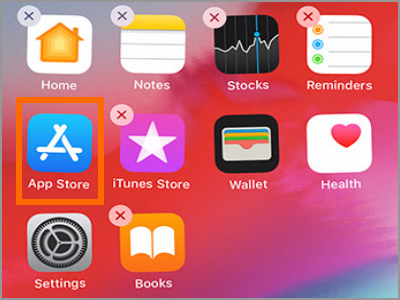
3. Перетащите приложение в другое приложение . Перетаскивание значка приложения на значок другого приложения сигнализирует вашему iPhone о том, чтобы сгруппировать оба приложения в папку.
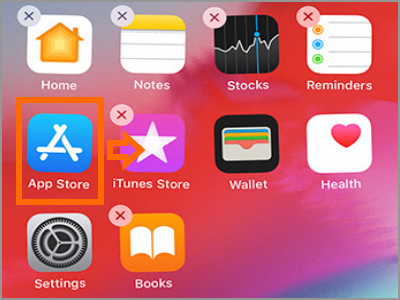
4. Новая папка создана . Вы можете видеть, что оба приложения теперь находятся в папке.
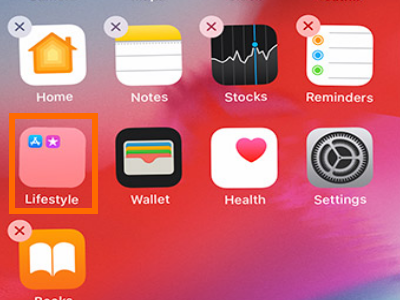
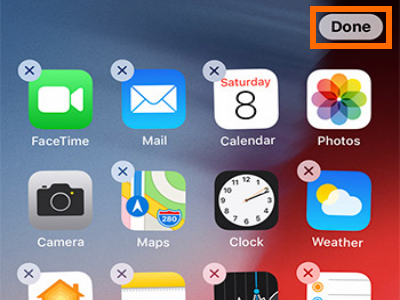
5. Ваш iPhone автоматически создаст соответствующее имя для папки. В этом примере iPhone считает лучшим именем папку, содержащую App Store и iTunes Store в качестве папки Lifestyle. Нажмите на пустую часть экрана, чтобы вернуться на главный экран. Нажмите на кнопку « Готово» в правой верхней части экрана, чтобы сохранить изменения.
Создайте папку на iPhone 8, iPhone 7 и более старых моделях iPhone
Чтобы создать папку на iPhone 8 и более старых моделях, выполните следующие действия:
1. Перейдите на главный экран . Нажмите кнопку «Домой» в нижней части вашего iPhone, чтобы перейти на главный экран.
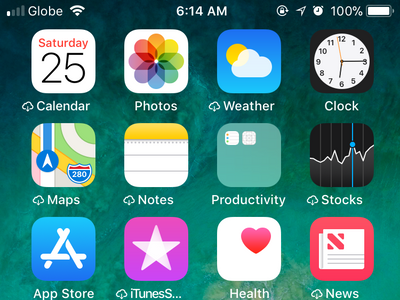
2. Удерживайте значок приложения в течение нескольких секунд, пока в правом верхнем углу значка приложения не появится кнопка X.
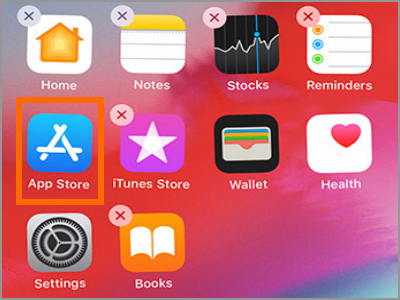
3. Продолжайте удерживать приложение и перетащите его в другое приложение .
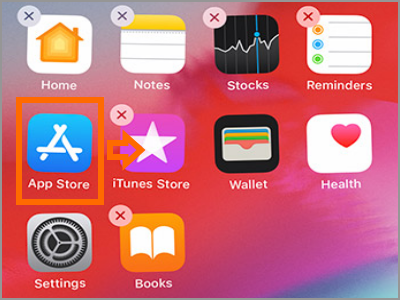
4. Оба приложения теперь сгруппированы в папку.
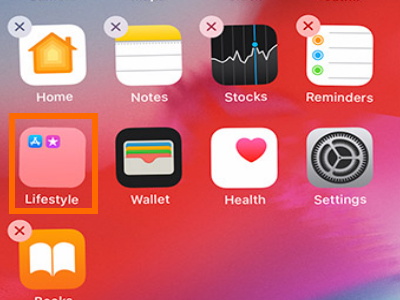
5. Имя папки назначается автоматически на основе алгоритма именования папок iPhone. В этом случае папка для iTunes Store и App Store автоматически получает название Lifestyle. Нажмите на кнопку « Готово» в правой верхней части экрана, чтобы сохранить изменения.
Рай перфекциониста. Как создать безымянные папки на iPhone?
Дизайн устройств Apple и их операционных систем уже давно стремится к минимализму, однако есть достаточно простой способ убрать еще немного лишних деталей с основного рабочего стола. Рассказываем, как легко и без взлома создать безымянные папки на iPhone :
- Удерживайте палец на нужной папке;
- В появившемся меню нажмите «Переименовать»;
- Вместо названия папки введите следующие символы без скобок: ( ⠀⠀⠀⠀⠀⠀ );
- Нажмите «Готово».
Готово! Вы создали фактически безымянную папку, которая не будет нарушать минималистичный дизайн основного меню. К слову, этот лайфхак сработает не только на iPhone , но и на iPad и даже компьютерах Mac .
Автор и новостной редактор Эльдоблога. Больше 10 лет пишу про игры и технику и нахожу что-то новое и необычное в мире гаджетов
Как создать папку и группировать приложения на iPhone
Создание папок на вашем iPhone — потрясающий способ уменьшить беспорядок на вашем домашнем экране. Группировка приложений вместе также упрощает использование вашего телефона — если все ваши приложения находятся в одном месте, вам не придется искать охоту через папки или искать пиктограмму своего телефона, когда вы хотите его использовать.

Как создавать папки, это не сразу очевидно, но как только вы научитесь это делать, поймете, что это очень просто. Выполните следующие действия для создания папок на вашем iPhone.
Создание папок и группировка приложений на iPhone
1. Чтобы создать папку, вам понадобится как минимум два приложения для размещения в папке. Выясните, какие два вы хотите объединить.
2. Слегка нажмите и удерживайте одно из приложений до тех пор, пока все приложения на экране не начнут дрожать (это тот же процесс, который вы используете для перемещения приложений).
3. Перетащите одно из приложений поверх другого. Когда первое приложение, перекроет второе собой, отнимите палец с экрана. Этот шаг создаст папку.
4. То, что вы увидите дальше, зависит от того, какую версию iOS вы используете. В iOS 7 и выше папка и ее предлагаемое имя занимают весь экран. В iOS 4-6 вы увидите два приложения и имя для папки в небольшой полосе по экрану.
5. Вы можете отредактировать имя папки, нажав на имя и используя экранную клавиатуру.
6. Если вы хотите добавить больше приложений в папку, нажмите на еще одно приложение, чтобы затащить его в уже созданную папку. Затем перетащите приложений в новую папку или туже папку ранее созданную.
7. Когда вы добавили все нужные приложения и отредактировали ее имя, нажмите кнопку «Домой» в нижней части iPhone, и ваши изменения будут сохранены (как и при повторной компоновке значков).
8. Чтобы изменить содержимое существующей папки, нажмите и удерживайте папку, пока она не начнет двигаться.
9. Коснитесь ее второй раз, и папка откроется, и ее содержимое заполнит экран.
10. Измените имя папки, нажав на текст.
11. Добавьте приложения, перетащив их.
12. Нажмите кнопку «Домой»,чтобы сохранить изменения.
Какое имя автоматически присвоится папке
Когда вы сначала создаете папку, iPhone присваивает ей имя. Это имя выбирается в зависимости от категории, к которой относится приложения в папке. Если, например, приложения загружены из категории игр в App Store, предлагаемое имя папки — Игры. Вы можете использовать предлагаемое имя или добавить свое собственное, используя инструкции на шаге 5 выше.
Добавление папок в iPhone Dock
Четыре приложения в нижней части iPhone живут в так называемом доке. Если хотите, вы можете добавить папки на док-станцию. Для этого:
1. Переместите одно из приложений, находящихся в настоящее время в доке, перетащив его в основную область главного экрана.
2. Перетащите папку в пустое место.
3. Нажмите кнопку «Домой», чтобы сохранить изменения.
Создание папок на iPhone 6S, 7, 8 и X
Создание папок на iPhone 6S и 7 серии, а также iPhone 8 и iPhone X немного сложнее. Это потому, что экран 3D Touch на этих устройствах по-разному реагирует на разные нажатия на экране. Если у вас есть один из этих телефонов, не нажимайте слишком сильно на шаге 2 выше или он не будет работать. Достаточно легкого нажатия и удержания.
Удаление приложений из папок
Если вы хотите удалить приложение из папки на iPhone или iPod touch, выполните следующие действия:
1. Нажмите и удерживайте папку, из которой вы хотите удалить приложение.
2. Когда приложения и папки начинают шевелиться, удалите палец с экрана.
3. Нажмите на папку, из которой вы хотите удалить приложение.
4. Перетащите приложение из папки, на пустую область рабочего стола.
5. Нажмите кнопку «Домой», чтобы сохранить новое расположение.
Удаление папки на iPhone
Удаление папки аналогично удалению приложения.
1. Просто перетащите все приложения из папки и на рабочий стол.
2. Когда вы это сделаете, папка исчезнет.
3. Нажмите кнопку «Домой», чтобы сохранить изменения, и все готово.
Распределение файлов и папок в приложении «Файлы» на iPhone

В приложении «Файлы» можно сгруппировать по папкам документы, изображения и другие файлы.
Создание папки
- Откройте место или ранее созданную папку.
- Коснитесь , затем коснитесь «Новая папка».
Примечание. Если параметр «Новая папка» не отображается, значит, в выбранном месте нельзя создать новую папку.
Переименование, сжатие и другие изменения файла или папки
Коснитесь нужного объекта (файла или папки) и удерживайте его, а затем выберите нужный вариант: «Скопировать», «Дублировать», «Переместить», «Удалить», «Переименовать» или «Сжать».
Для одновременного изменения нескольких файлов или папок коснитесь кнопки , коснитесь «Выбрать», коснитесь всех нужных объектов и выберите действие в нижней части экрана.
Примечание. В зависимости от того, какой объект Вы выбираете, некоторые действия могут быть недоступны — например, нельзя удалить или переместить библиотеку приложения (папку, имя которой совпадает с названием приложения).
Как пометить файл или папку тегом
- Коснитесь файла или папки и удерживайте палец, коснитесь «Теги» и выберите один или несколько тегов.
- Коснитесь кнопки «Готово».
Чтобы найти объекты с тегами, коснитесь «Обзор» и коснитесь объекта в разделе «Теги».
Чтобы удалить тег, коснитесь его еще раз.
Как добавить папку в «Избранные»
Коснитесь папки и удерживайте ее, затем выберите «В Избранные».
Чтобы найти избранные папки, коснитесь раздела «Обзор».