Как записывать телефонные разговоры на iOS
Apple всегда уделяла самое пристальное внимание конфиденциальности своих пользователей. Именно поэтому компания начала шифровать сообщения и видеозвонки, обрабатывать маршруты разделённым образом и даже хотела зашифровать iCloud, чтобы никто посторонний не смог получить доступ к облаку. Поэтому нет ничего удивительного в том, что для iOS отсутствуют приложения для записи телефонных разговоров в том виде, в котором они существуют на Android. Тем не менее, если вам сильно надо записать звонок с выбранным абонентом, способы сделать это всё-таки есть.
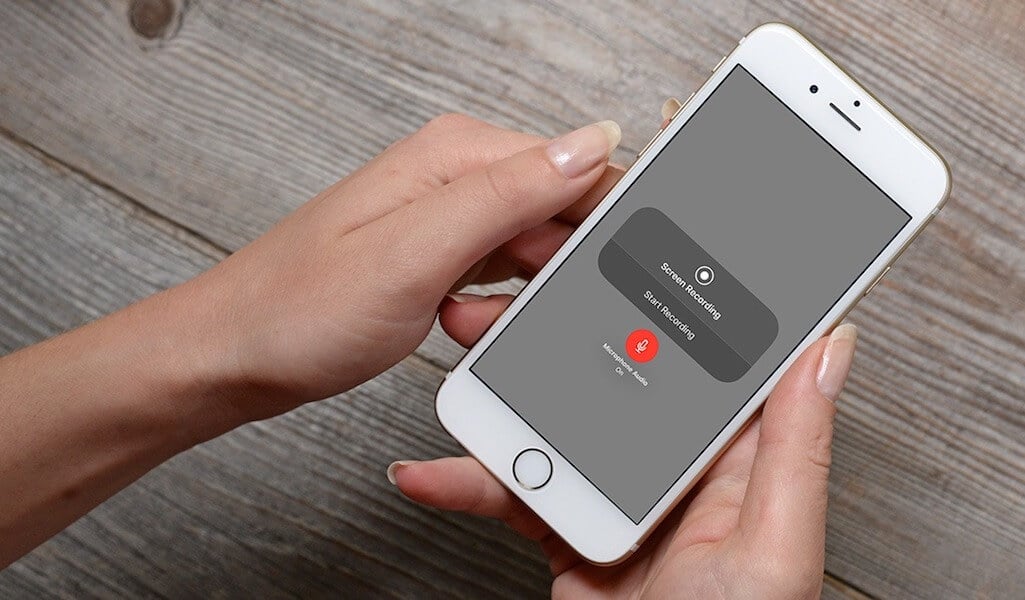
Хотите записать звонок на iOS? Нет никаких проблем. Ну, почти
Несмотря на то что в App Store и правда нет приложений с кнопкой «Записать», по нажатию на которую начнётся запись телефонного разговора, разработчики нашли выход из сложившейся ситуации, сделав ставку на аудио-конференции. То есть для того, чтобы записать звонок, необходимо установить связь не только с абонентом, но и подключить специального бота. Именно он будет в качестве третьего собеседника слушать, о чём говорят двое, и записывать всё, что они произносят. Затем эти записи сохраняются в приложении, где их можно прослушать.
Приложения для записи звонков на iPhone
А вот таких приложений в App Store действительно много и большинство из них – платные. Поэтому, если уж платить за что-то, то только за то, чему можно доверять. Какое-то время назад мы обозревали приложение от российских разработчиков Callina (скачать), которое предназначается для записи телефонных разговоров и работает именно в режиме аудио-конференций. Оно позволяет купить 15 минут за 149 рублей, 50 минут за 399 рублей, 100 минут за 599 рублей либо безлимит на год за 1150 рублей.
Как записать разговор на iOS
- Чтобы записать исходящий звонок, нужно открыть приложение Callina и нажать на кнопку «Начать запись»;
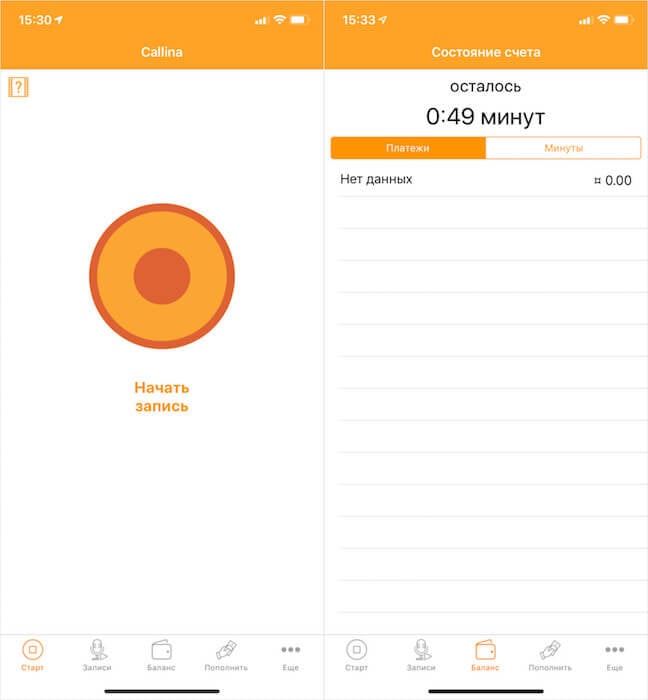
Неудобство такого способа записи звонков состоит в том, что для этого нужно звонить из самого приложения
- После этого будет установлено соединение с одним из сервисных номеров для записи звонка;
- На экране нажмите кнопку «Добавить» и добавьте к беседе пользователя, которому хотите позвонить;
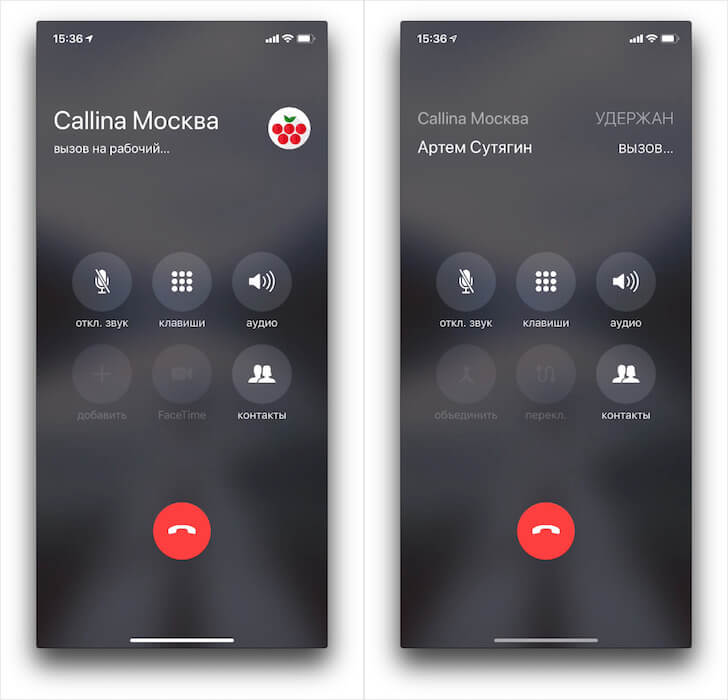
Записывать звонки на iOS не только неудобно, но и дорого
- После того как он возьмёт трубку, нажмите «Объединить», чтобы создать аудио-конференцию и начать запись.
Записать входящий звонок не менее просто.
Как записать входящий звонок на iOS
- Для этого ответьте на входящий звонок и нажмите кнопку «Добавить», выбрав сервисный номер из записной книги;
- Нажмите «Объединить» для создания аудио-конференции и начала записи»;
- После завершения звонка откройте Callina и прослушайте все записанные телефонные разговоры.
Как на iOS научить приложение всегда запрашивать доступ к местоположению
Недостатки записи разговоров на iOS
Во-первых, переход в режим аудио-конференции требует времени, что будет особенно заметно при попытке записи входящих разговоров. Ведь одно дело, когда ваш собеседник готов к этому и может подождать, пока вы всё настроите, и совершенно другое, когда он не подозревает, что его будут записывать.
Во-вторых, абонент, которого вы записываете, сможет увидеть, что в вашей беседе участвует кто-то посторонний. Да, для этого придётся оторвать телефон от уха и посмотреть на экран, но, так или иначе, возможность заметить подвох у него будет.
В-третьих, это платно и довольно дорого, что может отразиться на вашем кошельке, если вы предпочитаете записывать все свои разговоры. Понятное дело, что разработчикам приходится обслуживать VoIP-телефонию, которая занимается записью, но тем не менее.
Как записывать звонки на Тинькофф Мобайл
Впрочем, у абонентов «Тинькофф Мобайл» есть возможность записывать своих собеседников по тому же принципу совершенно бесплатно. Для этого достаточно зайти в приложение и активировать услугу «Запись звонков».
- Если вы захотите записать кого-то, сначала позвоните на номер 333;
- Нажмите «Добавить» и наберите номер нужного вам абонента;

Тинькофф Мобайл позволяет бесплатно записывать звонки. Но только своим абонентам
- Нажмите «Объединить» для создания аудио-конференции;
- В случае необходимости записать входящий звонок, сначала примите его, а затем позвоните на сервисный номер 333, который добавьте ко звонку, как описано выше;
- Чтобы найти запись, зайдите в приложение – «События» — «Звонки» и прослушайте записанный разговор.
Можно записать звонок в WhatsApp на iOS
Так, с телефонными звонками разобрались. А как быть с разговорами по WhatsApp, Telegram или Viber? Практика показывает, что очень многие хотели бы иметь возможность записывать их на своём iPhone, тем более что на Android такая функция есть. Однако из-за особенностей iOS и из-за того, что Callina и другие похожие приложения работают исключительно в формате аудио-конференций, записывать звонки, совершаемые через мессенджеры, без дополнительного оборудования будет невозможно. Единственный вариант – взять другое устройство, включить громкую связь и записать разговор на диктофон.
Зачем нужно записывать звонки? Ну, если вы ищете такой способ, думаю, что для себя ответ на этот вопрос вы уже нашли. Одни стремятся сделать это просто из любопытства, другие – из опасений угроз или чего-то подобного, а третьи – чтобы таким образом зафиксировать передачу долга или обязательство что-либо выполнить. Правда, учитывайте, что в уголовных делах, если вы записываете звонок для этой цели, суд вашу запись всё равно не примет, поскольку это будет считаться доказательством, добытым незаконным путём.
Как включить запись звонков на Apple iPhone 6 Plus 64Gb

Несмотря на большое количество дополнительных функций, современные смартфоны продолжают использоваться для совершения звонков. И нередко пользователям требуется запись разговора на Apple iPhone 6 Plus 64Gb. Это позволит владельцу устройства предъявить MP3-файл беседы в качестве весомого аргумента в споре, а также просто для уточнения отдельных деталей звонка.
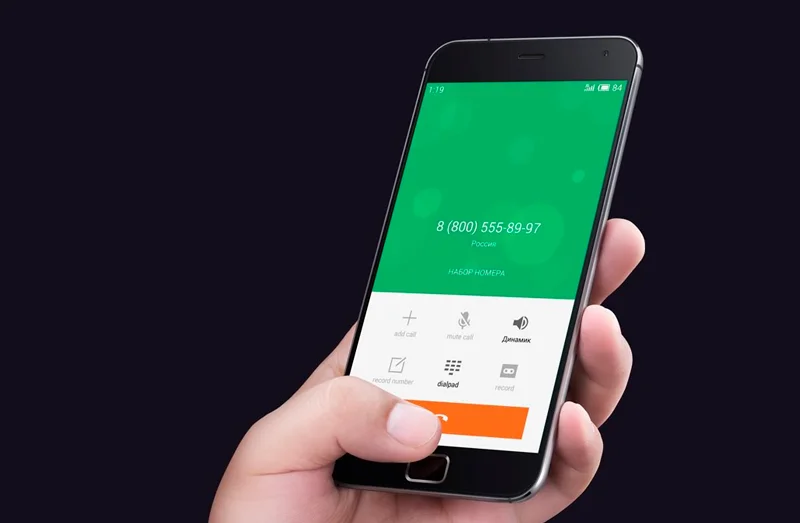
Запись звонков на Apple iPhone 6 Plus 64Gb можно осуществить несколькими способами. Выбор конкретного варианта зависит от версии прошивки и других факторов, влияющих на функционал устройства. Рекомендуется изучить сразу все способы фиксации разговора, чтобы выбрать наиболее удобный.
Как записать разговор на Apple iPhone 6 Plus 64Gb встроенными средствами
Apple iPhone 6 Plus 64Gb, как и любой другой смартфон на Андроид, имеет все необходимое, чтобы записать звонок без использования вспомогательных средств. Для выполнения операции понадобится вызвать абонента или ответить на входящий вызов. После этого перед владельцем девайса откроется меню звонка.
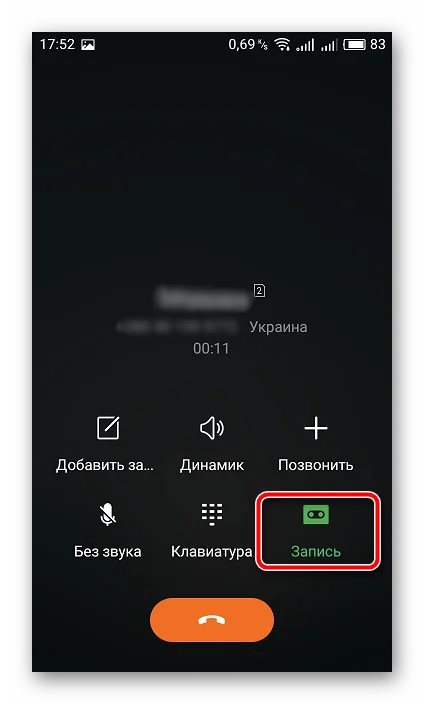
Здесь нужно нажать кнопку «Запись» так, чтобы она оказалась выделенной. Это будет прямым свидетельством того, что разговор записывается. Причем не важно, беседует человек через разговорный или мультимедийный динамик. В любом случае recording ведется на уровне системы.
Следует обратить внимание, что кнопка «Recording» не всегда выводится на главный экран меню вызова. Зачастую ее приходится активировать через дополнительный пункт «Еще». Поэтому рекомендуется проверить все настройки стандартной звонилки.
Запись звонков через сторонние приложения
Несмотря на то, что каждая следующая версия прошивки несет в себе массу новых функций, после обновления некоторые смартфоны работают нестабильно. Это происходит в случае, когда пользователь игнорирует подготовительный этап.
Случается, что на телефоне Apple iPhone 6 Plus 64Gb предустановленное приложение для совершения звонков не обладает функцией аудиофиксации. Это происходит время от времени и зависит от конкретной версии прошивки. В такой ситуации обойти ограничение можно при помощи установки стороннего софта. Например, программы Call Rec:
- Откройте магазин приложений Google Play.
- Воспользуйтесь поисковой строкой, чтобы найти CallRec, и нажмите кнопку «Установить».
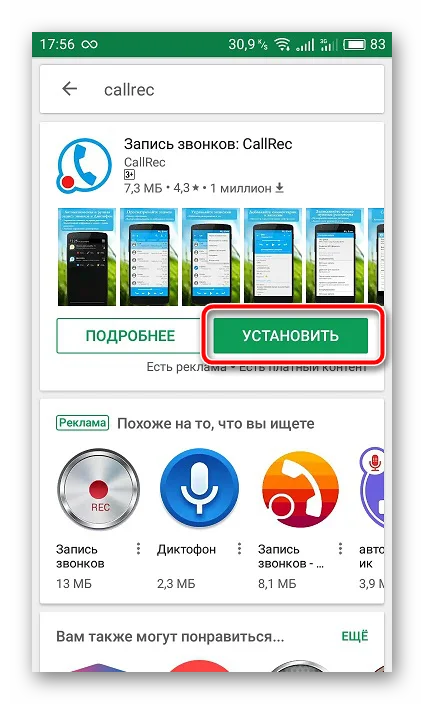
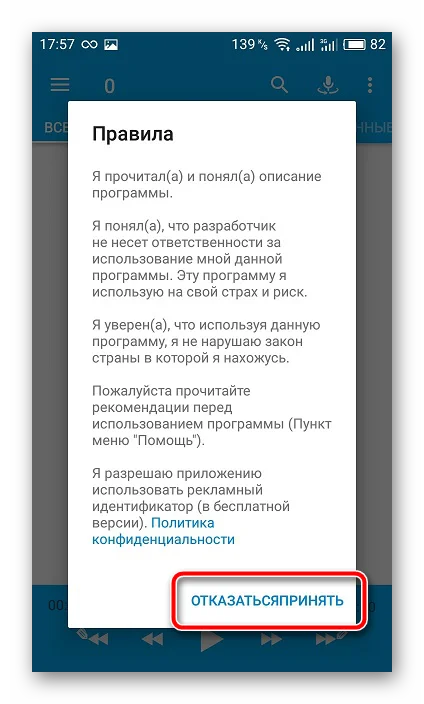
- После установки запустите программу и согласитесь с условиями использования.
- Зайдите в раздел «Правила записи» и настройте параметры фиксации телефонных бесед по своему усмотрению.
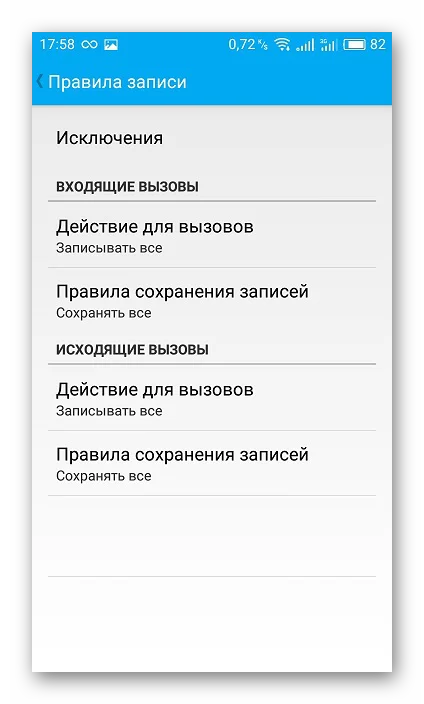
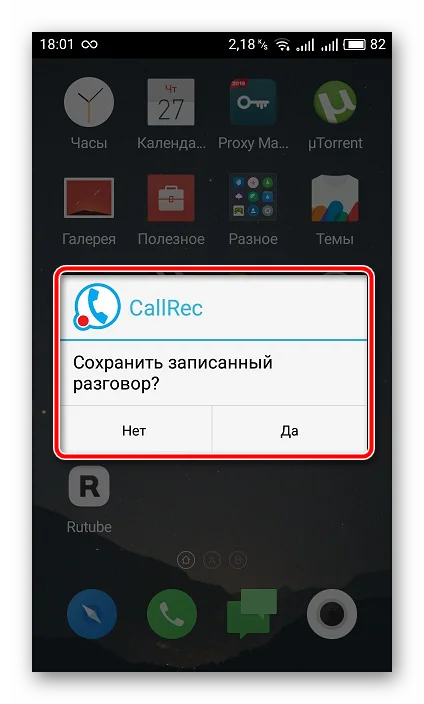
После выполнения указанных действий все вызовы будут автоматически записываться. В конце разговора нужно лишь согласиться или отказаться от сохранения звонка.
Как найти и воспроизвести запись разговора
После того, как пользователю удастся сделать запись на Apple iPhone 6 Plus 64Gb, встанет вопрос о дальнейшем прослушивании разговора. Для этого понадобится найти зафиксированный вызов.
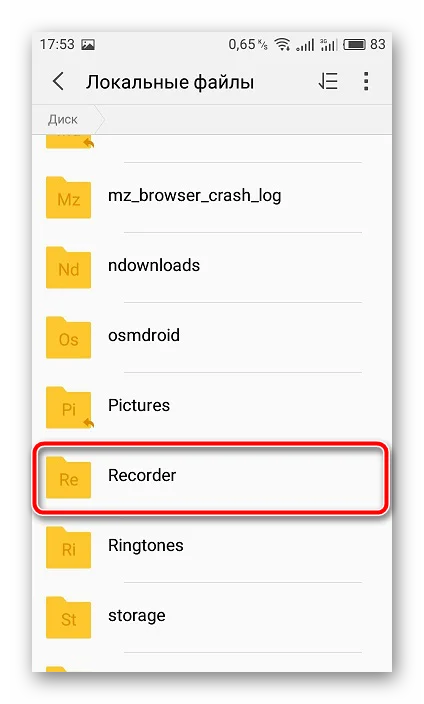
Если запись телефонных разговоров производилась встроенными средствами Apple iPhone 6 Plus 64Gb, необходимо открыть проводник файлов и переместиться в папку «Recorder».
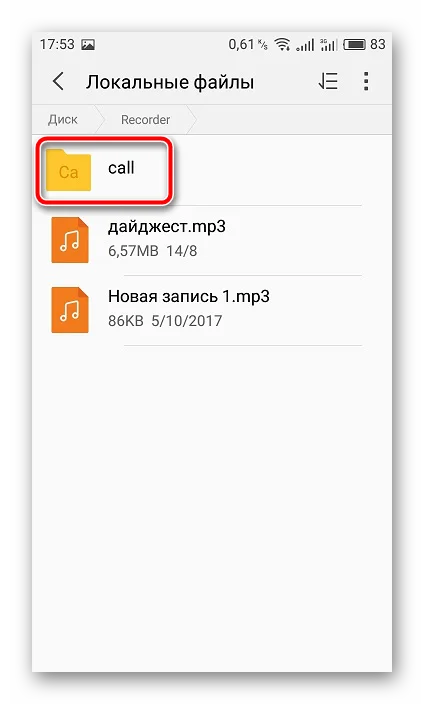
Следующий шаг – открытие каталога «Call», куда автоматически попадает любая запись разговоров, сделанная через стандартную звонилку.
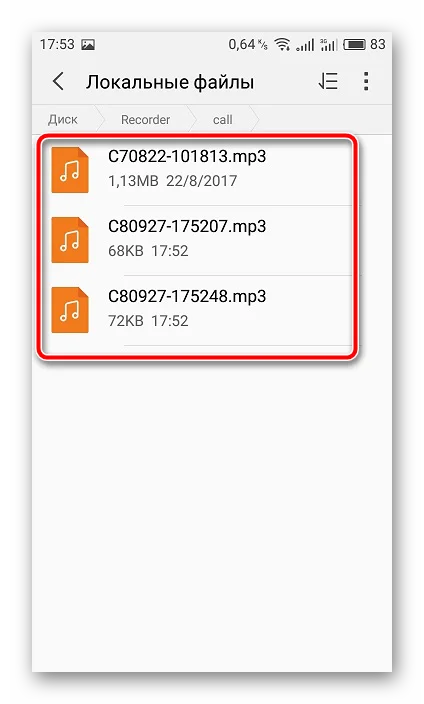
В этой папке можно увидеть список MP3-файлов, названных в произвольном порядке. Иногда в качестве имени используется дата записи. Чтобы воспроизвести зафиксированный звонок, следует открыть соответствующий файл.
Кроме того, найти recording-файл можно и через стандартное приложение «Музыка». Вместе с песнями, сохраненными в памяти Apple iPhone 6 Plus 64Gb, здесь будут отображаться зафиксированные звонки.
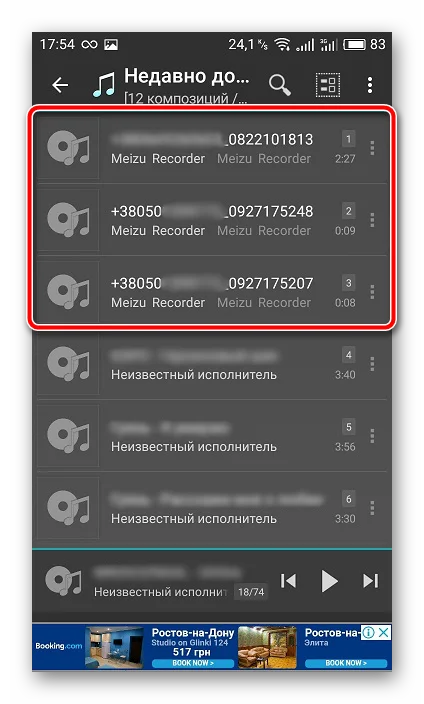
Если в аудиоплеере записей разговоров нет, значит, в настройках приложения «Музыка» выставлены ограничения по длине или размеру автоматически добавляемых треков. Параметры можно изменить, после чего MP3-файлы записи начнут отображаться. Кроме того, для прослушивания звонка допускается использование любого стороннего аудиоплеера из Google Play.
Наконец, в ситуации, когда для записи разговора на Apple iPhone 6 Plus 64Gb использовалось приложение CallRec, искать файл звонка нужно в самой программе. Для этого откройте ее и переместитесь в раздел «Все», «Входящие», «Исходящие» или «Избранные» в зависимости от типа вызова.
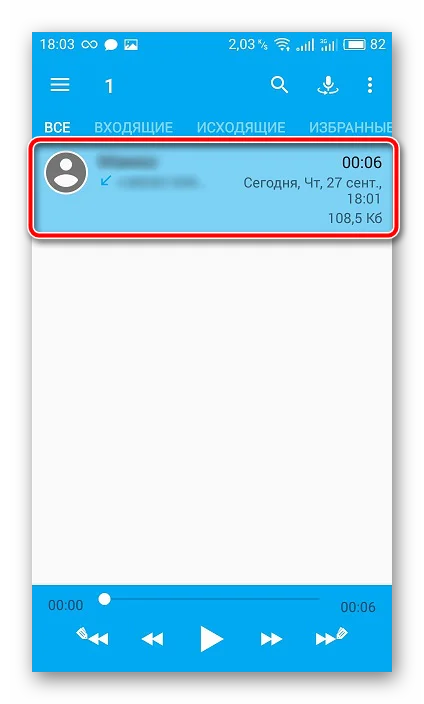
В случае применения другого ПО для фиксации звонка, следует уточнять место сохранения файлов у разработчика. Но чаще всего записи автоматически попадают в интерфейс сторонней программы или находятся в ее папке, расположенной во внутреннем хранилище смартфона.
Поделитесь страницей с друзьями:
Как записать телефонный разговор на айфон: 5 способов
У iPhone шикарные возможности и флагманское железо, сравнимое с компом. Но есть у iOS одна особенность, которую тяжело принять — нельзя писать звонки без сторонних программ или устройств.
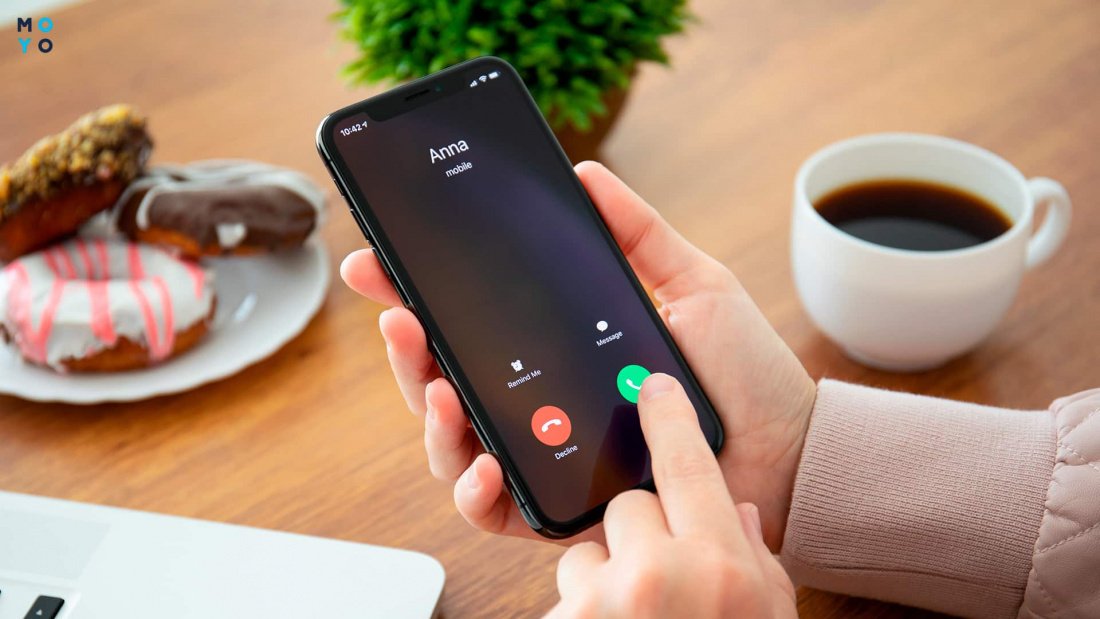
Apple объясняет это «заботой о конфиденциальности», мы же подскажем как получить запись беседы без «танцев с бубном».
Как записывать звонки на айфоне с помощью MacBook
Сначала нужно установить на комп с MacOS аппку Call Recorder for FaceTime. Иначе записать звонок не получится. Дальше придерживайтесь следующей инструкции:
- Синхронизируйте Айфон и MacBook.
- Сопрягите их через Wi-fi.
- Разрешите другим сопряженным девайсам звонить на мобильный (Настройки → Телефон → На других…).
- Активируйте FaceTime в мобилке и MacOS.
- Запустите прогу Call Recorder for FaceTime на компе.
- Начинайте звонок.
Если же нужно принять входящие — это делается только через комп. Тогда нужная прога запустится автоматом.
Запись разговора с помощью Apple Watch или другого Iphone
Проще записать разговор, поставив на громкую связь и запустить диктофон в другом устройстве. Проще всего это сделать на другом девайсе Apple-экосистемы — тогда первый пользователь сразу получит доступ к аудио.
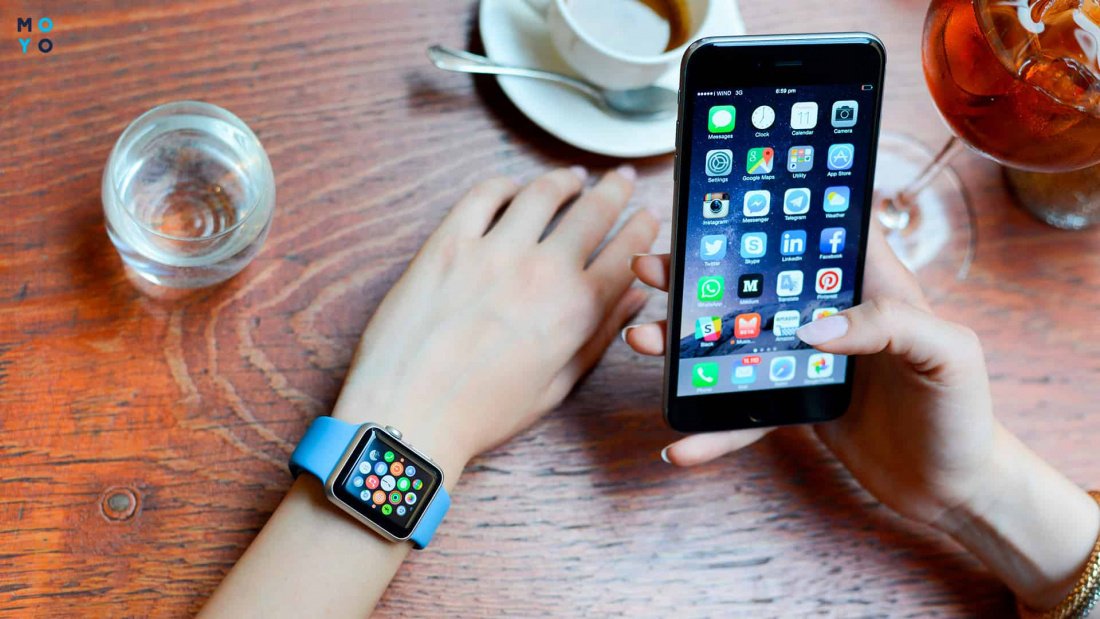
Всего есть 2 способа быстро передать диктофонную запись на iPhone:
- Синхронизация через iCloud — идеально, если оба девайса под одним Apple ID (учетка «яблочных» устройств). Тогда она автоматически подгружается в облако;
- Скинуть через AirDrop — аналог блютуза между Apple-гаджетами.
Если же запись велась на Android-девайс, аудио можно отправить как файл в мессенджере или передать через облачные сервисы по типу Google Диск или DropBox.
Минус этого способа — он бесполезен в шумных местах. Каким бы хорошим шумодавом не обладали микрофоны, вычленить звук с динамика смартфона в офисе или метро будет нереально.
Джейлбрейк: лайфхаки для записи телефонного разговора на iOS напрямую
Джейлбрейк — это, по сути, взлом iOS-девайса, что позволяет настраивать устройство как угодно: установите нужный «твик» (особую команду) в систему и девайс получит новую фишку.
Он практически не используется — пик его популярности прошелся на 2012-2015 годы. Поэтому метод джейлбрейка следует рассматривать только для старых айфонов: те, которые работают на давно не актуальных версиях iOS (до 10-й). Для них нужно запустить следующие аппки:
- Audio Recorder 2,
- CallRecorder,
- Super Recorder.
Инсталляция проходит через программу Cydia. Процесс того, как записать телефонный разговор на айфон здесь ещё проще — при беседе разблокируйте экран и тапните на иконку записи (похожа на кассету) в приложении «Телефон». Если хочется сохранять все переговоры — зайдите в настройки твика (аппки) и включите «Автоматически писать все звонки». Прослушать их можно через те же программы-твики.
Специальная гарнитура для записи звонков на айфоне
С такой гарнитурой можно даже записать звонки. Это не простые наушники, а полноценные рекордеры, что подключаются к мобилке через Lightning-разъем. Самый известный девайс подобного рода — Call Recorder X.
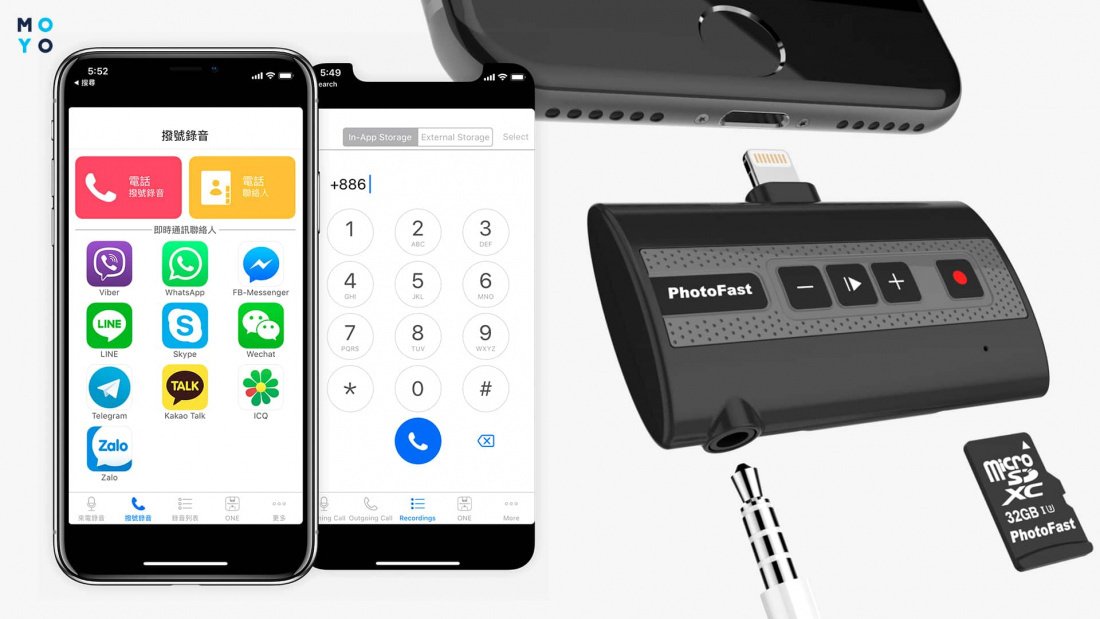
Работа с ним выглядит следующим образом:
- Подсоединить гаджет через Lightning
Дальше прибор автоматически включится. - Телефон предложит поставить прогу из AppStore
Следует согласиться и после установки авторизоваться в нем. - Звоните абоненту и при разговоре нажимайте кнопку записи на гарнитуре
Все записывается на девайс, после чего попадает в iCloud или хранилище мобилки.
4 программы для записи разговоров на айфон
Подобные проги функционируют исключительно через «другую линию» и конференц-звонок, где программа выступает как собеседник. С технической точки зрения процесс выглядит так:
- Телефон совершает звонок на станцию сервиса
Оператор и операционка видят её как отдельного абонента. - Юзер звонит нужному человеку
Со стороны оператора это выглядит как будто абонент набирает третьего собеседника. - По завершению разговора, прога выключает запись и грузит на облако
Дальше юзер может прослушать его в любой удобный момент.
- Запись нужно включить ДО начала вызова;
- Можно грузить звук в облако или прямо в хранилище iPhone
- Звонить нужно через аппку;
- После соединения с желаемым абонентом система начнет записывать только через несколько секунд
20 минут в месяц — бесплатно.
Дальше нужно включить подписку, где запись стоит от $10 (260-270 грн) в мес, транскрибация (преобразование в текст) от 75 центов/мин (18-22 грн)
Сделать запись звонка на айфоне — не так сложно, как это может показаться с первого взгляда. Нужно лишь поставить на громкоговоритель, купить гарнитуру или обхитрить систему, прибегнув к умным прогам.
Как записать телефонный разговор на iphone 6

На сегодняшний день многие до сих пор уверены в том, что записать телефонный разговор не используя диктофон просто невозможно, более того – и сделать это на iphone так же нет возможности. И самое интересное, что это действительно правда (только не говоря про диктофон). Такой возможности не было до появления iphone 5, а в скором времени и до появления совсем нового поколения — iphone 6.
Далее подробно поговорим о программах, которые помогут осуществлять записи разговоров на iphone 6.
Возможность записывать разговор на iOS не просто на диктофон, а с помощью других приложений, впервые была анонсирована разработчиком таких известных программ, как Elias Limneos, SBRotator, CallBar, ScrollingBoard и многих других. Помогала осуществлять это действие программа Audio Recorder.
Audio Recorder
Программа позволяет записывать телефонный разговор с возможностью прослушивать их в дальнейшем. Разработчик программы поработал над функцией воспроизведения их и даже отправления по мейлу.
Основные достоинства этой программы:- совсем не требуется подключение к Интернет-сети;- очень проста в использовании, так как имеет всего четыре интерфейса;- отличное качество звучания записи.
Есть один недостаток Audio Recorder – нет возможности записывать входящие звонки.
В настоящее время приложение работает только на iPhone 4S и iPhone 5 устройствах.
iSpoof Card
- оставлять свои голосовые сообщения на автоответчике;
- менять свой тембр голоса (отличный способ пошутить над своим другом. Заманчиво? Эта функция так же позволяет сохранять приватность, а на сегодняшний день это очень важно);
- бесплатное приложение.
Используйте это приложение и не заморачивайтесь, используя обыкновенный диктофон.
Google Voice
Google Voice – еще одна уникальная возможность записать телефонный разговор.
Для того, чтоб иметь возможность использовать данную программу для iphone, зарегистрируйтесь на сайте Google Voice. Просто на просто создайте свой аккаунт и скачайте данную программу на мобильный телефон.
Итак, подробно расскажем, как же пользоваться этой программой:
- на сайте Google Voice найдите иконку шестеренки, а после — пункт Настройки. Перед вами откроется окно, в котором кликните по пункту Звонки;
- далее увидите Опции Звонков – поставьте галочку напротив функции для записи звонков;
- после получения звонка с помощью программы Google Voice, попробуйте записать разговор, нажав на клавиатуре кнопку;
- далее оба абонента услышат информацию в голосовом формате «Этот звонок сейчас записывается»;
- после того, как закончите разговор найдите запись осуществленного звонка в приложении inbox Google Voice.
Вот вам еще один из примеров, который позволяет прекращать использовать диктофон.
iPadio
Это программа, которая без каких либо проблем поможет записать телефонный разговор. Интересует вопрос, как же ею пользоваться?
- Установите приложение iPadio на свой телефон;
- далее увидите анкету, где необходимо будет заполнить все поля;
- откройте вкладку Звонки/Записи и придумайте пин-код, состоящий из 4 цифр, после клацнете по Live Phonecast;
- наберите номер человека, которому собираетесь позвонить;
- как только абонент снимет трубку, в нижнем левом углу экрана должна загореться кнопка «merge calls» — нажмите на нее и таким образом разговор начнет записываться;после окончания разговора нажмите Enter;
- откройте приложение iPadio, в котором клацнете по кнопке Трансляция и выберете необходимую вам функцию: прослушивания, корректировки, закачки либо удаления данной записи;
И снова повторяем – избавьтесь от привычки использовать диктофон – пользуйтесь новыми возможностями!

OpenGsm PRO-X
Это одна из новейших программ, что совсем недавно стала пользоваться спросом среди пользователей iphone 6, которые ранее так же использовали диктофон.
Особенности программы:
- имеет полнейший набор необходимых функций и просто идеальна для прослушивания iphone 6 (приложение можно устанавливать и на Iphone 5s);
- собирает информацию в виде текстов смс, журнала звонков, а так же писем в электронной почте;-
- позволяет записывать на телефон любой разговор, что в ту же очередь дает возможность прослушивать все разговоры объекта;
- не поверите, но записывать сообщения Viber, WhatsApp, переписку по FaceBook, Skype теперь тоже стало реально!
В общем, в данной статье поставлена основная задача – ознакомить пользователей iphone с программами, которые значительно расширяют возможности, а именно – записывать разговоры на телефон. То, что раньше было запрещено, на сегодняшний день пользуется огромным спросом. Еще вы наверняка поняли, что использовать диктофон для записи разговора – глупо, правда ведь? В общем, если Вы – счастливый пользователь iphone 6, то выберете понравившеюся программу и установите ее на свой телефон!